
Advanced Coupons gibt in seinen Produktsuchfeldern nur einen festen Satz von Produkttypen zurück. Wenn ein anderes Plugin seinen eigenen Produkttyp hinzufügt, wie z. B. Buchungen, Bundles oder zusammengesetzte Produkte, werden diese Produkte nicht angezeigt, wenn Sie ihren Namen in eines unserer Suchfelder eingeben.
Das können Sie ändern. Seit Advanced Coupons Free 4.7.5 gibt es dafür eine Einstellung und auch einen Filter, den Sie im Code verwenden können, für Fälle, die die Einstellung nicht abdecken kann. Beide gelten für die Produktsuchfelder, die von Warenkorbbedingungen, BOGO-Angeboten und Produkte hinzufügen verwendet werden.
Welche Produkttypen sind standardmäßig durchsuchbar
Die Suchfelder geben immer einfache Produkte, variable Produkte, Produktvarianten, Abonnements und Abonnementvarianten zurück. Variable Abonnementprodukte sind nicht in dieser Standardliste enthalten. Fügen Sie daher Variable Abonnements aus der unten stehenden Einstellung hinzu, wenn Sie diese verwenden. Geschenkkartenprodukte werden ebenfalls zurückgegeben, außer in den Suchfeldern, in denen eine Geschenkkarte keine gültige Wahl ist.
Jeder andere Produkttyp ist ausgeschlossen. Das dient teilweise der Sicherheit und teilweise, weil wir keine „offizielle“ Integration mit diesen Erweiterungen unterstützen. Es kann mehr als nur die Möglichkeit geben, Produkte in unseren Suchfeldern auszuwählen.
Zusätzliche Produkttypen über die Einstellungen hinzufügen
Dies ist die schnellste Option und erfordert keinen Code.
- Gehen Sie in Ihrem WordPress-Admin zu Coupons > Einstellungen.
- Öffnen Sie den Tab Allgemein.
- Klicken Sie auf das Feld Zusätzliche Produkttypen in der Suche und wählen Sie die Produkttypen aus, die Sie einschließen möchten.
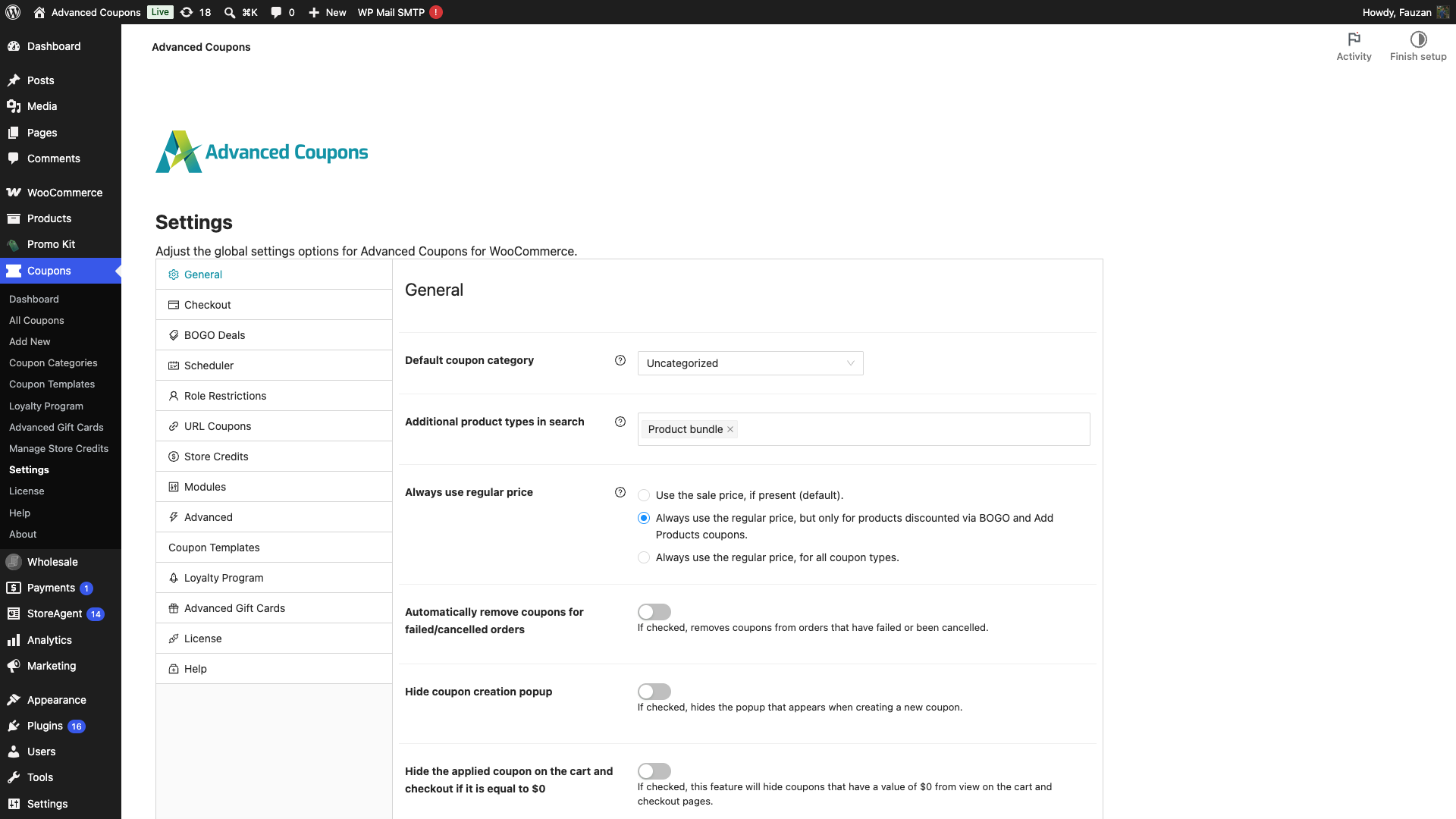
Ein paar Dinge, die Sie über das Feld wissen sollten:
- Die Dropdown-Liste enthält jeden Produkttyp, der in Ihrem Shop registriert ist und noch nicht durchsuchbar ist. Dazu gehören Typen, die von anderen Plugins hinzugefügt wurden, sowie die beiden Kerntypen, die standardmäßig nicht durchsuchbar sind: Gruppenprodukt und Externes/Partnerprodukt.
- Die Einstellung speichert sich selbst, sobald Sie sie ändern. Es gibt keine Speichertaste, und Sie sehen eine Bestätigungsnachricht, wenn sie übernommen wird.
- Die Standardprodukttypen bleiben unabhängig davon, was Sie hier auswählen, durchsuchbar. Sie fügen nur zur Liste hinzu.
- Das Feld behält mindestens eine Auswahl, sobald Sie eine gespeichert haben. Wenn Sie jeden Eintrag entfernen, bleibt die zuletzt gespeicherte Auswahl erhalten.
Die Auswahl eines Typs wirkt sich nur auf die Suchfelder aus. Nichts anderes am Coupon ändert sich. Testen Sie den Coupon daher anschließend in einem echten Warenkorb, um zu bestätigen, dass der Rabatt wie erwartet mit diesem Produkttyp funktioniert.
Produkttypen per Code hinzufügen
Die Dropdown-Liste wird aus den Produkttypen erstellt, die WooCommerce kennt. Ein Plugin, das eine Produktklasse registriert, ohne sie zur WooCommerce-Produkttypenliste hinzuzufügen, wird dort nicht angezeigt. Verwenden Sie in diesen Fällen stattdessen den Filter acfw_product_search_allowed_types. Er wird nach der Einstellung ausgeführt, sodass Sie beide zusammen verwenden können.
Hier ist ein Beispiel-Snippet, das zeigt, wie ein Produkttyp namens „Buchung“ zu den verfügbaren Produkten für die Suche hinzugefügt werden kann:
add_filter( 'acfw_product_search_allowed_types' , 'support_booking_product_type_in_search' );

function support_booking_product_type_in_search( $allowed_types ) {
    $allowed_types[] = 'booking';
    $allowed_types[] = 'bundle';
    $allowed_types[] = 'composite';
    return $allowed_types;
}
Passen Sie das Snippet an und fügen Sie es in Ihre functions.php oder über ein Drop-in-Plugin ein.
Benötigen Sie Hilfe?
Wenn Sie eine Frage haben oder auf Probleme stoßen, sind wir für Sie da.
- Premium-Benutzer: Support-Ticket eröffnen
- Kostenlose Benutzer: Besuchen Sie unser Community-Forum

