

Jedes kleine Detail zählt, wenn es darum geht, Kunden zum Kauf zu bewegen. Als Ladenbesitzer wissen Sie, dass das Anbieten von Gutscheinen für Versandüberschreibungen eine wirkungsvolle Methode sein kann, um das Angebot zu versüßen und Käufer zu motivieren, auf den "Zur Kasse gehen"-Button zu klicken. Aber wo fangen Sie an?
In diesem Artikel führe ich Sie durch den Prozess der Erstellung von Gutscheinen für Versandrabatte in WooCommerce. Wir werden alles behandeln, von der Festlegung eines Aktionscodes bis zur Einrichtung des Rabatts und dessen Anwendung auf bestimmte Lieferarten. Legen wir los!
Versandüberschreibungen in WooCommerce erstellen
Wir verwenden ein Tool namens Advanced Coupons, das Ihrer Standard-WooCommerce-Gutscheinfunktionalität eine Reihe von Zusatzfunktionen hinzufügt, darunter Versandüberschreibungen.
Das ist WEIT mehr als nur Ihr normaler, langweiliger "kostenloser Versand"-Deal.
Stellen Sie sich vor, Sie könnten Dinge tun wie:
- 50 % Rabatt auf Expressversand für eine begrenzte Zeit!
- Last-Minute kostenloser Expressversand vor dem TT.MM.JJJJ
- 50 % Rabatt auf Kurierversand innerhalb Ihrer Heimatstadt
- … Ich glaube, Sie verstehen, worum es geht!

Advanced Coupons erlaubt es Ihnen, die Versandkosten für jede Ihrer Versandmethoden in Ihren definierten Versandzonen zu überschreiben. Zusätzlich, wenn Kunden die definierte Versandzone auswählen, gewährt der Gutschein ihnen einen Rabatt.
Diese Funktion ist nicht nur mit anderen Funktionen von Advanced Coupons wie Warenkorb-Bedingungen und Automatischer Anwendung kompatibel, sondern ermöglicht Ihnen auch, einzigartige Angebote zu erstellen wie:
- kostenloser Versand für zwei oder mehr Artikel vom Typ Produkt A im Warenkorb
- Expressversand zum halben Preis für Bestellungen über 100 $
- und vieles mehr!
Darüber hinaus ermöglicht Ihnen dieses leistungsstarke Plugin auch, automatische Anwendungen einzurichten oder die Anwendung über einen Ein-Klick-Benachrichtigungsbutton zu ermöglichen, sodass Kunden sich keine Gutscheincodes merken müssen! Ist das nicht cool?!
So erstellen Sie einen Gutschein für Versandüberschreibungen in WooCommerce
Ich habe Ihnen dieses nette kleine Tutorial-Video erstellt, das Sie durch die Schritte führt:
Wenn Sie sich das Video nicht ansehen können, sind hier die Schritte für Sie aufgeführt:
Schritt 1: Benennen Sie Ihren Gutschein entsprechend
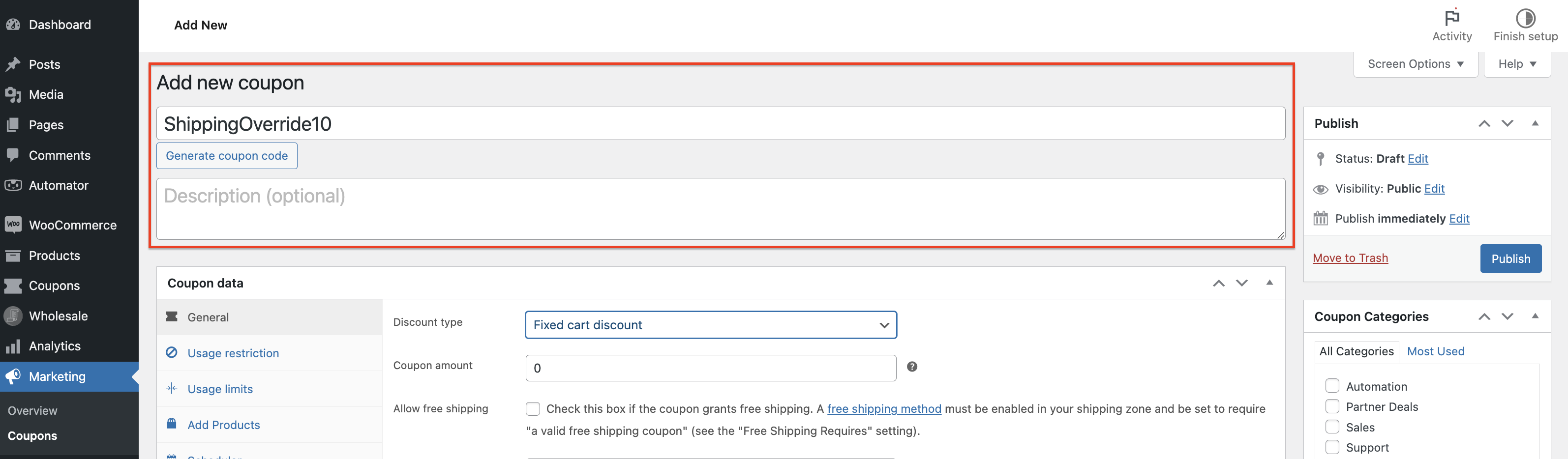
Um mit der Erstellung eines Gutscheins zu beginnen, müssen Sie zuerst einen geeigneten Namen dafür auswählen. Indem Sie einen passenden Namen für Ihren Gutschein wählen, können Sie sich die Frustration ersparen, ihn später suchen zu müssen. Dieser einfache Schritt kann Ihnen zukünftigen Stress und Verwirrung ersparen.
Gehen Sie zu Gutscheine > Neu hinzufügen, um diese Einstellung anzuzeigen. Dann können Sie entweder den Namen Ihres Gutscheins manuell in das Feld für den Gutscheincode eingeben oder das System einen eindeutigen Gutscheincode für Sie generieren lassen:
Schritt 2: Richten Sie Ihre Gutscheindaten ein
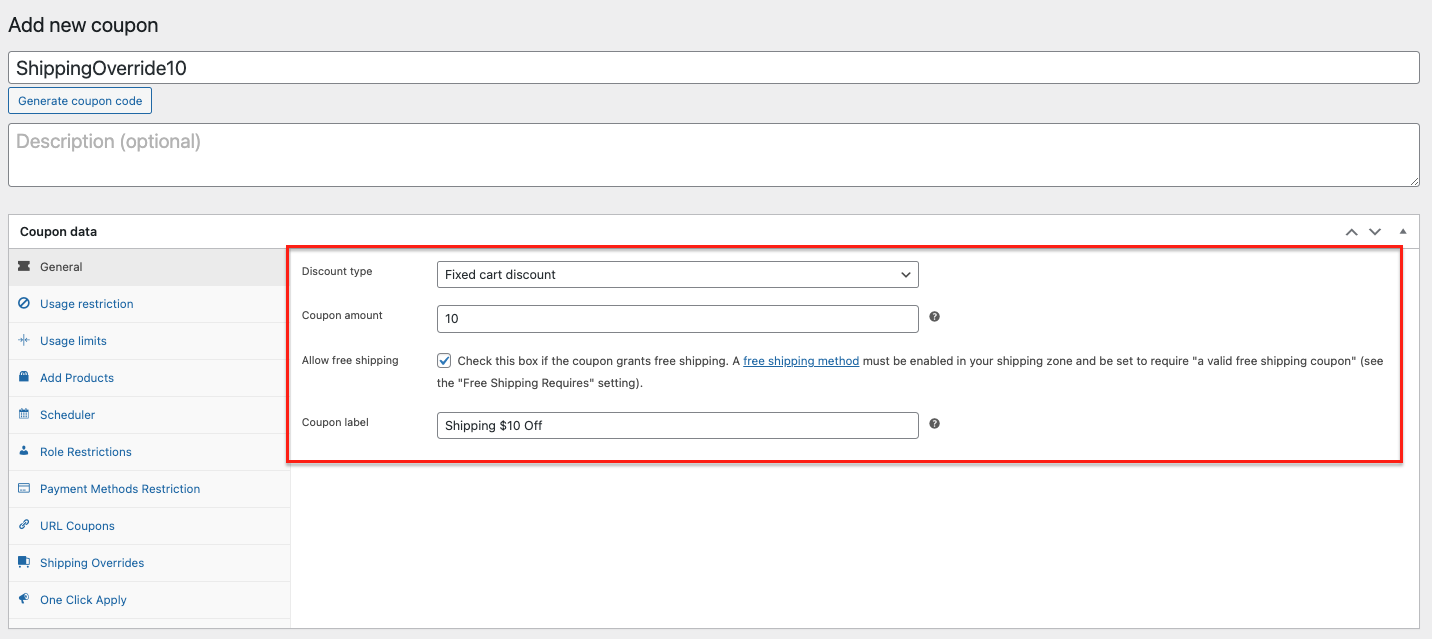
Nachdem Sie einen Namen für Ihren Gutschein ausgewählt haben, ist es an der Zeit, mit der Einrichtung zu beginnen. Unter dem Namensfeld finden Sie verschiedene Konfigurationsoptionen, die Ihren Gutschein definieren. Nehmen Sie sich Zeit, diese Einstellungen zu erkunden und sie an Ihre Werbeziele anzupassen.
Beachten Sie jedoch, dass die beiden wichtigsten Einstellungen der Rabatttyp und der Betrag, den Sie anbieten möchten, sind, da dies die Hauptverkaufsargumente Ihrer Aktion sein werden. Stellen Sie also sicher, dass Sie sie bei der Konfiguration Ihres Gutscheins nicht vergessen:
Zusätzlich zum Rabatttyp und -betrag können Sie auch Nutzungsbeschränkungen festlegen, um die Gutscheinnutzung besser zu steuern. Dies kann die Begrenzung der Nutzung pro Kunde oder die Festlegung von Mindest- und Höchsteinkaufsvoraussetzungen umfassen.
Wenn Sie Ihren Gutschein terminieren möchten, damit er zu einem bestimmten Zeitpunkt live geht, können Sie den Planungs-Tab verwenden. Hier können Sie ein Start- und Enddatum für Ihre Aktion festlegen, oder Sie können bestimmte Tage und Zeiten angeben, an denen Ihre Aktion laufen soll:

Diese Funktion kann nützlich sein, wenn Sie Ihre Aktion mit einem bestimmten Feiertag oder Ereignis abstimmen möchten.
Schritt 3: Richten Sie die Versandkostenüberschreibung ein
Nachdem Sie die Gutscheindetails eingerichtet haben, können Sie mit der Einrichtung Ihrer Versandkostenüberschreibungen fortfahren, die sich im vorletzten Tab unter dem Abschnitt Gutscheindaten befinden. In diesem Tab können Sie auswählen, welche Versandmethoden Sie überschreiben möchten, und benutzerdefinierte Versandkosten für jede Methode festlegen:
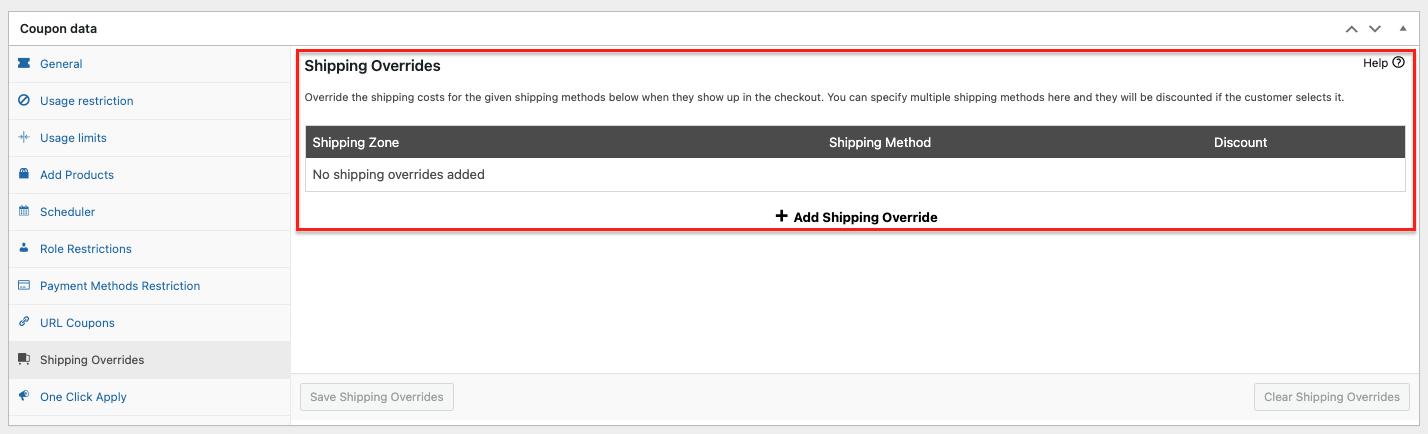
Um eine neue Versandkostenüberschreibung hinzuzufügen, klicken Sie einfach auf die Schaltfläche + Versandkostenüberschreibung hinzufügen. Dies erstellt eine neue Zeile in der Tabelle, in der Sie die Versandmethode, die Versandzone und die benutzerdefinierten Versandkosten, die Sie anwenden möchten, angeben können.
Beachten Sie, dass Sie bei Bedarf mehrere Versandkostenüberschreibungen für verschiedene Versandmethoden und Zonen hinzufügen können.
Schritt 4: Wählen Sie die Versandzone und die Versandmethode aus
Wie erwähnt, sehen Sie nach dem Klicken auf die Schaltfläche + Versandkostenüberschreibung hinzufügen eine neue Zeile, in der Sie Ihre Versandkostenüberschreibung einrichten können.
In diesem Feld müssen Sie zuerst die Versandzone auswählen, auf die Sie die Überschreibung anwenden möchten. Dies kann jede der Versandzonen sein, die Sie in Ihrem WooCommerce-Shop definiert haben.
Nachdem Sie die Versandzone ausgewählt haben, können Sie mit der Einrichtung der Versandkostenüberschreibung für die spezifische Versandmethode fortfahren, die Sie ändern möchten:

Nachdem Sie die Versandzone ausgewählt haben, besteht der nächste Schritt darin, die Art des Rabatts auszuwählen, den Sie auf die Versandmethode anwenden möchten. Sie haben drei Optionen zur Auswahl:
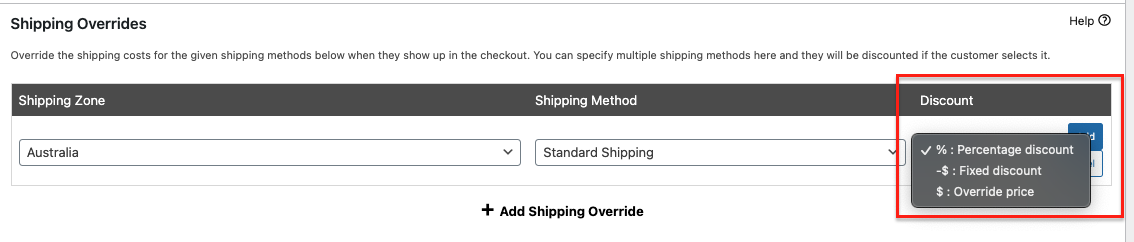
Ein prozentualer Rabatt wendet einen Rabatt basierend auf einem Prozentsatz der ursprünglichen Versandkosten an. Wenn die ursprünglichen Versandkosten beispielsweise 10 US-Dollar betrugen und Sie 20 % Rabatt gewährt haben, betragen die neuen Versandkosten 8 US-Dollar.
Ein Rabatt als fester Betrag bedeutet, dass Sie einen bestimmten Dollarbetrag als Rabatt festlegen, der auf die ursprünglichen Versandkosten angewendet wird. Wenn die ursprünglichen Versandkosten beispielsweise 10 US-Dollar betrugen und Sie einen Rabatt von 2 US-Dollar festgelegt haben, betragen die neuen Versandkosten 8 US-Dollar.
Ein Überschreibungspreis bedeutet hingegen, dass Sie einen bestimmten Preis für die Versandmethode festlegen, unabhängig von den tatsächlichen Versandkosten.
Schritt 5: Erstellen Sie mehrere Versandüberschreibungen
Einer der Vorteile der Verwendung von Versandüberschreibungs-Coupons ist, dass Sie sie mit nur einem Coupon auf mehrere Versandmethoden und -zonen anwenden können. Das bedeutet, dass Sie denselben Coupon verwenden können, um einen Rabatt auf Expressversand in verschiedenen Zonen oder für verschiedene Methoden anzubieten, ohne für jede einzelne einen separaten Coupon erstellen zu müssen.
Um dies zu tun, fügen Sie einfach zusätzliche Zeilen zur Tabelle im Reiter „Versandüberschreibung“ hinzu, indem Sie auf die Schaltfläche + Versandüberschreibung hinzufügen klicken. Wählen Sie für jede neue Zeile die entsprechende Versandzone und -methode aus und legen Sie den Rabatttyp und -betrag fest:
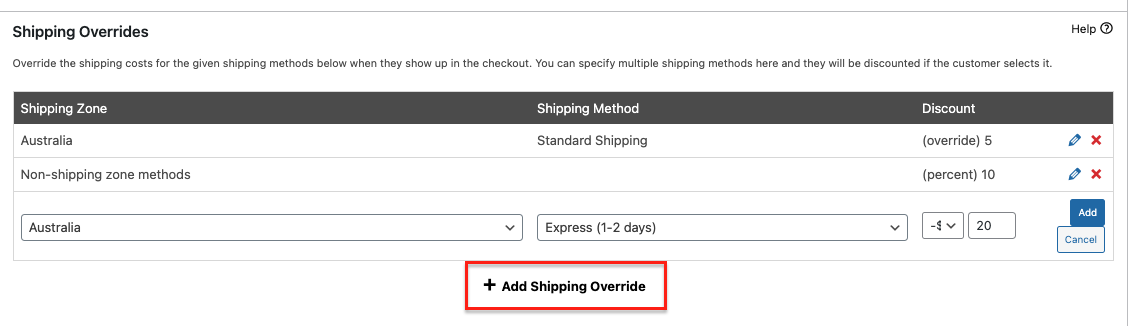
Sie können so viele Versandüberschreibungen hinzufügen, wie Sie benötigen, um alle Versandmethoden und -zonen abzudecken, die Sie in Ihre Aktion einbeziehen möchten.
Wenn Sie fertig sind, speichern Sie Ihre Änderungen und Ihr Coupon ist einsatzbereit!
Fazit
Kunden Versandüberschreibungen anzubieten ist ein cleverer Weg, sie zu gewinnen und den Umsatz zu steigern. Versandkosten sind oft ein Abschreckungsfaktor für Kunden, daher kann ein Rabatt oder sogar kostenloser Versand Ihre Produkte attraktiver machen und die Kaufwahrscheinlichkeit erhöhen.
Glücklicherweise ist das Einrichten von Versandüberschreibungs-Coupons mit Advanced Coupons an Ihrer Seite ein Kinderspiel! In diesem Artikel haben wir 5 einfache Schritte vorgestellt, um loszulegen:
- Benennen Sie Ihren Coupon entsprechend
- Richten Sie Ihre Coupon-Daten ein
- Richten Sie die Versandüberschreibung ein
- Wählen Sie die Versandzone und die Versandmethode
- Erstellen Sie mehrere Versandüberschreibungen
Haben Sie Fragen zu diesem Artikel? Lassen Sie es uns in den Kommentaren unten wissen!





Sieht gut aus, habe es gestern gekauft, das Treueprogramm sieht auch toll aus!
ABER: Meine WooCommerce-Einstellungen sind aus dem Menü verschwunden… SCHLECHT
UND: Leider funktioniert es nicht mit der Versandmethode Local Pickup Plus… obwohl ich Ihnen das nicht verübeln kann, da nicht ganz klar ist, ob LPP eine richtige Versandmethode ist oder nicht.
Ich habe jedenfalls den Support kontaktiert, sicher werden Sie sich gut um mich kümmern, Sie verstehen Ihr Fach!
Hallo Jie Sun, ich werde das heute Morgen mit dem Support klären und wir werden das für Sie regeln. Das Verschwinden der WooCommerce-Einstellungen ist definitiv nicht normal. Welche Version von WC verwenden Sie?
Hallo,
Ich verwende eine UPS-Versandmethode (über das WooCommerce-Plugin), als ich versuchte, einen Rabatt von 50 % auf den Versand anzuwenden. Es funktioniert nicht.
Können Sie mir helfen?
Hallo Andy, bitte wenden Sie sich mit einem Support-Ticket an uns, damit wir uns das für Sie ansehen können: https://advancedcouponsplugin.com/support/
Hallo Josh, 50 % Expressversand für eine begrenzte Zeit – bedeutet das, dass es gerade funktioniert?
Hallo Alena, ich bin mir nicht ganz sicher, was du fragst. Wenn du einen dieser Gutscheine wie oben im Beitrag beschrieben erstellst, kannst du deinen Kunden einen Rabatt auf jede deiner Versandmethoden anbieten. Es ist eine großartige Möglichkeit, ein Versandangebot zu machen, ohne den üblichen „kostenlosen Versand“ anbieten zu müssen… hoffe, das hilft!
Was ist, wenn unser Produkt eine Software ist und eine Online-Zahlung von PayPal zur Produktaktivierung erfordert?
Hallo Charles, in diesem Fall musst du den Versand nicht rabattieren. Ich glaube, du musst nicht einmal den Versand aktiviert haben, das kannst du in den WooCommerce-Einstellungen deaktivieren 🙂 Du kannst auch das Versandrabatt-Gutscheinmodul in Advanced Coupons unter Coupons -> Einstellungen, Registerkarte Module deaktivieren.
Du lieferst uns wertvolle Inhalte und ich schätze deinen Vorschlag. Danke fürs Teilen.
Anleitungen und Vorschläge sind in diesem Beitrag nützlich. Danke fürs Teilen.
Danke Lokesh, freut mich, dass du es wertvoll fandest 🙂
Wie sähe das Szenario aus, wenn unser Produkt eine Software ist und eine Online-Zahlung über PayPal zur Aktivierung des Produkts erfordert?
Hallo Smith, in diesem Fall benötigst du keine Versand-Overrides, da du kein physisches Produkt hast. Alle Produkte wären in WooCommerce als virtuell/herunterladbar markiert 🙂
Du könntest sogar so weit gehen, den Versand auf der Website zu deaktivieren, wenn du nichts Physisches verkaufst (das machen wir auch so).
Danke für die Informationen, sie waren wirklich einzigartig.
Gern geschehen, Adam!