

Der Versand ist vielleicht nicht der glanzvollste Teil der Führung eines WooCommerce-Shops, aber er ist entscheidend für die Schaffung eines zufriedenstellenden Einkaufserlebnisses. Tatsächlich zeigen Brancheneinblicke, dass 77 % der Käufer ihre Warenkörbe aufgrund unbefriedigender Versandoptionen verlassen haben! Wenn Sie das Vertrauen der Kunden gewinnen und die Verkäufe am Laufen halten wollen, ist es wichtig zu verstehen, wie WooCommerce-Versandoptionen funktionieren.
Keine Sorge, dafür sind wir da! In diesem umfassenden Leitfaden erklären wir Ihnen alles, was Sie über die Einrichtung des Versands in WooCommerce wissen müssen. Darüber hinaus zeigen wir Ihnen, wie der Versand dazu beitragen kann, die Werbestrategie Ihres Shops zu verbessern!
Ziemlich aufregend, oder? Tauchen wir gleich ein!
WooCommerce Versand Grundlagen (Was Sie wissen müssen)
WooCommerce bietet Shop-Betreibern viel Flexibilität bei der Konfiguration von Versandoptionen. Der gesamte Prozess ist ziemlich einfach:
- Zuerst müssen Sie Versandzonen erstellen, um zu definieren, wohin Sie versenden werden.
- Als Nächstes können Sie Versandmethoden und -preise jeder Zone zuweisen.
- Zuletzt können Sie Versandklassen einrichten, um Produkte mit ähnlichen Versandvoraussetzungen zu gruppieren.
Bevor Sie diesen Prozess durchlaufen, ist es hilfreich, die grundlegenden Versandkonzepte der Plattform zu verstehen. Werfen wir also einen kurzen Blick auf die drei Hauptkomponenten, aus denen das WooCommerce-Versandsystem besteht:
WooCommerce Versandzonen
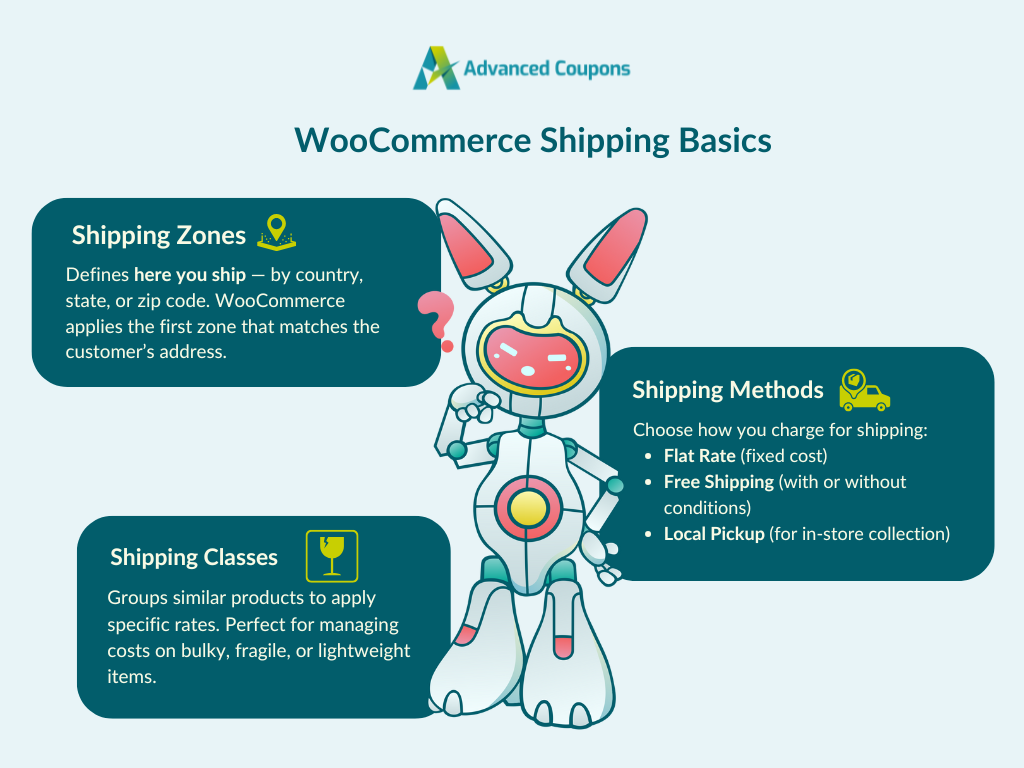
Dies ist die Grundlage Ihrer WooCommerce-Versandeinrichtung. Versandzonen definieren, wohin Ihr Unternehmen versendet. Jede Versandzone entspricht einer bestimmten geografischen Region und kann so breit oder spezifisch sein, wie Sie es benötigen. Sie können beispielsweise WooCommerce-Versandoptionen für ein ganzes Land, einen Bundesstaat oder eine bestimmte Postleitzahl einrichten.
WooCommerce ermöglicht es Ihnen, beliebig viele Zonen zu erstellen, und es ordnet einen Kunden automatisch der ersten Zone zu, die zu seiner Lieferadresse passt.
⚠️ WICHTIGER HINWEIS: Wenn ein Käufer eine Lieferadresse eingibt, die nicht mit einer Ihrer konfigurierten Zonen übereinstimmt, werden ihm an der Kasse keine WooCommerce-Versandoptionen angezeigt. Dies kann zu Warenkorbabbrüchen führen. Stellen Sie daher sicher, dass Sie eine Fallback-Zone (z. B. „Rest der Welt“) erstellen, um den Kunden eine Möglichkeit zu geben, ihre Bestellungen abzuschließen.
WooCommerce Versandmethoden
WooCommerce-Versandmethoden bestimmen, wie Sie Bestellungen versenden und Kunden für die Lieferung berechnen. Sie können für jede Zone eine andere Versandmethode anwenden, abhängig von Ihrer Strategie, Ihrem Standort oder den Kundenpräferenzen.
Standardmäßig bietet WooCommerce drei Versandmethoden:
- Pauschale: Diese Option ermöglicht es Ihnen, feste Versandkosten für jede Bestellung zu berechnen. Es ist die einfachste Option, ideal, wenn Sie vorhersehbare Versandkosten haben oder es für Ihre Kunden einfach halten möchten.
- Kostenloser Versand: Sie können Käufern auch den Versand kostenlos anbieten. Um zu steuern, wann dies gilt, können Sie Bedingungen festlegen, wie z. B. einen Mindestbestellwert, einen erforderlichen Gutschein oder beides.
- Abholung vor Ort: Mit dieser Methode können Kunden ihre Bestellung an einem physischen Standort abholen. Dies ist eine gute Wahl, wenn Sie ein Ladengeschäft oder ein Lager haben.
Sie haben die volle Kontrolle darüber, welche Methoden für jede Zone angeboten werden sollen. Zum Beispiel können Sie für lokale Käufer sowohl kostenlosen Versand als auch Abholung vor Ort anbieten, während Sie für den Rest des Landes eine Pauschale verwenden.
WooCommerce Versandklassen
Wenn Ihr Geschäft eine große Vielfalt an Produkten verkauft, können einige Artikel mehr im Versand kosten als andere.
WooCommerce Versandklassen ermöglichen es Ihnen, Produkte mit ähnlichen Versandbedürfnissen zu gruppieren, sodass Sie die Versandtarife entsprechend berechnen können. Zum Beispiel möchten Sie vielleicht:
- Mehr für zerbrechliche Artikel berechnen, die eine spezielle Verpackung erfordern
- Günstigeren Versand für leichte Accessoires anbieten
- Spezifische Tarife für verderbliche Waren festlegen, die eine schnellere Lieferung benötigen
Um dies zu konfigurieren, können Sie eine Versandklasse erstellen (z. B. „Sperrig“, „Leicht“ oder „Zerbrechlich“) und sie Produkten in Ihrem Katalog zuweisen. In den Einstellungen Ihrer Pauschalversandmethode können Sie unterschiedliche Kosten pro Versandklasse definieren. Dies gibt Ihnen mehr Kontrolle darüber, wie die Versandgebühren pro Bestellung berechnet werden.
Eine Schritt-für-Schritt-Anleitung zur Erstellung, Zuweisung und Verwaltung von WooCommerce Versandklassen finden Sie hier in unserem detaillierten Leitfaden. 👉
Einrichtung von WooCommerce Versandoptionen
Wir kennen nun die Schlüsselkonzepte und sind bereit, uns mit der Praxis zu befassen!
Die Einrichtung von WooCommerce Versandoptionen ist einfach, besonders wenn Sie sie in machbare Schritte unterteilen. In diesem Abschnitt führen wir Sie durch jeden Teil der Einrichtung, von der Einrichtung von Versandzonen bis zum Hinzufügen von Versandmethoden. Los geht's!
Schritt 1: WooCommerce Versand-Einstellungen aufrufen
Gehen Sie in Ihrem WordPress-Dashboard zu WooCommerce > Einstellungen > Versand.
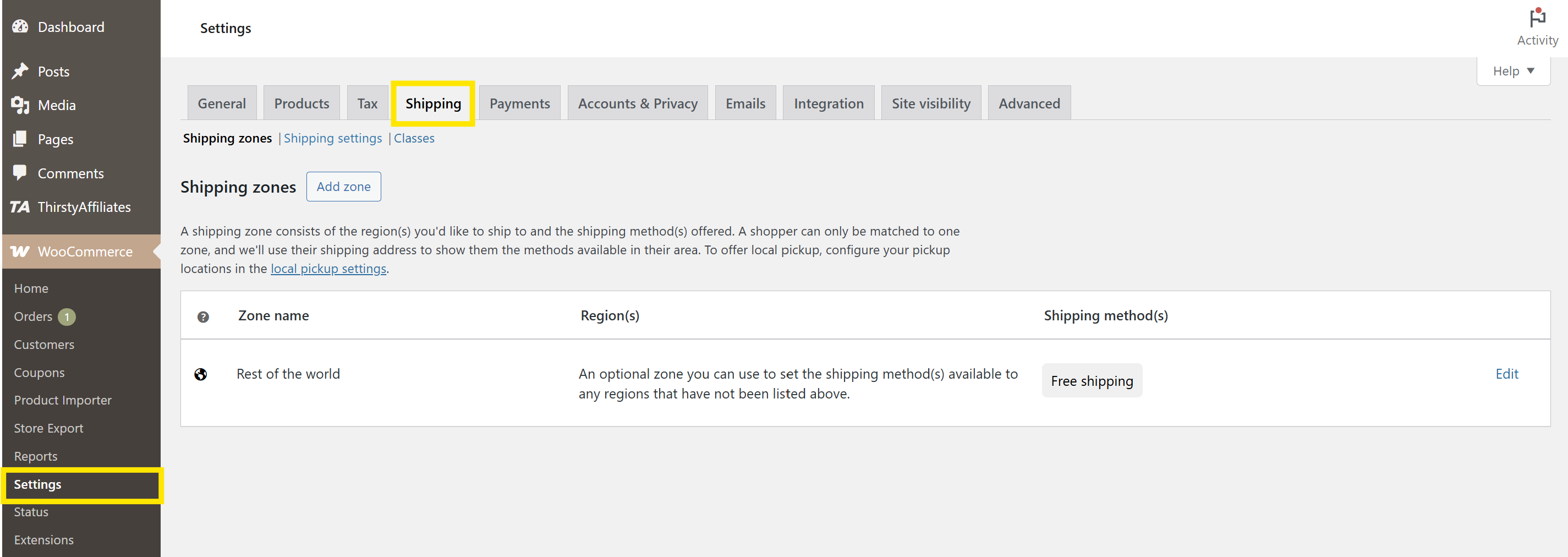
Hier verwalten Sie alle Versandoptionen Ihres Shops, von der Erstellung von Zonen bis zur Konfiguration von Tarifen und Methoden.
Schritt 2: Erstellen Sie Ihre Versandzone
Klicken Sie auf „Zone hinzufügen“, um Ihre erste Versandzone zu erstellen.
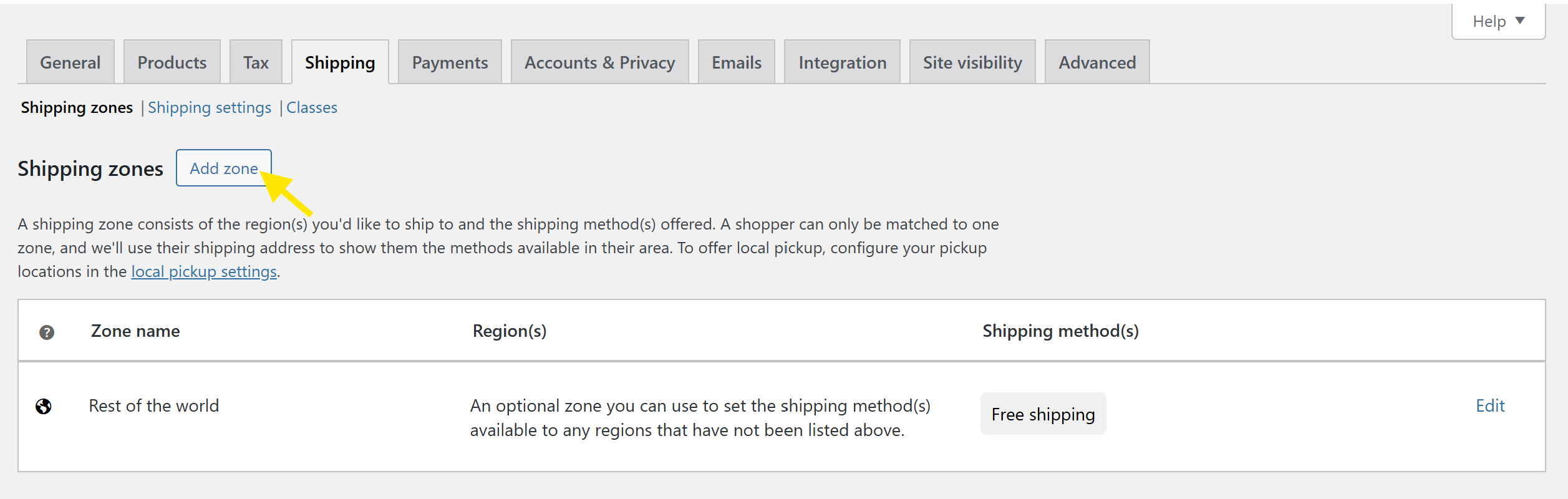
Dies öffnet den Bildschirm „Neue Zone hinzufügen“, auf dem Sie Ihrer Zone einen Namen geben und die Regionen auswählen können, die sie abdecken soll. In unserem Beispiel unten erstellen wir eine Versandzone für Australien. Wir geben einfach „Australien“ als Zonennamen ein und wählen dann Australien aus der Dropdown-Liste der Regionen aus.
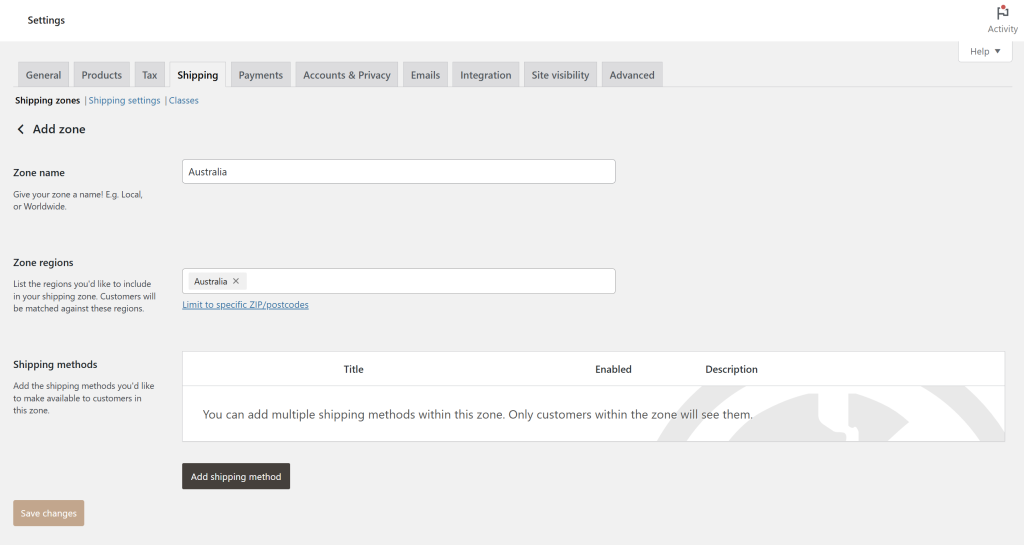
Alle Käufer in Australien fallen in diese Zone, unabhängig von ihrer genauen Provinz oder Postleitzahl.
🎯 POWER-TIPP: Sie können bestimmte Provinzen oder einzelne Postleitzahlen anvisieren, wenn Sie benutzerdefinierte Tarife einrichten oder kostenlosen Versand für bestimmte Regionen anbieten müssen. Klicken Sie dazu auf „Auf bestimmte PLZ beschränken“ und geben Sie Ihre bevorzugten Bereiche oder Codes ein!
Wenn Sie mit den Zonendetails zufrieden sind, klicken Sie auf „Änderungen speichern“.
Schritt 3: Versandmethode hinzufügen
Nachdem wir unsere Versandzone konfiguriert haben, ist es an der Zeit, Versandoptionen hinzuzufügen! Klicken Sie zunächst auf „Versandmethode hinzufügen“ – dies öffnet ein Pop-up, in dem Sie zwischen drei Standardoptionen wählen können: Kostenloser Versand, Pauschalpreis und Abholung vor Ort.
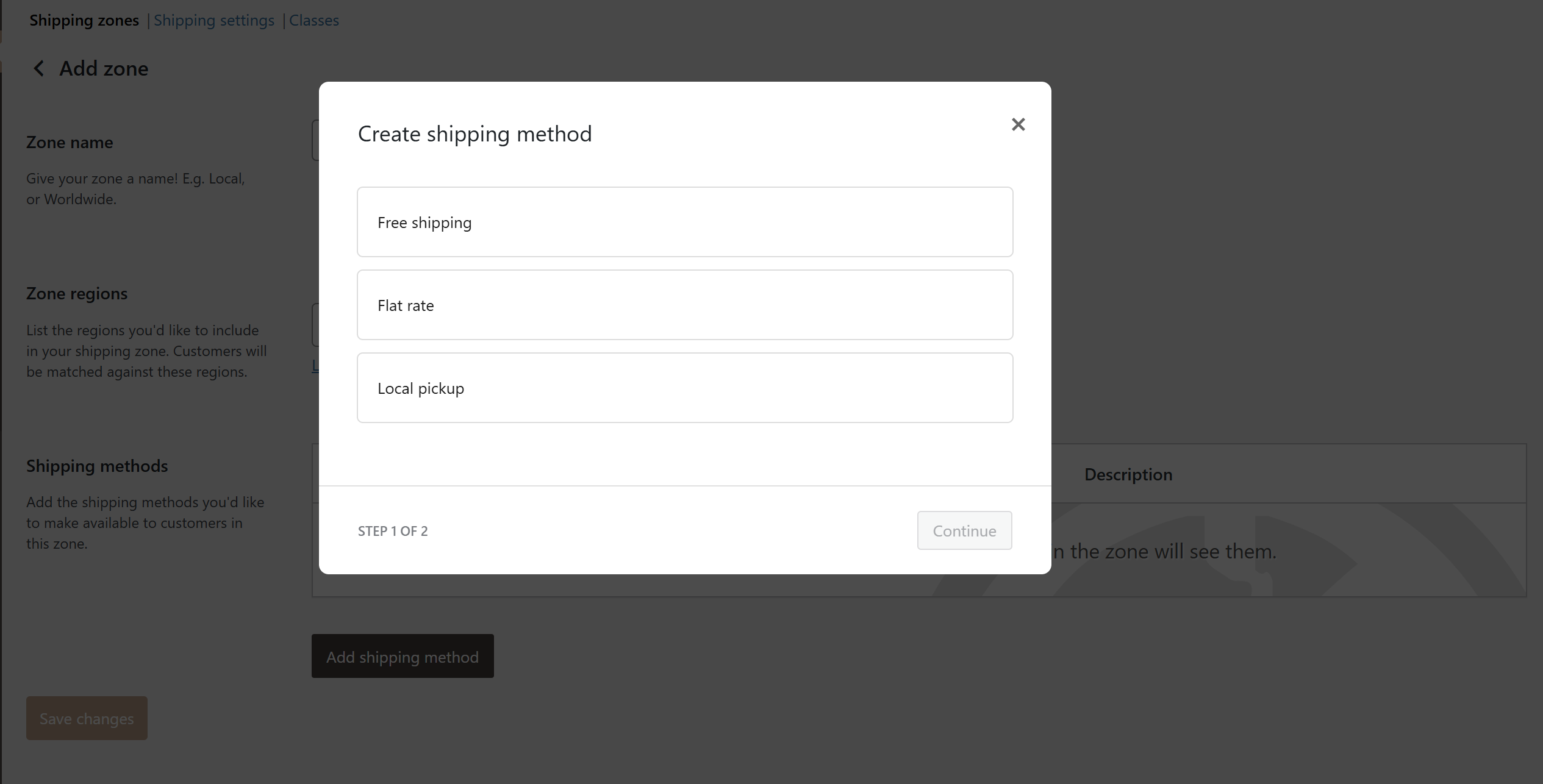
Wählen Sie Ihre bevorzugte Methode aus, um sie zur Zone hinzuzufügen und ihre Einstellungen zu konfigurieren. Im folgenden Beispiel haben wir „Abholung vor Ort“ ausgewählt, was es den Kunden ermöglicht, ihre Bestellungen an einem bestimmten Ort abzuholen.
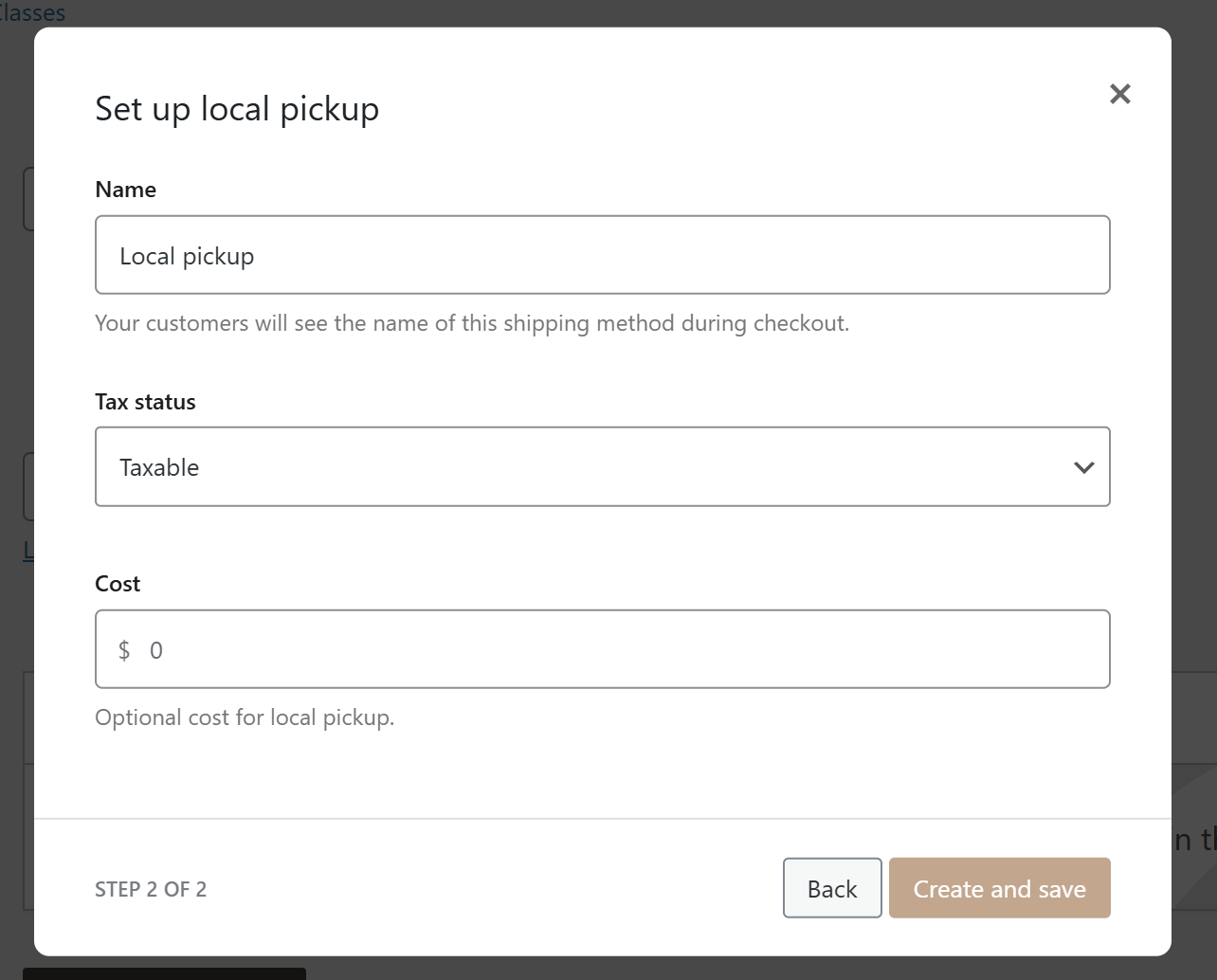
💡 Beachten Sie, dass Sie für jede Methode zusätzliche Einstellungen konfigurieren können.
- Für kostenlosen Versand können Sie wählen, ob er automatisch angewendet wird oder nur, wenn Kunden bestimmte Bedingungen erfüllen (wie die Verwendung eines Gutscheins oder das Erreichen eines Mindestbestellwerts).
- Bei Pauschalpreis können Sie die Kosten pro Bestellung, pro Artikel oder sogar basierend auf Versandklassen festlegen.
- Für die Abholung vor Ort können Sie optionale Kosten festlegen oder sie einfach kostenlos anbieten.
Wenn Sie mit Ihren Einstellungen zufrieden sind, klicken Sie auf „Erstellen und speichern“.
🎯 POWER-TIPP: Sie können mehrere WooCommerce-Versandoptionen in derselben Zone hinzufügen. Wiederholen Sie einfach den Vorgang, um jeder Zone weitere Versandmethoden hinzuzufügen.
Schritt 4: Testen Ihrer Versand-Einrichtung
Nachdem wir unsere Zonen und Methoden hinzugefügt haben, ist es an der Zeit zu prüfen, ob sie richtig funktionieren. Gehen Sie dazu zu Ihrem Shop (ausgeloggt oder im Inkognito-Modus) und versuchen Sie, einen Artikel zu kaufen. Geben Sie dann eine Versandadresse ein, die mit einer Ihrer Zonen übereinstimmt.
Überprüfen Sie, ob die richtigen Versandmethoden und Tarife angezeigt werden:
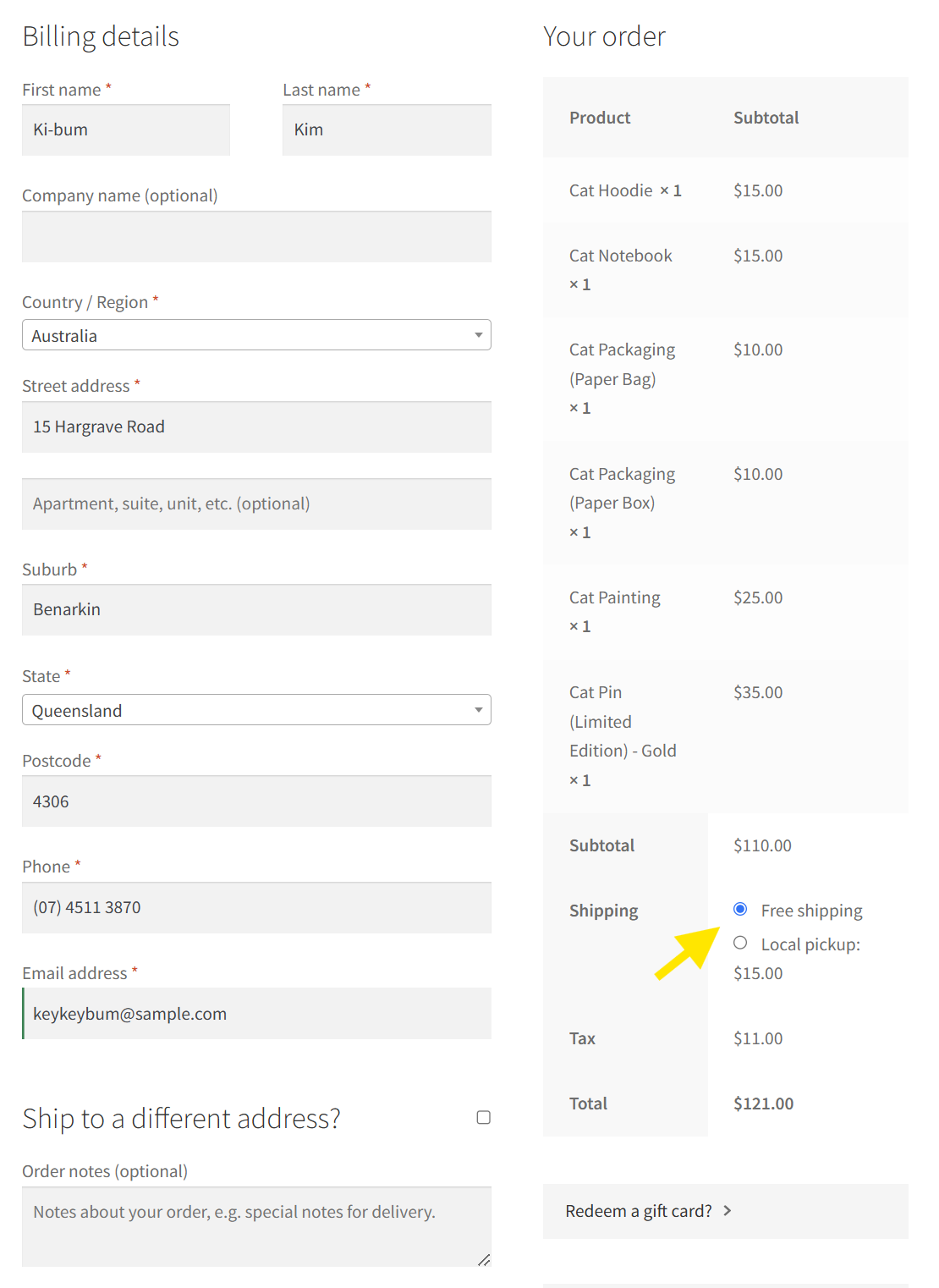
🛠️ Kurze Fehlerbehebungsanleitung:
- Keine Versandoptionen? Stellen Sie sicher, dass die Adresse mit einer Versandzone übereinstimmt und dass der Zone mindestens eine Methode hinzugefügt wurde.
- Kostenloser Versand wird nicht angezeigt? Prüfen Sie, ob alle festgelegten Bedingungen erfüllt sind (wie ein Gutscheincode oder ein Mindestbestellwert).
- Falscher Tarif angewendet? Überprüfen Sie die Reihenfolge Ihrer Zonen (WooCommerce wendet die erste passende Zone an) und Ihre Pauschalpreis-Konfigurationen.
Wenn alles gut aussieht, herzlichen Glückwunsch! Sie haben Ihre WooCommerce-Versandoptionen erfolgreich eingerichtet. 🎉
Wie WooCommerce Versand Ihre Werbestrategie unterstützen kann
Versandkosten sind eine der größten Ursachen für Kaufabbrüche. Laut Erkenntnissen des Baymard Institute brechen satte 39 % der Käufer ihren Einkauf ab, weil zusätzliche Kosten wie Versand und Steuern zu hoch sind!
Mit der richtigen Einrichtung können Sie Versandvorteile nutzen, um mehr Verkäufe zu generieren und die durchschnittlichen Bestellwerte Ihres Shops zu verbessern. Tools wie Advanced Coupons erleichtern das Anbieten unwiderstehlicher, gezielter Versandincentives neben kostenlosem Versand. Mit diesem leistungsstarken Plugin können Sie:
- Versandrabatte anbieten: Erstellen Sie Gutscheine, die einen festen oder prozentualen Rabatt speziell auf die Versandkosten anwenden. Ideal, um zögerliche Käufer zum Abschluss ihres Kaufs zu bewegen.
- Spezifische Warenkorbbedingungen festlegen: Steuern Sie, wann Ihre Versandrabatte basierend auf dem Warenkorbwert, der Produktkategorie, der Benutzerrolle und vielem mehr angewendet werden! So stellen Sie sicher, dass Sie die richtigen Kunden mit kostenlosen Versandvorteilen ansprechen.
- Versandvorteile mit anderen Angeboten kombinieren: Kombinieren Sie zum Beispiel BOGO-Angebote mit kostenlosem Versand, um das Angebot zu versüßen und es für Käufer zu einem Kinderspiel zu machen, auf „Zur Kasse gehen“ zu klicken.
Möchten Sie mehr über die Umsetzung dieser Strategien erfahren? Sehen Sie sich unsere detaillierten Anleitungen unten an:
Häufig gestellte Fragen
Was sind die verschiedenen Versandoptionen in WooCommerce?
Es gibt drei Standard-Versandoptionen in WooCommerce: Pauschalpreis, Kostenloser Versand und Abholung vor Ort. Pauschalpreis ermöglicht es Ihnen, eine feste Versandgebühr pro Bestellung (oder Artikel) anzubieten. Kostenloser Versand ermöglicht es Ihnen, die Versandkosten pauschal oder unter bestimmten Bedingungen zu erlassen, z. B. wenn die Bestellung einen Mindestbestellwert erreicht. Schließlich ermöglicht die Abholung vor Ort den Kunden, ihre Bestellungen persönlich abzuholen – eine perfekte Option, wenn Sie ein Ladengeschäft oder eine lokale Abholstelle haben.
Wie richte ich Versandmethoden in WooCommerce ein?
Um WooCommerce-Versandmethoden einzurichten, gehen Sie zu Ihrem WordPress-Dashboard > WooCommerce > Einstellungen > Versand. Von hier aus können Sie Versandzonen erstellen, d. h. die Gebiete, in die Ihr Unternehmen liefern kann. Sobald Ihre Versandzonen eingerichtet sind, können Sie jeder Zone Versandmethoden wie Pauschalpreis, Abholung vor Ort und Kostenloser Versand zuweisen.
Sie können die Versandeinstellungen für jede Methode weiter anpassen. Sie können beispielsweise mit Pauschalpreis einen bestimmten Kostenbetrag pro Bestellung festlegen oder für Kostenlosen Versand einen Mindestbestellwert festlegen.
Was sind Versandklassen in WooCommerce?
Versandklassen ermöglichen es Ihnen, Produkte mit ähnlichen Versandanforderungen zu gruppieren, sodass Sie die entsprechenden Versandtarife anwenden können. Wenn Sie beispielsweise eine Vielzahl von Artikeln verkaufen, möchten Sie vielleicht Versandklassen wie „Zerbrechlich“, „Schwer“ oder „Verderblich“ erstellen.
Sie können WooCommerce-Versandklassen einzelnen Artikeln zuweisen und deren Tarife unter jeder Versandmethode definieren. Dies gibt Ihnen eine bessere Kontrolle und Flexibilität über Ihre Versandkosten und stellt sicher, dass den Kunden faire Preise berechnet werden.
Fazit
Die richtigen WooCommerce-Versandoptionen einzurichten, kann einen enormen Einfluss auf das Einkaufserlebnis Ihrer Kunden haben. Wenn Sie verstehen, wie Versandzonen, -methoden und -klassen funktionieren, können Sie einen optimierten Checkout-Ablauf erstellen, der Zögern und Warenkorbabbrüche reduziert. Glücklicherweise ist die Einrichtung einfach und unkompliziert, besonders mit einer Anleitung wie dieser.
In dieser vollständigen Anleitung haben wir alles behandelt, was Sie über WooCommerce-Versand wissen müssen:
- Grundlagen des WooCommerce-Versands
- Einrichtung von WooCommerce-Versandoptionen (Anleitung)
- WooCommerce-Versand in Ihrer Werbestrategie nutzen
Über die Logistik hinaus ist der Versand auch ein integraler Bestandteil der Werbestrategie Ihres Shops. Mit Plugins wie Advanced Coupons können Sie Ihre Versandkonfiguration erweitern, indem Sie gezielte kostenlose Versandangebote, Versandrabatte und bedingte Versandvorteile erstellen, die die Konversionen steigern.
Haben Sie Fragen zu diesem Thema? Lassen Sie es uns in den Kommentaren wissen!





Dieses Produkt funktioniert sicherlich gut. Es verbessert mein Golfen erheblich.
Es funktioniert nur, wenn ich Chad bin.