

Kostenloser Versand war früher ein luxuriöser Anreiz. Heutzutage ist er jedoch eher eine wettbewerbsbedingte Notwendigkeit, insbesondere da Unternehmen wie Amazon ihn so zugänglich machen. Daher kann das Anbieten von kostenlosem WooCommerce-Versand ab bestimmten Beträgen ein kluger Schachzug sein, um den Umsatz und Gewinn in Ihrem Online-Shop zu steigern.
Die Versandrabattfunktion in Advanced Coupons macht die Einrichtung in WooCommerce ganz einfach. In Kombination mit Warenkorbbedingungen und der automatischen Anwendungsfunktion können Sie Kunden ganz einfach kostenlosen Versand gewähren, die einen bestimmten Betrag ausgeben, ohne dass sie umständliche Gutscheincodes eingeben müssen.
In diesem Artikel erklären wir, warum kostenloser Versand sowohl für Ihre Kunden als auch für Ihr Unternehmen von Vorteil ist. Anschließend zeigen wir Ihnen, wie Sie ihn automatisch für Bestellungen ab einem bestimmten Betrag in WooCommerce anwenden.
Warum Sie WooCommerce-Gutscheine für kostenlosen Versand anbieten sollten
Kostenloser Versand ist eine der beliebtesten Aktionen von Online-Unternehmen, und das aus gutem Grund. Ganze 36 Prozent der Online-Käufer brechen den Kauf ab, weil die Versandkosten zu hoch sind.
Das Wissen, dass Ihr WooCommerce-Shop kostenlosen Versand anbietet, kann Kunden ermutigen, den Kauf abzuschließen. Im Zeitalter von Amazon Prime ist das ein riesiger Vorteil.
Die Anforderung eines Mindestbestellwerts für kostenlosen Versand erfüllt zwei Ziele:
- Es ermutigt Kunden, etwas mehr auszugeben, um die Schwelle zu erreichen – potenziell mehr, als der Versand gekostet hätte.
- Die erhöhten Bestellbeträge summieren sich im Laufe der Zeit und gleichen etwaige zusätzliche Kosten aus, die Ihrem Unternehmen durch die Bereitstellung von kostenlosem Versand entstehen könnten.
Es ist möglich, kostenlosen Versand für alle Ihre Produkte in WooCommerce standardmäßig zu konfigurieren. Sie werden jedoch mehr aus dieser Strategie herausholen, indem Sie eine Mindestbestellanforderung festlegen. Dazu benötigen Sie die Hilfe eines zusätzlichen Plugins wie Advanced Coupons.
Kostenloser Versand mit WooCommerce ab bestimmten Beträgen gewähren (in 4 Schritten)
Sie können die Versandrabattfunktion von Advanced Coupons mit Warenkorbbedingungen und der automatischen Anwendungsfunktion kombinieren, um Kunden automatisch kostenlosen Versand zu gewähren, wenn sie einen bestimmten Betrag ausgeben. Trotz aller beteiligten Teile ist der Prozess eigentlich recht einfach.
Bevor Sie die folgenden Schritte ausführen, stellen Sie sicher, dass Sie die Premium-Version unseres Advanced Coupons-Plugins auf Ihrer WooCommerce-Website installiert und aktiviert haben.
Schritt 1: Erstellen Sie einen WooCommerce-Gutschein für kostenlosen Versand
Zuerst müssen Sie einen Gutschein erstellen, um Ihren kostenlosen Versandrabatt anzubieten. Gehen Sie zu Ihrem WordPress-Dashboard und navigieren Sie zu Gutscheine > Neu hinzufügen.
Geben Sie auf dem nächsten Bildschirm einen Gutscheincode ein und fügen Sie eine optionale Beschreibung hinzu:
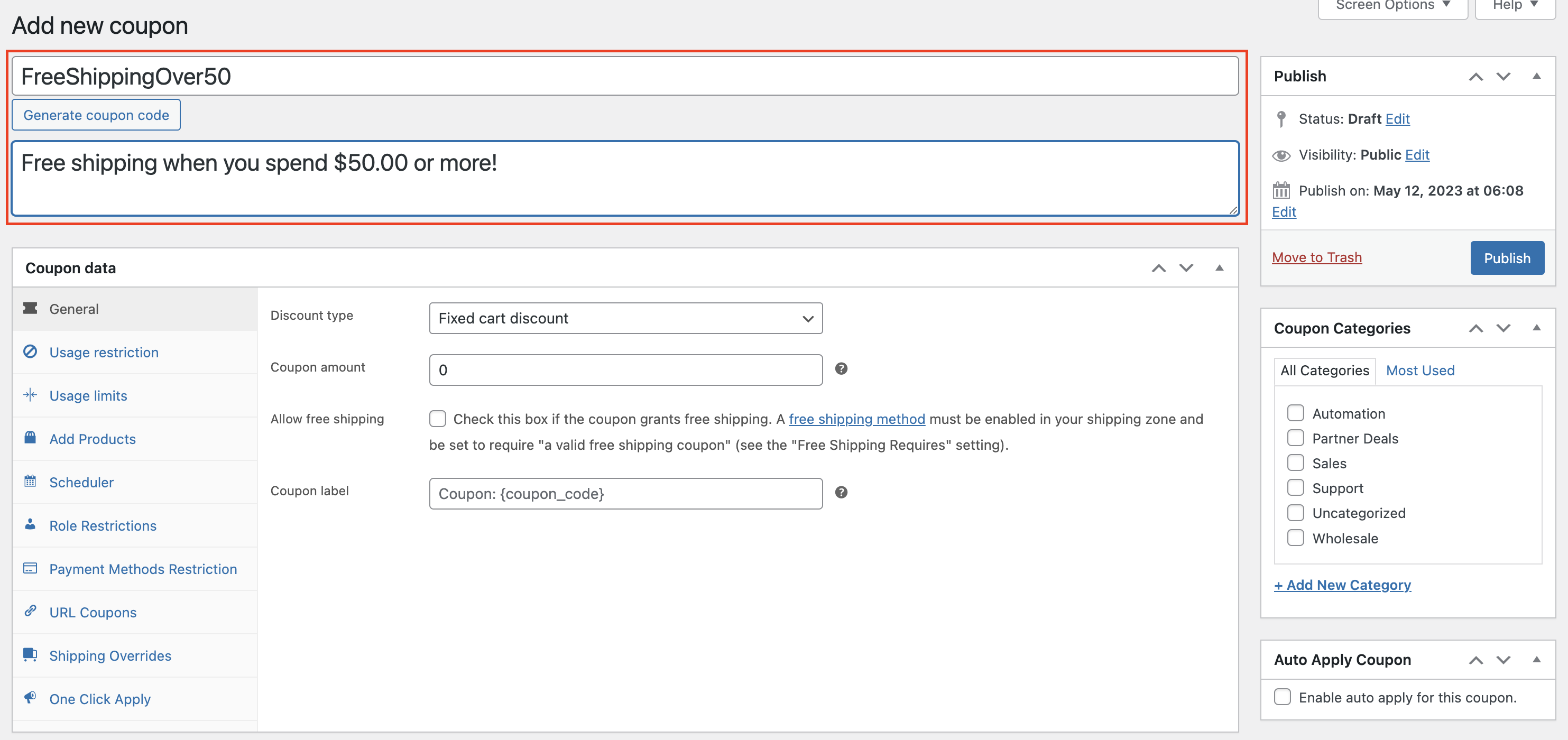
Klicken Sie dann im Abschnitt Gutscheindaten auf die Registerkarte Versandeinstellungen:
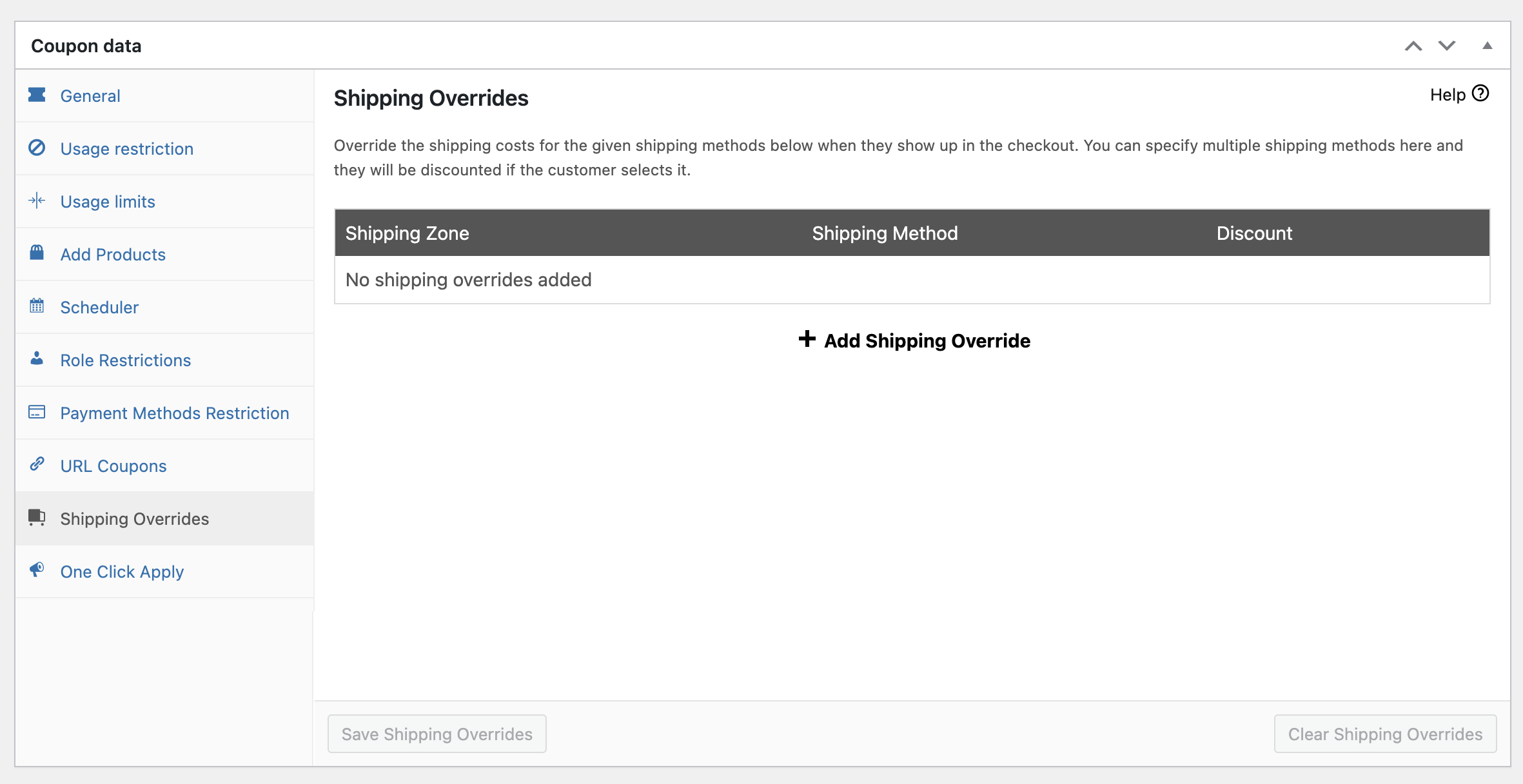
Diese Einstellungen ermöglichen es Ihnen, einen ermäßigten Versandtarif festzulegen. Klicken Sie zuerst auf Versandeinstellung überschreiben hinzufügen:
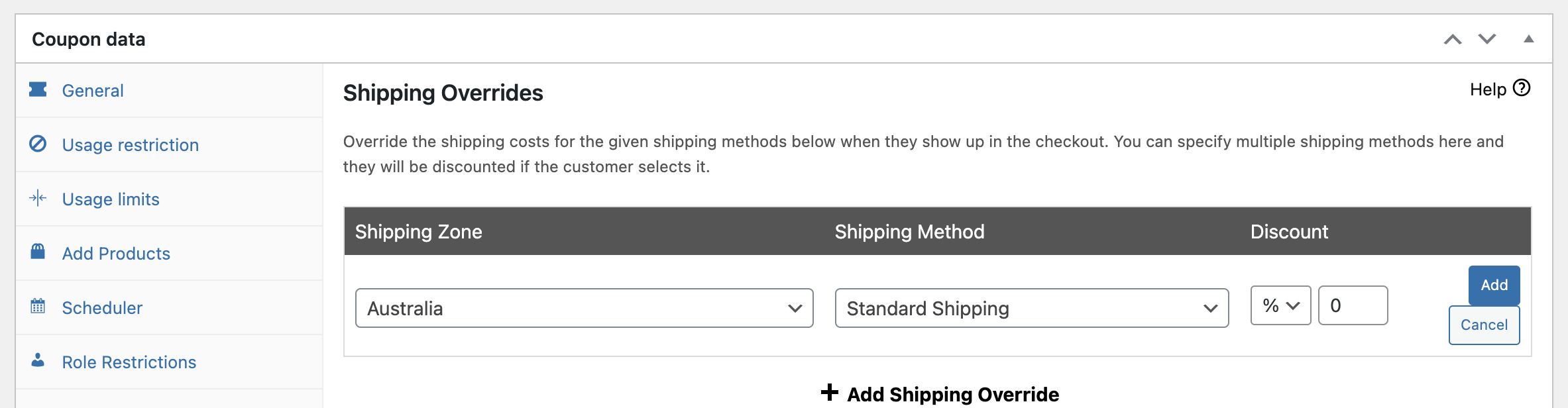
Hier müssen Sie die WooCommerce Versandzone auswählen, auf die Sie diesen Gutschein anwenden möchten, sowie die Methode. In diesem Beispiel haben wir nur eine Zone und Methode, aber wenn Sie mehrere haben, müssen Sie für jede eine separate Versandüberschreibung erstellen.
Für kostenlosen Versand können Sie den Typ auf Prozentualer Rabatt und den Betrag auf „100“ setzen:
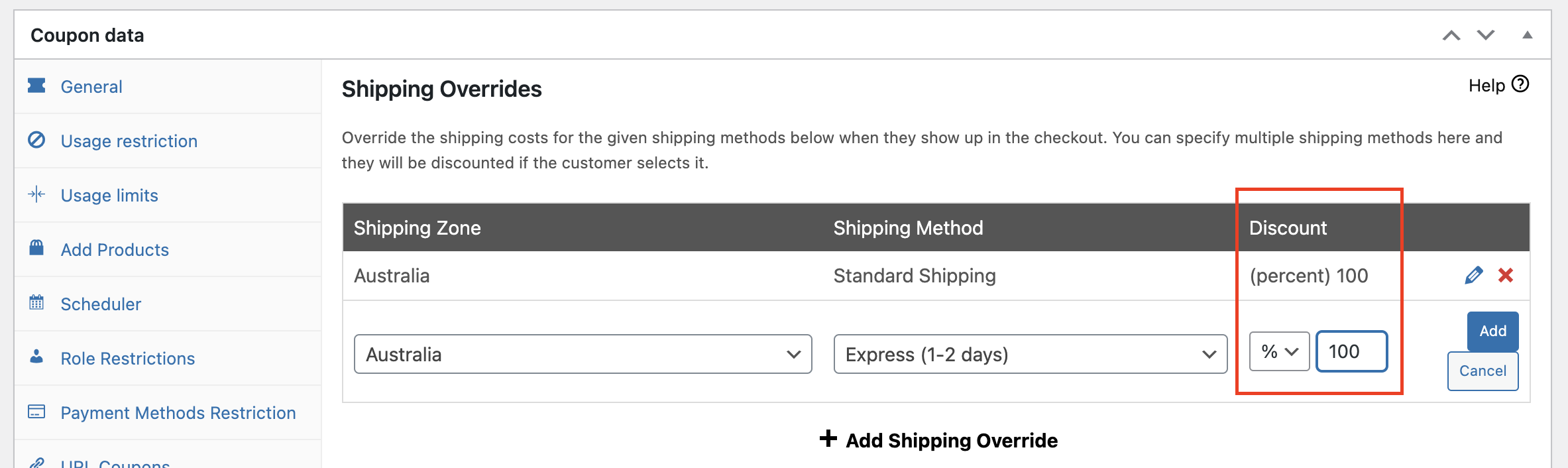
Alternativ können Sie die Option Preis überschreiben wählen und den Betrag auf „0“ setzen.
Beide Methoden erzielen den gleichen Effekt. Wenn Sie fertig sind, klicken Sie auf Hinzufügen und wählen Sie dann unten Versandeinstellungen überschreiben speichern.
Schritt 2: Mindestbestellwert mit Warenkorb-Bedingungen festlegen
Mit Ihrem fertigen Gutschein ist der nächste Schritt die Festlegung eines Mindestbestellwerts. Dies können Sie ganz einfach mit Warenkorb-Bedingungen tun.
Die Einstellungen für Warenkorb-Bedingungen finden Sie unter dem Abschnitt Gutscheindaten auf dem Bearbeitungsbildschirm:
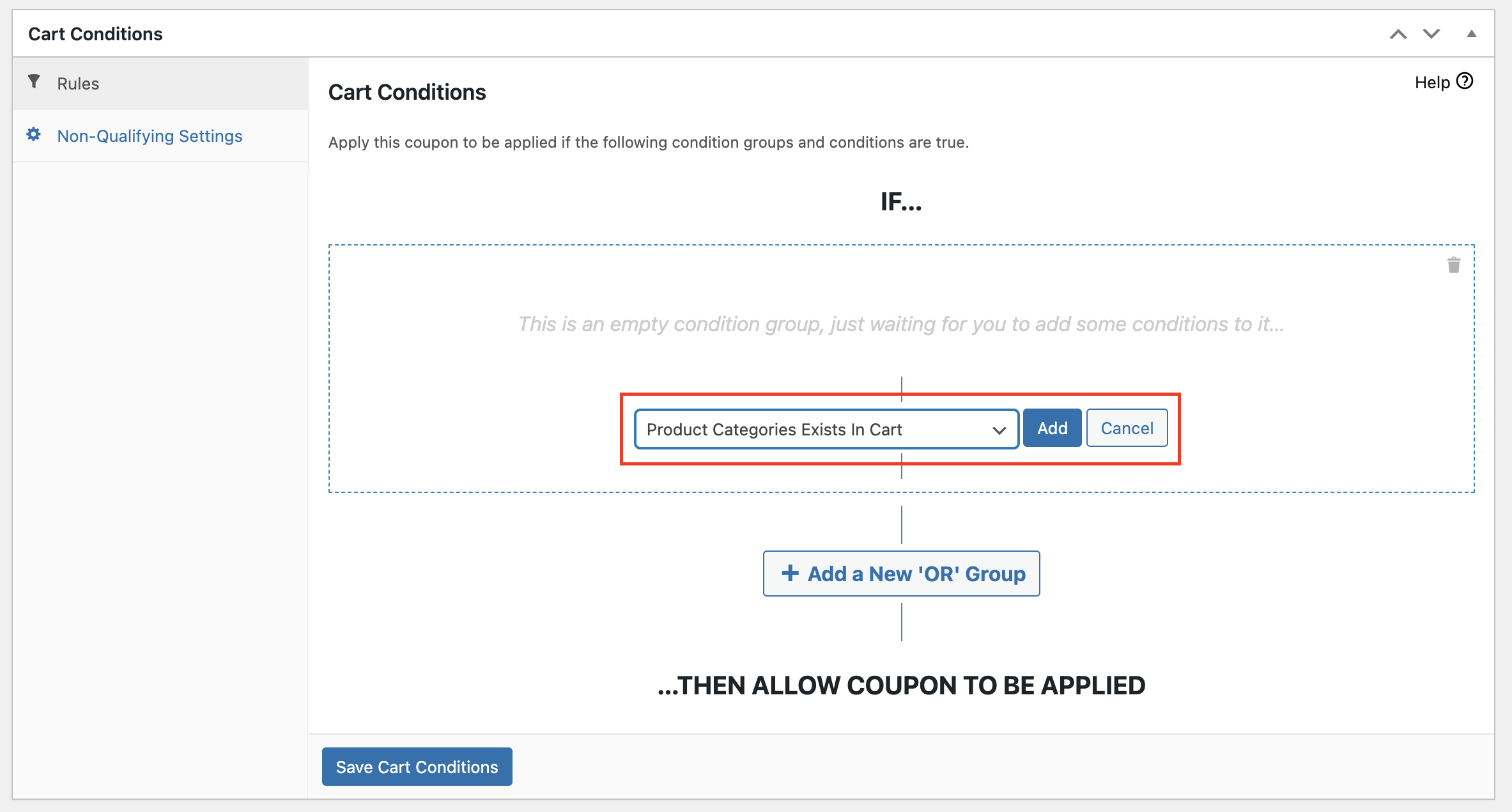
Um einen Mindestbestellwert festzulegen, wählen Sie aus dem Dropdown-Menü Warenkorb-Zwischensumme:
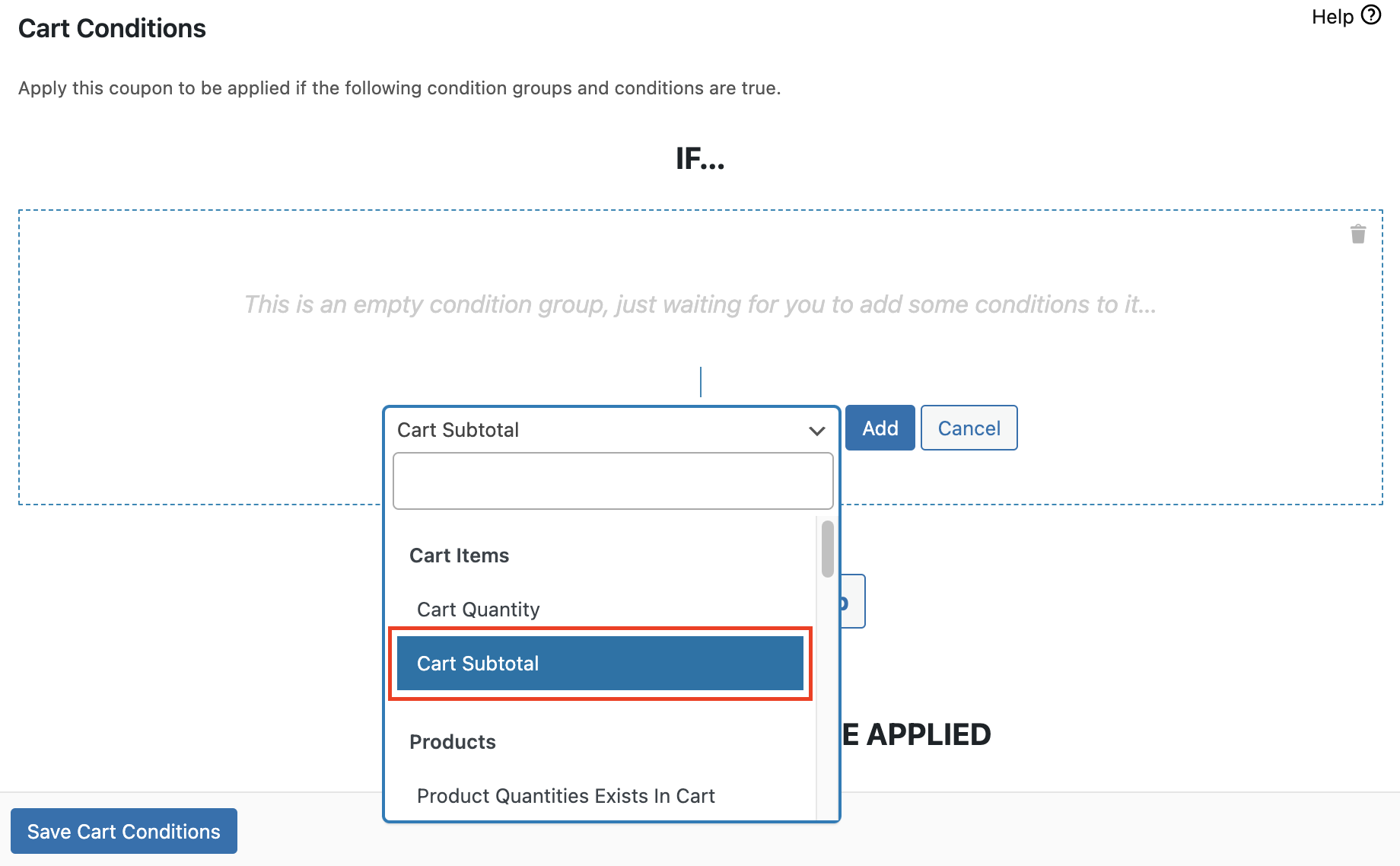
Klicken Sie dann auf Hinzufügen. Nun sehen Sie zwei weitere Optionen: Bedingung und Warenkorb-Zwischensumme ($). Für das Feld Bedingung haben Sie mehrere Optionen. Wählen Sie MEHR ALS, damit der Gutschein nur angewendet wird, wenn die Warenkorb-Zwischensumme über dem angegebenen Betrag liegt:
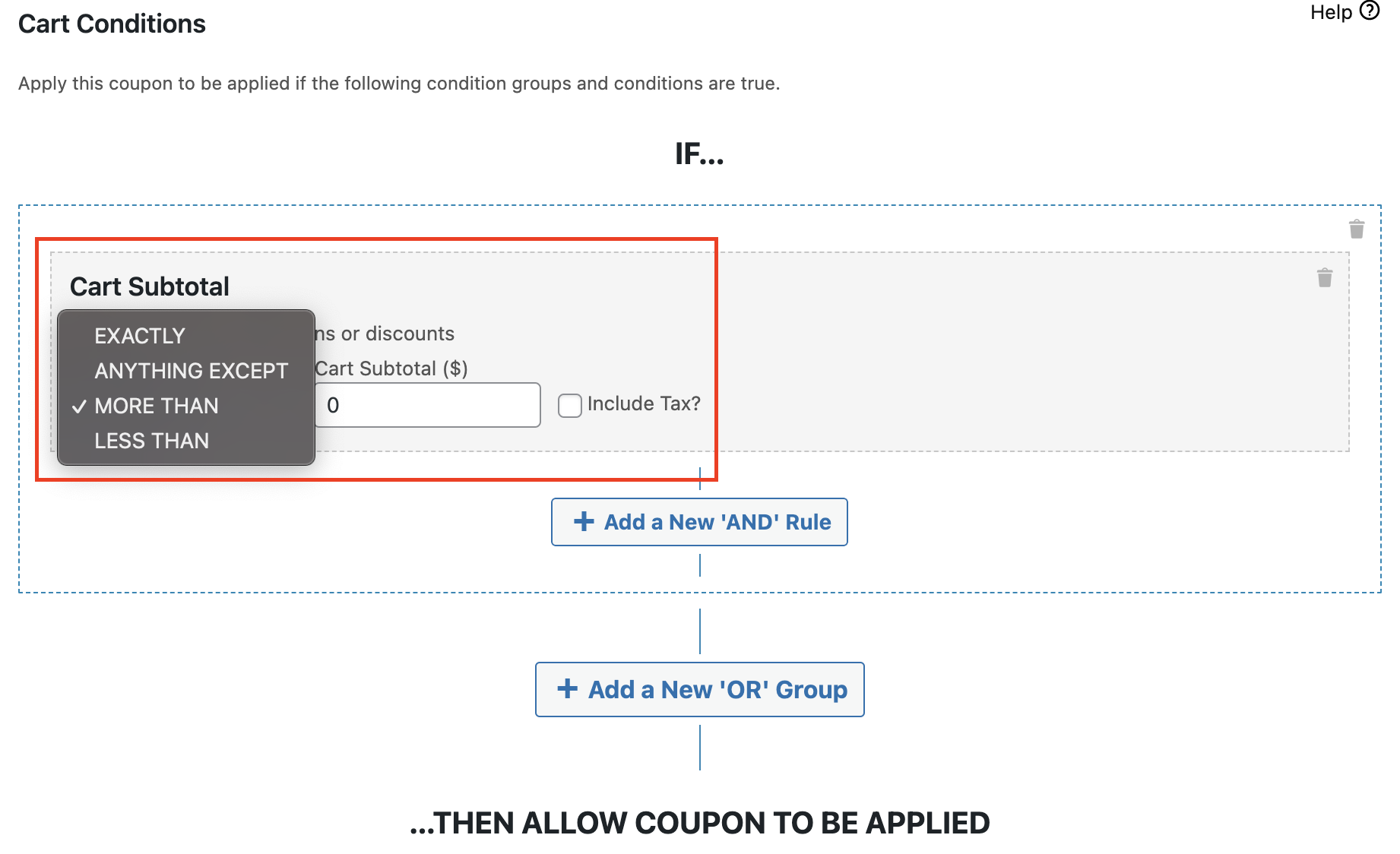
Geben Sie im Feld Warenkorb-Zwischensumme den gewünschten Mindestbestellwert ein:
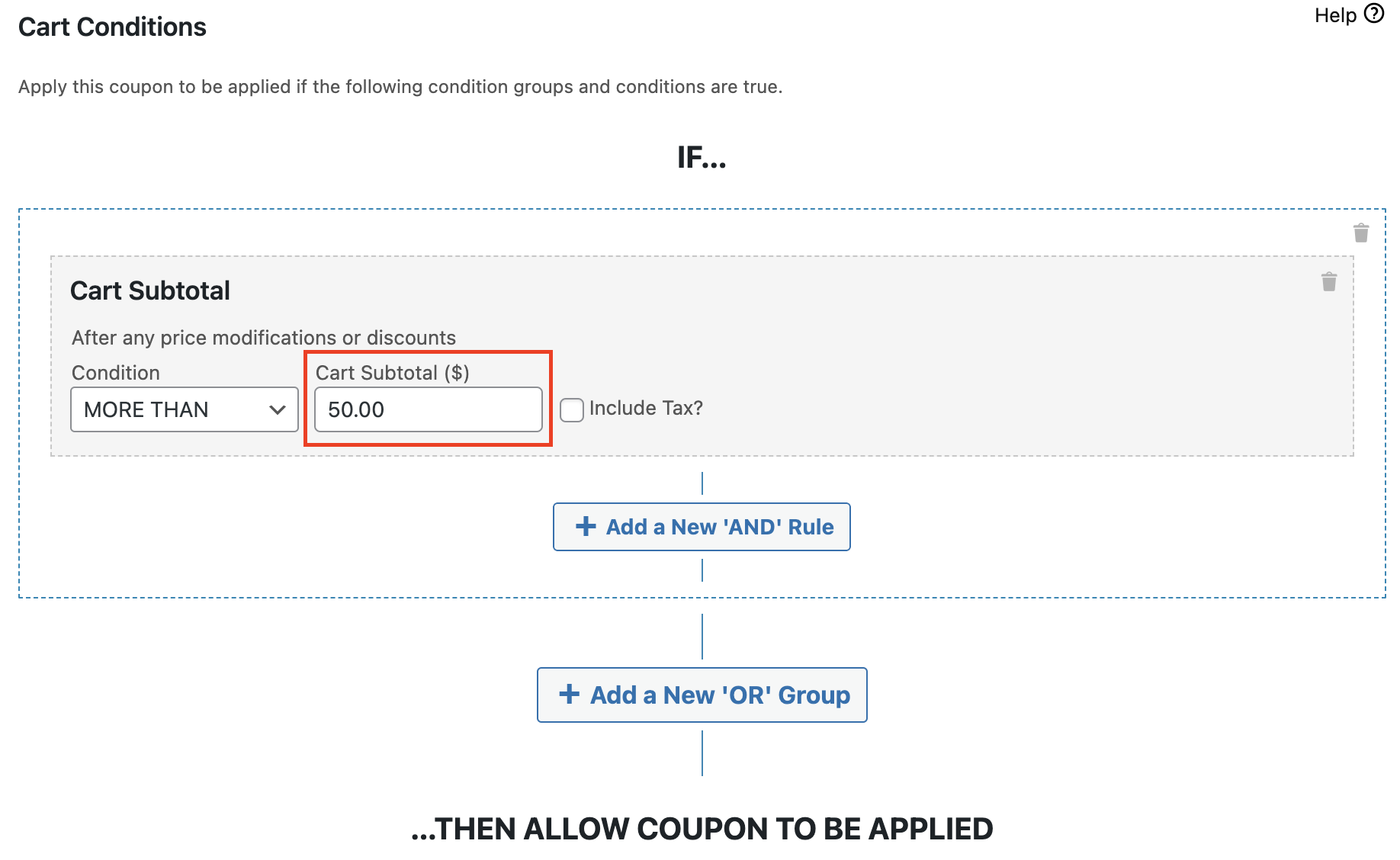
Wenn Sie mit Ihren Einstellungen zufrieden sind, klicken Sie auf Warenkorb-Bedingungen speichern.
Schritt 3: Automatische Anwendung Ihres Gutscheins aktivieren
Dieser Schritt ist optional. Wenn Ihre Kunden den Gutscheincode manuell eingeben sollen, um kostenlosen Versand zu erhalten, können Sie diesen Schritt überspringen.
Wenn Sie jedoch möchten, dass Ihr Gutschein automatisch angewendet wird, wenn Kunden die Mindestbestellmenge erfüllen, aktivieren Sie einfach das Kontrollkästchen Gutschein automatisch anwenden auf der rechten Seite des Bildschirms:
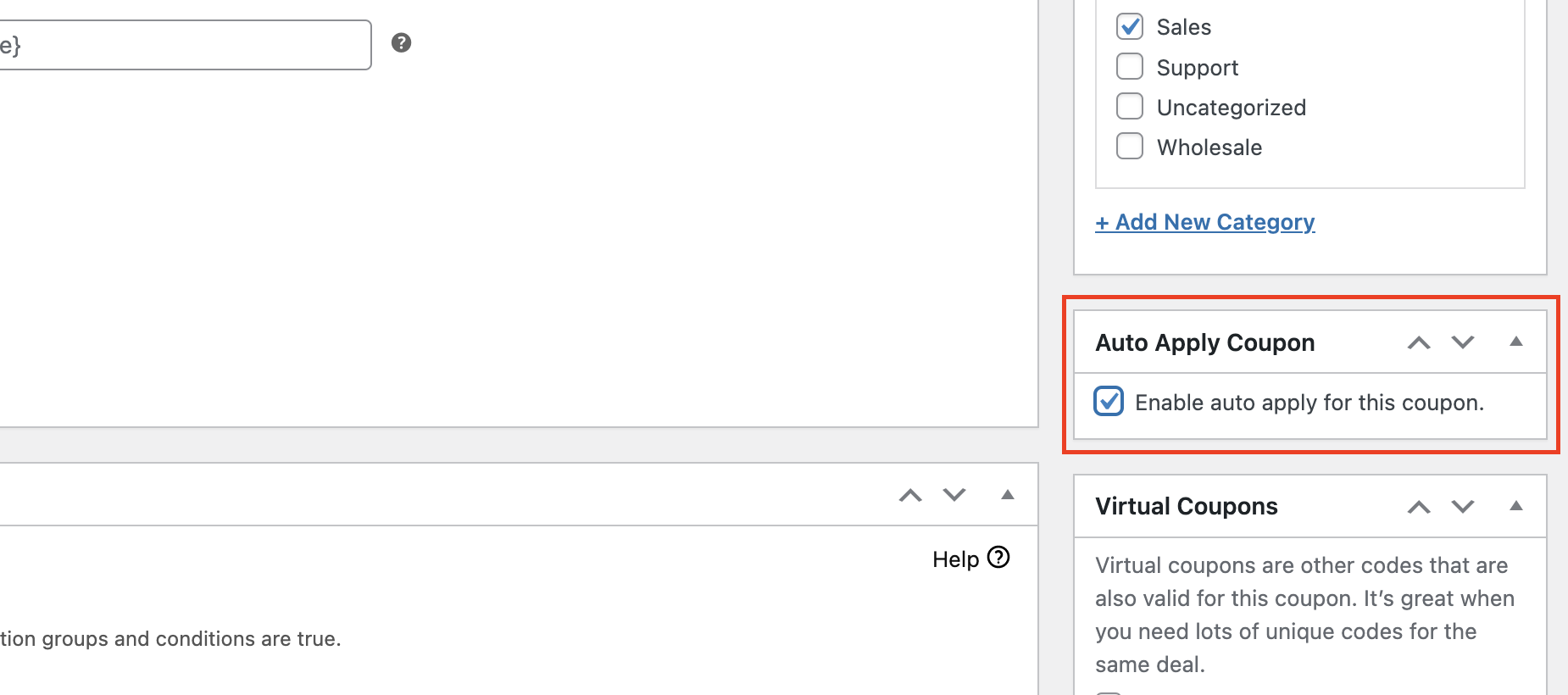
Dadurch wird der Rabatt angewendet, sobald die Bedingungen aus Schritt 1 und 2 erfüllt sind, ohne dass der Kunde etwas tun muss. In unserem Beispiel bedeutet dies, dass alle Käufer mit Adressen in den USA, die sich für den Pauschalversand entscheiden, für Bestellungen über 50 US-Dollar kostenlosen Versand erhalten.
Wenn Sie fertig sind, klicken Sie auf der rechten Seite des Bildschirms auf Veröffentlichen oder Aktualisieren , um Ihre Änderungen zu speichern.
Schritt 4: Testen Sie Ihren Gutschein
Der letzte Schritt ist, Ihren Rabatt zu testen, um sicherzustellen, dass er ordnungsgemäß funktioniert. Füllen Sie einen virtuellen Warenkorb mit genügend Artikeln, um die in Schritt 3 festgelegten Zwischensummenanforderungen zu erfüllen, und gehen Sie dann zur Kasse, um zu sehen, ob der Gutschein angewendet wird:
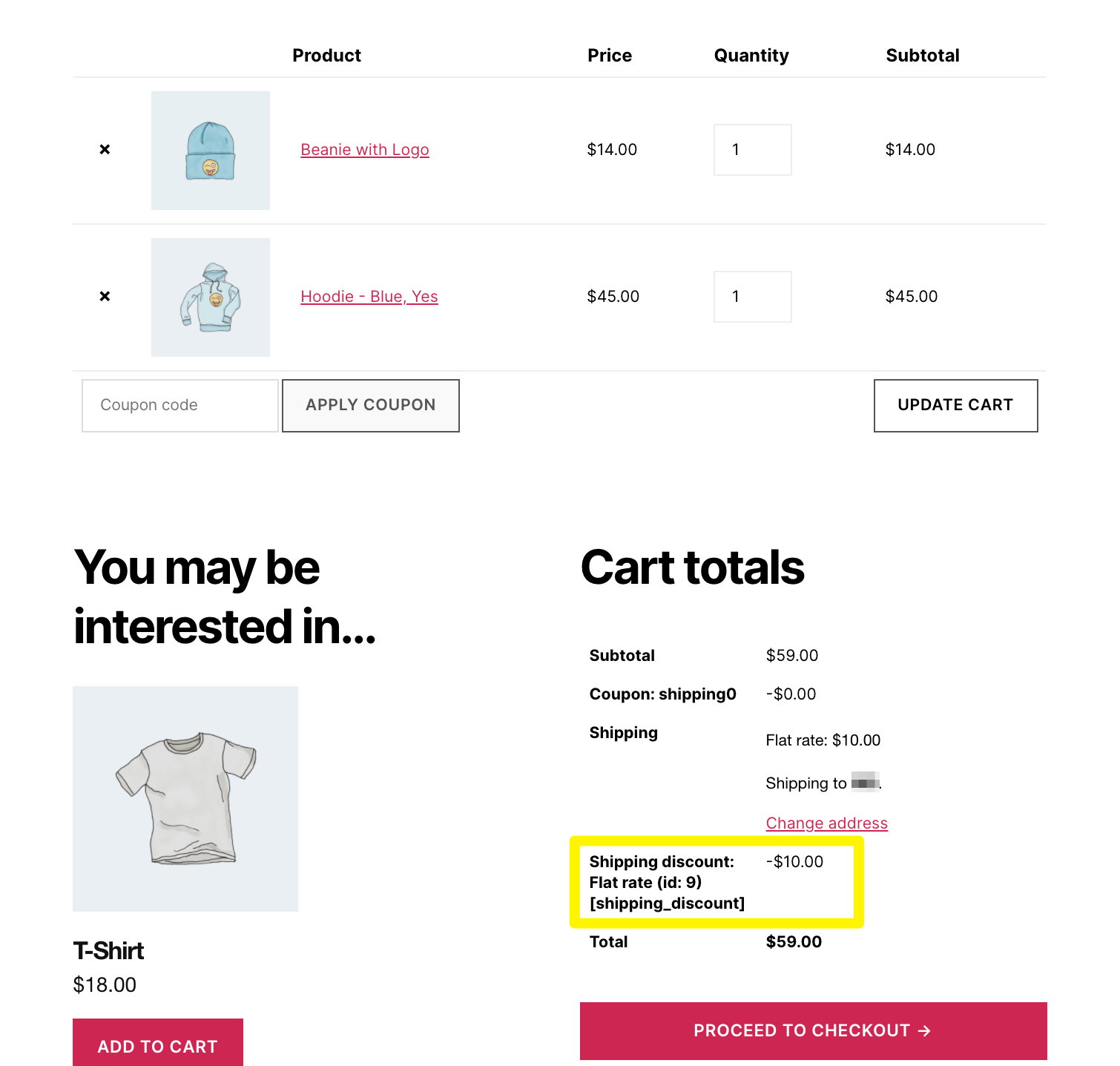
Es ist auch ratsam, Ihren Rabatt mit einer Zwischensumme zu testen, die die Anforderungen nicht erfüllen sollte, nur um sicherzugehen, dass es keine Überraschungen gibt.
Fazit
Kostenloser Versand ist eine fantastische Möglichkeit, Ihre größten Kunden zu belohnen und gleichzeitig Ihre eigene Gewinnspanne zu erhöhen. Advanced Coupons machen es einfach, ihn ab einem bestimmten Betrag für Ihren WooCommerce-Shop anzubieten.
Um diese Gutscheinstrategie zu implementieren, folgen Sie einfach diesen vier einfachen Schritten:
- Erstellen Sie einen WooCommerce-Gutschein für kostenlosen Versand.
- Legen Sie einen Mindestbestellwert mit Warenkorbbedingungen fest.
- Aktivieren Sie die automatische Anwendung für Ihren Gutschein.
- Testen Sie Ihren Gutschein, um sicherzustellen, dass er funktioniert.
Was sind Ihre bevorzugten Strategien für kostenlosen Versand? Lassen Sie es uns im Kommentarbereich unten wissen!



Hallo, ich habe 2 Versandmethoden (für Produkte, die in dieselben Versandzonen gesendet werden), Option 1 kostet 10 US-Dollar und Option 2 als Expressversand kostet normalerweise 15 US-Dollar. Wenn ich nun den Bestellbetrag ab 200 US-Dollar festlegen möchte, biete ich kostenlosen Versand für Option 1 an. Wenn der Bestellbetrag über 300 US-Dollar liegt, biete ich kostenlose Versandmethoden für Option 2 an. Kann ich das mit Advanced Coupons machen? Danke.
Ja MC, das können Sie mit zwei Gutscheinen tun. Sie würden die Versandüberschreibungen + automatische Anwendung mit der Warenkorb-Zwischensummenbedingung verwenden, um den Zwischensummenbetrag zu testen. Wenden Sie sich gerne an den Support, wenn Sie Probleme bei der Einrichtung haben 😉