

Online-Shopper sind empfindlicher als je zuvor für exklusive Angebote und suchen nach den bestmöglichen Preisen. Das Einrichten eines WooCommerce-Versandrabatts kann ein kluger Weg sein, um sie davon zu überzeugen, Ihren Shop gegenüber der Konkurrenz zu wählen. Es kann jedoch schwierig sein, einen Gutschein zu erstellen, der nur für die Versandkosten gilt.
Glücklicherweise können Sie mit unserem Premium-Plugin Advanced Coupons Versandkosten einfach überschreiben und verschiedene Rabatte erstellen. Sie können den Prozess auch automatisieren, sodass Ihr Gutschein jedes Mal angewendet wird, wenn ein Kunde bestimmte Kriterien erfüllt.
In diesem Artikel zeigen wir Ihnen, wie Sie WooCommerce-Versandrabattgutscheine in zwei einfachen Schritten erstellen.
Warum Sie einen Versandrabattgutschein erstellen sollten
Wenn es um Rabatte geht, können Versandgutscheine eine hervorragende Möglichkeit sein, Ihre Konversionen zu verbessern. Wenn Sie viele abgebrochene Warenkörbe haben, könnte dies an Ihren Versandkosten liegen. Verbraucher empfinden den Gesamtpreis als höher als erwartet und brechen ihren Kauf ab.
Darüber hinaus, wenn Ihre Zielgruppe hauptsächlich aus reiferen Verbrauchern besteht, deuten Untersuchungen darauf hin, dass diese kostenlosen Versand anderen Rabattangeboten vorziehen. Wenn Sie also diese demografische Gruppe gezielt ansprechen möchten, könnte es sich lohnen, im Rahmen Ihrer nächsten Marketingkampagne einen Versandrabatt zu erstellen.
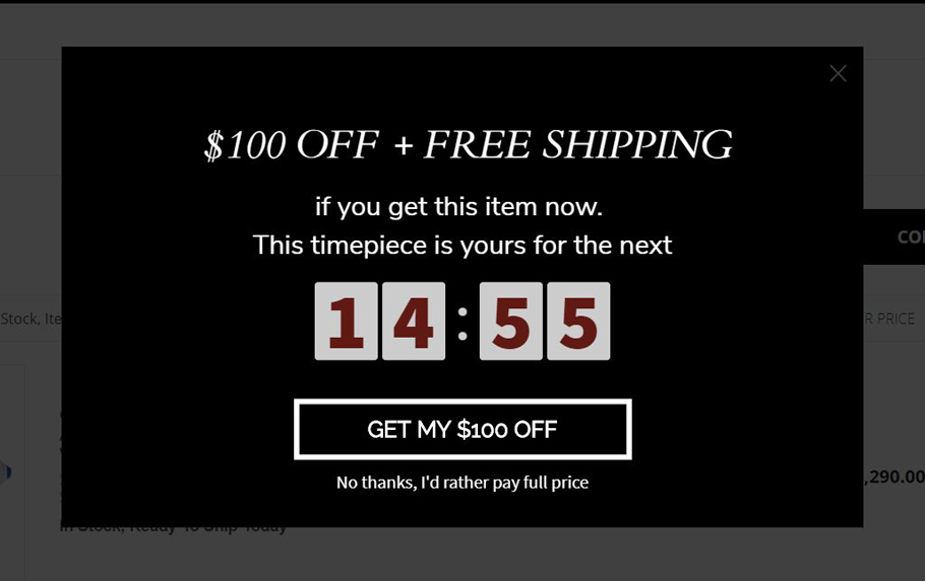
Schließlich kann kostenloser Versand Ihre Kunden zum Kauf von mehr anregen, insbesondere wenn Sie einen Mindestausgabenbetrag festlegen.
Die Mehrheit der Online-Käufer fügt ihrem Warenkorb zusätzliche Artikel hinzu, um sich für kostenlosen Versand zu qualifizieren. Daher könnten solche Rabatte wirksam sein, wenn Sie Ihren Lagerbestand abbauen und den Umsatz steigern möchten.
Sie können WooCommerce-Versandrabattgutscheine auch auf verschiedene andere Arten verwenden, z. B.:
- Erstellung exklusiver Versandangebote, wie z. B. kostenloser Expressversand für registrierte Benutzer.
- Angebot von kostenlosem oder ermäßigtem Kurierversand für Bestellungen innerhalb eines bestimmten Gebiets.
- Anreize für Verkäufe mit zeitlich begrenzten Versandangeboten, wenn ein Artikel vor einem bestimmten Datum gekauft wird.
Sie können all dies ganz einfach mit unserem Plugin Advanced Coupons erreichen, mit dem Sie Versandkosten einfach überschreiben können.
So erstellen Sie WooCommerce-Versandrabattgutscheine
Nachdem wir nun die Vorteile von Versandrabatten in WooCommerce behandelt haben, erstellen wir einen mit unserem Advanced Coupons Plugin:

Wenn Sie in einer Phase nicht weiterkommen, können Sie unser Video-Tutorial ansehen, das jeden Schritt erklärt.
Schritt 1: Erstellen Sie einen Versandgutschein
Nachdem Sie das Plugin installiert und aktiviert haben, navigieren Sie zu Gutscheine > Neu hinzufügen. Füllen Sie die erforderlichen Details aus, einschließlich des Codes, den Kunden zur Anwendung verwenden werden:
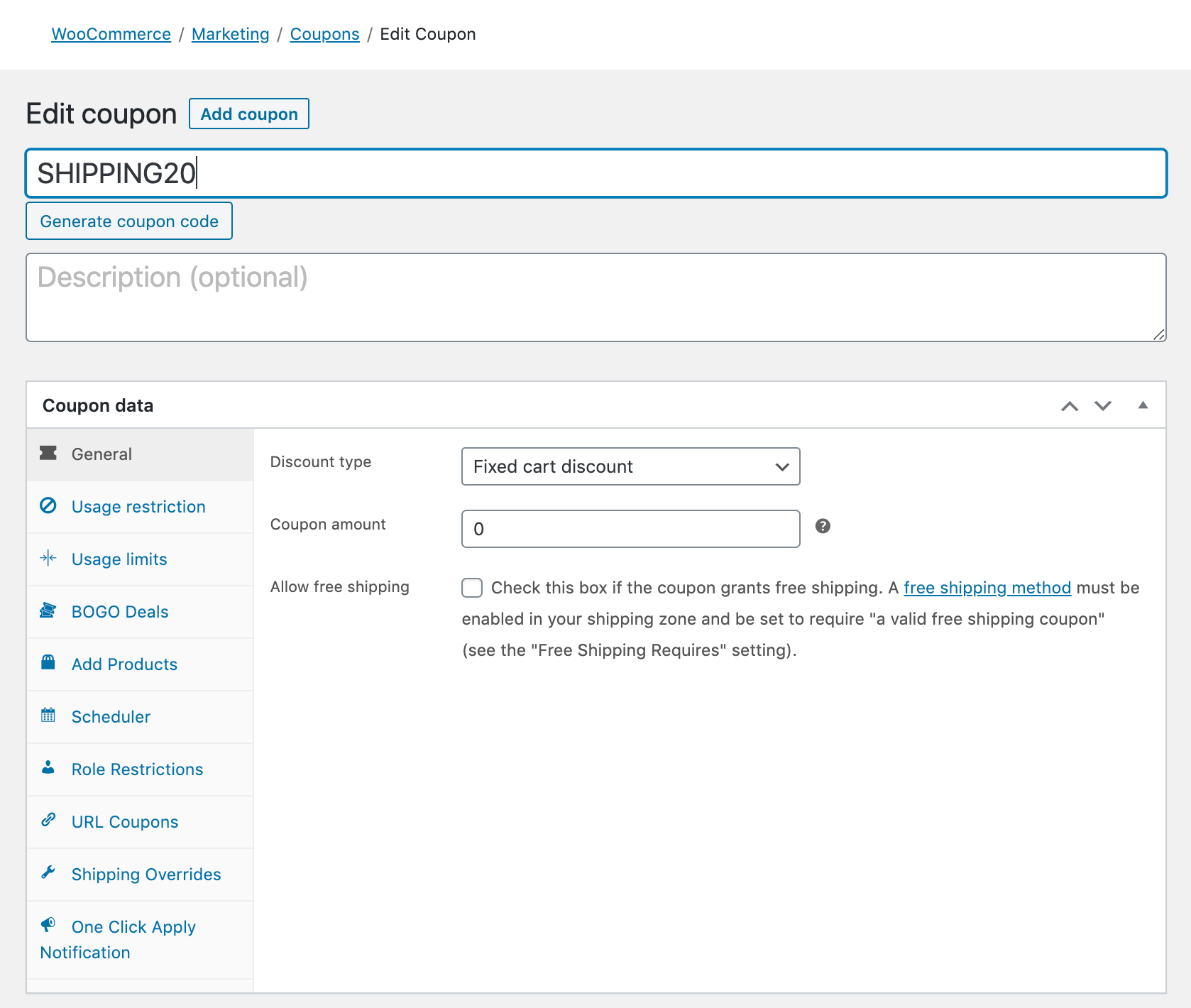
Normalerweise würden Sie auch einen Rabatt-Typ und Gutscheinbetrag auswählen. Wenn Sie zusätzlich zu Ihrem Versandangebot einen weiteren Rabatt anbieten möchten, können Sie dies hier tun. Andernfalls lassen Sie diese Einstellungen einfach auf Fester Warenkorbrabatt und 0.
Schritt 2: Versand überschreiben und Rabatt hinzufügen
Navigieren Sie als Nächstes zum Tab Versandeinstellungen überschreiben im Abschnitt Gutscheindaten und klicken Sie auf Versandeinstellungen überschreiben:

Wählen Sie dann die Versandzone und Versandmethode aus, für die der Rabatt gelten soll. Die Details überlassen wir Ihnen, aber für dieses Beispiel wenden wir den Rabatt auf den Pauschalversand in den USA an:

Wählen Sie als Nächstes die Art des Versandrabatts und den Betrag aus. Die Optionen hier umfassen:
- Prozentualer Rabatt (%). Bieten Sie einen Prozentsatz des normalen Versandkosten an (z. B. 20 Prozent Rabatt).
- Fester Rabatt (-$). Ziehen Sie einen bestimmten Betrag von den Versandkosten ab (z. B. 5 $ Rabatt).
- Preis überschreiben ($). Wenden Sie einen völlig anderen Versandpreis an, wenn dieser Gutschein verwendet wird. Wählen Sie diesen Typ und setzen Sie den Betrag auf Null, um kostenlosen Versand anzubieten.
Klicken Sie auf die Schaltfläche Hinzufügen, um Ihre Auswahl anzuwenden:
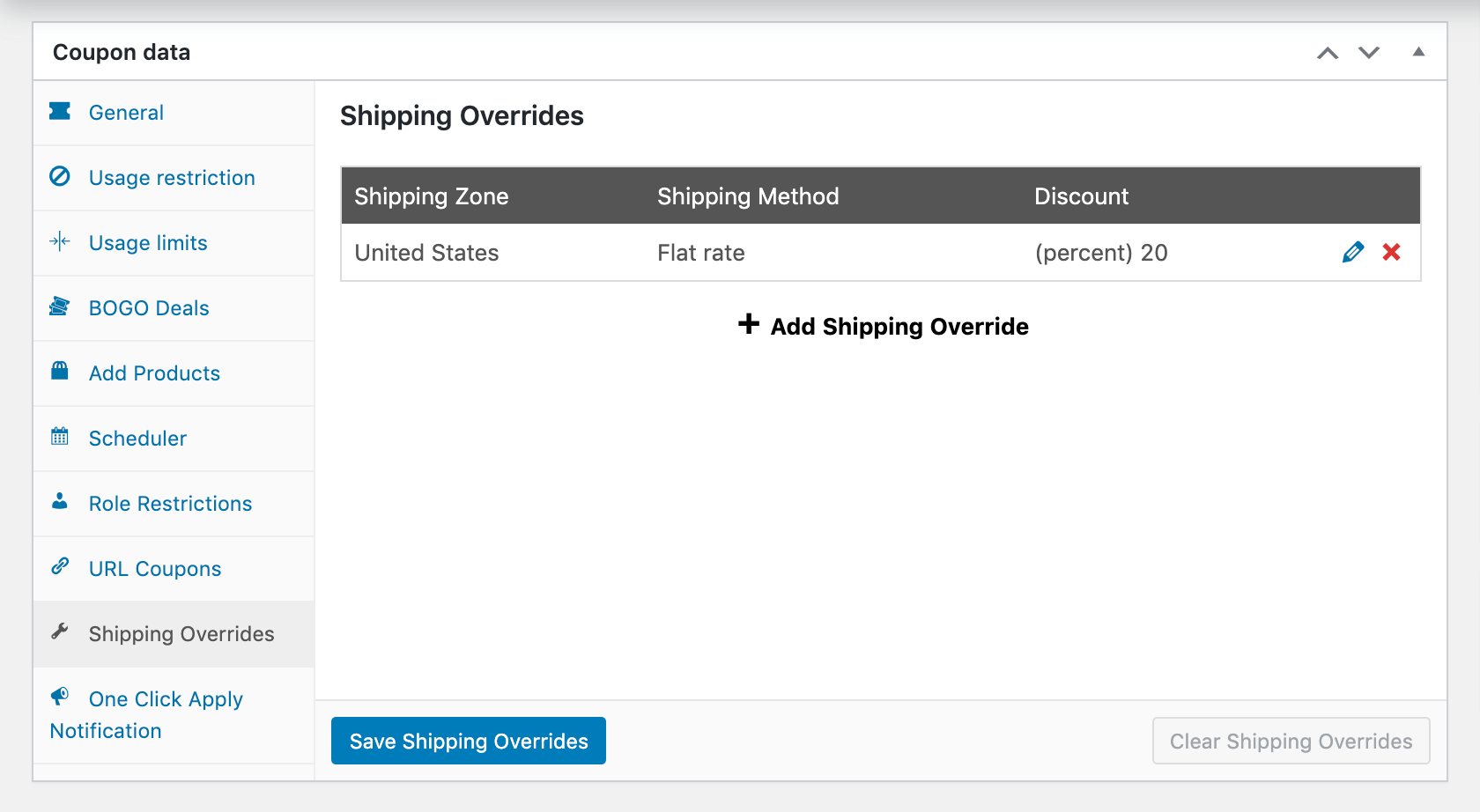
Klicken Sie dann auf die Schaltfläche Veröffentlichen, um Ihren Gutschein zu aktivieren. Sie können den Code an berechtigte Käufer verteilen, und sie erhalten Ihren Rabatt beim Checkout:

Abhängig davon, wie Sie die Einstellungen kombinieren, können Sie auf diese Weise eine Vielzahl von WooCommerce-Versandrabatten erstellen.
So automatisieren Sie Ihre WooCommerce-Versandrabatte
Niemand verpasst gerne Rabatte. Tatsächlich deuten Beweise darauf hin, dass Kunden wahrscheinlich nicht wieder bei Ihnen kaufen, wenn sie feststellen, dass sie bei ihrem ersten Kauf Geld hätten sparen können.
Die Automatisierung Ihrer Versandgutscheine bedeutet, dass Kunden Ihre Rabatte erhalten können, ohne einen Code eingeben zu müssen. Dies kann das Einkaufserlebnis auf Ihrer Website verbessern und die Kundenbindung stärken. Um dies einzurichten, gehen Sie zurück zum Gutschein-Bearbeitungsbildschirm und wählen Sie das Kontrollkästchen neben Gutschein automatisch anwenden:
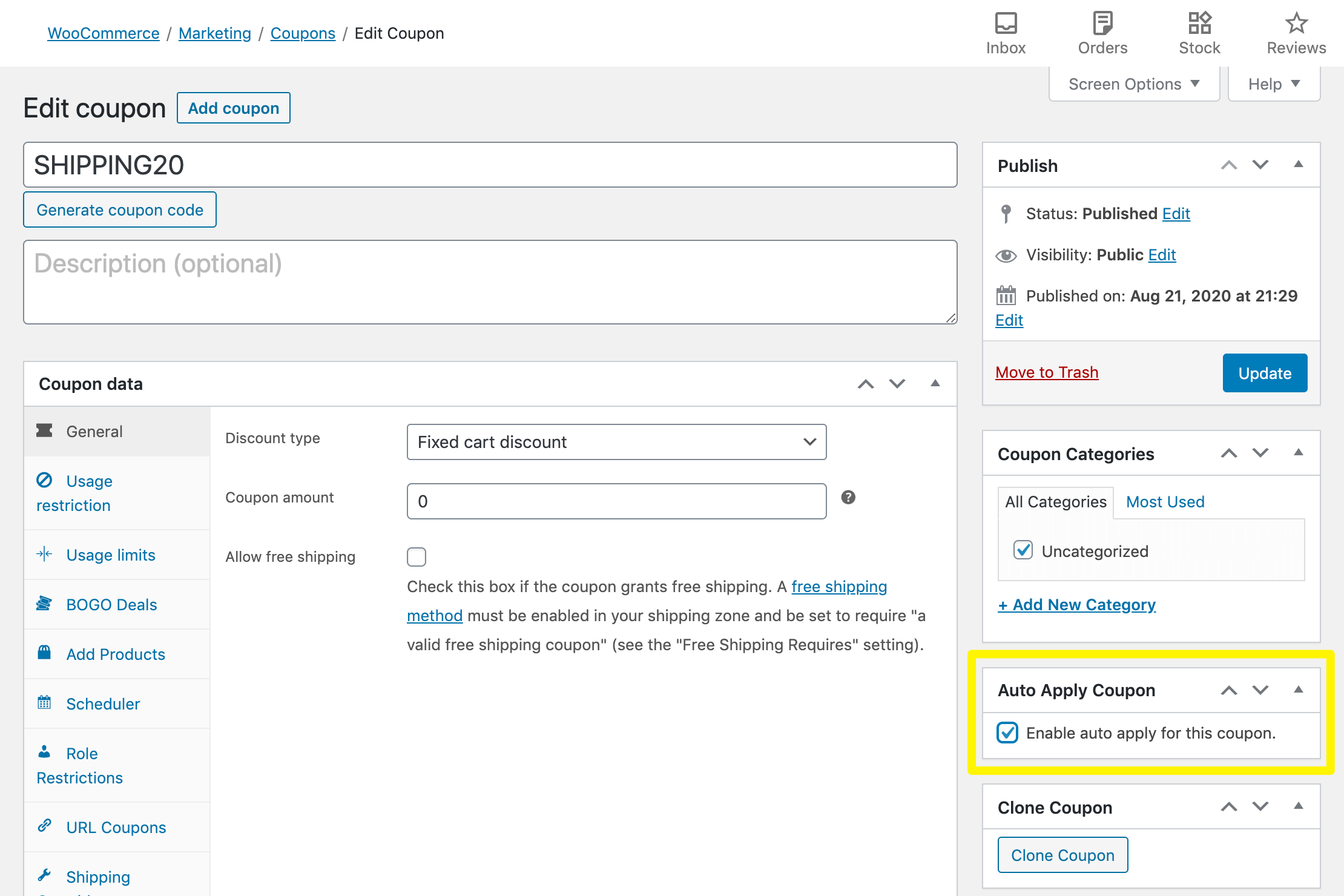
Dadurch wird jeder Bestellung automatisch ein rabattierter Versand hinzugefügt. Um dies auf Einkäufe über einem bestimmten Betrag zu beschränken, können Sie es mit Warenkorbbedingungen kombinieren.
Scrollen Sie im Gutschein-Editor nach unten zu Warenkorbbedingungen > Regeln. Wählen Sie Warenkorbsumme aus dem Dropdown-Menü und klicken Sie auf die Schaltfläche Hinzufügen:
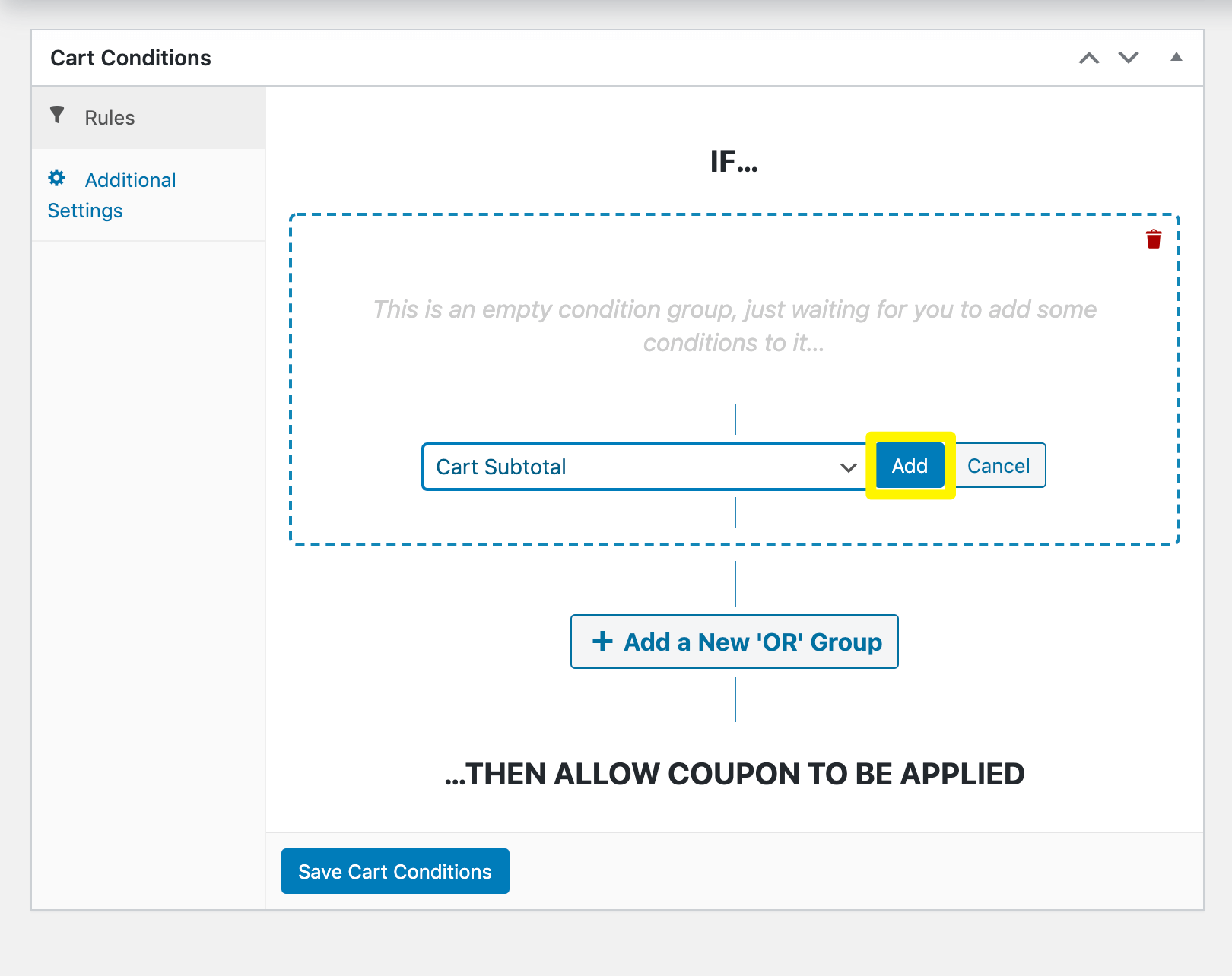
Stellen Sie dann die Bedingung auf MEHR ALS und die Warenkorbsumme ($) auf den Mindestbestellwert ein:

Klicken Sie auf Warenkorbbedingungen speichern. In diesem Beispiel erhält jede Bestellung über 40 $ 20 Prozent Rabatt auf die Versandkosten, solange sie sich in den USA befindet und die Pauschalversandmethode auswählt.
Fazit
Ein Versandrabatt kann Ihnen helfen, sich von der Konkurrenz abzuheben. Kunden finden es praktisch, wenn sie keine zusätzlichen Kosten zahlen müssen. Mit unserem Premium-Plugin Advanced Coupon können Sie diese Art von Angebot ganz einfach in jeder gewünschten Variante einrichten.
In diesem Beitrag haben wir Ihnen gezeigt, wie Sie WooCommerce-Versandrabattgutscheine in zwei einfachen Schritten erstellen:
Haben Sie Fragen zur Erstellung von Versandrabatten in WooCommerce? Lassen Sie es uns im Kommentarbereich unten wissen!



Das ist ein sehr detaillierter Beitrag.
Hallo, können wir einen Versandrabatt als Prozentsatz des Warenkorbwertes anbieten - mit den Versandkosten als Obergrenze für den Rabatt. Zum Beispiel: 10% Versandrabatt auf einen Warenkorbwert von 1000 wären 100. Wenn die Versandkosten 120 betragen, sollten sie nach dem Rabatt 20 betragen. Wenn die Versandkosten 90 betragen, sollten die Versandkosten kostenlos sein.
Ja, das können Sie. Was Sie tun müssen, ist eine Warenkorbbedingung festzulegen, die auf dem Warenkorb-Zwischensummenbetrag zwischen diesen Beträgen basiert. Wenn Sie ein Benutzer von Advanced Coupons Premium sind, können Sie den Versandrabatt + automatische Anwendung des Gutscheins einrichten. Ich hoffe, das hilft!
Ich liebe die Idee, einen Versandrabatt einzurichten, aber ich denke immer noch, dass kostenloser Versand die meiste Emotion bei den Kunden hervorruft.
Ich könnte mich aber auch irren.
Kostenloser Versand ist definitiv ein großer Anreiz, wenn Ihre Produktmargen dies zulassen. Für diejenigen mit geringeren Margen kann das Anbieten eines Versandrabatts ein großer Gewinn sein.
Informativen Artikel, danke für die Hilfe.
Danke Ashish! Schön, dass Sie es nützlich fanden 🙂
Hat mir gefallen
Danke fürs Kommentieren, Taffaol!
Ich muss zustimmen, dass kostenloser Versand definitiv ein Pluspunkt ist.
100% Tammy! Danke fürs Vorbeischauen 🙂
Das ist ein sehr detaillierter Informationsbeitrag.
Prost Kishan!
Wunderbarer Beitrag.
Danke Jakaria – schätze den Kommentar!