

Gutscheine sollten einfach zu verwenden sein. Für viele Benutzer kann das Kopieren oder Eingeben langer Gutscheincodes mühsam sein. Wenn Sie möchten, dass so viele Menschen wie möglich von Ihren Angeboten profitieren, sollten Sie erwägen, WooCommerce so zu konfigurieren, dass Rabatte programmatisch hinzugefügt werden.
Wenn Sie Advanced Coupons verwenden, ist dieser Vorgang einfacher als Sie vielleicht denken. Das Plugin bietet mehr als eine Möglichkeit, Gutscheinanwendungen zu automatisieren oder teilautomatisch zu gestalten. So können Sie sicherstellen, dass kein Kunde leer ausgeht.
In diesem Tutorial besprechen wir, warum es sinnvoll ist, WooCommerce so einzurichten, dass Rabatte programmatisch hinzugefügt werden. Dann zeigen wir Ihnen zwei Möglichkeiten, dies zu tun. Legen wir los!
Warum Sie den Prozess der Gutscheinanwendung vereinfachen sollten
Rabatte und Aktionen sind vielleicht die mächtigsten Werkzeuge, die Ihnen zur Verfügung stehen, um den Umsatz zu steigern, und Gutscheine ermöglichen Ihnen, beides umzusetzen. Der einzige Nachteil bei der Verwendung von Gutscheinen ist, dass Sie Ihren Kunden viel Arbeit überlassen.
Wenn Sie einen Gutscheincode per E-Mail senden und ein Benutzer ihn nicht sieht, kann er potenzielle Einsparungen verpassen. Selbst wenn Sie eine große Benachrichtigung auf Ihrer Homepage hinzufügen, übersehen viele Besucher sie möglicherweise.
Nach unserer Erfahrung sind Kunden, die feststellen, dass sie einen Rabatt auf ihre Einkäufe hätten bekommen können, aber nicht bekommen haben, keine besonders glücklichen Leute. Sie beschweren sich möglicherweise eher und kaufen mit geringerer Wahrscheinlichkeit wieder ein.
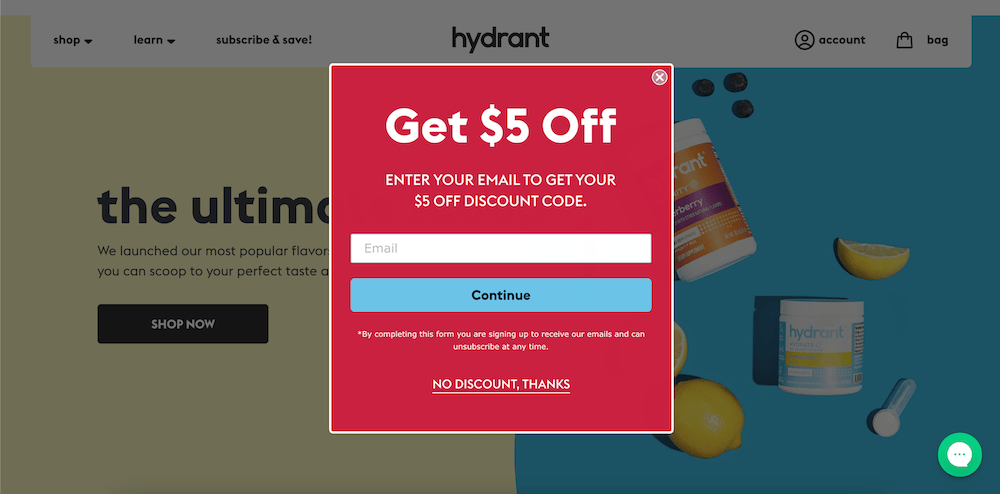
Idealerweise möchten Sie beide Szenarien vermeiden. Ein cleverer Weg, dies zu tun, ist die Konfiguration von WooCommerce, um Rabatte programmatisch hinzuzufügen. Mit anderen Worten, wenn ein Kauf eine Reihe spezifischer Bedingungen erfüllt, erhält er einen Rabatt, ohne dass Benutzer zusätzliche Arbeit leisten müssen.
Mit diesem Ansatz können Sie die Anzahl der Benutzer minimieren, die Werbeaktionen verpassen. Wenn alles reibungslos läuft, erzielen Sie mehr Verkäufe und Ihre Kunden sollten zufriedener sein – das ist eine Win-Win-Situation.
So fügen Sie WooCommerce-Rabatte programmatisch hinzu
In WooCommerce ist der einfachste Weg, websiteweite Rabatte zu automatisieren und anzuwenden, die Verwendung eines Plugins wie Advanced Coupons:

Mit Advanced Coupons können Sie alles einrichten, von rabattiertem Versand bis hin zu Kaufe eins, erhalte eins (BOGO) Angebote, alles durch die Magie von Gutscheinen. Außerdem können Sie WooCommerce auf mehr als eine Weise dazu bringen, Rabatte programmatisch hinzuzufügen.
1. Verwenden Sie die automatische Anwendungsfunktion, wenn Sie Rabatte hinzufügen
Die automatische Anwendungsfunktion von Advanced Coupons tut genau das, was ihr Name verspricht.
Sie können sie für jeden angebotenen Gutschein unabhängig aktivieren. Wenn der Einkauf eines Kunden die Kriterien für einen Gutschein mit aktivierter automatischer Anwendung erfüllt, muss er den Code nicht manuell eingeben.
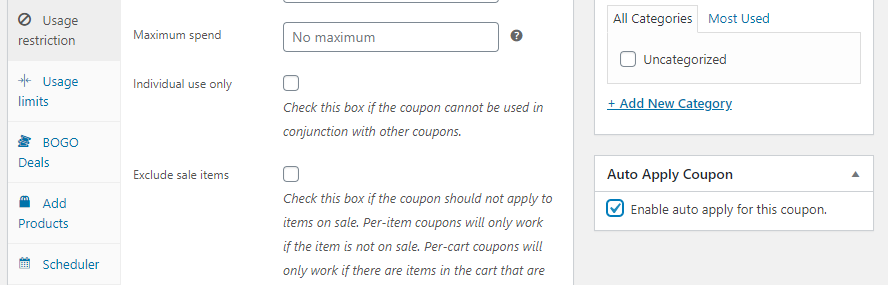
Das Aktivieren dieser Funktion ist einfach. Alles, was Sie tun müssen, ist, den Gutschein-Editor zu öffnen und nach dem Abschnitt „Auto Apply Coupon“ auf der rechten Seite des Bildschirms zu suchen:
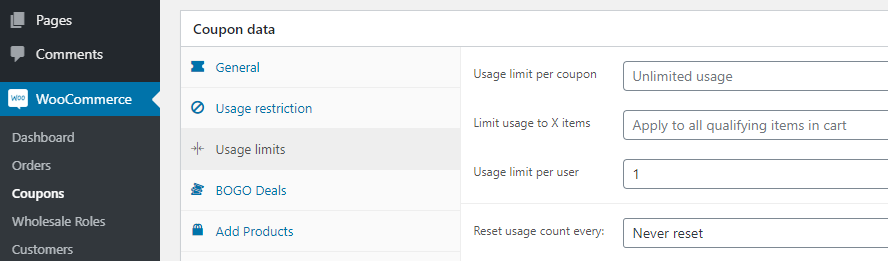
Bevor Sie die automatische Anwendung für einen Gutschein aktivieren, ist es wichtig, dass Sie dessen Einschränkungen und/oder Bedingungen richtig konfigurieren. Sie möchten zum Beispiel die Nutzung dieses Gutscheins auf einmal pro Kunde beschränken, was Sie unter Gutscheindaten > Nutzungslimits tun können:
Um Warenkorbbedingungen festzulegen, können Sie nach unten zum Abschnitt Warenkorbbedingungen > Regeln scrollen.
Hier können Sie ein einfaches Bedingungssystem verwenden, um sicherzustellen, dass Kunden bestimmte Kriterien erfüllen, bevor das Plugin diesen Gutschein automatisch anwendet:
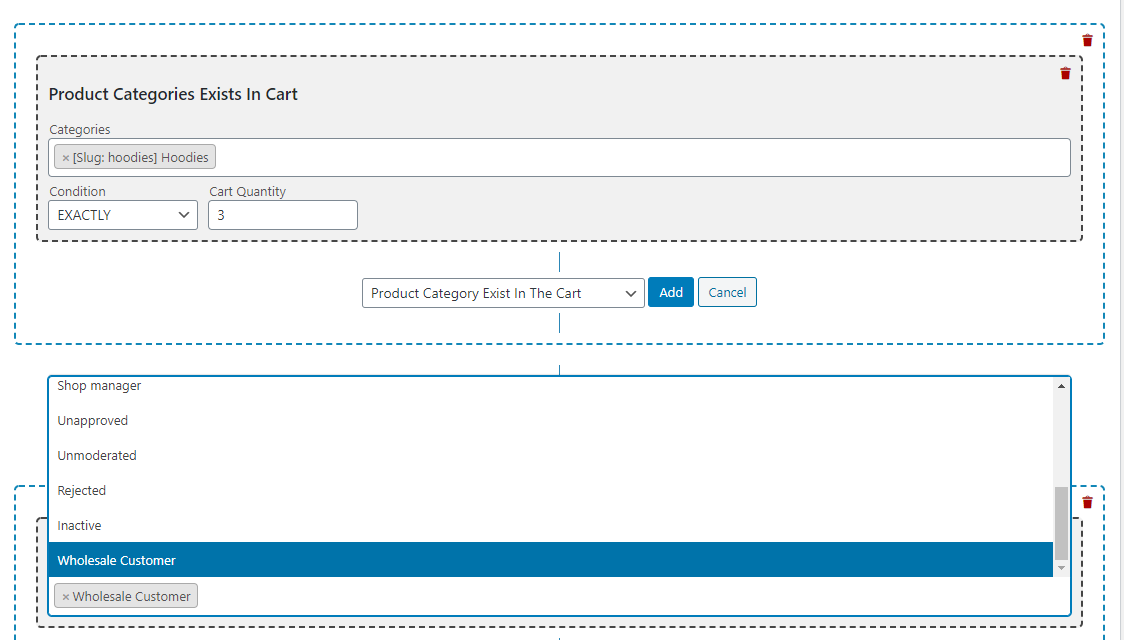
Sie können die automatische Anwendung für so viele oder so wenige Ihrer Gutscheine aktivieren, wie Sie möchten. Wir empfehlen jedoch, die Funktion nur für die Rabatte zu nutzen, die kein Kunde verpassen soll.
2. Ein-Klick-Gutscheinanwendung aktivieren
Advanced Coupons ermöglicht es Ihnen auch, eine Ein-Klick-Anwendungsoption für Ihre Kunden einzurichten. Dieser Ansatz ist nicht genau automatisch, aber er kommt dem so nahe, wie Sie es ohne die automatische Anwendung für Ihre WooCommerce-Rabatte bekommen können.
Ein-Klick-Gutscheinanwendung ist perfekt, wenn Sie sich nicht wohl dabei fühlen, die automatische Anwendung für Ihre Rabatte zu aktivieren. Sie macht es einfach, Gutscheine anzuwenden, ohne dem Kunden die gesamte Arbeit abzunehmen, was eine gute Sache sein kann.
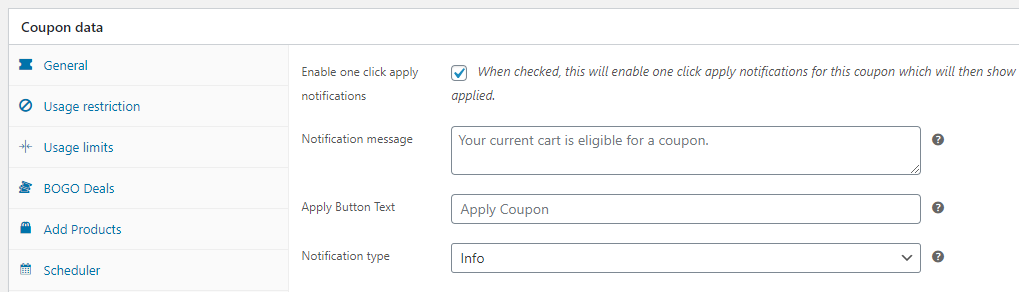
Ein weiterer Vorteil dieses Ansatzes ist, dass Sie Ihre Ein-Klick-Anwendungsbenachrichtigungen anpassen können. Das umfasst alles, vom Text des Anwendungsbuttons bis hin zu Fehlermeldungen und mehr:
Diese Option sowie die dazugehörigen Einstellungen finden Sie unter Gutscheindaten > Ein-Klick-Anwendungsbenachrichtigung. Beachten Sie, dass dies ebenfalls eine gutscheinspezifische Option ist. Das bedeutet, wenn Sie eine Ein-Klick-Gutscheinanwendung für alle Ihre Rabatte anbieten möchten, müssen Sie die Einstellung für jeden einzelnen aktivieren.
Fazit
Die Automatisierung von Gutscheinanwendungen erleichtert es den Benutzern, die von Ihnen eingerichteten Angebote zu nutzen. Mit programmatisch angewendeten Gutscheinen können Sie sicherstellen, dass kein Benutzer ein Angebot verpasst, weil er seine E-Mails nicht geprüft oder die von Ihnen eingerichteten Hinweise nicht gesehen hat.
Mit Advanced Coupons können Sie WooCommerce Rabatte auf zwei Arten programmatisch hinzufügen:
Haben Sie Fragen dazu, wie WooCommerce Rabatte programmatisch hinzufügen kann? Lassen Sie uns im Kommentarbereich unten darüber sprechen!


