

Die Art und Weise, wie Rabattgutscheine normalerweise funktionieren, ist, dass Sie einen Code erhalten und Coupons während des Bestellvorgangs hinzufügen. Kein Code bedeutet kein Rabatt, was verhindert, dass Leute Sonderangebote missbrauchen. In einigen Fällen möchten Sie jedoch, dass jeder Ihre Coupons nutzt.
Um dies zu erreichen, müssen Sie lernen, wie Sie in WooCommerce einen Coupon hinzufügen, ohne ihn eingeben zu müssen. Es gibt verschiedene Ansätze, die Sie verwenden können, um dies zu ermöglichen, z. B. die Aktivierung eines automatischen Anwendungsystems für Ihre Coupons.
In diesem Tutorial zeigen wir Ihnen drei Möglichkeiten, wie Sie einen Coupon in WooCommerce hinzufügen können, ohne ihn eingeben zu müssen, alle unter Verwendung von Advanced Coupons. Legen wir los!
Warum Ihre Kunden Coupons hinzufügen müssen, ohne sie einzugeben
Coupons sind eine der effektivsten Möglichkeiten, Produktrabatte oder Sonderangebote in Ihrem WooCommerce-Shop anzubieten. Sie können Coupons haben, die individuelle Rabatte, prozentuale Einsparungen und vieles mehr bieten. Das „Problem“ ist, dass Benutzer, damit diese Coupons funktionieren, eine komplexe Zeichenfolge aus Zahlen und Buchstaben eingeben oder kopieren und einfügen müssen.
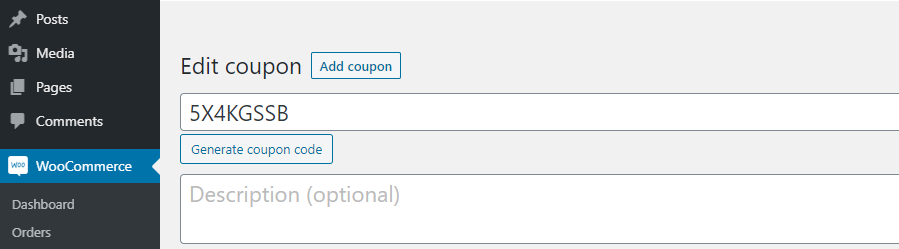
Das ist nicht unbedingt ein Dealbreaker, aber es kann einen Teil Ihrer Kundschaft verärgern. Außerdem können Sie keinen Coupon hinzufügen, wenn Sie nicht wissen, dass er existiert. Wenn Sie Kunden haben, die Ihre neuesten E-Mails nicht geöffnet haben oder nicht sehen, dass in Ihrem Shop Coupons verfügbar sind, werden sie etwas verpassen.
Nach unserer Erfahrung können Käufer, die Coupons verpassen, schwierig zu handhaben sein.
Für Rabatte oder Verkäufe, die jeder nutzen soll, ist es ratsam, dafür zu sorgen, dass Benutzer nichts eingeben müssen, um diese Einsparungen zu erzielen.
So fügen Sie Coupons in WooCommerce hinzu, ohne sie einzugeben
Bevor Sie beginnen, benötigen Sie eine einsatzbereite WooCommerce-Website und Advanced Coupons:

Sobald Sie das Plugin installiert und aktiviert haben, können Sie wählen, welche dieser Methoden Sie verwenden möchten, um Coupons zu erstellen, die Ihre Kunden ohne Eingabe hinzufügen können.
1. URL-basierte Coupons erstellen
Mit Advanced Coupons können Sie für jeden von Ihnen eingerichteten Coupon eindeutige URLs erstellen. Wenn ein Kunde diese URL verwendet, wendet das System den betreffenden Coupon automatisch an.
Diese Funktion ist für jeden von Ihnen erstellten Coupon standardmäßig aktiviert. Um die eindeutige URL eines Coupons zu finden, öffnen Sie den Editor und wechseln Sie zum Tab Coupon-Daten > URL-Coupons .
Hier finden Sie die URL, die Sie teilen müssen:
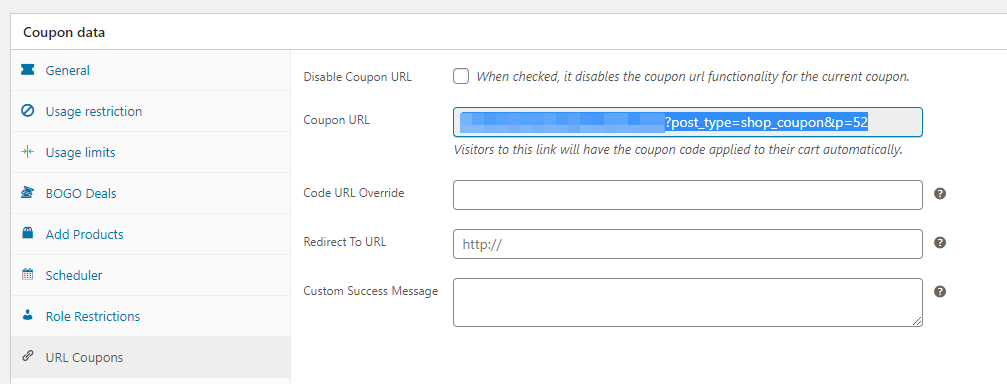
Bevor Sie diese URL kopieren, empfehlen wir Ihnen, sich einen Moment Zeit zu nehmen, um eine benutzerdefinierte Erfolgsmeldung einzurichten. Auf diese Weise wissen die Benutzer, wenn sie auf den Coupon-Link klicken, dass er funktioniert.
Sie haben mehrere Möglichkeiten, diese URL in die Hände Ihrer Kunden zu bekommen.
Wenn Sie eine Mailingliste haben, können Sie diese verwenden, um Ihre Abonnenten über aktuelle Angebote zu informieren, einschließlich eines Links, über den sie ihre jeweiligen Gutscheine automatisch anwenden können. Eine andere Möglichkeit besteht darin, den Link auf wichtigen Seiten Ihres WooCommerce-Shops mithilfe von Handlungsaufforderungen (CTAs) zu veröffentlichen.
2. Aktivieren Sie die automatische Anwendung für Ihre Gutscheine
Wenn Sie nicht möchten, dass Benutzer auf den richtigen URL klicken, können Sie allen das Leben leichter machen, indem Sie die automatische Gutscheinanwendung für Ihre Gutscheine aktivieren. Diese Funktion schaltet Gutscheine automatisch für Einkäufe ein, die die von Ihnen festgelegten Kriterien erfüllen:
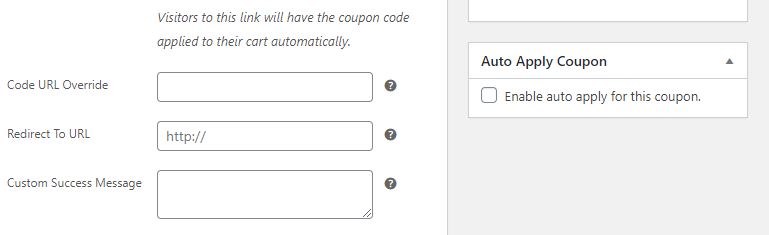
Alles, was Sie tun müssen, ist das Feld mit der Aufschrift „Automatische Anwendung für diesen Gutschein aktivieren“ im Gutschein-Editor anzukreuzen. Dies ist bei weitem die einfachste Lösung, um Gutscheine ohne Tippen hinzuzufügen, und sie ist perfekt für Anlässe, bei denen Sie weitreichende Rabatte in Ihrem gesamten Geschäft anbieten möchten.
3. Aktivieren Sie die Ein-Klick-Anwendungsoption für Ihre Gutscheine
Wenn Ihre Kunden die Möglichkeit haben sollen, Gutscheine für qualifizierende Einkäufe zu aktivieren, ermöglicht Ihnen Advanced Coupons auch dies. Das Plugin ermöglicht es Ihnen, eine Option zum „Gutschein anwenden“ einzurichten, die nur dann angezeigt wird, wenn Kunden sie verwenden können.
Um diese Einstellung zu aktivieren, öffnen Sie den Gutschein, den Sie bearbeiten möchten, und gehen Sie zu Gutscheindaten > Benachrichtigung über Ein-Klick-Anwendung. Hier möchten Sie die Option Benachrichtigungen zur Ein-Klick-Anwendung aktivieren einschalten:
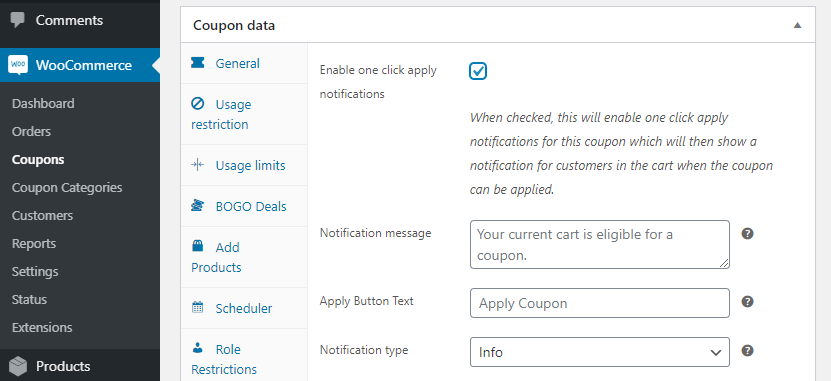
Die Standardbenachrichtigungsnachricht sollte in den meisten Fällen ausreichen, aber Sie können sie für jeden Gutschein anpassen. Ebenso können Sie den Text zum Anwenden des Gutscheins anpassen, je nachdem, was das Angebot beinhaltet.
Sobald Sie fertig sind, denken Sie daran, Ihren Gutschein zu aktualisieren. Jetzt können Sie sich zurücklehnen und wissen, dass die Käufer die Angebote, die Sie für sie zusammengestellt haben, nicht verpassen werden.
Fazit
Rabatte und Sonderangebote sorgen dafür, dass Kunden zufrieden sind und wieder in Ihren Shop zurückkehren. Bei Gutscheinen, die jeder nutzen kann, ist es am sichersten, dafür zu sorgen, dass Kunden nichts eingeben müssen, um auf diese Angebote zuzugreifen. So wird niemand ausgeschlossen und Sie müssen sich nicht mit verärgerten Kunden auseinandersetzen, die überhaupt nicht wussten, dass ein Gutschein verfügbar war.
Mit Advanced Coupons gibt es drei Möglichkeiten, einen Gutschein in WooCommerce ohne Tippen hinzuzufügen:
- Erstellen Sie URL-basierte Gutscheine.
- Aktivieren Sie die automatische Anwendungsfunktion für Ihre Gutscheine.
- Aktivieren Sie die Ein-Klick-Anwendungsoption für Ihre Gutscheine.
Haben Sie Fragen dazu, wie Sie einen Gutschein in WooCommerce ohne Tippen hinzufügen können? Lassen Sie uns diese im Kommentarbereich unten besprechen!


