


Das Anbieten eines WooCommerce-Rabattprozentsatzes ist eine fantastische Möglichkeit, mehr Umsatz zu generieren. Je größer der Rabatt, desto wahrscheinlicher ist es, dass Kunden einen Kauf tätigen. Sie haben jedoch mehr als eine Möglichkeit, Rabatte in WooCommerce anzubieten, und alle haben unterschiedliche Anwendungsfälle.
In diesem Artikel werden wir drei Möglichkeiten vorstellen, einen WooCommerce-Rabattprozentsatz zu erstellen.
Wir zeigen Ihnen, wie Sie Rabatte mit WooCommerce allein und in Zusammenarbeit mit Advanced Coupons anbieten können. Legen wir los!
Wie erstelle ich einen Rabatt in WooCommerce? (3 Wege)
WooCommerce bietet verschiedene Möglichkeiten, Ihren Kunden Rabatte zu gewähren.
Wenn Sie möchten, müssen Sie kein zusätzliches Plugin einrichten, um Rabattcodes anzubieten. Das richtige Plugin kann Ihre Arbeit jedoch definitiv erheblich erleichtern. Vor diesem Hintergrund werden wir drei verschiedene Ansätze zur Erstellung von Rabatten in WooCommerce durchgehen:
1. Legen Sie Verkaufspreise für Ihre rabattierten Produkte fest
WooCommerce ermöglicht es Ihnen, zwei Preise für jedes Produkt zu konfigurieren. Ein „normaler“ Wert und ein „Sonderangebotspreis“. Um Sonderangebotspreise zu konfigurieren, gehen Sie zum Dashboard und öffnen Sie den Editor für eines Ihrer WooCommerce-Produkte. Gehen Sie zu Produktdaten > Allgemein und suchen Sie nach dem Feld Sonderangebotspreis :
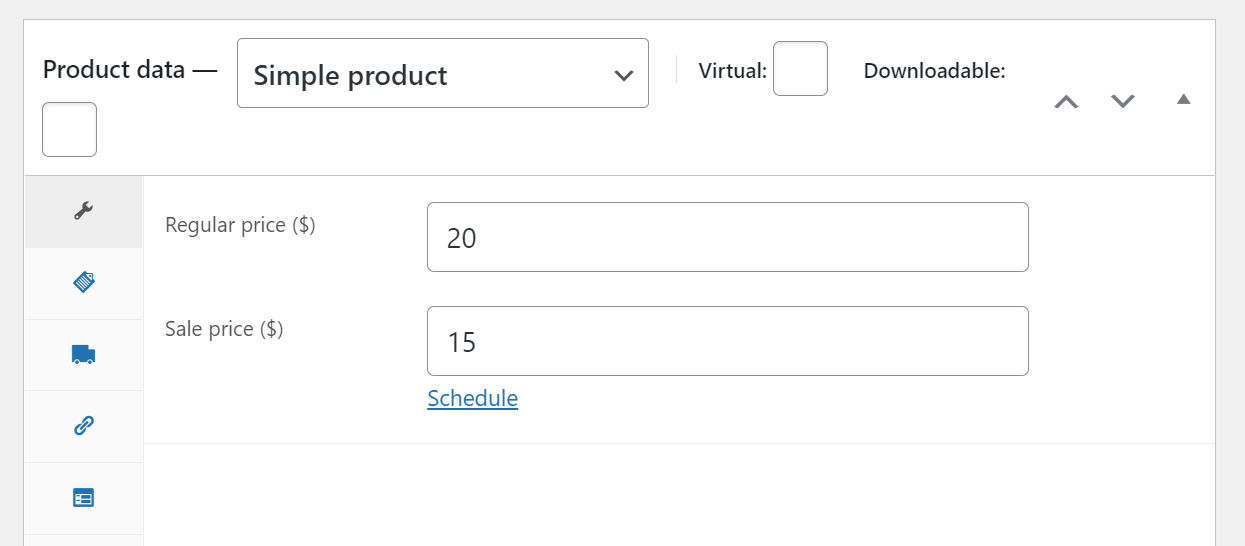
Kunden sehen das Produkt bis zum Beginn des Verkaufs immer noch zum vollen Preis. Sie können das Start- und Enddatum dieses Verkaufs konfigurieren, indem Sie unter Sonderangebotspreis auf Zeitplan klicken:
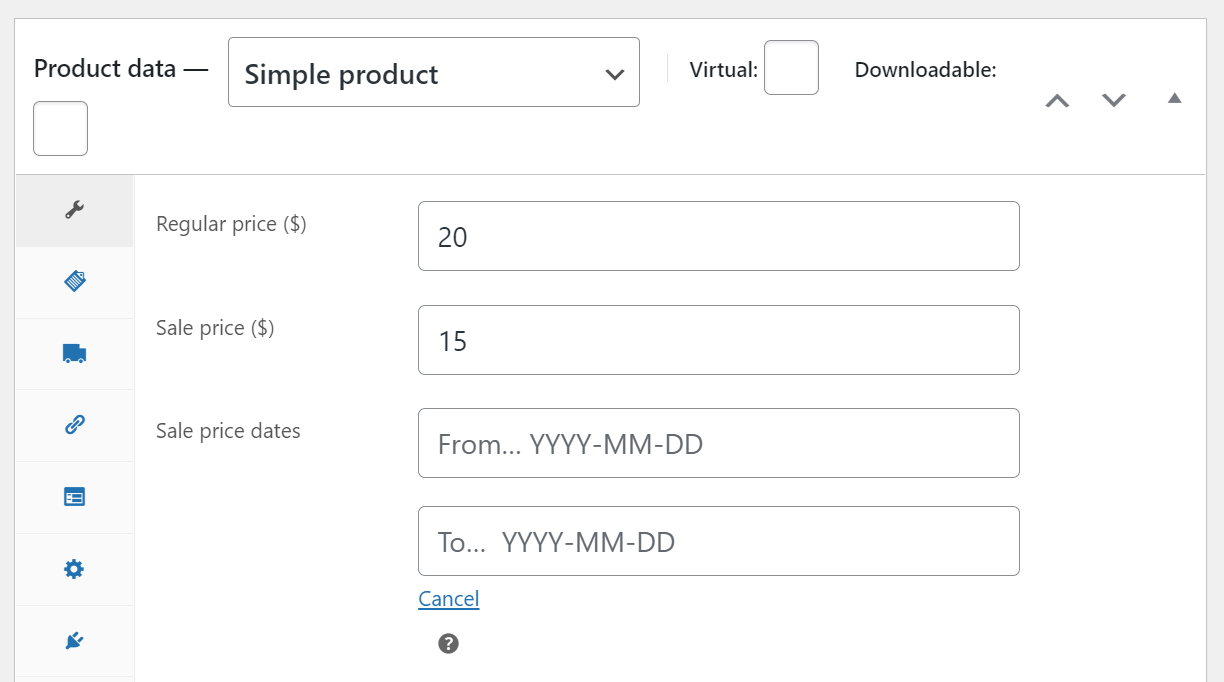
Die Verkaufsfunktionalität von WooCommerce ist bemerkenswert einfach zu bedienen und gibt Ihnen die volle Kontrolle über die Preise Ihrer Produkte. Sie müssen jedoch jeden Rabatt für jedes Produkt manuell konfigurieren.
Darüber hinaus ermöglicht WooCommerce nur, Sonderangebotspreise mithilfe eines Zeitplans zu begrenzen. Wenn Sie mehr Kontrolle über Ihre Rabattregeln wünschen, empfehlen wir einen anderen Ansatz.
2. Verwenden Sie WooCommerce-Rabattgutscheincodes
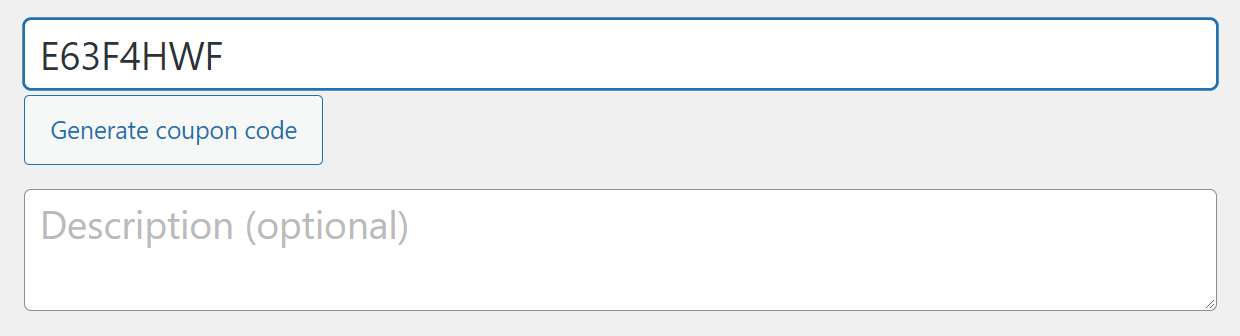
Wie Sie vielleicht wissen, ermöglicht Ihnen WooCommerce die Erstellung von einfachen Rabatt-Gutscheincodes. Wenn Sie zu Marketing > Gutscheine > Neu hinzufügen gehen, können Sie einen neuen Code erstellen:
Scrollen Sie nach unten zu Gutscheindaten und Sie können aus mehreren Rabattarten für Ihren Code auswählen. Suchen Sie unter Rabattart nach „Prozentualer Rabatt“ und legen Sie den Wert im Feld Gutscheinbetrag fest:
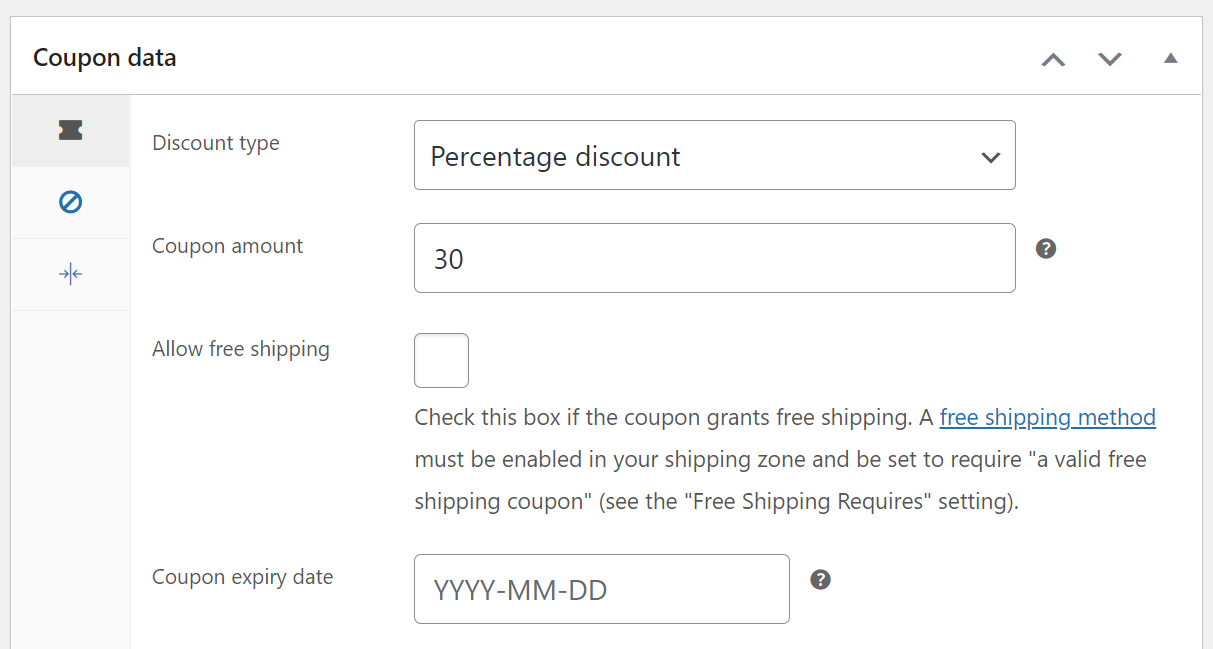
Genau wie bei Sonderangebotspreisen können Sie bei WooCommerce entscheiden, an welchen Daten Ihre Gutscheincodes gültig sind. Gutscheincodes geben Ihnen auch viel mehr Kontrolle über Rabattregeln. Wenn Sie zum Tab Nutzungsbeschränkung wechseln, können Sie Mindest- und Höchstbeträge für Ihren Gutschein festlegen:
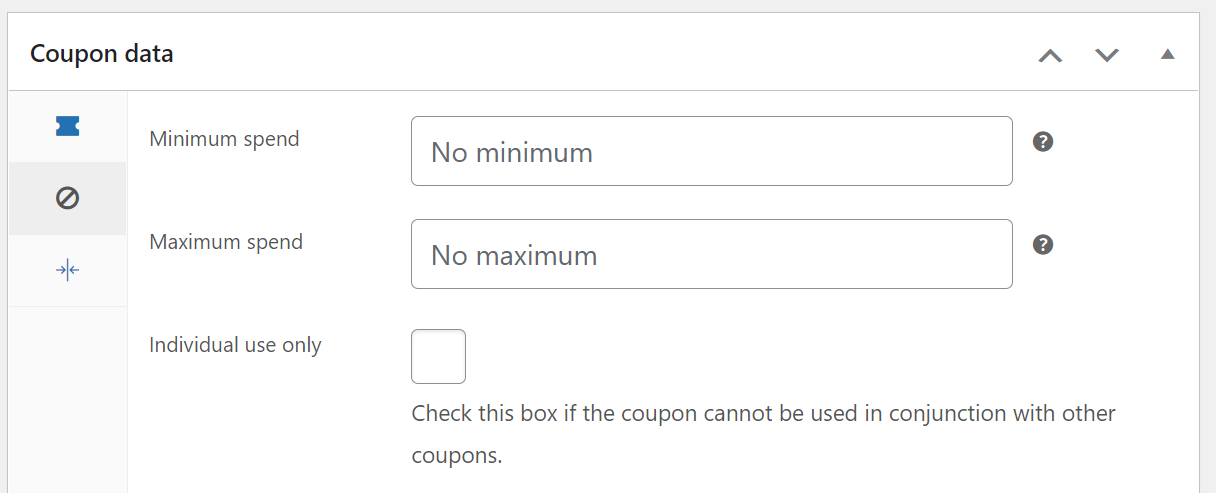
Da wir über einen Rabattprozent-Gutschein sprechen, empfehlen wir, einen maximalen Bestellwert festzulegen. Auf diese Weise verschenken Sie keine Produkte, deren Wert höher ist, als Sie es sich leisten können.
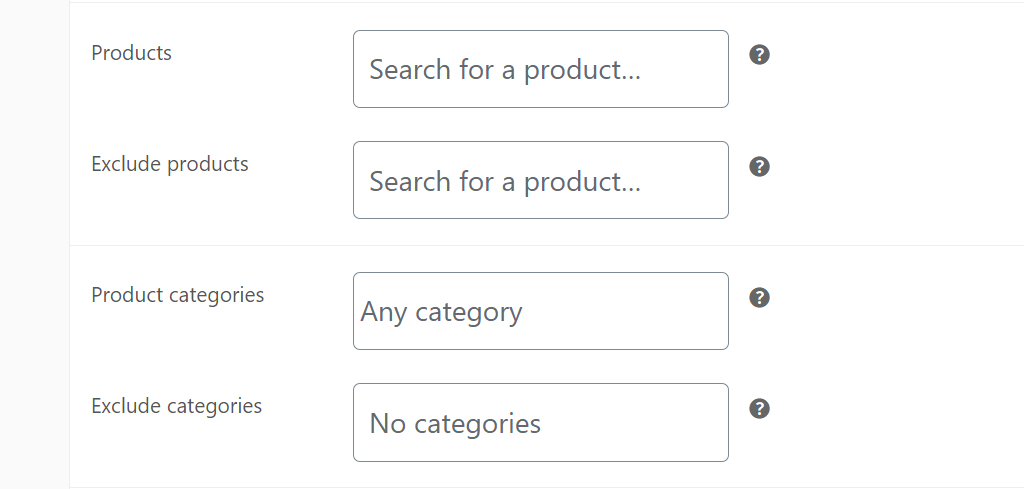
Wenn Sie zu den Abschnitten Produkte oder Produktkategorien nach unten scrollen, sehen Sie, dass Sie konfigurieren können, für welche Produkte oder Kategorien der Gutscheincode gilt:
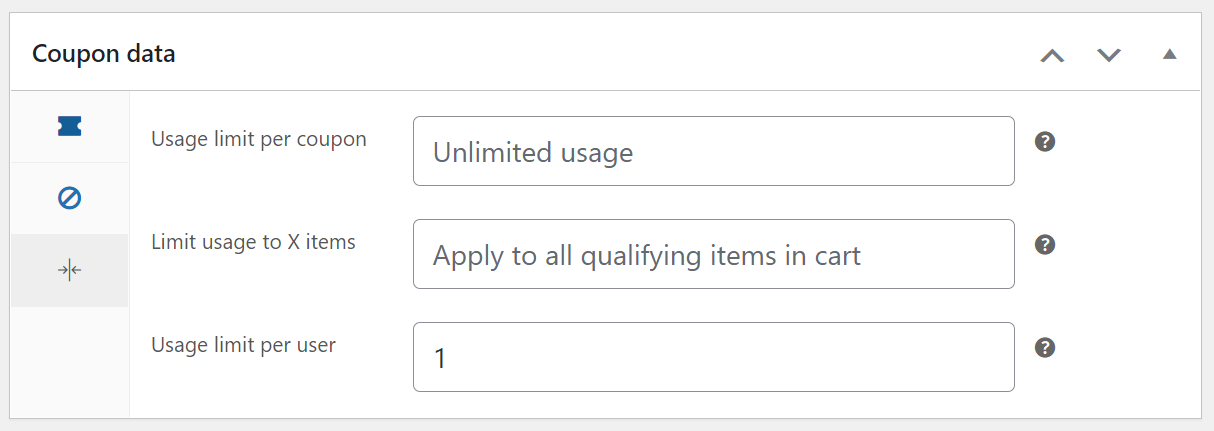
Schließlich können Sie zum Tab Nutzungsbeschränkung wechseln. Hier können Sie globale und individuelle Nutzungsbeschränkungen und Einschränkungen für Ihren Rabattcode festlegen. Wir empfehlen mindestens, jeden Gutschein auf die einmalige Verwendung pro Kunde zu beschränken, um Missbrauch zu verhindern:
Das Gutscheinsystem von WooCommerce ist einfach zu bedienen und eine großartige Möglichkeit, Ihren Kunden Rabattprozente anzubieten. Wir können dieses System jedoch mit dem richtigen Plugin definitiv verbessern.
3. Verwenden Sie das Advanced Coupons Plugin
Advanced Coupons nimmt das Gutscheinsystem von WooCommerce und verbessert es. Mit diesem Plugin haben Sie die volle Kontrolle über jeden einzelnen Rabatt in Ihrem Shop. Sie können Rabattcodes anbieten, die kostenlosen Versand gewähren, die automatisch angewendet werden oder die nur unter ganz bestimmten Warenkorbbedingungen funktionieren, und vieles mehr.

Die Verwendung von Advanced Coupons ist auch nicht allzu kompliziert.
Nachdem Sie das Plugin installiert haben, gehen Sie zu Gutscheine > Neu hinzufügen und Sie sehen einen Bildschirm, der dem Gutscheinsystem von WooCommerce sehr ähnlich sieht. Sie werden jedoch sofort feststellen, dass Advanced Coupons viele neue Funktionen hinzufügt, wie z. B. Rollenbeschränkungen:
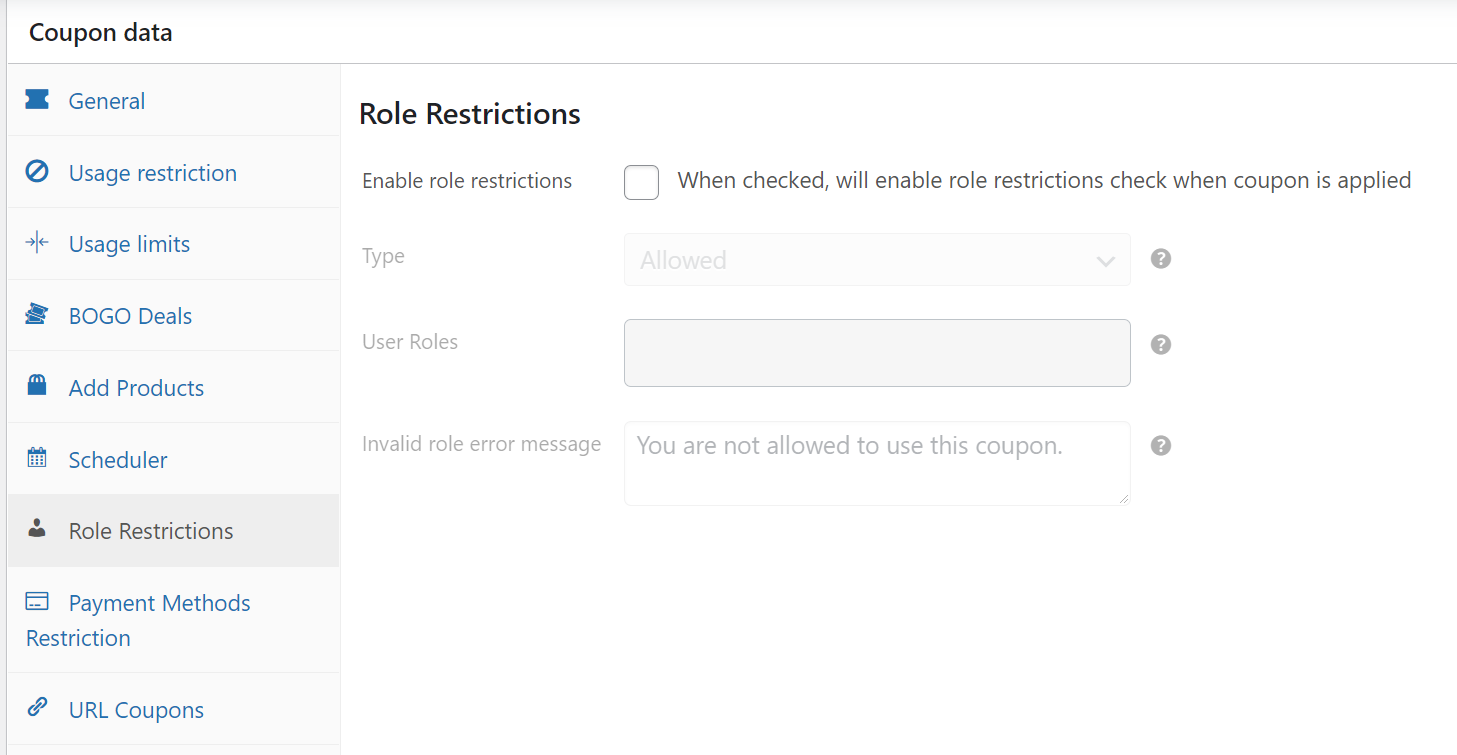
WooCommerce-Gutscheine über Advanced Coupons erstellen
Wenn Sie einen WooCommerce-Rabattprozentsatz erstellen möchten, bleibt der grundlegende Vorgang derselbe.
Gehen Sie zu Gutscheindaten > Allgemein und wählen Sie die Option Prozentualer Rabatt unter Rabattart, dann fügen Sie einen Prozentwert hinzu:
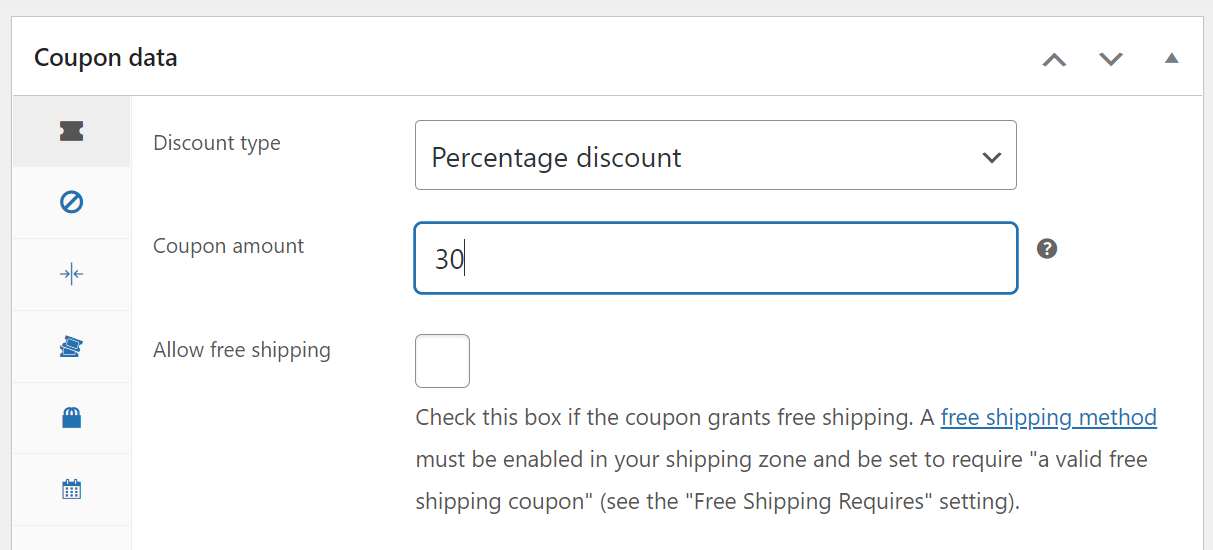
Sobald Sie die grundlegende Einrichtung erledigt haben, können Sie sich mit dem Warenkorb-Bedingungssystem von Advanced Coupon vergnügen.
Scrollen Sie zum Abschnitt Warenkorb-Bedingungen und Sie sehen eine einfache Einrichtung, die es Ihnen ermöglicht, WENN und ODER Regeln zu Ihrem Gutscheincode hinzuzufügen. Sie können beispielsweise Ihren WooCommerce-Rabattprozentsatz so konfigurieren, dass er nur angewendet wird, wenn der Warenkorb-Zwischensumme über X € liegt:
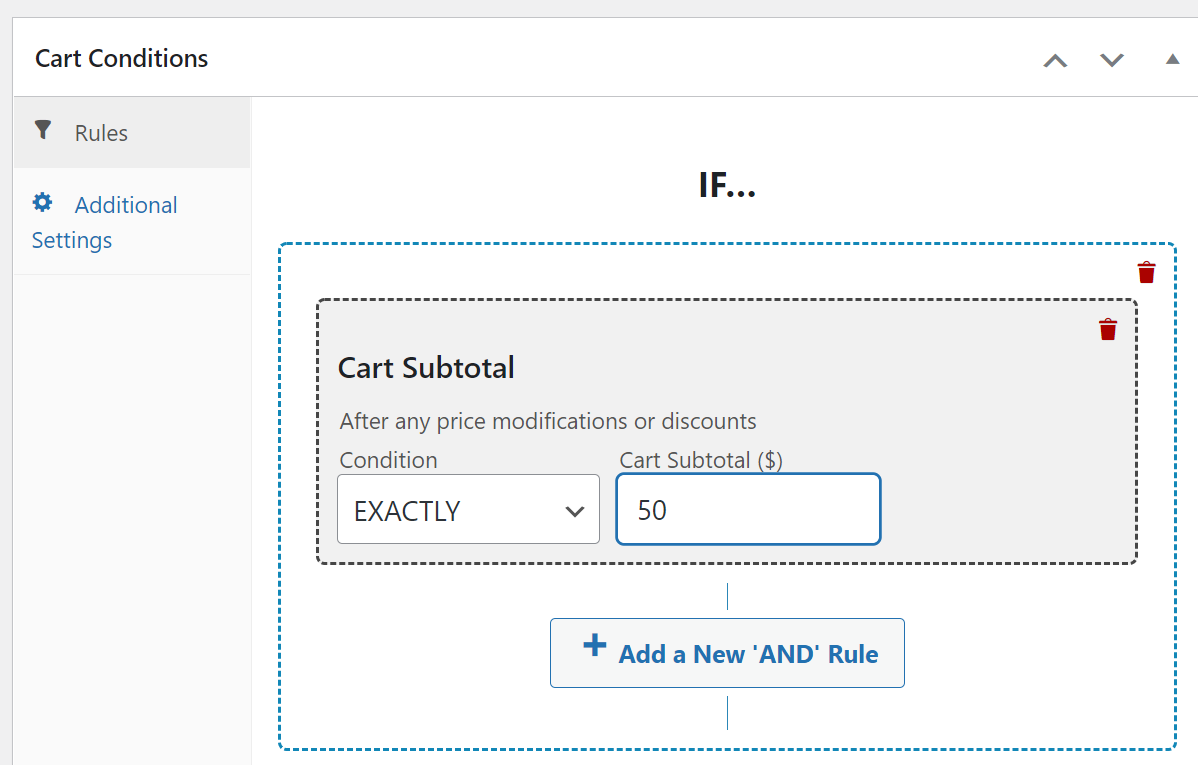
Das Warenkorb-Bedingungssystem ermöglicht es Ihnen, eine einfache oder komplexe Reihe von Regeln einzurichten, die entscheiden, wann Ihr Gutschein funktioniert. Es ist viel flexibler, als Ihre Gutscheincodes auf bestimmte Daten zu beschränken, aber das können Sie auch tun.
Wenn Sie fertig sind, empfehlen wir Ihnen, auch die Einstellung Automatisch für diesen Gutschein anwenden zu aktivieren:
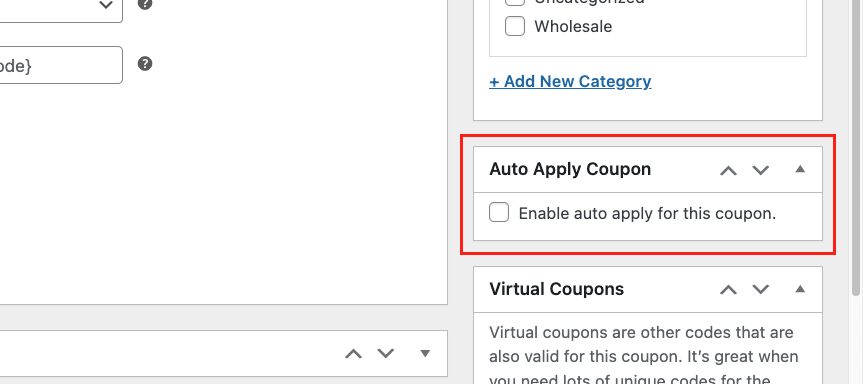
Mit automatischer Anwendung wird Ihr Gutscheincode automatisch für jeden Warenkorb angewendet, der die von Ihnen festgelegten Bedingungen erfüllt. Diese kleine Änderung lässt Ihre Gutscheincodes wie eingebaute Rabatte wirken.
Fazit
Es ist ziemlich einfach, WooCommerce-Rabattprozentsätze anzubieten. In diesem Artikel haben wir 3 einfache Möglichkeiten vorgestellt, einen in WooCommerce zu erstellen:
- Verkaufspreise für Ihre rabattierten Produkte festlegen
- WooCommerce-Rabattgutscheincodes verwenden
- Das Advanced Coupons Plugin verwenden
Wenn Sie Advanced Coupons verwenden, können Sie viel gezieltere Rabatte erstellen und Ihre Gutscheine sogar automatisch anwenden lassen. Dank des Warenkorb-Bedingungssystems haben Sie die volle Kontrolle darüber, wann jeder Code funktioniert, bis ins kleinste Detail.
Haben Sie Fragen dazu, wie Sie Rabatte in WooCommerce anbieten können? Lassen Sie uns darüber sprechen!


