

Rabatte anzubieten kann ein effektiver Weg sein, um den Umsatz zu steigern. Es ist jedoch wichtig sicherzustellen, dass diese korrekt eingerichtet sind, um Missbrauch und Gewinnverluste zu vermeiden. Das bedeutet, dass Sie lernen müssen, wie Sie Rabattregeln für WooCommerce einrichten.
Glücklicherweise ermöglicht Ihnen unser Advanced Coupons Plugin, Nutzungsbeschränkungen und Warenkorbbedingungen für Ihre Gutscheine zu konfigurieren. Es bietet eine Vielzahl von Optionen, sodass Sie sicherstellen können, dass Ihre Rabatte effektiv genutzt werden.
In diesem Beitrag erklären wir, was Rabattregeln sind und warum es sich lohnt, sie einzurichten. Dann zeigen wir Ihnen, wie Sie Gutscheineinschränkungen und -bedingungen erstellen und sehen uns einige Beispiele an. Fangen wir an!
Was sind WooCommerce-Rabattregeln?
Bevor wir uns mit der Einrichtung befassen, sollten wir klarstellen, was eine Rabattregel eigentlich ist.
WooCommerce-Rabattregeln sind die Konfigurationseinstellungen, die entscheiden, wie sich ein Gutschein verhält: welche Art von Rabatt er anwendet, wer ihn verwenden darf und welche Bedingungen ein Warenkorb erfüllen muss, bevor er funktioniert.
Standardmäßig bietet WooCommerce eine Basisversion davon. Sie können einen Rabatttyp auswählen, einige Nutzungsbeschränkungen hinzufügen und begrenzen, wie oft ein Gutschein eingelöst wird:
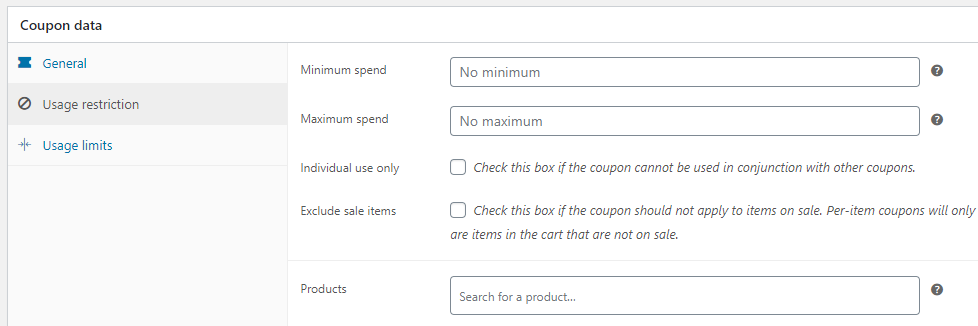
Das reicht für eine einmalige Aktion. Es wird unzureichend, wenn Sie möchten, dass ein Gutschein auf das reagiert, was sich tatsächlich im Warenkorb eines Kunden befindet.
Das ist die Lücke, die unser Advanced Coupons Plugin füllt. Zusätzlich zu den integrierten Einstellungen von WooCommerce erhalten Sie einen Warenkorb-Bedingungs-Builder, mit dem Sie Regeln kombinieren können, sodass ein einzelner Gutschein mehrere Dinge gleichzeitig prüfen kann.
In der Praxis ermöglichen Rabattregeln Ihnen:
- Einen Gutschein auf bestimmte Benutzerrollen oder auf Gäste im Vergleich zu registrierten Kunden beschränken
- Einen Rabatt nur auf bestimmte Produkte oder Produktkategorien anwenden
- Einen Mindest-Warenkorb-Zwischensumme oder eine Mindestanzahl von Artikeln im Warenkorb erfordern
- Einen Rabatt für die erste Bestellung für Neukunden anzubieten
- Mehrere Bedingungen kombinieren, sodass ein Gutschein ein spezifischeres Szenario abdeckt
Die Vorteile der Einrichtung von Rabattregeln
Rabatte können Ihnen helfen, mehr Umsatz zu erzielen und Ihre Kundenbindungsrate zu erhöhen. Tatsächlich sind 35 Prozent der Käufer bereit, ein neues Produkt auszuprobieren, wenn ein Gutschein oder Rabattcode im Spiel ist. Weitere 36 Prozent kaufen eher ein Produkt, wenn es mit einem kostenlosen Geschenk geliefert wird.
Es reicht jedoch nicht aus, attraktive Angebote zu erstellen. Sie müssen auch Rabattregeln einrichten, um sicherzustellen, dass diese Gutscheine von den richtigen Kunden verwendet werden.
Standardmäßig ermöglicht Ihnen WooCommerce, einfache Angebote zu schalten. Mit unserem Advanced Coupons Plugin erhalten Sie Zugriff auf erweiterte Rabattregeln und Einstellungen. So können Sie Ihre Verkaufsstrategie verfeinern und die richtigen Kunden ansprechen.
Durch die Einrichtung von Rabattregeln können Sie sicherstellen, dass Sie mit Ihren Gutscheinen immer noch einen Gewinn erzielen.
Zum Beispiel können Sie die Anzahl der möglichen Verwendungen begrenzen, die Produkte definieren, für die sie verwendet werden können, und mehr.
Fragen Sie sich, wie es im Vergleich zu speziellen Rabatt-Plugins abschneidet? Unser Vergleich Advanced Coupons vs. Discount Rules For WooCommerce zerlegt es für Sie.
Rabattregeln oder Gutscheincodes: Was sollten Sie verwenden?
Beides führt am Ende zum gleichen Ergebnis, nämlich dass Geld von einer Bestellung abgezogen wird. Was sie trennt, ist der Auslöser.
Ein Gutscheincode wartet darauf, dass der Käufer etwas eingibt. Eine Rabattregel wird von selbst ausgelöst, basierend auf dem, was der Warenkorb bereits enthält.
Keine der beiden ist abstrakt besser, daher lohnt es sich zu wissen, welche zur gewünschten Aktion passt.
Automatische Regeln sind im Vorteil, wenn Sie nicht möchten, dass der Käufer etwas tun muss. Denken Sie an gestaffelte Preise, kostenlosen Versand ab einem bestimmten Betrag oder ein Angebots für eine Kategorie, das einfach angewendet werden soll. All dies funktioniert besser im Hintergrund. Niemand verlässt einen Warenkorb, weil er nach einem Code gesucht hat, der in einer E-Mail stand.
Codes sind im Vorteil, wenn der Rabatt geteilt, verfolgt oder auf eine bekannte Gruppe beschränkt werden muss. Eine Influencer-Kampagne, ein Support-Mitarbeiter, der einen Kunden entschädigt, ein Partnerangebot oder eine Reaktivierungs-E-Mail – all dies basiert auf einem Code, den Sie verteilen und messen können. Ein Code ist auch leichter zurückzuziehen: Hören Sie auf, ihn zu veröffentlichen, und er verbreitet sich nicht mehr.
Viele Shops benötigen beides, und das ist eher der Normalfall als ein Kompromiss. Sie können das ganze Jahr über automatische gestaffelte Preise im gesamten Katalog anbieten und dann eine codierte saisonale Aktion darüber legen. Die Nutzungsbeschränkungen und Warenkorbbedingungen, die wir unten behandeln, verhindern, dass sich die beiden auf unerwünschte Weise stapeln.
Eine Sache, die es wert ist, abzuwägen, bevor Sie sich für ein reines Regelwerk entscheiden: Rabattregeln lösen nur Rabatte. Sobald Sie Treuepunkte, Geschenkkarten oder Store-Guthaben einbeziehen möchten, ist das ein anderer Werkzeugkasten. Das Zusammenfügen mehrerer Plugins, um dies abzudecken, wird teuer in der Wartung, daher lohnt es sich zu prüfen, was ein Plugin über die Regeln selbst hinaus abdeckt.
So richten Sie Rabattregeln für WooCommerce ein
Unser Advanced Coupons Plugin ermöglicht es Ihnen, verschiedene Rabattregeln für WooCommerce einzurichten. Sie können einfache Angebote erstellen, wie z. B. Rabatte bei Mindestausgaben, bis hin zu komplexeren, wie z. B. Einsparungen bei ausgewählten Produkten.
In diesem Tutorial sehen wir uns an, wie man Regeln für einen festen Warenkorbrabatt einrichtet. Später im Beitrag werden wir noch einige weitere Beispiele behandeln.
Schritt 1: Wählen Sie einen Rabatttyp
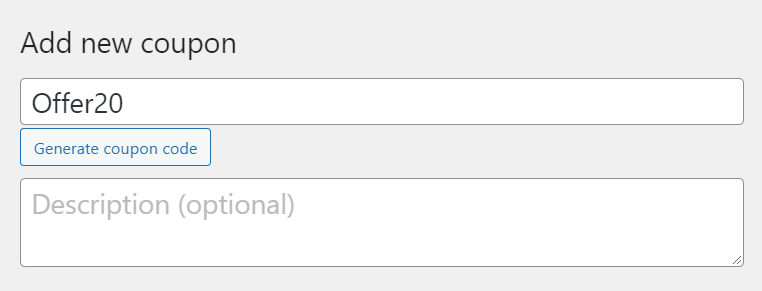
Nachdem Sie das Plugin auf Ihrer Website installiert und aktiviert haben, navigieren Sie zu Marketing > Gutscheine und klicken Sie auf Gutschein hinzufügen. Hier können Sie einen Code für Ihren Gutschein eingeben oder das Plugin bitten, einen für Sie zu generieren:
Scrollen Sie dann nach unten zur Box Gutscheindaten. Im Abschnitt Allgemein können Sie den Rabatttyp auswählen, den Sie anbieten möchten, und den Gutscheinbetrag:
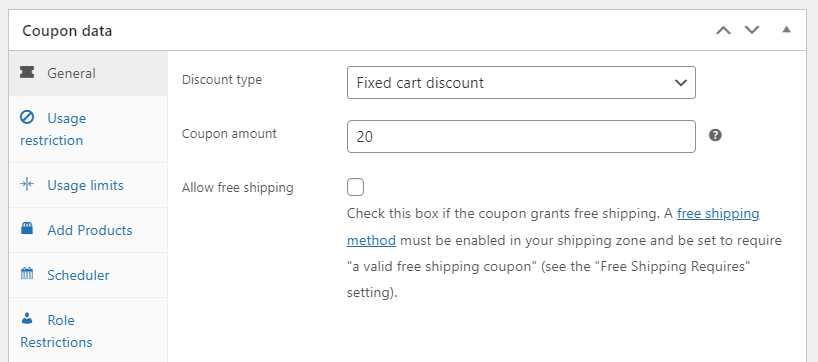
Sie haben auch die Möglichkeit, kostenlosen Versand mit dem Gutschein anzubieten.
Schritt 2: Nutzungsbeschränkungen und Limits konfigurieren
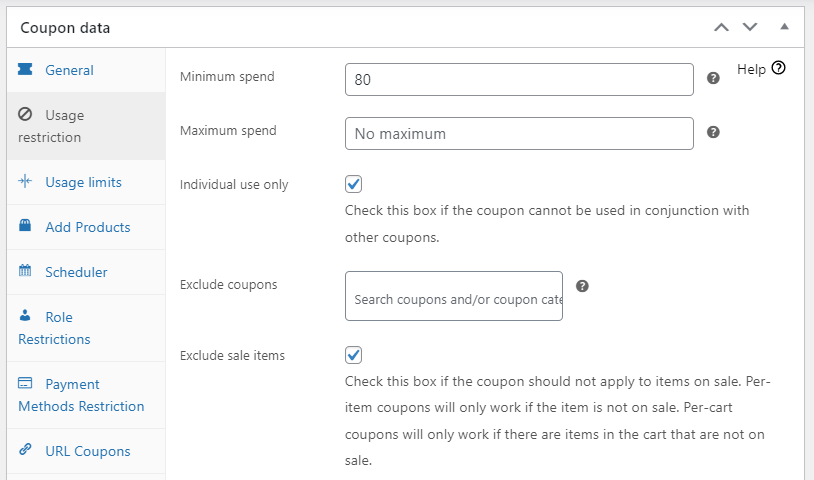
Gehen Sie als Nächstes zum Tab Nutzungsbeschränkung. Hier können Sie festlegen, wann der Gutschein verwendet werden kann. Sie können zum Beispiel einen Mindest- und Höchsteinsatz festlegen und verhindern, dass Käufer den Gutschein mit einem anderen Angebot und/oder reduzierten Artikeln verwenden:
Zusätzlich können Sie bestimmte Produkte und Produktkategorien von dem Angebot ausschließen:
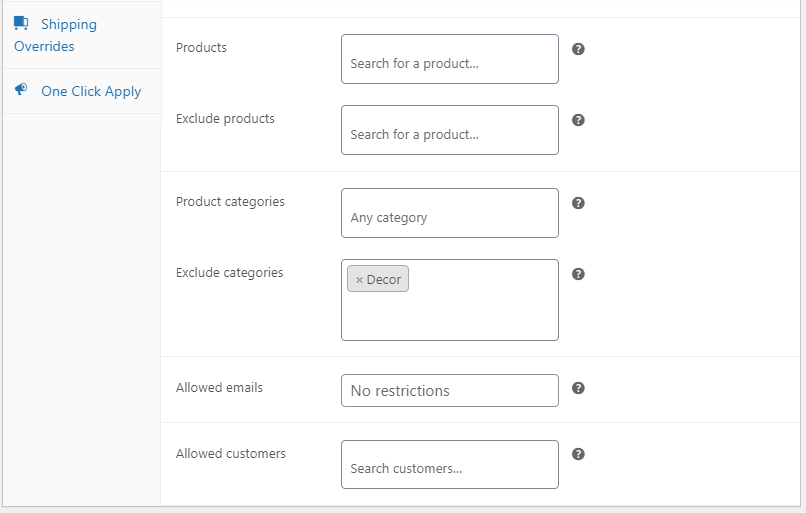
Auf diese Weise können Käufer den Gutschein nicht einlösen, wenn sie bestimmte Artikel in ihren Warenkörben haben. Alternativ können Sie die Produkte und Kategorien auswählen, auf die der Rabatt angewendet werden kann.
Kommen wir zur nächsten Regelgruppe. Wenn Sie auf den Tab Nutzungs-Limits klicken, können Sie festlegen, wie oft der Gutschein verwendet werden kann:
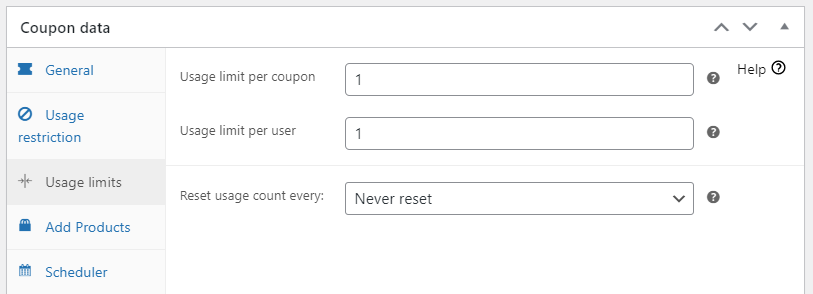
Sie können auch festlegen, wie oft er von einem einzelnen Käufer verwendet werden kann. Diese Regeln helfen Ihnen, Gutscheinmissbrauch zu verhindern.
Schritt 3: Rollen- und Zahlungsbeschränkungen erstellen
Möglicherweise möchten Sie auch verhindern, dass Ihre Mitarbeiter den Rabatt in Ihrem Shop nutzen. Navigieren Sie dazu zum Tab Rollenbeschränkungen und aktivieren Sie das Kontrollkästchen für Rollenbeschränkungen aktivieren:
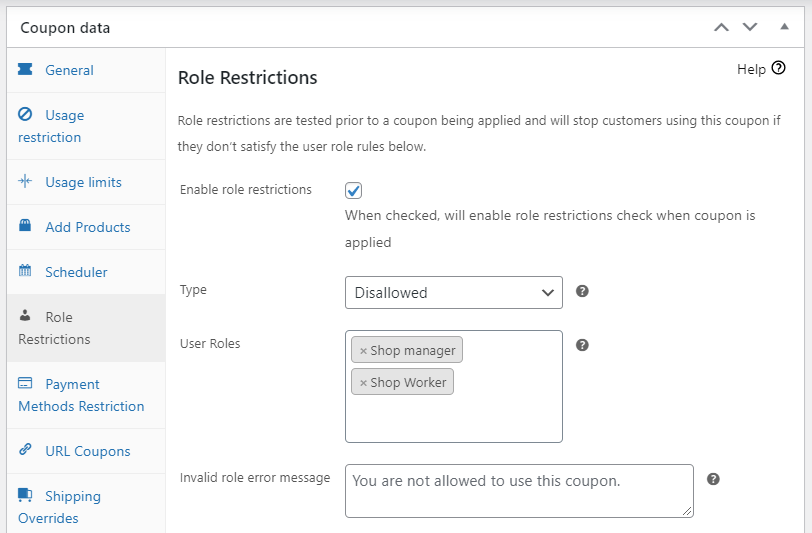
Wählen Sie für Typ die Option Nicht erlaubt.
Wählen Sie dann im Feld Benutzerrollen die Benutzer aus, die Sie von dem Angebot ausschließen möchten.
Ebenso möchten Sie möglicherweise verhindern, dass Käufer den Rabatt mit bestimmten Zahlungsmethoden nutzen. Navigieren Sie zu Zahlungsmethoden-Beschränkungen und aktivieren Sie das Kontrollkästchen für Zahlungsmethoden-Beschränkung aktivieren:
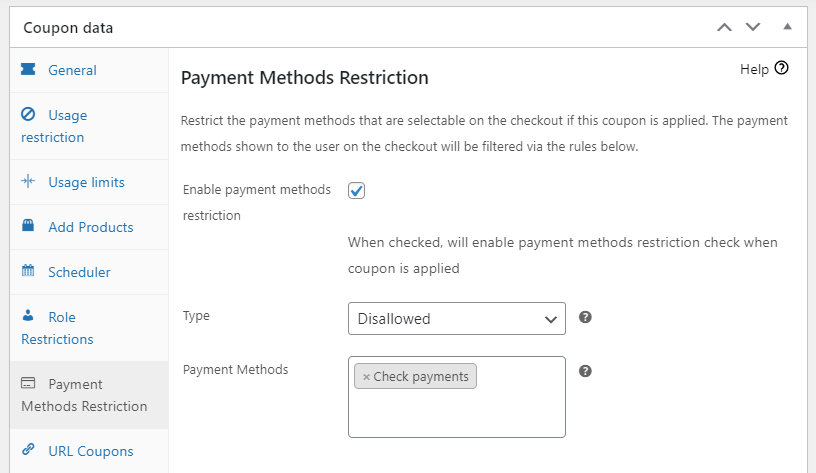
Wählen Sie im Feld Typ die Option Nicht erlaubt. Wählen Sie unter Zahlungsmethoden die Zahlungsarten aus, die nicht mit dem Gutschein verwendet werden können.
Schritt 4: Warenkorbedingungen hinzufügen
Unser Advanced Coupons Plugin ermöglicht es Ihnen auch, Warenkorbedingungen hinzuzufügen. Auf diese Weise können Sie erweiterte Rabattregeln für WooCommerce einrichten.
Nehmen wir an, Sie möchten Ihren Gutschein nur wiederkehrenden Kunden zur Verfügung stellen. Navigieren Sie zu Warenkorbedingungen > Regeln. Wählen Sie aus dem Dropdown-Menü Kunde hat Produkte zuvor bestellt:
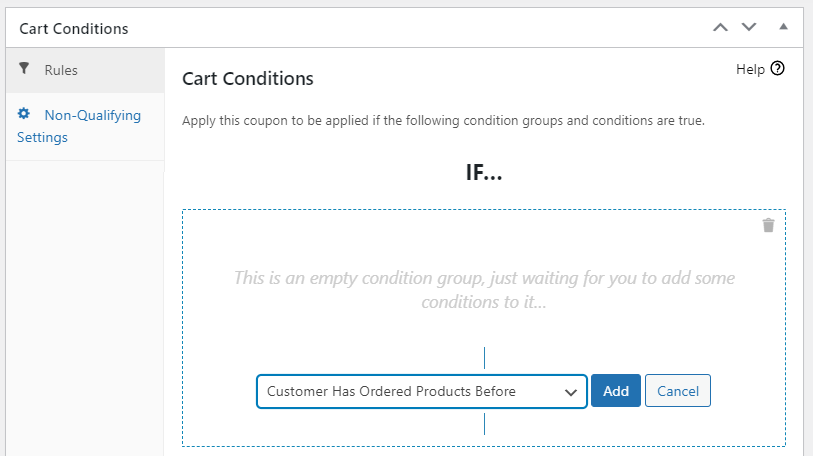
Nachdem Sie auf Hinzufügen geklickt haben, können Sie zusätzliche Bedingungen für den Gutschein konfigurieren. Zum Beispiel müsste der Kunde in der Vergangenheit mindestens drei Bestellungen getätigt haben:
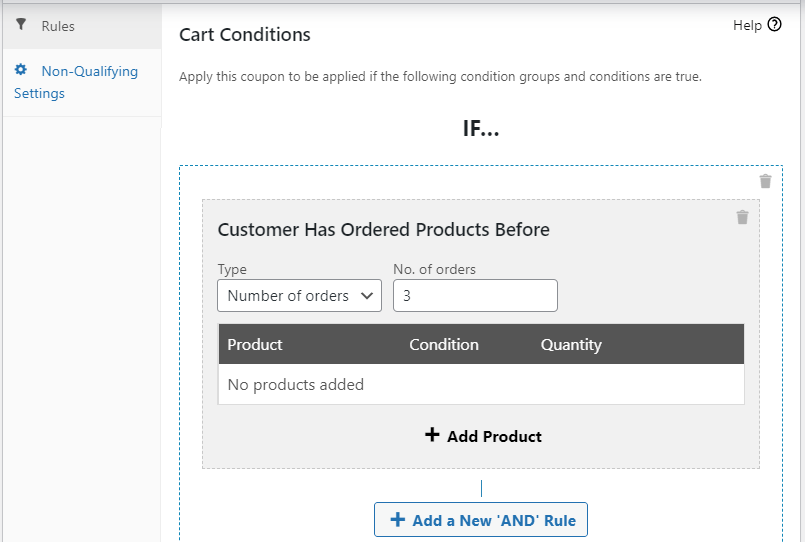
Sie können auch bestimmte Produkte auswählen, die sie gekauft haben müssten.
Sie sind auch nicht auf eine einzige Bedingung beschränkt. Klicken Sie auf Eine neue „ODER“-Gruppe hinzufügen, um eine zweite Regel einzubringen, und verwenden Sie dann das Dropdown-Menü zwischen den beiden, um zu entscheiden, ob beide erfüllt sein müssen oder nur eine davon:
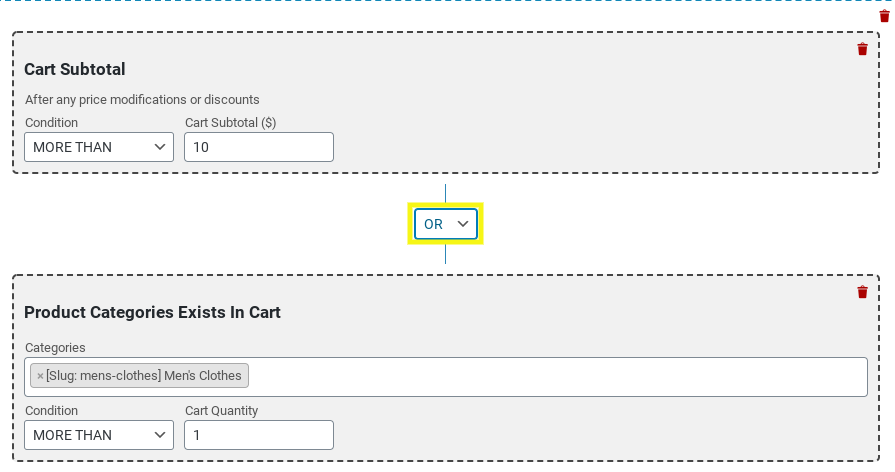
So würden Sie etwas wie einen Gutschein erstellen, der nur angewendet wird, wenn der Warenkorb-Zwischensumme über einem bestimmten Betrag liegt und eine bestimmte Produktkategorie vorhanden ist.
Wenn Sie bereit sind, klicken Sie auf Warenkorbbedingungen speichern. Klicken Sie dann auf Veröffentlichen, um Ihren Gutschein live zu schalten.
Schritt 5: Testen Sie Ihren Gutschein
Bevor Sie das Angebot irgendwo bewerben, prüfen Sie, ob die Regeln wie erwartet funktionieren.
Öffnen Sie Ihren Shop in einem privaten Browsing-Fenster, damit Sie als Gast behandelt werden. Fügen Sie einen Artikel zum Warenkorb hinzu, der die von Ihnen festgelegten Bedingungen erfüllt, und wenden Sie dann den Gutscheincode an der Kasse an:
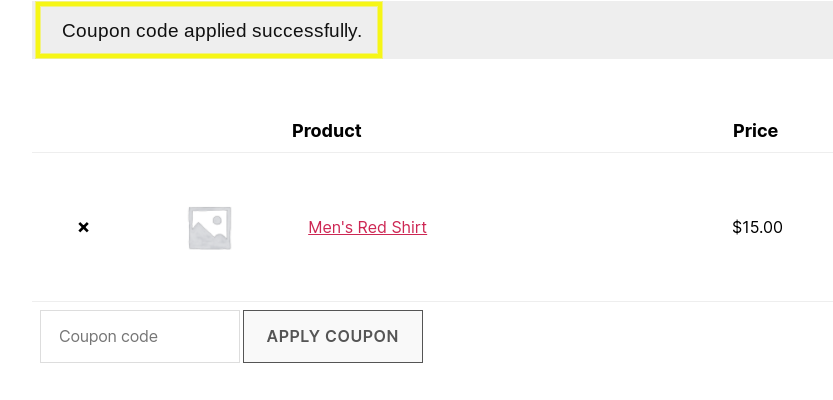
Wenn der Rabatt sauber angewendet wird, funktionieren Ihre Regeln. Wenn nicht, ist der übliche Schuldige eine Bedingung, die strenger ist als beabsichtigt, oder zwei Regeln, die mit UND verbunden sind, obwohl Sie ODER meinten.
Beispiele für Rabattregeln für WooCommerce
Nachdem Sie nun wissen, wie Sie Rabattregeln für WooCommerce einrichten, sehen wir uns einige Beispiele an. Wieder einmal verwenden wir unser Advanced Coupons Plugin, um diese Angebote zu erstellen.
1. BOGO-Angebote für bestimmte Produkte
Kaufe eins, erhalte eins gratis (BOGO)-Angebote sind eine effektive Methode, um Käufe zu fördern. Mit diesem Angebot erhalten Käufer, die einen bestimmten Artikel kaufen, einen weiteren kostenlos.
Sie können auch BOGO-Angebote anbieten, um Überbestände in Ihrem Inventar abzubauen oder eine bestimmte Marke zu bewerben.
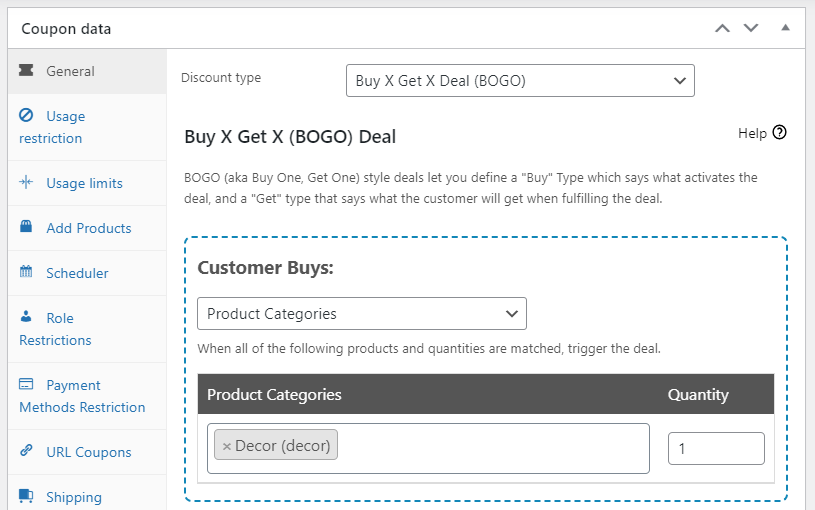
Wählen Sie zunächst Kaufe X, erhalte X Deal als Rabattart aus. Wählen Sie dann die Produkte oder Produktkategorien aus, auf die der Gutschein angewendet werden kann:
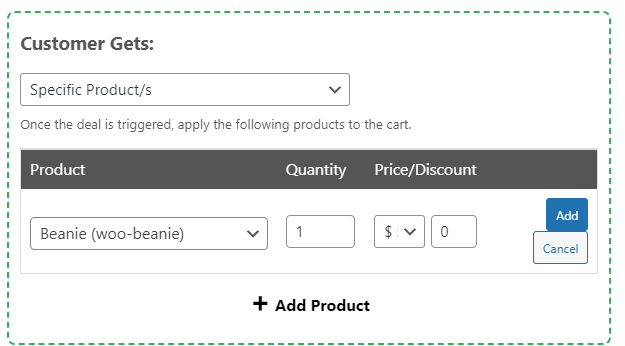
Sie müssen auch das Produkt auswählen, das der Kunde erhält, wenn er den Gutschein einlöst:
Schließlich können Sie Ihrem BOGO-Angebot Warenkorbbedingungen hinzufügen.
Zum Beispiel könnten Sie es nur für eingeloggte Kunden verfügbar machen, die innerhalb eines bestimmten Zeitraums eine bestimmte Anzahl von Bestellungen getätigt haben:
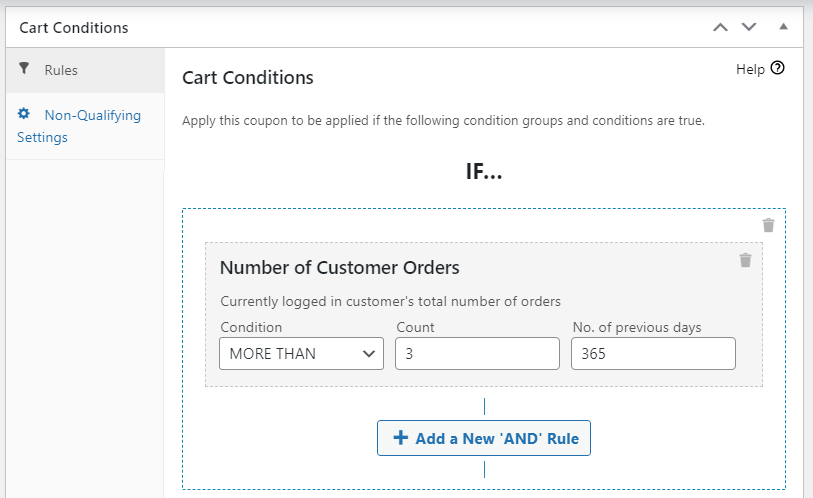
Sie können auch eine sekundäre Bedingung hinzufügen. Denken Sie daran, Ihre Änderungen zu speichern, wenn Sie fertig sind.
2. Personalisierte Gutscheine
Betrachten wir ein weiteres Beispiel für Rabattregeln für WooCommerce. Als Shop-Betreiber möchten Sie Gutscheine speziell für Ihre Mitarbeiter erstellen, um Ihre Wertschätzung für ihre harte Arbeit auszudrücken.
Zuerst müssen Sie einen Rabatttyp und -betrag auswählen:
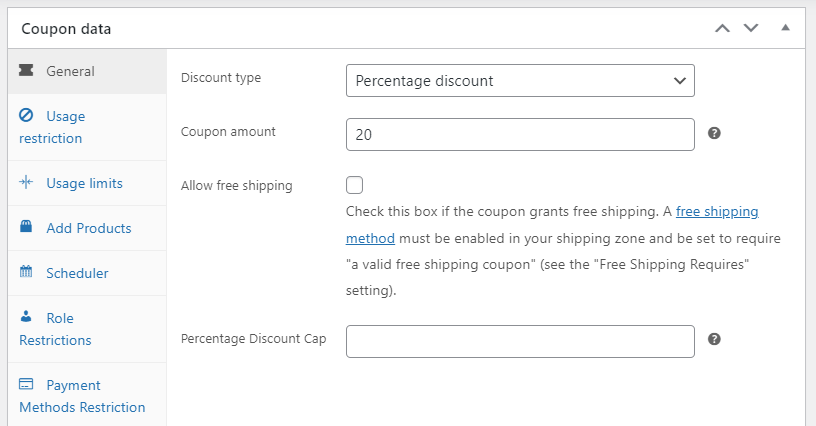
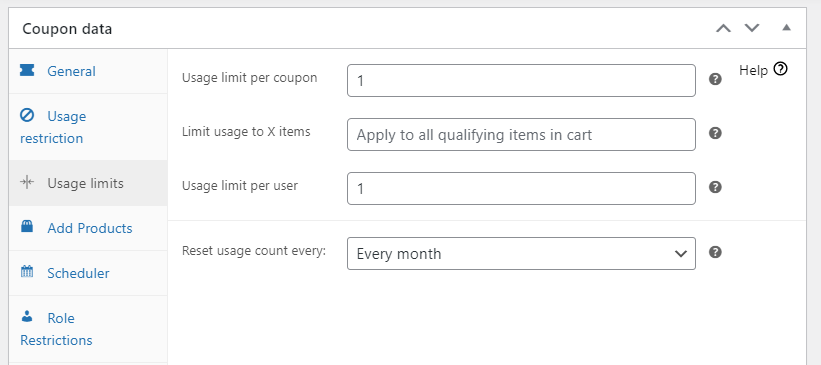
Nehmen wir zum Beispiel an, sie erhalten 20 Prozent Rabatt pro Monat, den sie auf beliebige Produkte und Bestellungen anwenden können. Stellen Sie im Abschnitt Nutzungsbeschränkungen die Beschränkung pro Gutschein und Benutzer auf 1 ein. Wählen Sie dann bei Nutzungsanzahl zurücksetzen alle die Option Jeden Monat:
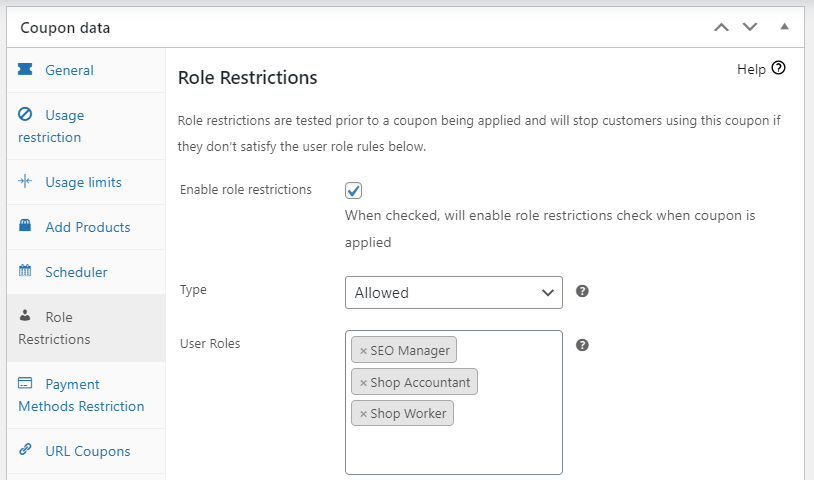
Gehen Sie nun zu Rollenbeschränkungen. Aktivieren Sie das Kontrollkästchen, um Rollenbeschränkungen zu aktivieren, stellen Sie den Typ auf Erlaubt und wählen Sie die Benutzer aus, die Zugriff auf den Gutschein haben:
Das ist alles! Denken Sie daran, dass Sie Warenkorbbedingungen hinzufügen können, wenn Sie weitere Rabattregeln einrichten möchten.
3. Standortbasierte Angebote
Betrachten wir nun ein weniger gängiges Beispiel für Rabattregeln für WooCommerce. Wenn Sie einen neuen Markt erschließen, möchten Sie möglicherweise Rabatte speziell für Benutzer an einem bestimmten Standort anbieten.
Beginnen Sie mit der Definition Ihres Rabatttyps, Ihrer Nutzungsbeschränkungen und Nutzungsbegrenzungen (wie oben gezeigt). Wählen Sie dann unter Warenkorbbedingungen Ihre Versandzone und Region aus:
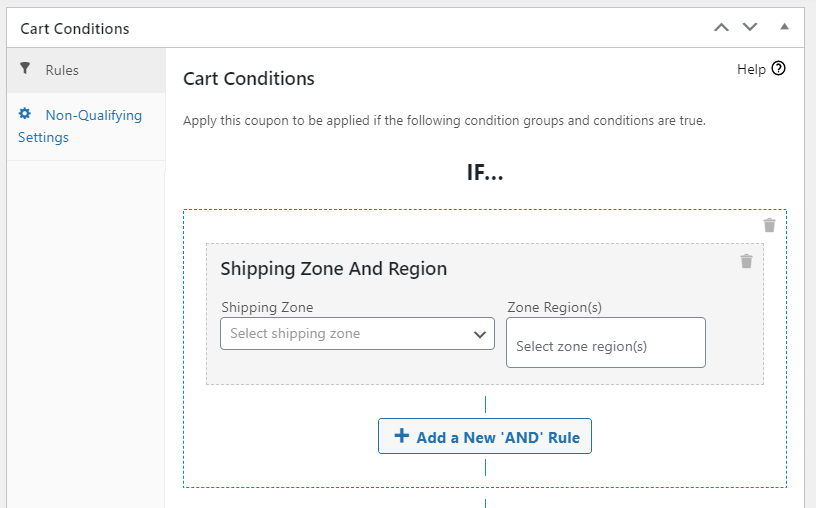
Nun können Kunden, die sich innerhalb der angegebenen Versandzone befinden, diesen Gutschein verwenden.
Sie könnten diese Funktion auch nutzen, um mehrere Angebote für verschiedene Zielgruppensegmente basierend auf geografischen Standorten zu erstellen. Zum Beispiel könnten Sie Benutzern in den USA einen Rabatt von 20 Prozent und Käufern in Großbritannien einen Rabatt von 15 Prozent anbieten.
4. Kategoriebasierte Rabatte
WooCommerce ermöglicht es Ihnen bereits, ganze Produktkategorien in einen Gutschein einzubeziehen oder auszuschließen. Die Kombination mit einer Warenkorbbedingung gibt Ihnen etwas Gezielteres.
Sagen wir, Sie möchten 10 Prozent auf den gesamten Warenkorb geben, aber nur, wenn ein Käufer mehr als einen Artikel aus einer einzigen Kategorie kauft. Sie würden eine Warenkorbbedingung für diese Kategorie hinzufügen und die Menge festlegen:
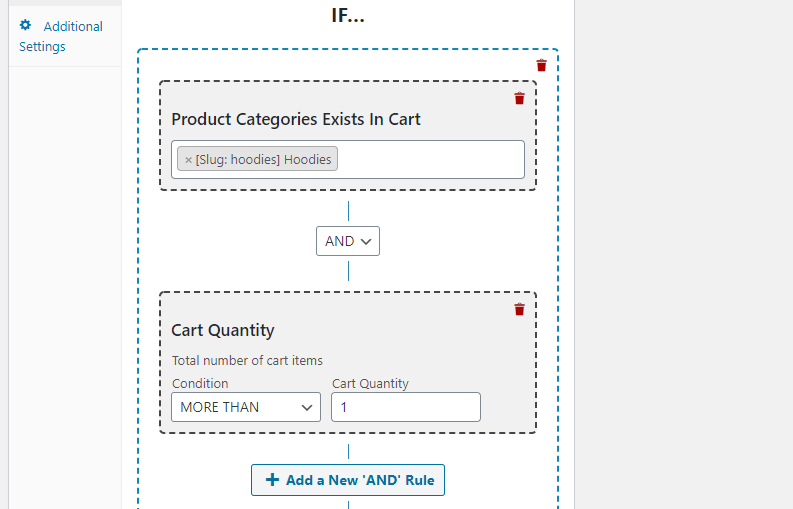
Um das Angebot dann nur auf diese Kategorie zu beschränken, schließen Sie den Rest von Gutscheindaten > Nutzungsbeschränkung aus:

Es ist ein nützliches Muster, um einen bestimmten Bereich zu räumen, ohne Ihren gesamten Katalog zu rabattieren.
Fazit
Rabatte können ein wirkungsvolles Mittel sein, um mehr Verkäufe zu erzielen. Möglicherweise müssen Sie jedoch spezifische Regeln festlegen, um sicherzustellen, dass Ihre Gutscheine effektiv eingesetzt werden. Mit Advanced Coupons können Sie Nutzungsbeschränkungen und -limits für Ihre Gutscheine in nur wenigen Schritten konfigurieren:
- Rabattart auswählen
- Nutzungsbeschränkungen und -limits konfigurieren
- Rollen- und Zahlungsbeschränkungen erstellen
- Warenkorbbedingungen hinzufügen
- Testen Sie Ihren Gutschein
In diesem Artikel haben wir eine vollständige Anleitung zu Rabattregeln bereitgestellt. Wir haben auch 4 Beispiele für Rabattregeln in WooCommerce geteilt:
- BOGO-Angebote für bestimmte Produkte
- Personalisierte Gutscheine
- Standortbasierte Angebote
- Kategoriebasierte Rabatte
Haben Sie Fragen zur Einrichtung von Rabattregeln für WooCommerce? Lassen Sie es uns im Kommentarbereich unten wissen!


