

Diese Anleitung zeigt Ihnen, wie Sie einen Coupon in WooCommerce erstellen, der nur für eingeloggte Benutzer funktioniert. Sie können dies nutzen, um Ihren wiederkehrenden Kunden oder Personen, die sich im Voraus in Ihrem Shop registrieren, ein Sonderangebot zu machen.
Es ist eine großartige Möglichkeit, Ihre eingeloggten Benutzer (Personen, die möglicherweise wiederkehrende Kunden sind) von den Gastbenutzern auf Ihrer Website zu trennen und sie bei Sonderangeboten etwas anders zu behandeln.
Was wir tun wollen, ist, einen Coupon einzurichten, aber den Coupon nur dann zuzulassen, wenn der Kunde tatsächlich in einem Konto angemeldet ist.
Dazu verwenden wir unsere WooCommerce-Erweiterung Advanced Coupons, die Coupons um viele zusätzliche Funktionen erweitert.
Wir werden uns auf die Funktion „Warenkorb-Bedingungen“ konzentrieren, die eine spezielle Bedingung namens „Anmeldestatus des Kunden“ hat.
Diese Bedingung tut im Grunde, was sie verspricht. Sie prüft den Anmeldestatus Ihres Kunden während des Coupon-Anwendungsprozesses.
Hier ist ein Video-Tutorial, wie Sie einen Coupon nur für eingeloggte Kunden in WooCommerce erstellen:
Wenn Sie das Video oben nicht ansehen können, habe ich die Schritte hier detailliert beschrieben:
Schritt 1 – Erstellen und benennen Sie Ihren Coupon
Ich habe schon ein paar Mal über die Verwendung einer Namenskonvention für Ihre Coupons gesprochen.
Es ist wirklich wichtig, Ihre Coupons richtig zu benennen, damit Sie sie Monate oder Jahre später leicht finden können.
Nachdem Sie Ihren Shop einige Jahre betrieben haben, werden Sie wahrscheinlich Hunderte, wenn nicht Tausende von Coupons haben, und dies kann eine Rettung sein.
In diesem Schritt gehe ich davon aus, dass Sie auch die anderen Coupon-Details festgelegt haben, wie z. B. wie viel Sie geben möchten (z. B. prozentualer Rabatt, fester Rabatt usw.)
Schritt 2 – Fügen Sie die Warenkorb-Bedingung hinzu
Als Nächstes müssen Sie zur Funktion „Warenkorb-Bedingungen“ auf Ihrem Coupon-Bearbeitungsbildschirm gehen.
Wenn Sie diesen Tab nicht sehen, benötigen Sie Advanced Coupons for WooCommerce, das für die Hinzufügung dieser zusätzlichen Funktionen verantwortlich ist.

Die Benutzeroberfläche für Warenkorb-Bedingungen ermöglicht es Ihnen, „Regeln“ für Ihren Coupon zu erstellen. Diese Regeln müssen wahr sein, bevor der Coupon angewendet werden kann.
Diejenige, nach der wir suchen, ist „Anmeldestatus des Kunden“, die prüft, ob der Benutzer angemeldet ist oder nicht. Sie können diese Regel auch mit anderen Regeln kombinieren, um komplexe Bedingungsgruppen zu erstellen.
Schritt 3 – Stellen Sie sicher, dass für eingeloggte Benutzer geprüft wird
Wie ich bereits erwähnt habe, müssen Sie den „Anmeldestatus des Kunden“ hinzufügen. Sie müssen auch sicherstellen, dass Sie auf „Eingeloggt“ prüfen und nicht auf „Gast“.
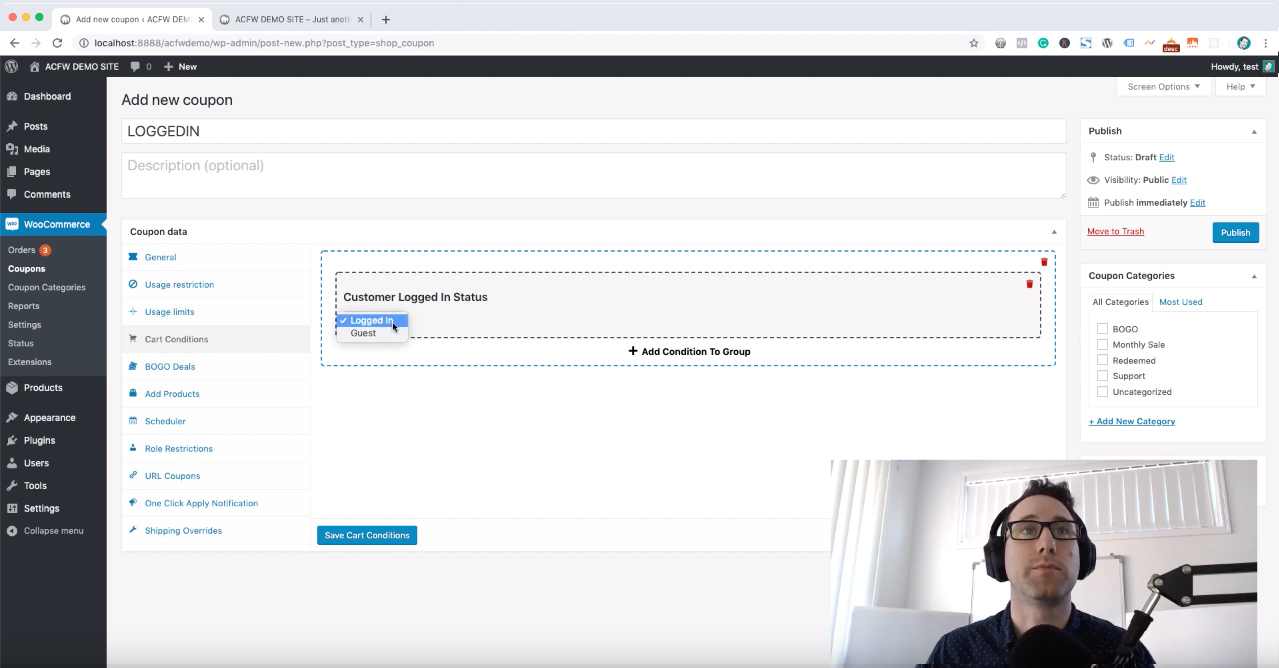
Auf diese Weise kann die Regel auch umgekehrt funktionieren, wenn Sie einen Coupon nur für Gastkunden erstellen möchten.
Schritt 4 – Speichern und testen
Speichern Sie den Coupon und jetzt können Sie ihn auf der Frontend-Seite Ihrer Website testen.
Um es zu testen, benötigen Sie sowohl eine angemeldete als auch eine abgemeldete Sitzung.
Sie können dies tun, indem Sie zwei verschiedene Browser öffnen und sich nur in einem davon in ein Kundenkonto einloggen.
Der andere Weg ist, ein Inkognito- oder privates Browserfenster zu verwenden (prüfen Sie das Menü "Datei" in Ihrem Browser), das eine komplett neue abgemeldete Browsersitzung zum Testen bietet.
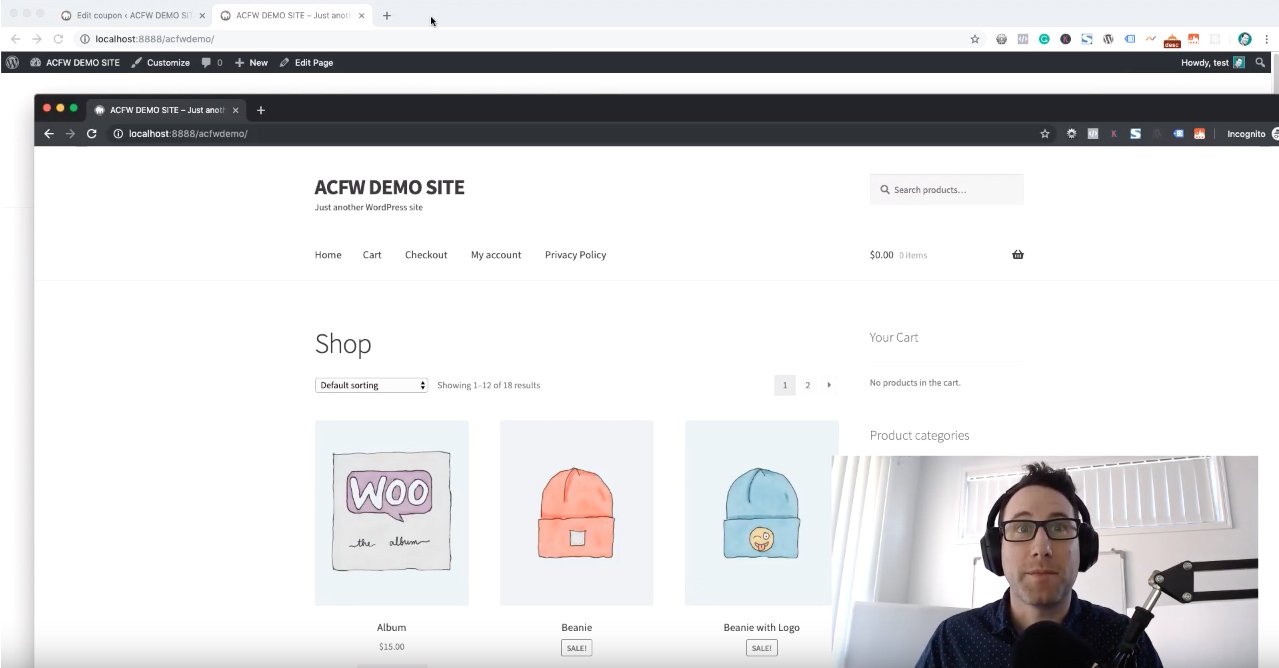
Um richtig zu testen, versuchen wir also, den Gutschein mit dem angemeldeten Kundenfenster anzuwenden:
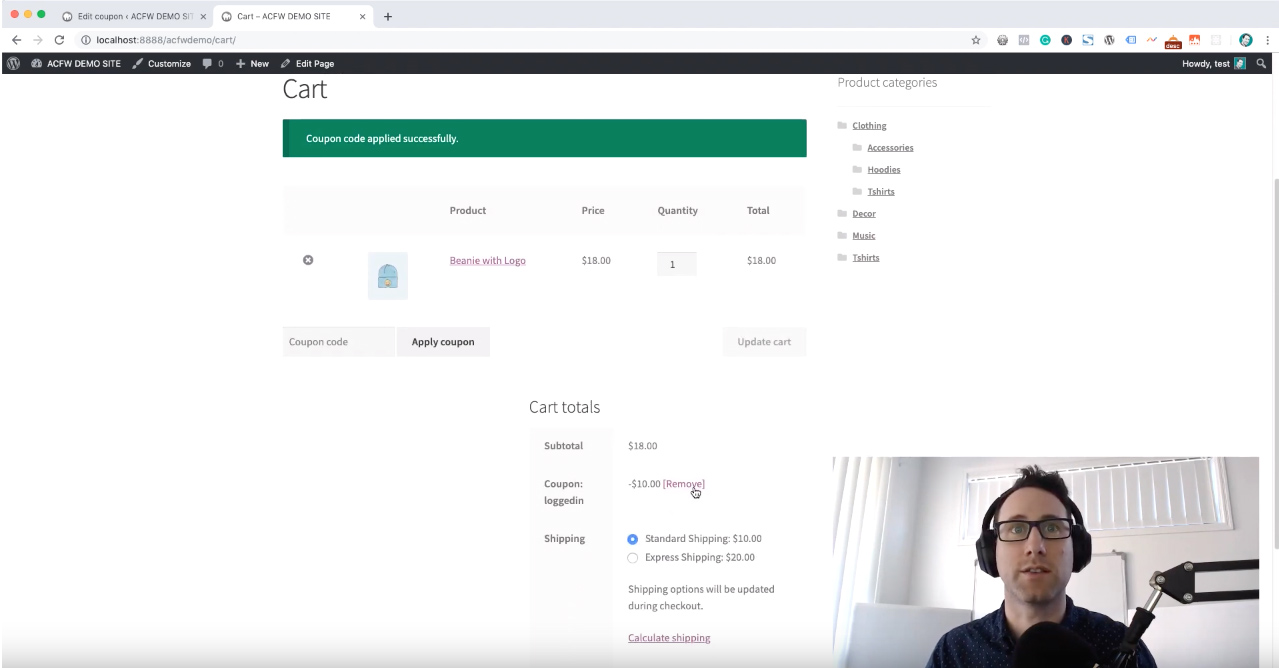
Und jetzt testen wir mit dem Inkognito-Fenster, das einen abgemeldeten Kunden repräsentiert:
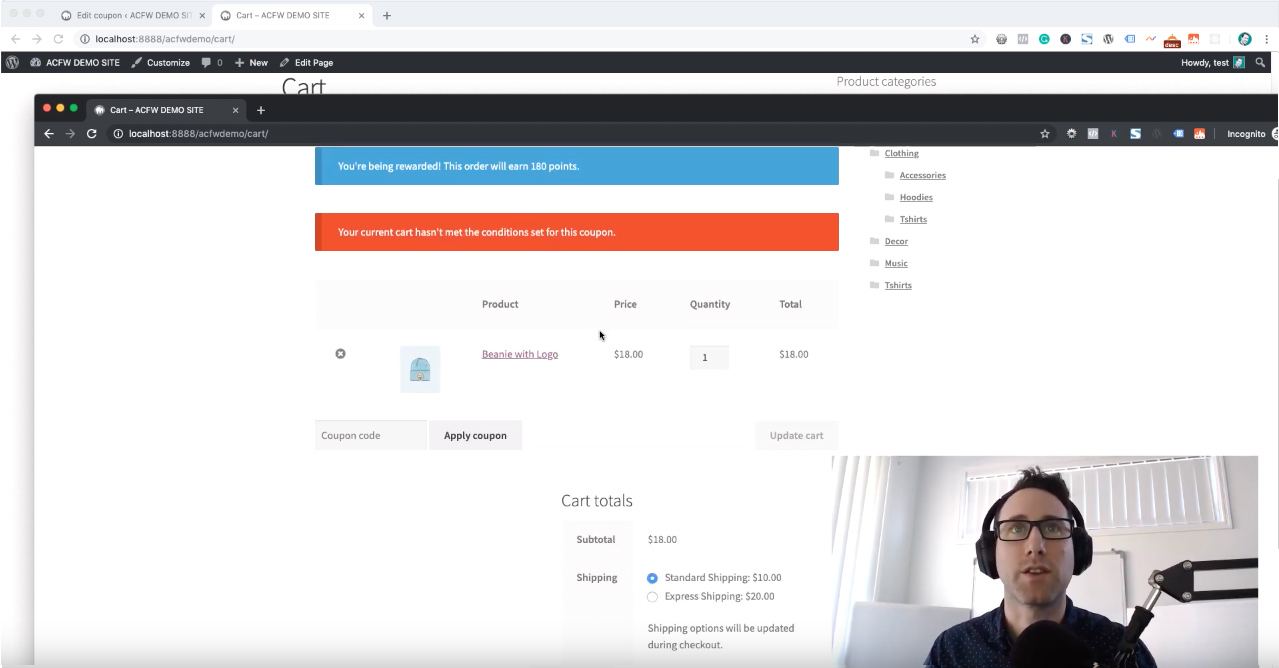
Sie denken vielleicht, dass diese zusätzliche Prüfung etwas übertrieben ist.
Aber Tests sind wirklich wichtig, wenn Sie ein Angebot zusammenstellen. Ein falsch konfiguriertes Angebot aufgrund eines dummen Fehlers kann zu Tausenden von Einnahmeverlusten führen, wenn Sie es an Ihre Kunden senden und es nicht wie beabsichtigt funktioniert.
Ein schneller 5-Minuten-Test wird Ihnen helfen, ruhig zu schlafen 😉




