

Das Schaffen einzigartiger Schnäppchenmöglichkeiten für Ihre Kunden ist eine clevere Methode, um Ihren Online-Umsatz in die Höhe schnellen zu lassen. Zum Beispiel kann ein "Kaufe 2, erhalte 1 zum halben Preis"-Angebot den Umsatz steigern und Kunden und Nicht-Kunden gleichermaßen in Ihren Shop locken. Das gilt auch für einen 2-für-1-Deal. Während jedoch Aktionen das Herzstück des Online-Shoppings sind, kann die Einführung solcher Angebote auf Ihrer E-Commerce-Website schwierig sein.
Glücklicherweise enthält unser Advanced Coupons Plugin für WooCommerce eine flexible "Kaufe 1, erhalte 1" (BOGO)-Coupon-Funktion, die Sie anpassen können, um Variationen dieses beliebten Deals anzubieten. Unser Plugin ist eines der wenigen Coupon-Plugins, das mehrere Optionen zur Implementierung dieser Art von Rabatt bietet.
In diesem Artikel besprechen wir die Details des "Kaufe 2, erhalte 1 zum halben Preis"-Deals und ähnlicher Aktionen. Wir geben Ihnen auch Anleitungen, wie Sie solche Angebote für Ihren WooCommerce-Shop implementieren. Tauchen wir ein!
Verständnis von "Kaufe 2, erhalte 1 zum halben Preis"-Deals
Bei einem "Kaufe 2, erhalte 1 zum halben Preis"-Deal gewährt der Shop-Besitzer den Kunden einen Rabatt für je drei gekaufte Artikel eines Typs. Dies gibt den Kunden das Gefühl, den dritten Artikel kostenlos oder zu einem niedrigen Preis zu erhalten. Tatsächlich erzielt das Unternehmen jedoch immer noch einen Gewinn über die Gesamtmenge des Deals.
Nehmen wir zum Beispiel an, Sie verkaufen einfache T-Shirts für 10 €. Wenn Sie dafür einen "Kaufe 2, erhalte 1 zum halben Preis"-Deal anbieten, könnten Kunden drei T-Shirts für 25 € statt für 30 € kaufen.
Dies ist eine Variation des klassischen BOGO-Rabatt (oder 2-für-1-Deal), bei dem Kunden beim Kauf des ersten Artikels einen zweiten Artikel kostenlos erhalten. Diese Art von Deals Anreize für Käufe und kann manchmal Leute dazu bringen, Geld in Ihrem Shop auszugeben, die sonst nichts ausgeben würden.
Durch die Modifizierung Ihres BOGO-Deals und die Reduzierung auf ein "Kaufe 2, erhalte 1 zum halben Preis"-Angebot können Sie näher an Ihren ursprünglichen Preisen bleiben und gleichzeitig neue und bestehende Kunden mit einem Rabatt locken. Darüber hinaus ist die Erhöhung der Mindestanzahl der zu kaufenden Artikel eine großartige Möglichkeit, überschüssige Lagerbestände abzubauen. Außerdem kann diese Art von Angebot dazu beitragen, ein Markenimage zu etablieren.
Eine wichtige Sache, die man bedenken sollte, ist, dass es mit dieser Art von Deal schwieriger sein kann, größere und teurere Artikel zu verkaufen. Zum Beispiel werden nur wenige Leute drei Computer kaufen wollen, selbst zu einem reduzierten Preis.
Wie Sie einen "Kaufe 2, erhalte 1 zum halben Preis"-Deal anbieten (in 5 einfachen Schritten)
Obwohl WooCommerce Coupon- und Rabattfunktionen standardmäßig enthält, bietet es keine erweiterten Konfigurationsoptionen für komplexere Deals.
Glücklicherweise kann unser Advanced Coupons Plugin helfen.
Advanced Coupons ist ein erstklassiges WooCommerce-Plugin, das die Funktionalität Ihrer primären Gutschein-Oberfläche auf die nächste Stufe erweitert. Insbesondere ermöglicht es Ihnen, verschiedene Arten von Buy X Get X (BOGO) Angeboten zu erstellen.
Im Folgenden zeigen wir Ihnen, wie Sie ein Angebot „Kaufe 2, erhalte 1 zum halben Preis“ erstellen, was Sie in fünf einfachen Schritten erreichen können.
Bitte beachten Sie: Für dieses Tutorial gehen wir davon aus, dass Sie bereits einen aktiven WooCommerce-Shop haben. Wir gehen auch davon aus, dass Sie unser Premium-Plugin auf Ihrer Website installiert und aktiviert haben.
Vor diesem Hintergrund erfahren Sie hier, wie Sie ein „Kaufe 2, erhalte 1 zum halben Preis“-Angebot in WooCommerce erstellen!
Schritt 1: Fügen Sie einen neuen BOGO-Deal hinzu
Navigieren Sie in Ihrem WordPress-Dashboard zu Gutscheine > Neu hinzufügen. Hier können Sie Ihren Gutscheincode und dessen Beschreibung eingeben oder generieren. Stellen Sie im Feld Gutscheindaten sicher, dass Sie auf Allgemein klicken.
Klicken Sie auf das Dropdown-Menü Rabattart und wählen Sie dann „Kaufe X, erhalte X“-Angebot (BOGO):
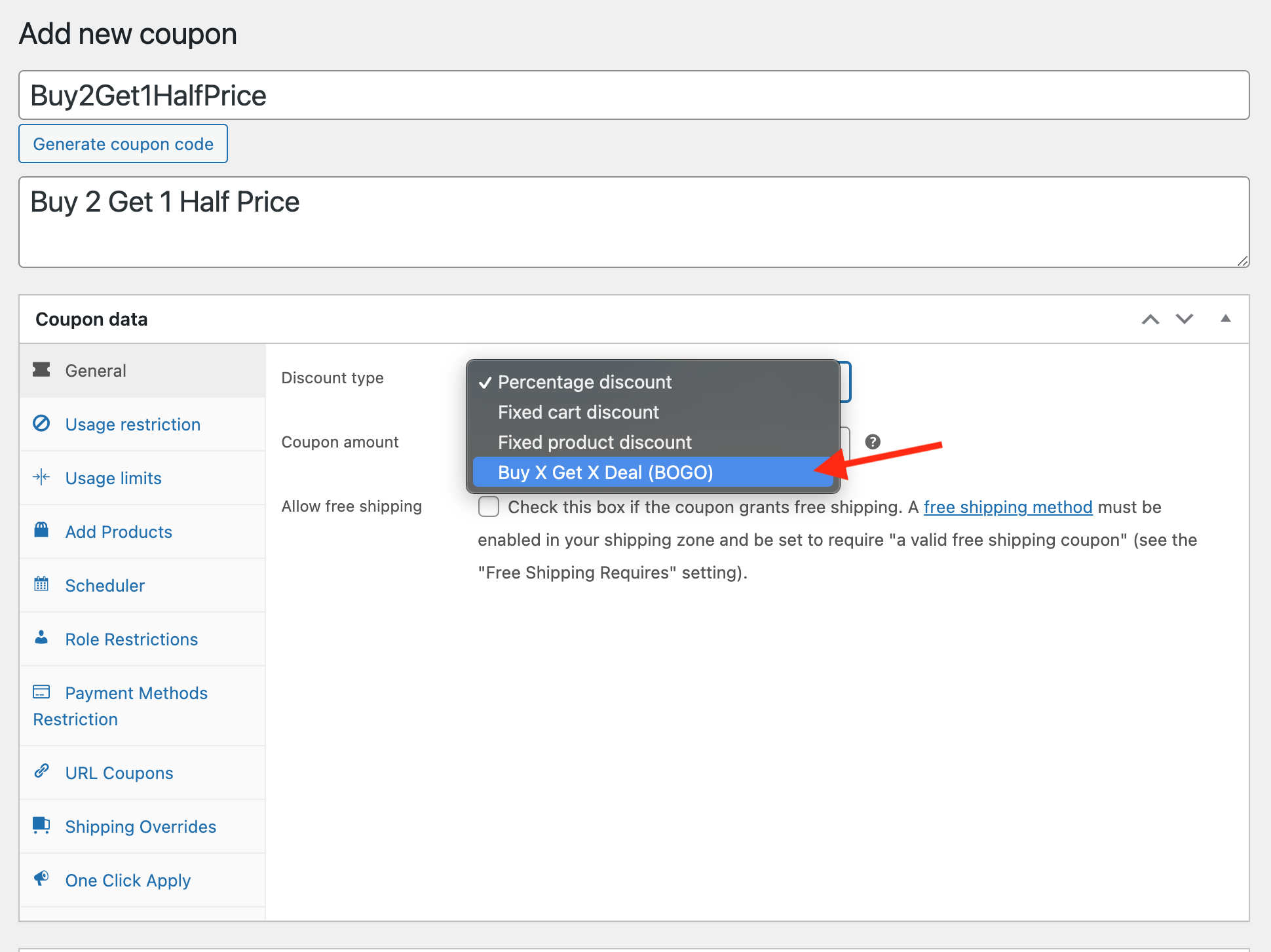
Sie sind nun bereit, die Parameter für Ihr modifiziertes BOGO-Angebot festzulegen.
Schritt 2: Legen Sie Ihren Gutscheinauslöser fest
Der erste Abschnitt des Rabatttyps „Kaufe X, erhalte X“-Angebot (BOGO) ist Kunde kauft. Dies bestimmt, welche Artikel ein Kunde kaufen muss, um Ihren Gutschein zu aktivieren.
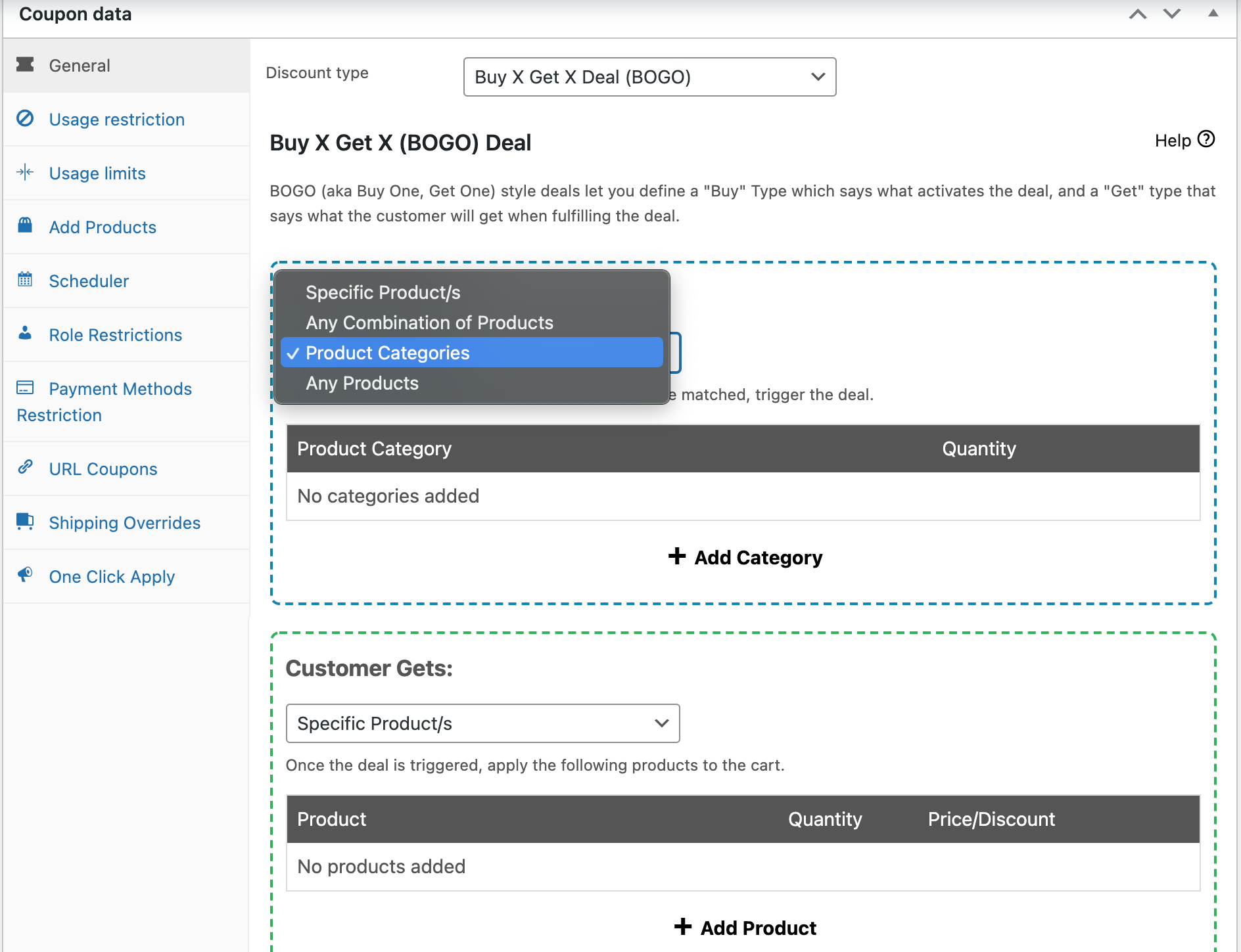
Hier gibt es vier Optionen:
- Spezifische Produkte: Sie wählen einzelne Artikel aus Ihrem Shop aus, für die Ihr Angebot gilt.
- Beliebige Produktkombinationen: Kunden, die zwei beliebige Produkte kaufen, können einen dritten Artikel zum halben Preis erwerben.
- Produktkategorien: Ihr Angebot gilt für alle Artikel innerhalb der angegebenen Kategorie.
- Beliebige Produkte: Kunden können beliebige Produkte auswählen, und das günstigste erhält automatisch einen Rabatt von 50 %.
Wenn Sie beispielsweise Produktkategorien auswählen und „T-Shirts“ angeben, erhält ein Kunde nur dann einen Gutschein, wenn er einen Artikel kauft, der unter die Kategorie „T-Shirts“ fällt.
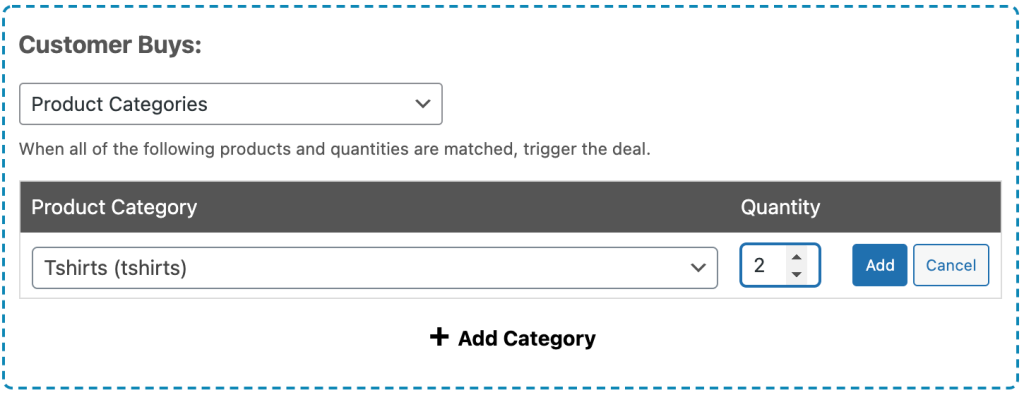
Wenn Sie ein „Kaufe 2, erhalte 1 zum halben Preis“-Angebot erstellen, wählen Sie nur ein Produkt aus und legen Sie dessen Menge auf zwei fest. Klicken Sie dann auf die Schaltfläche Hinzufügen.
Schritt 3: Geben Sie Ihren Rabatt an
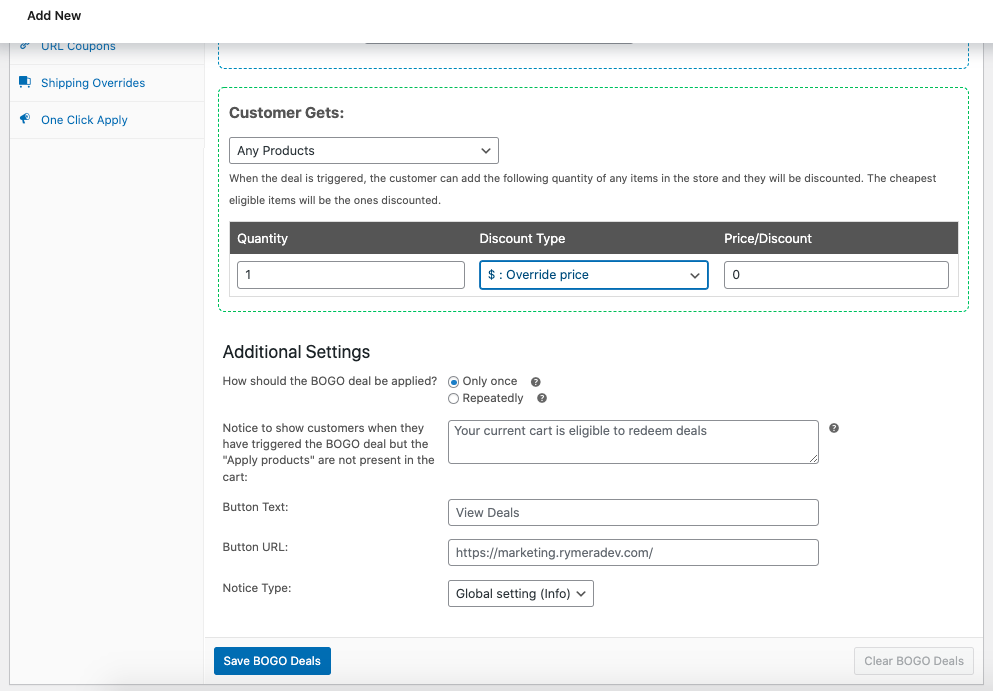
Der zweite Abschnitt des Rabatttyps „Kaufe X, erhalte X“-Angebot (BOGO) ist Kunde erhält. Dies bestimmt, welchen rabattierten Artikel (welche Artikel) ein Kunde erhält, wenn er die Kriterien für Kunde kauft erfüllt.

Dieses Dropdown-Menü Kunde erhält bietet die gleichen vier Optionen: Spezifische Produkte, Beliebige Produktkombinationen, Produktkategorien und Beliebige Produkte.
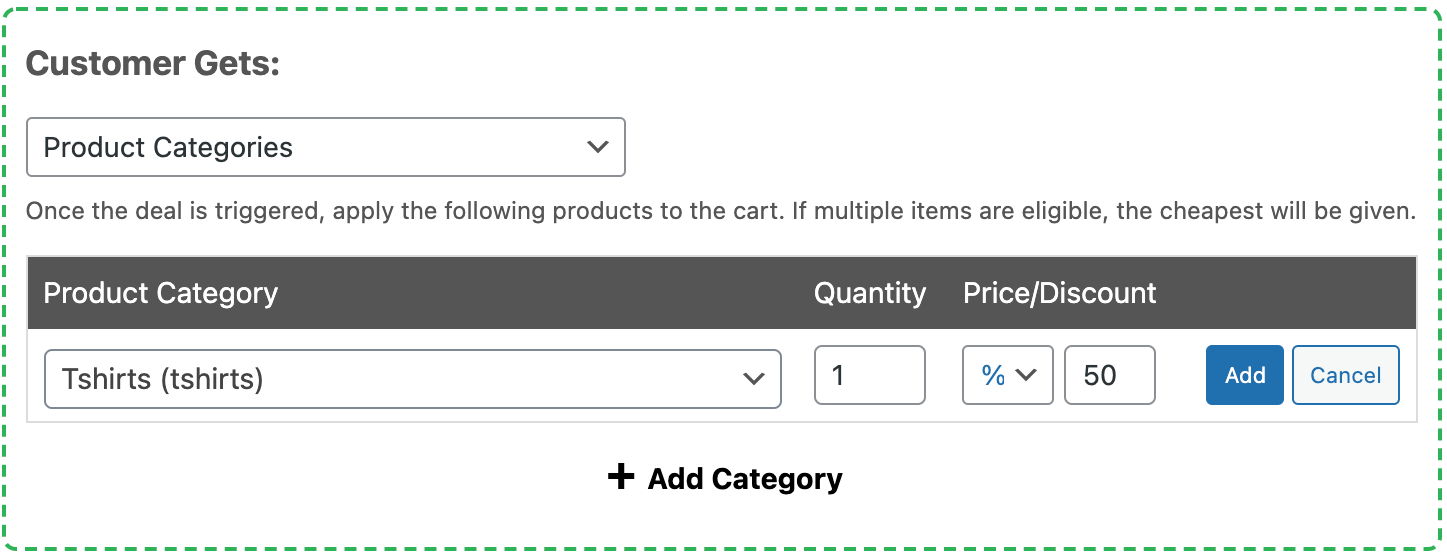
Bei einem „Kaufe 2, erhalte 1 zum halben Preis“-Angebot muss der dritte Artikel derselbe sein wie die ersten beiden. Da wir im Schritt Kunde kauft die Produktkategorie „T-Shirts“ ausgewählt haben, sollten wir im Schritt Kunde erhält ebenfalls die Produktkategorie „T-Shirts“ auswählen.
Legen Sie als Nächstes die Menge des dritten Artikels auf 1 und den Prozentualen Rabatt auf 50. Das bedeutet, wenn der Kunde zwei Arten von T-Shirts kauft, erhält er ein drittes T-Shirt zum halben Preis.
Schritt 4: Konfigurieren Sie Ihre Rabattfrequenz und Benachrichtigungen
Es gibt ein paar andere Einstellungen, die Sie vielleicht beachten möchten. Unter Zusätzliche Einstellungen weiter unten auf der Seite wählen Sie aus, ob Ihr Angebot wiederholt werden soll oder nicht:
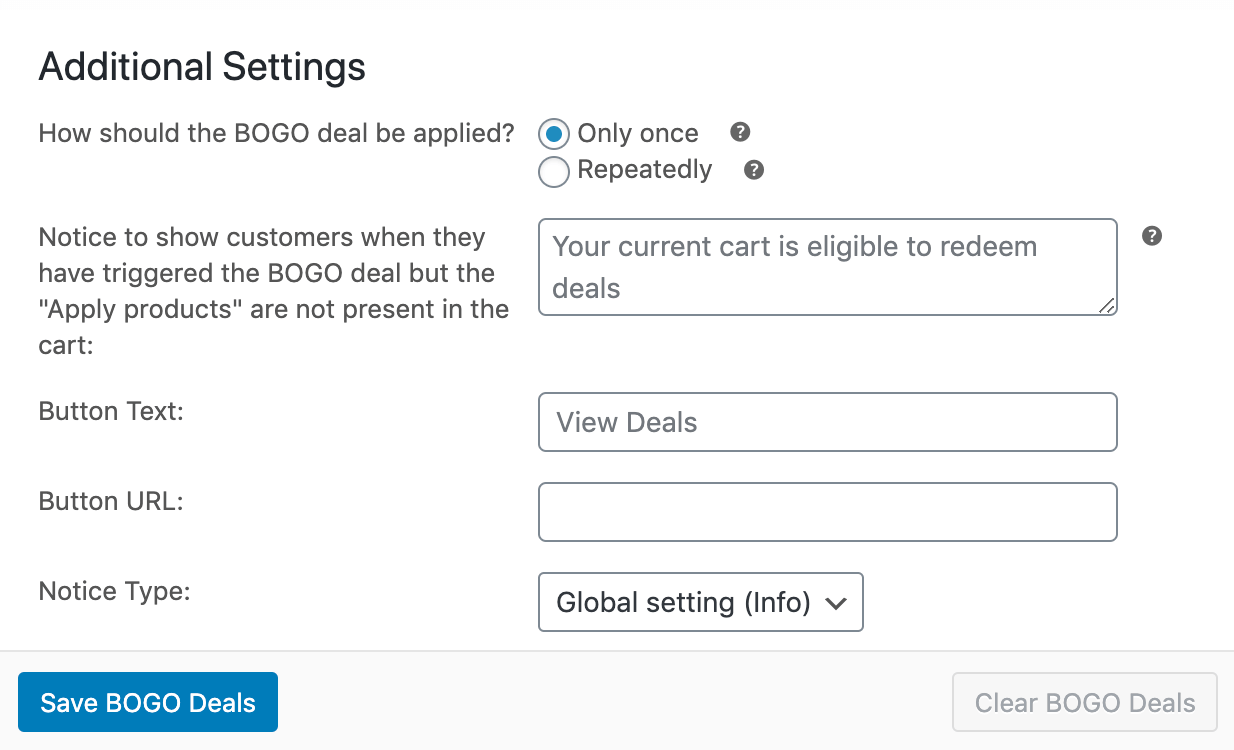
Wenn Sie Nur einmal wählen, erhalten Kunden nur für einen Artikel den halben Preis, egal wie viele Produkte sie kaufen. Die Option Wiederholt wendet Ihren Rabatt auf jeden dritten Artikel an.
Wenn wir also unser Beispielangebot auf Wiederholung einstellen, erhalten Kunden zwei T-Shirts zum halben Preis, wenn sie sechs kaufen, drei T-Shirts zum halben Preis, wenn sie neun kaufen, und so weiter.
Sie können auch die Nachricht für Kundenbenachrichtigungen, den Button-Text und die URL sowie den Benachrichtigungstyp anpassen, um Käufer zu leiten und sie auf Ihr Angebot aufmerksam zu machen.
Schritt 5: Wenden Sie Ihre Warenkorbedingungen an
Das Letzte, was Sie tun müssen, ist die Einrichtung Ihrer Warenkorbedingungen. Dieser Abschnitt muss mit dem Trigger übereinstimmen, den Sie bereits in Schritt 2 erstellt haben.
Wählen Sie für unser Beispiel die Bedingung Produktkategorien im Warenkorb vorhanden und klicken Sie dann auf Hinzufügen. Geben Sie als Nächstes „T-Shirts“ in das Feld Produktkategorien ein und stellen Sie dann die Bedingung und die Warenkorbmenge auf Mehr als 1 ein.
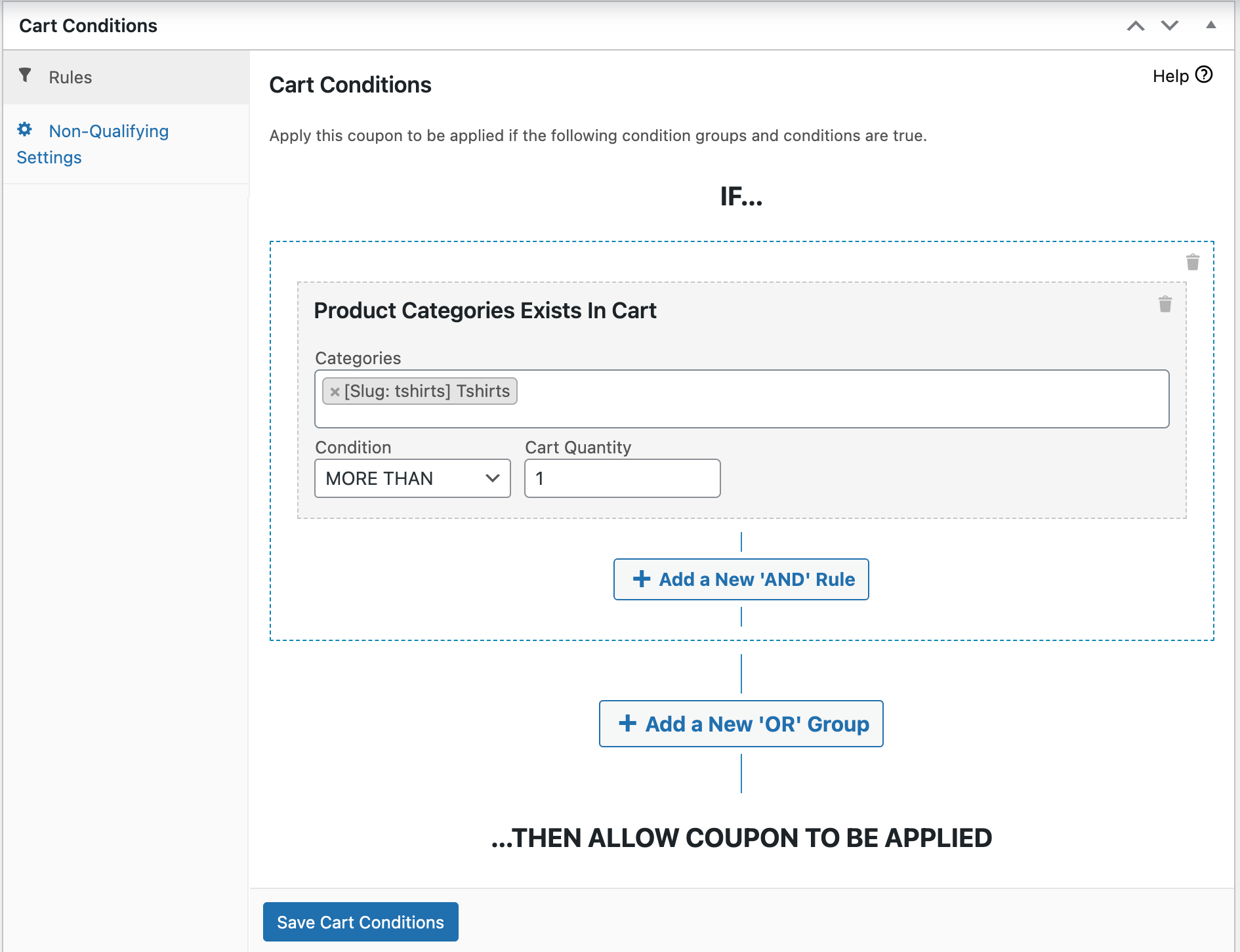
Wenn Sie diese Bedingungen zusammenfügen, besagen sie, dass der Rabatt von einem halben Preis für T-Shirts angewendet wird, wenn mehr als ein Artikel aus der T-Shirt-Kategorie im Warenkorb ist. Klicken Sie auf BOGO-Angebote speichern und Warenkorbedingungen speichern und veröffentlichen Sie dann Ihr Angebot.
Es ist eine gute Idee, Ihr Angebot zu testen:
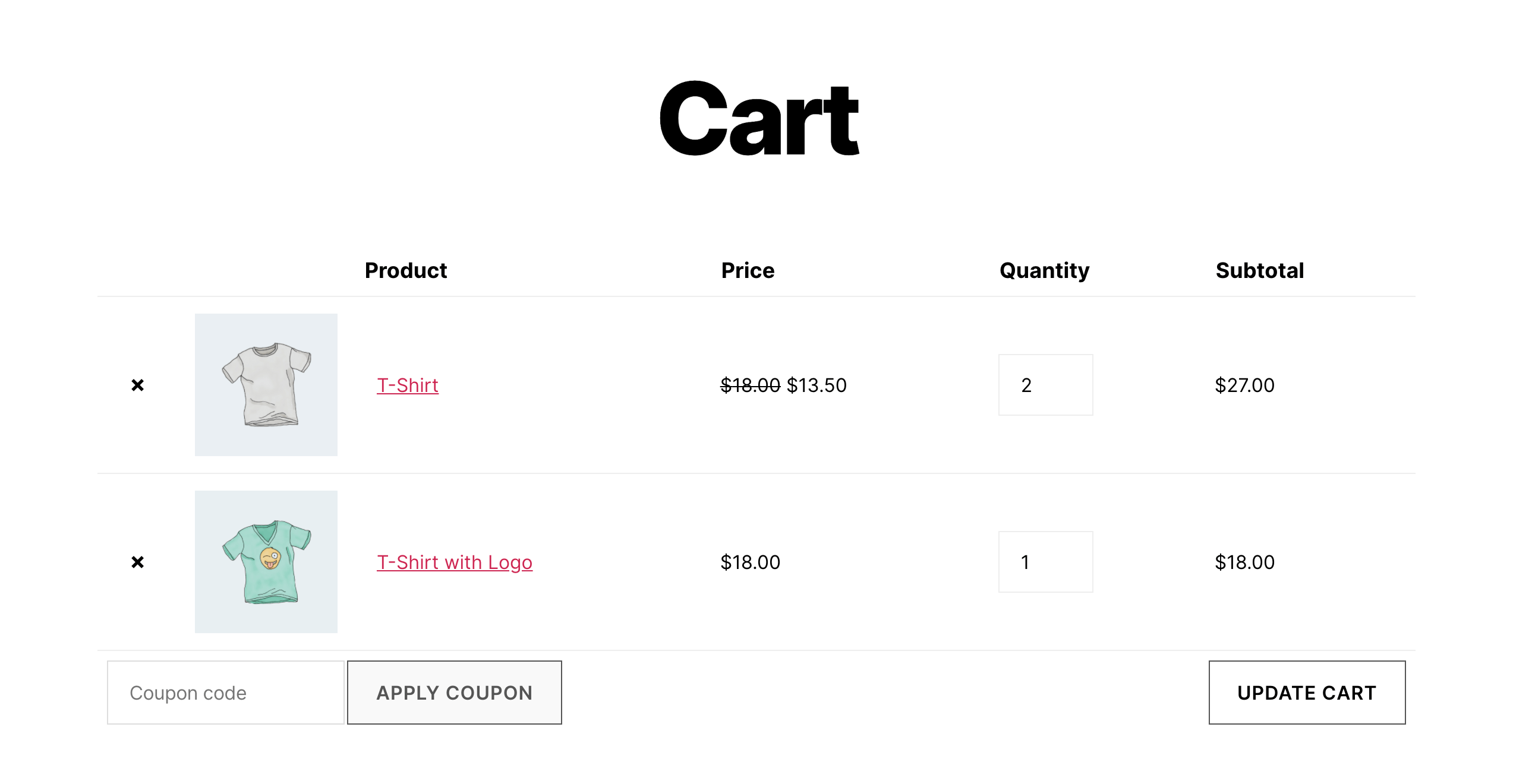
Oben sehen Sie ein Beispiel für einen Warenkorb mit unserem Beispielangebot.
Jetzt, da Sie wissen, wie Sie ein Kaufe 2, Erhalte 1 zum halben Preis Angebot erstellen, können Sie die Dinge weiter vorantreiben und lernen, wie Sie andere Arten von BOGO-Angeboten erstellen.
Zum Beispiel ermöglicht Ihnen Advanced Coupons, vier verschiedene Arten von 2-für-1-Angeboten zu erstellen. Diese werden aktiviert, wenn ein Kunde Folgendes kauft:
- Bestimmte Produkte
- Beliebige Kombination von Produkten
- Ein Artikel einer Produktkategorie
- Beliebige Produkte
Wir zeigen Ihnen in den folgenden Tutorials, wie Sie jeden einzelnen davon erstellen können.
So erstellen Sie ein 2-für-1-Angebot mit einem bestimmten Produkt
Möchten Sie das klassische „Kaufe etwas und erhalte etwas gratis dazu“-Angebot erstellen? Dann ist hier, wie Sie es tun!
Schritt 1: Setzen Sie den Kauftyp auf ein bestimmtes Produkt
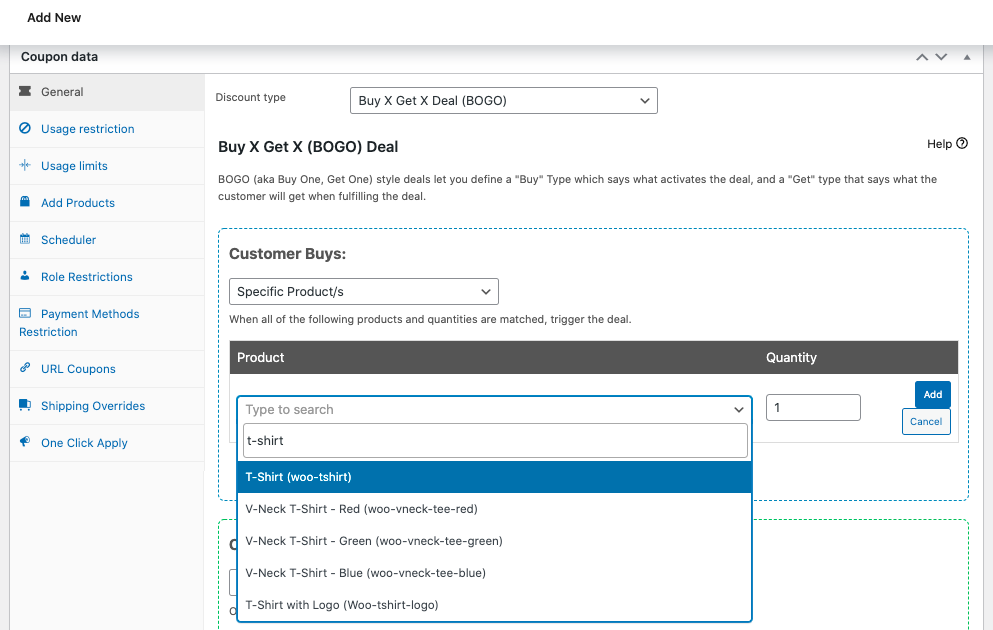
Wählen Sie zuerst die Option Bestimmte(s) Produkt(e) im Dropdown-Menü Kunde kauft.
Klicken Sie als Nächstes auf Produkt hinzufügen, um eine Zeile zur Tabelle hinzuzufügen. Geben Sie dann den Namen eines einzelnen Produkts in diese Zeile ein. Dies ermöglicht Ihnen die Suche nach bestimmten Produkten, die Sie durch Drücken der Schaltfläche Hinzufügen zur Tabelle hinzufügen können.
Da wir ein 2-für-1-Angebot erstellen, vergessen Sie nicht, die Menge auf 1 zu setzen. Das bedeutet, dass der Kunde einen bestimmten Artikel kaufen muss, um einen zweiten desselben Typs kostenlos zu erhalten.
Schritt 2: Setzen Sie den "Erhalten"-Typ auf ein bestimmtes Produkt
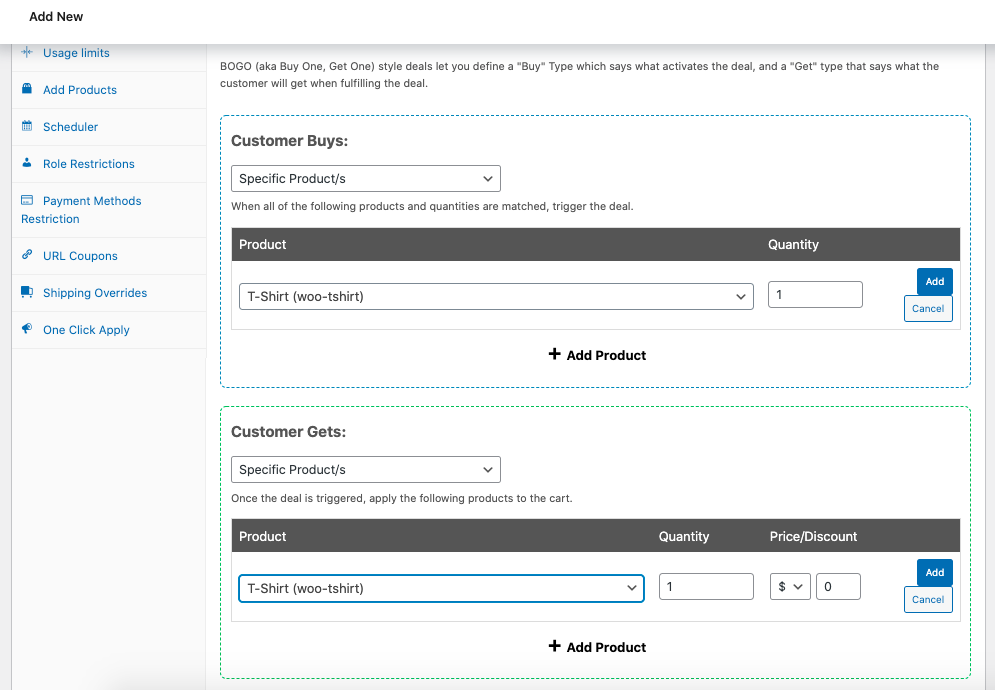
Sobald Ihr Kunde kauft vollständig eingerichtet ist, müssen Sie für Ihr Kunde erhält dieselben Optionen wählen.
Wählen Sie daher für unser Beispiel auch Bestimmtes Produkt/e. Wählen Sie dann denselben Artikel aus und setzen Sie seine Menge auf 1.
Vergessen Sie nicht, den Rabatt für den zweiten Artikel auf 100 % (oder einen Preis von 0 €) zu setzen, um ihn kostenlos zu verschenken!
Schritt 3: Richten Sie eine 2-für-1-Angebotsnachricht ein
Wenn der Benutzer das Angebot noch nicht abgeschlossen hat, können Sie die BOGO-Hinweismeldung über diese Option anzeigen. Leiten Sie ihn dann zur einzelnen Produktseite und weisen Sie ihn an, die Mengen zu ändern.
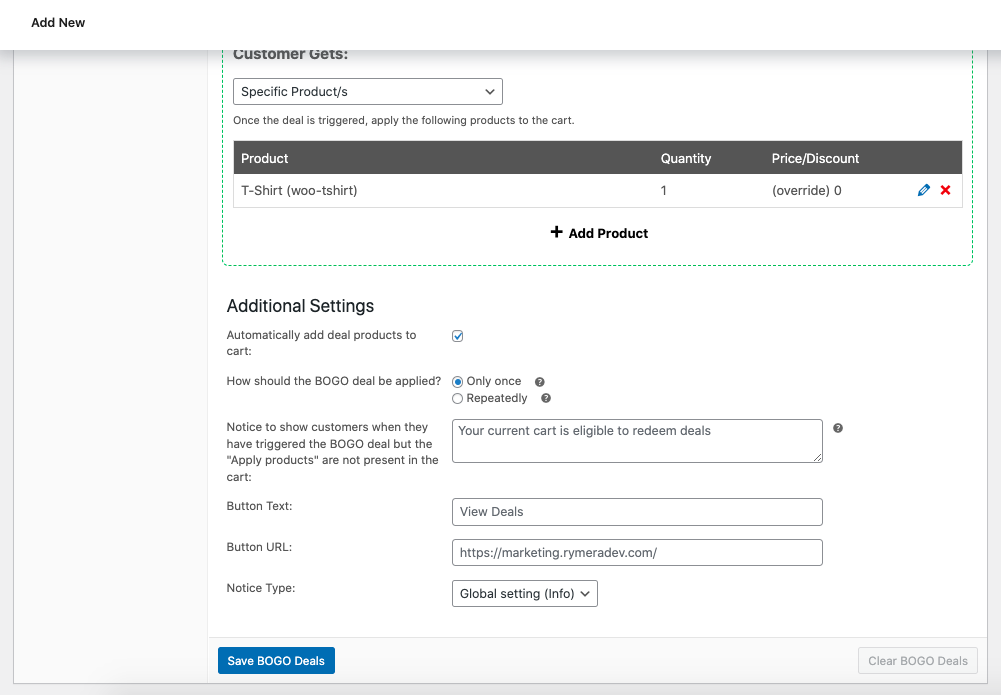
Dies stellt sicher, dass Sie Ihre Kunden über das 2-für-1-Angebot informieren, das sie in Ihrem Shop erwartet.
So erstellen Sie ein 2-für-1-Angebot mit jeder beliebigen Produktkombination
Ein 2-für-1-Angebot über viele Produkte zu koordinieren (bei dem der Käufer jedes Produkt wählen und jedes Produkt erhalten kann) kann etwas komplex sein. Natürlich ist das nichts, was Sie nicht mit ein wenig Wissen beheben können!
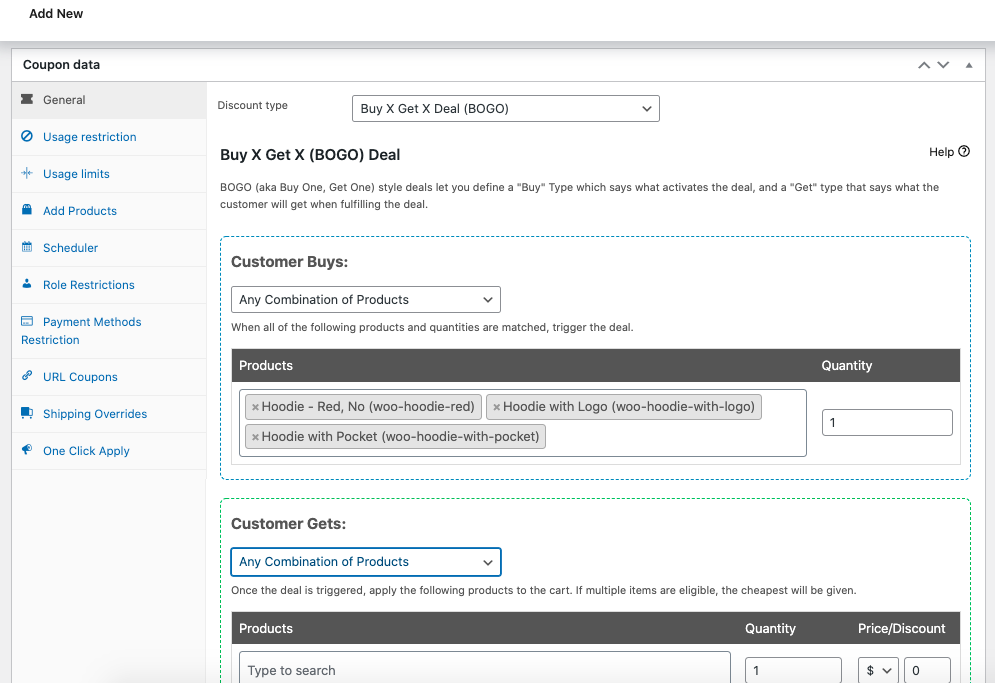
Schritt 1: Setzen Sie den Kauf-Typ auf Beliebige Produktkombination
Zuerst müssen Sie Kunde kauft auf Beliebige Produktkombination setzen. Dies ermöglicht es Ihnen, anzugeben, welche Produkte auf Ihrer Liste erscheinen sollen, damit das System feststellen kann, ob sich eines davon im Warenkorb des Kunden befindet.
Da wir ein 2-für-1-Angebot erstellen, setzen Sie die Produktmenge auf 1.
Schritt 2: Setzen Sie den Erhalt-Typ auf Beliebige Produktkombination
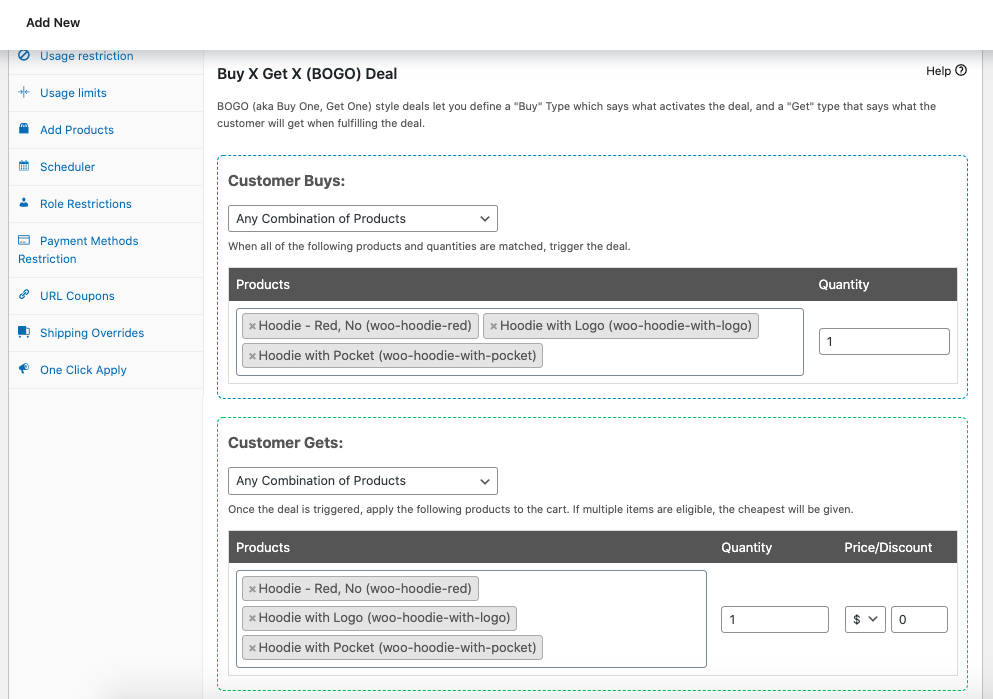
Nun müssen Sie Ihr Kunde erhält mit Ihrem Kunde kauft synchronisieren, also wählen Sie ebenfalls Beliebige Produktkombination.
Suchen und geben Sie als Nächstes dieselben Produkte ein, die Sie im vorherigen Schritt ausgewählt haben, und setzen Sie dann die Produktmenge auf 1. Geben Sie dem Produkt schließlich einen Preis von 0 €, um es kostenlos zu verschenken.
Schritt 3: Konfigurieren Sie Ihre 2-für-1-Angebotsbenachrichtigungsnachricht
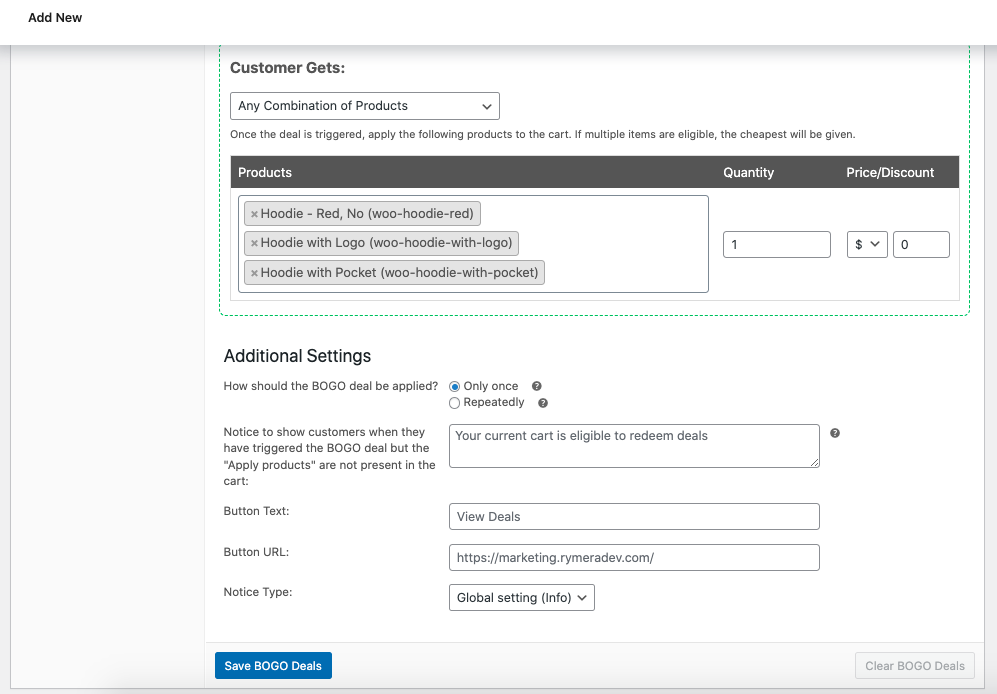
Da der Kunde wissen muss, was zu tun ist, um das Angebot abzuschließen, möchten Sie vielleicht eine Benachrichtigungsnachricht für diese Art von Angebot einrichten.
Versuchen Sie daher, den Button mit einer Seite zu verknüpfen, auf der Kunden alle ihre Optionen sehen können.
Sie können zum Beispiel auf die Shop-Seite, ein Archiv oder sogar eine benutzerdefinierte Landingpage verlinken, die zeigt, welche Produkte für den Verkauf berechtigt sind:
So erstellen Sie ein 2-für-1-Angebot mit einer Produktkategorie
Wenn Sie nach einer Möglichkeit suchen, ein 2-für-1-Angebot über eine Produktkategorie zu verteilen, können Sie dies in den folgenden Schritten tun:
Schritt 1: Setzen Sie den Kauf-Typ auf Produktkategorien
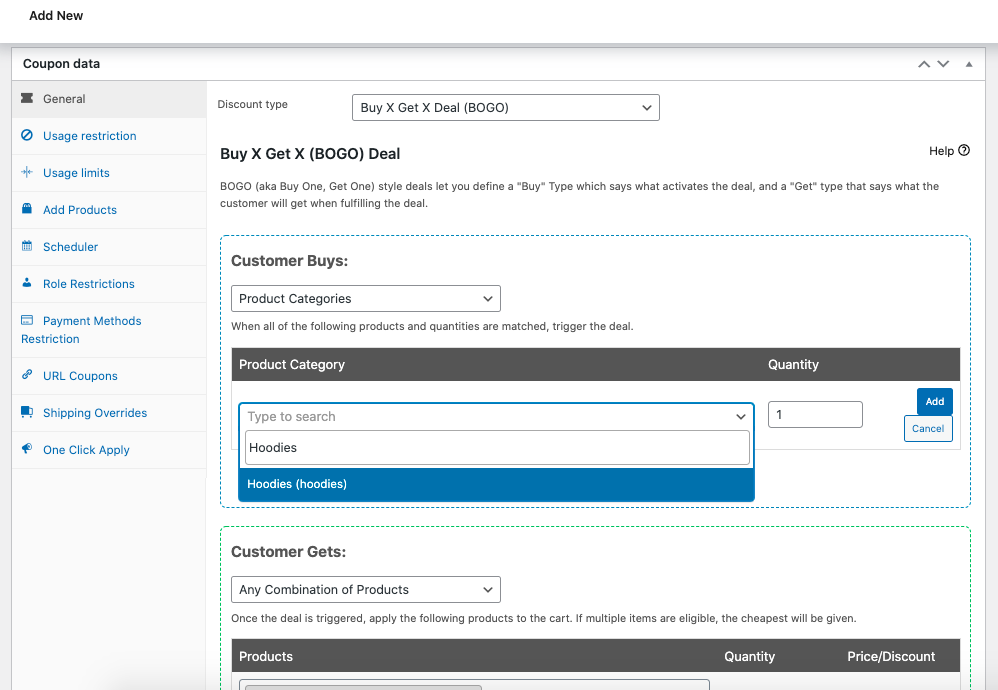
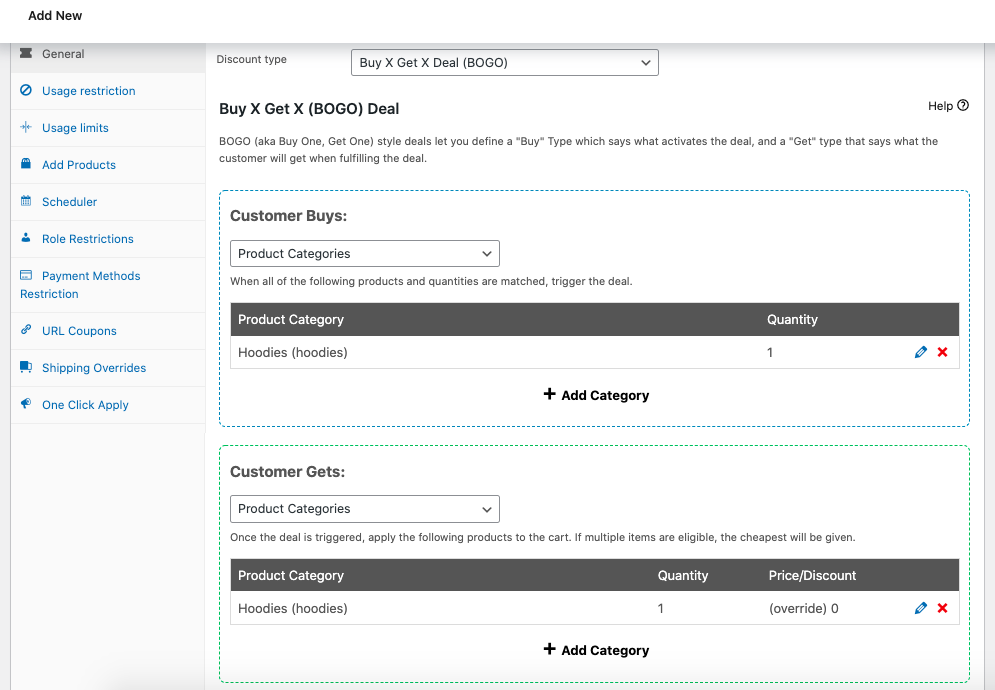
Wählen Sie zuerst Produktkategorien aus dem Dropdown-Menü Kunde kauft. Geben Sie dann an, welche Kategorien für das 2-für-1-Angebot berechtigt sind, und setzen Sie die Produktmenge auf 1.
Schritt 2: Setzen Sie den Erhalt-Typ auf Produktkategorien
Legen Sie als Nächstes fest, ob Ihre Optionen Kunde erhält und Kunde kauft übereinstimmen. Daher sollten Sie auch Produktkategorien aus dem Dropdown-Menü Kunde erhält und dieselben Produktkategorien wie im vorherigen Schritt auswählen.
Denken Sie daran, die Menge auf 1 und den Preis auf 0 $ festzulegen.
Schritt 3: Schreiben Sie eine 2-für-1-Angebotsnachricht, um auf die Kategorie hinzuweisen
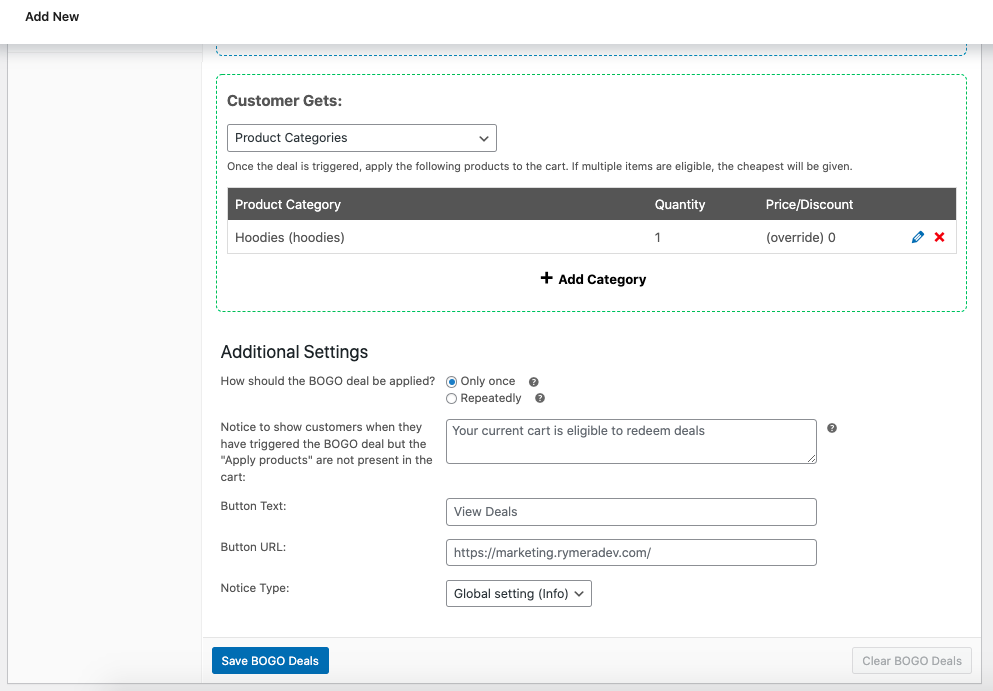
Zuletzt möchten Sie Ihre Kunden vielleicht daran erinnern, wie sie das Angebot einlösen können, falls sie die Phase Kunde erhält noch nicht abgeschlossen haben.
Dieser letzte Schritt ist praktisch für kategorienbasierte Aktionen, da der Benachrichtigungsbutton sie direkt zum Kategoriearchiv führt, wo sie ihr Produkt auswählen können.
So erstellen Sie ein 2-für-1-Angebot mit jedem Produkt
Zuvor war die Auswahl eines beliebigen Produkttyps für ein 2-für-1-Angebot in WooCommerce ziemlich anstrengend.
Wenn Sie dies tun möchten, müssen Sie eine eigene Kategorie erstellen und alle Ihre Produkte ihr zuordnen. Dies kann etwas unübersichtlich werden, da das System diese Kategorie möglicherweise nicht im Frontend anzeigt.
Mit der Veröffentlichung von Advanced Coupons Premium 2.6 können Sie nun den neuen BOGO-Trigger/Anwendungstyp Beliebige Produkte auswählen, damit das Angebot mit jedem Produkt im Shop funktioniert!
Wenn Sie also bereits Advanced Coupons haben, stellen Sie sicher, dass Ihr Plugin aktualisiert ist, um auf diese Funktion zugreifen zu können. Lassen Sie uns nun eintauchen, wie Sie ein 2-für-1-Angebot mit jedem Produkt erstellen.
Schritt 1: Setzen Sie den Kauf-Typ auf Beliebige Produkte
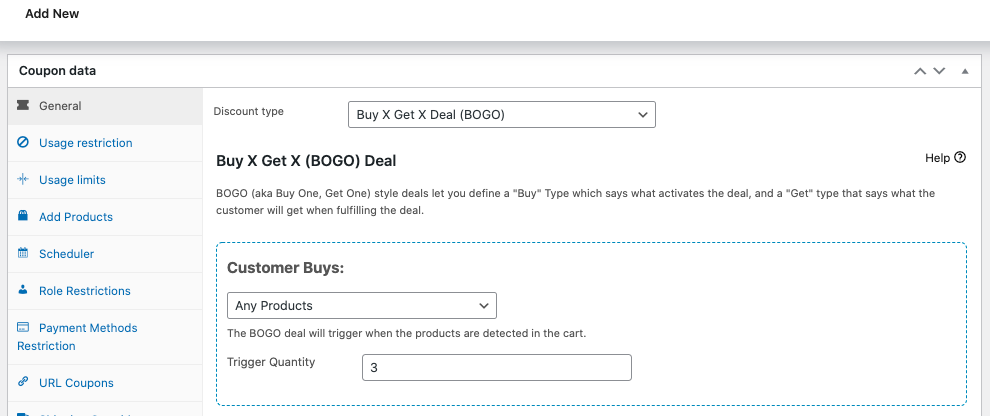
Ihr erster Schritt ist, Beliebige Produkte aus dem Dropdown-Menü Kunde kauft auszuwählen.
Dies gibt dem Kunden die Möglichkeit, eine bestimmte Menge eines beliebigen Artikels zu kaufen, damit der Gutschein wirksam wird. Da wir ein 2-für-1-Angebot erstellen, setzen Sie die Produktmenge auf 1.
Schritt 2: Setzen Sie den Erhalt-Typ auf Beliebige Produkte
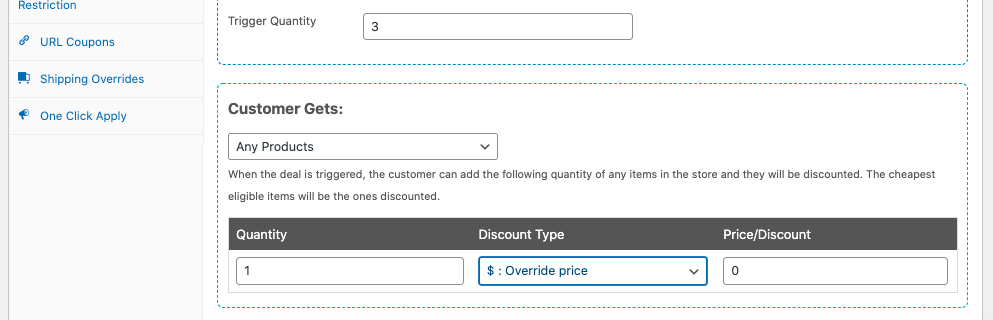
Stellen Sie sicher, dass Sie Beliebige Produkte aus dem Dropdown-Menü Kunde erhält auswählen, dann setzen Sie die Produktmenge auf 1. Setzen Sie dann den Rabatt auf 100 % Rabatt.
Diese Art von Angebotskonfiguration ist ideal, wenn Sie eine sitewide BOGO-Aktion durchführen, wie z. B. „Kaufe einen beliebigen Artikel, erhalte einen gratis dazu“.
Schritt 3: Personalisieren Sie die Nachricht für Ihre 2-für-1-Angebotsbenachrichtigung
Natürlich dürfen Sie die Erinnerungen nicht verpassen! Ihre Kunden werden Ihr Angebot eher wahrnehmen, nachdem sie darüber informiert wurden, wie sie in Ihrem Geschäft ein paar Euro sparen können.
Fazit
Ein „Kaufe 2, erhalte 1 zum halben Preis“-Angebot kann Ihnen helfen, mehr Verkäufe zu generieren und Überbestände abzubauen, während Sie nur minimale Einnahmen verlieren. Obwohl WooCommerce diese Art von Rabatt nicht von Haus aus unterstützt, kann Advanced Coupons helfen.
Zusammenfassend lässt sich sagen, wie Sie mit unserem Plugin ein „Kaufe 2, erhalte 1 zum halben Preis“-Angebot in fünf Schritten erstellen:
- Fügen Sie ein neues BOGO-Angebot hinzu
- Legen Sie Ihren Gutschein-Trigger fest
- Geben Sie Ihren Rabatt an
- Konfigurieren Sie Ihre Rabattfrequenz und Benachrichtigungen
- Wenden Sie Ihre Warenkorbbedingungen an
Hier sind die vier Arten von 2-für-1-Angeboten, die Sie erstellen können:
- Spezifisches Produktangebot
- Beliebige Produktkombinationen-Deal
- Produktkategorien-Deal
- Beliebige Produkte-Deal
Haben Sie Fragen zur Implementierung eines "Kaufe 2, Erhalte 1 zum halben Preis"- oder "2-für-1"-Angebots auf Ihrer WooCommerce-Website? Lassen Sie es uns in den Kommentaren unten wissen!



Dieser Prozess scheint zu fehlschlagen, wenn 3 oder mehr Artikel im Warenkorb sind. Oder der Rabatt wird sehr verzerrt.
Hallo Bill, der günstigste Artikel wird immer derjenige sein, der verschenkt wird (d. h. der geringste Rabatt, um den Ladenbesitzer zu begünstigen). Zögern Sie nicht, sich an den Support zu wenden, wir helfen Ihnen gerne weiter 🙂
Hallo. Muss eine Person einen Gutscheincode eingeben, oder kann er automatisch angewendet werden?
Sie können meine Kommentare löschen! Ich habe die Antwort gefunden, nachdem ich genauer hingesehen hatte. Ich werde Ihr schönes Plugin auf jeden Fall kaufen. Danke!
Großartig, Emily! Wir freuen uns, Sie an Bord begrüßen zu dürfen 🙂
Für alle anderen, die dies lesen und sich fragen: Ja, Sie können einen Gutschein automatisch anwenden lassen.
Hallo Können Sie mich kontaktieren, um einen Rabatt zu erzielen:
– Fügen Sie 1 oder mehr Produkte „A“ zum Warenkorb hinzu
Z. B.: 2 Produkte A: 2×50 €
– Wenden Sie 50 % Rabatt vom zweiten bis zum letzten Produkt „A“ an
Z. B.: 1 Produkt 50 €, 1 Produkt 25 €
Ich habe versucht, diese Regel in der kostenlosen Version des Plugins zu erstellen, aber sagen Sie mir, ob es möglich ist
Hallo Cyrille, ja, das sollten Sie mit dem spezifischen Produkt BOGO tun können.
Wählen Sie „Spezifisches Produkt“ als Auslöser (Kaufen)-Typ, wählen Sie das Produkt aus. Speichern Sie diese Zeile.
Wählen Sie „Spezifisches Produkt“ als Anwenden (Erhalten)-Typ, wählen Sie dasselbe Produkt aus. Wählen Sie im Dropdown-Menü „Prozentualer Rabatt“ und stellen Sie ihn auf 50 % Rabatt ein. Speichern Sie diese Zeile.
Ich hoffe, das hilft!
Hallo, andere Frage: Gilt der Gutschein nur im Warenkorb oder auch bei den Bestellungen im Backoffice? Ich habe versucht, eine Bestellung mit denselben Produkten wie im Warenkorb mit demselben Gutschein zu erstellen, aber meinen Rabatt nicht erhalten...
Hallo Cyrille, nur im Frontend. Die Benutzeroberfläche von WooCommerce unterstützt nicht genügend Hooks, damit wir Warenkorbbedingungen im Backend anwenden können (da technisch gesehen zu diesem Zeitpunkt kein Warenkorb vorhanden ist).
Hallo,
Ich habe keine BOGO-Angebote im Rabatt-Typ. Bedeutet das, dass ich auf Premium upgraden muss, um diese Funktion zu nutzen?
Danke
Hallo Kate, stelle sicher, dass du die neueste Version des kostenlosen Advanced Coupons Plugins und auch Premium, falls du es hast, verwendest. Premium fügt erweiterte BOGO-Funktionen hinzu.
Das große Problem hier ist, was ist, wenn wir möchten, dass der Gutschein nur für zwei (oder mehr) desselben Produkts gilt? Sagen wir, wir verkaufen 100 Produkte, aber wir wollen einen Code, der bewirkt, dass zwei gleiche Produkte das BOGO-Angebot erhalten?
Ich kann nicht sehen, wie das erreicht werden kann.
Gute Frage Andy. Wenn du ein bestimmtes Produkt hast, kannst du auch beim "Get Type" "Specific Product" auswählen. Das bedeutet dann, dass du auch das "Get"-Produkt automatisch anwenden kannst. Wir arbeiten auch an einem "Same Product"-Get-Typ, aber es ist tatsächlich schwieriger als es klingt, ihn zu implementieren.
Hallo,
Ich möchte eine Reihe von Regeln für Artikel in meinem Geschäft erstellen und glaube, dass dieses Produkt am besten geeignet ist. Ich habe eine Frage und möchte sicherstellen, dass dies korrekt funktioniert. Die Szenarien, die ich auf meiner Website unter carrom.com/online-store/ auslösen möchte, sind:
1. Für jedes gekaufte kleine Spiel, kaufe eins, erhalte das zweite (gleicher oder geringerer Wert) 50% Rabatt. Qualifizierende Spiele sind (Carrom Spielbrett, Champion Nok Hockey, Skittles, Bowl-A-Mania, Shuffleboard und vier SKUs von Balance Boards). Nur gültig für den 2. Artikel.
2. Für jedes gekaufte Balance Board, erhalte 50% Rabatt auf jedes Balance Board oder kleine Spiel (Carrom Spielbrett, Champion Nok Hockey, Skittles, Bowl-A-Mania und Shuffleboard)
Können Sie mir bitte mitteilen, ob das mit dem Advanced Plugin möglich ist?
3) Zuletzt: Kann ich diese Instanzen anwenden lassen, ohne dass der Benutzer einen Code eingeben muss? Ich möchte, dass wenn sie einen Artikel in den Warenkorb legen und dann einen zweiten hinzufügen, der zweite Artikel automatisch mit dem richtigen Prozentsatz rabattiert wird. Wenn sie 4 weitere desselben Produkts hinzufügen, wird dann das günstigste zum gewünschten Prozentsatz rabattiert?
Vielen Dank im Voraus!
Hallo Evan,
1. Ja, das ist ein BOGO-Deal und du würdest ihn nicht wiederholend einstellen. Verwende die Kategorie oder Produktkombination BUY-Typ, um den Deal auszulösen.
2. Ich verstehe, dass du möchtest, dass sie den vollen Preis für das erste bezahlen, aber 50% Rabatt auf das zweite? Wenn ja, kannst du das auch mit BOGO machen, der BUY-Typ wäre Kategorie und der GET-Typ wäre ebenfalls Kategorie, so wie es klingt.
Wenn du einfach nur 50% Rabatt auf ein Balance Board geben möchtest, kannst du das mit einem Produkt-Rabatt machen und eine Warenkorb-Bedingung festlegen, um es nur dann anzuwenden, wenn diese Kategorie in gewünschter Menge im Warenkorb vorhanden ist.
3. Ja, Sie können übereinstimmende Warenkorbedingungen festlegen, die mit denen für den BOGO-Auslöser übereinstimmen, und dann "Automatisch anwenden" auswählen, und der Gutschein wird hinzugefügt. Für Ihre Angebote, da Sie nicht wissen, welches Produkt sie möchten, möchten Sie ihnen nach dem Anwenden des Gutscheins Anweisungen geben, ein weiteres berechtigtes Produkt auszuwählen (dafür gibt es eine Hinweis-Einstellung). Das Produkt wird nicht automatisch angewendet, es sei denn, Sie wählen "Bestimmtes Produkt".
Das Rabattieren des Günstigsten ist in jedem Fall immer richtig.
Ich hoffe, das hilft!
Okay, ich habe dieses Produkt gekauft und zuallererst muss ich sagen – ich bin mehr als beeindruckt. Sie haben absolut alles abgedeckt, was in einem Szenario vorkommen könnte.
Ich habe ein Problem, mit dem ich Schwierigkeiten habe, und ich weiß, dass ich nur etwas falsch mache, ich weiß nur nicht, wie ich es beheben kann! Ich hoffe, Sie können helfen.
Ich gehe von dem oben genannten Szenario aus:
1. Für alle gekauften kleinen Spiele gilt: Kaufe eins, erhalte ein zweites (von gleichem oder geringerem Wert) 50% Rabatt. Qualifizierende Spiele sind (Carrom Spielbrett, Champion Nok Hockey, Skittles, Bowl-A-Mania, Shuffleboard und jedes der vier Balance Boards). Nur gültig für einen 2. Artikel.
Ich habe ein "Kaufe X, erhalte X" (BOGO) Angebot erstellt. Eingestellt auf "Kunde kauft": Jede Kombination von Produkten. Ich habe jedes der oben genannten Produkte hinzugefügt und die Menge auf eins gesetzt.
Ich habe "Kunde erhält" eingestellt: Ich habe hier auch jedes der oben genannten Produkte hinzugefügt, die Menge auf eins und den Prozentsatz auf 50 gesetzt.
Ich habe "Deal-Produkte automatisch zum Warenkorb hinzufügen" aktiviert – Auf "Nur einmal" eingestellt. Gespeichert.
Weiterhin: Ich glaube, hier mache ich etwas falsch. Warenkorbbedingungen – Ich habe "WENN" Produktmengen im Warenkorb vorhanden sind hinzugefügt – Ich habe auch jedes einzelne Produkt in der Liste hinzugefügt, jedes auf "EXAKT" eingestellt – Menge auf 1 gesetzt. Und ich habe die Warenkorbeinstellungen gespeichert.
Wenn ich jedoch teste und diese Artikel in meinen Warenkorb lege, erhalte ich den Rabatt nicht.
Irgendwelche Ideen, wo ich falsch liege? Vielen Dank im Voraus!
-Evan
Ich bin beeindruckt – Sie haben alle Grundlagen abgedeckt. Es ist eine Freude, Ihr Plugin zu verwenden!
Danke Jonathan! Freut mich, dass es Ihnen gefällt!
Ich möchte die BXGX-Funktionalität klären.
Unsere Verkaufsabteilung möchte einen Gutschein anbieten, bei dem ein Kunde 2 Produkte kaufen und ein drittes _des gleichen Produkts_ kostenlos erhalten kann.
Der Kunde soll dieses Angebot auf alle Produkte im Katalog anwenden können.
Damit der Gutschein funktioniert, muss der Kunde insgesamt 3 gleiche Produkte kaufen – KEINE Mischung von Produkten.
Ich habe die kostenlose Version ausprobiert, bin aber nicht weit gekommen. Danke!
Hallo Ron, das können Sie technisch gesehen tun, allerdings benötigen Sie für jedes Produkt separate Gutscheine. Das ist der einzige Haken.
Sie werden ein einzelnes Produkt-BOGO konfigurieren. Ich empfehle auch, die automatische Produkt-Hinzufügungs-Einstellung zu aktivieren. Da Sie das hinzuzufügende Produkt kennen, kann dies getan werden.
Ich hoffe, das hilft, und wenn Sie weitere Fragen haben oder Hilfe bei der Konfiguration benötigen, wenden Sie sich bitte an unseren Support 🙂