

WooCommerce ist das beste WordPress-Plugin, um Ihre Website in einen vollwertigen Online-Shop zu verwandeln. Aber wie jedes Werkzeug ist WooCommerce nicht perfekt. Wenn Sie zum Beispiel Preisangebote für WooCommerce erstellen, sind die Standardangebote des Plugins etwas begrenzt.
Glücklicherweise kann Ihr Online-Shop mit Hilfe von Advanced Coupons Ihren Käufern leicht Preisangebote und mehr anbieten.
In diesem Artikel besprechen wir, was Preisangebote sind und wie Sie diese mit dem Advanced Coupons-Plugin implementieren können. Los geht's!
Eine Einführung in Preisangebote für WooCommerce
Der Online-Einzelhandel ist unglaublich beliebt geworden. Ihre potenziellen Käufer haben jetzt viele Optionen zur Auswahl, wenn sie sich entscheiden, im Internet einzukaufen.
Das bedeutet, dass Sie mehr Arbeit investieren müssen, um Kunden zu gewinnen.
Es gibt viele Möglichkeiten, die Konversionen in Ihrem Online-Shop zu erhöhen, aber die Implementierung einer dynamischen Preisstrategie ist eine der effektivsten. Preisangebote für WooCommerce sind Marketingangebote, die Sie Ihren Website-Besuchern machen, um sie zu ermutigen, Bestellungen abzuschließen und größere Mengen zu kaufen.
Diese Preisangebote können „Kaufe eins, erhalte eins gratis“ (BOGO)-Angebote, kategoriebasierte Rabatte, mengenbasierte Rabatte und mehr sein. Sie können sogar verschiedene Arten von erweiterten Preisregeln erstellen, abhängig von Ihren spezifischen Zielen und Ihrer Zielgruppe.

Betrachten wir einige praktische Anwendungsfälle von Preisangeboten für WooCommerce:
- Ein Bekleidungsgeschäft könnte beschließen, jedem Käufer nach dem Kauf von drei Artikeln ein kostenloses T-Shirt anzubieten.
- Webhosting-Unternehmen wie Ultahost bieten üblicherweise Preisnachlässe für langfristige Abonnements an.
- Ein Elektronikgeschäft könnte sich entscheiden, ältere Modelle seiner Geräte zu rabattieren.
Es gibt zahlreiche Möglichkeiten, wie Ihr Online-Shop von solchen Angeboten profitieren kann. Zum Beispiel:
- Sie verkaufen mehr in kürzerer Zeit. Wenn Sie Preisangebote strategisch einsetzen, ist Ihnen eine höhere Konversionsrate in kürzerer Zeit fast garantiert.
- Preisangebote ziehen neue Kunden an. Typisches Konsumverhalten zeigt, dass es schwierig ist, ein gutes Angebot abzulehnen. Je besser Ihre Angebote sind, desto wahrscheinlicher ist es, dass Kunden kaufen.
- Dynamische Preise verschaffen Ihnen einen Wettbewerbsvorteil. Sie können Preisangebote nutzen, um die Konkurrenz sowohl im B2B- als auch im B2C-Bereich zu schlagen.
Mit anderen Worten, Preisaktionen für WooCommerce sind für die meisten Shop-Besitzer und Vermarkter die Mühe wert. Sie müssen nur lernen, wie man sie einrichtet.
So implementieren Sie Preisaktionen für WooCommerce (4 Schritte)
Wenn Sie sich schließlich entscheiden, Preisaktionen für WooCommerce auf Ihrer WordPress-Website zu implementieren, gibt es einige einfache Schritte, denen Sie folgen können. Lassen Sie uns gemeinsam den Prozess durchgehen.
Schritt 1: Erstellen Sie einen neuen Gutschein
Standardmäßig bietet WooCommerce einige Gutscheinfunktionen, die Ihnen bei der Implementierung von Preisaktionen auf Ihrer Website helfen können. Diese Optionen sind ein guter Ausgangspunkt.
Um sie zu finden, müssen Sie zuerst einen neuen WooCommerce-Gutschein erstellen, indem Sie in Ihrem WordPress-Dashboard zu WooCommerce > Gutscheine navigieren.
Nachdem Sie auf Gutschein hinzufügen geklickt haben, können Sie die verschiedenen Standardfelder bearbeiten:
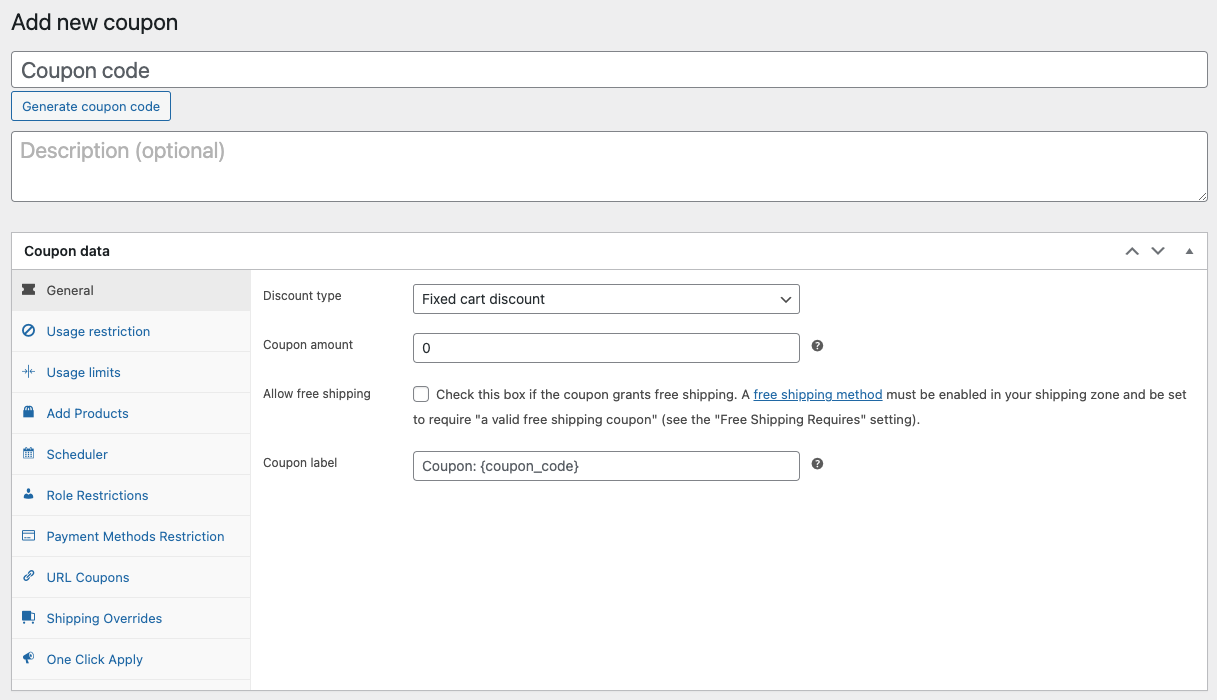
Das erste, was Sie tun müssen, ist, den Namen und die Beschreibung des Gutscheins festzulegen (optional). Sobald Sie damit fertig sind, können Sie die Gutschein-spezifischen Informationen bearbeiten.
Schritt 2: Probieren Sie die Standard-Gutscheinfunktionen von WooCommerce aus
Unter dem Tab Allgemein im Bereich Gutscheindaten können Sie mit WooCommerce die folgenden Werte anpassen:
- Rabattart
- Gutscheinbetrag
- Kostenlosen Versand erlauben
- Gutschein-Ablaufdatum
Um zu beginnen, können Sie eine der verfügbaren Rabattarten auswählen:
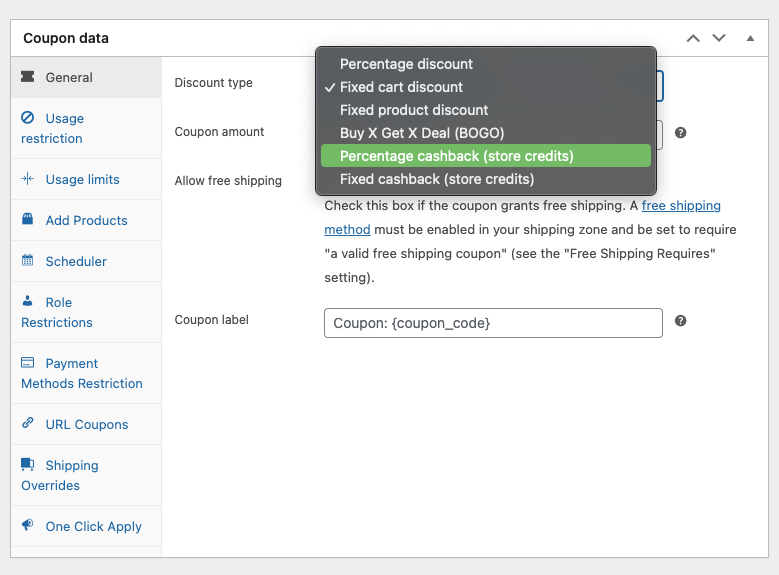
Abhängig von der ausgewählten Rabattart können Sie dann den Gutscheinbetrag als festen, Dezimal- oder Prozentwert festlegen. Ebenso können Sie die Funktion für kostenlosen Versand aktivieren, um die Versandkosten bei Verwendung des Gutscheins zu entfernen.
Beachten Sie bei der Festlegung des Gutschein-Ablaufdatums, dass Ihre Auswahl um 00:00 Uhr am Ende des gewählten Tages wirksam wird. Dies hängt natürlich von der Zeitzone Ihrer Website ab, die Sie ändern können, indem Sie zu Einstellungen > Allgemein > Zeitzone navigieren.
Zusätzlich sind Nutzungsbeschränkungen nützlich, um zu steuern, auf welche Teile Ihres Shops der Gutschein angewendet wird:
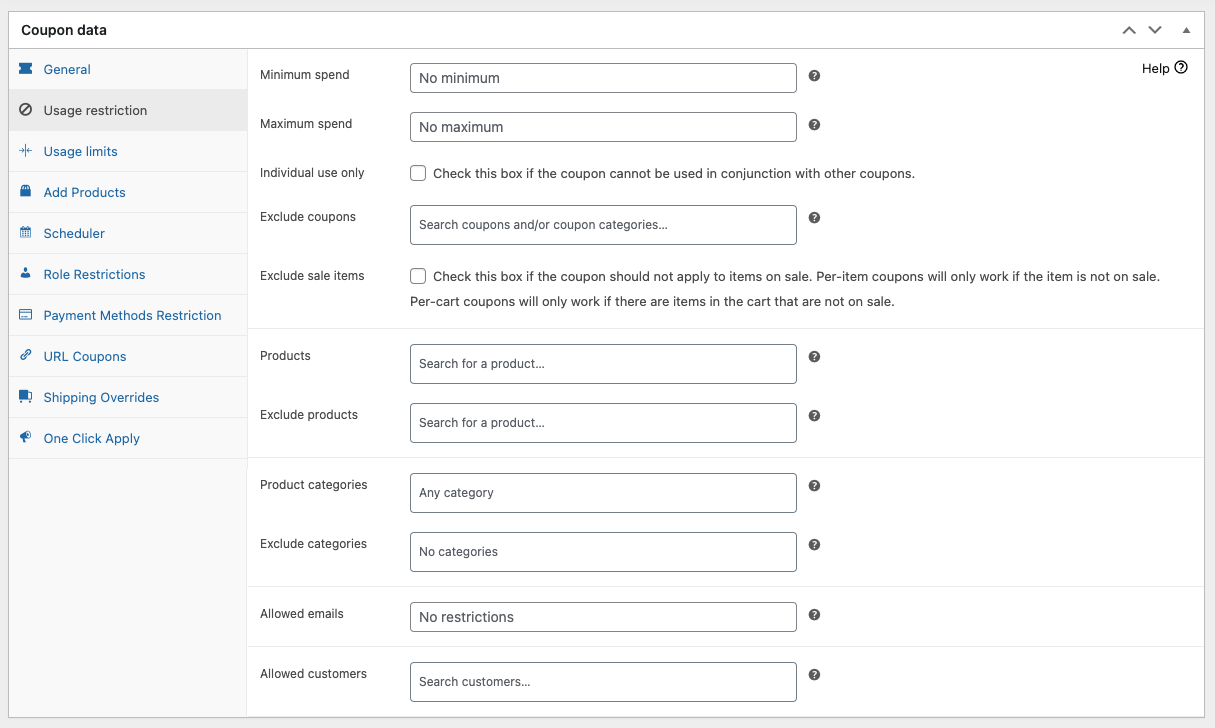
Sie können beispielsweise einen Mindest- oder Höchstbetrag festlegen, den ein Benutzer ausgeben muss, damit der Gutschein ausgelöst wird. Wenn Sie möchten, dass der Gutschein im gesamten Shop gilt, lassen Sie die Felder Produkte und Produkte ausschließen einfach leer.
Nutzungsbeschränkungen hingegen steuern, wie oft der Gutschein angewendet werden kann:
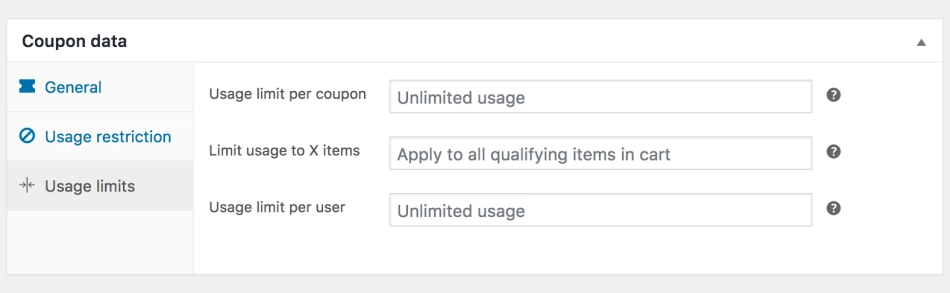
Sie können die Anzahl der Verwendungen eines Gutscheins, die Anzahl der Artikel, auf die er angewendet werden kann, oder sogar die Anzahl der Verwendungen durch einen bestimmten Käufer begrenzen.
Schritt 3: Installieren und aktivieren Sie Advanced Coupons
Während die Standard-Gutscheinfunktionen von WooCommerce nützlich sein können, sind sie nicht besonders umfangreich. Die oben genannten Einstellungen decken so ziemlich alles ab, was Sie mit WooCommerce-Gutscheinen direkt nutzen können.
Hier kommt das Plugin Advanced Coupons ins Spiel. Es fügt eine robuste neue Werkzeugkiste mit Optionen zum Erstellen und Konfigurieren Ihrer Preisaktionen hinzu.
Um das Plugin zu installieren und zu aktivieren, müssen Sie einfach zu Plugins > Neues Hinzufügen navigieren und nach „Advanced Coupons“ suchen:
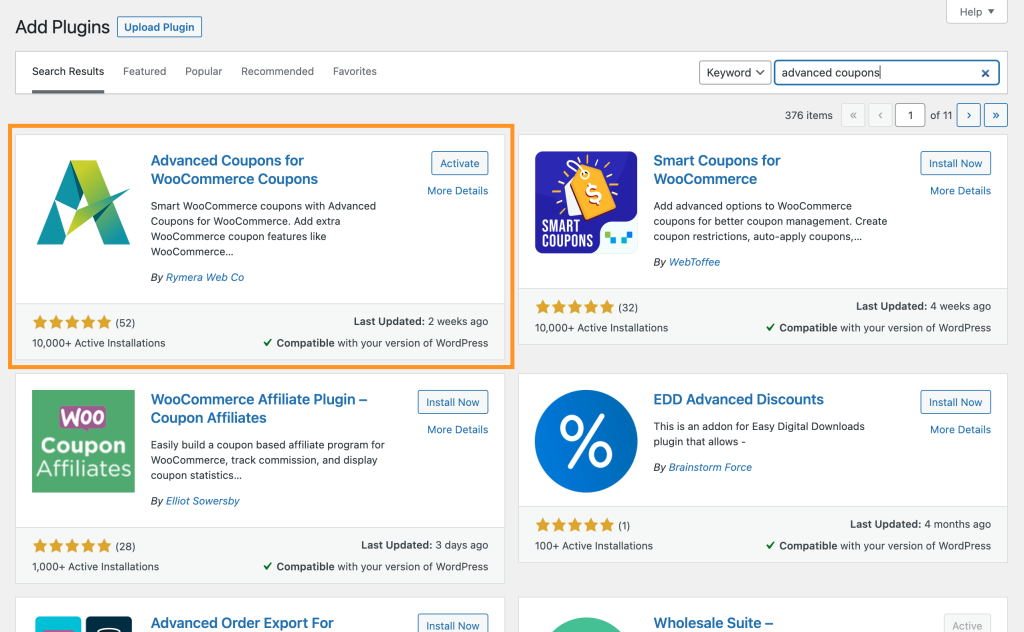
Dies ermöglicht Ihnen, die kostenlose Version von Advanced Coupons zu Ihrer Website hinzuzufügen, wodurch Sie eine solide Reihe neuer Funktionen erhalten. Für die vollständige Kontrolle über Ihre Gutscheine, Rabatte und andere WooCommerce-Angebote können Sie auch auf die Premium-Version des Plugins upgraden.
Schritt 4: Implementieren Sie Ihre erweiterten Preisangebote
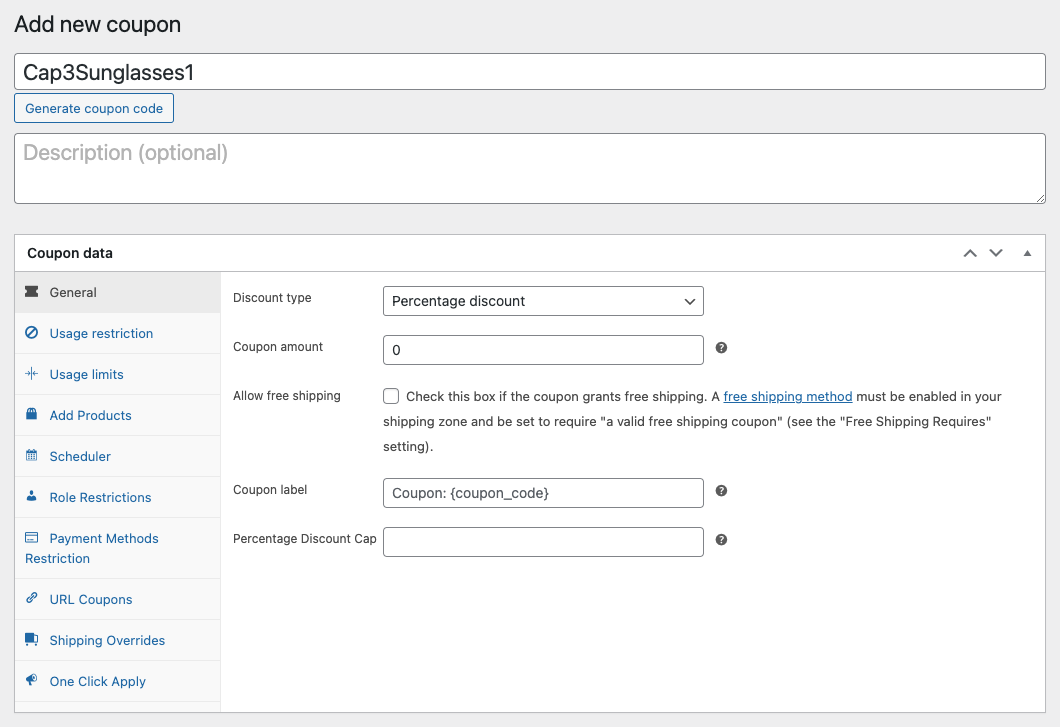
Nachdem Sie Advanced Coupons aktiviert haben, navigieren Sie zurück zu WooCommerce > Gutscheine. Sie können einen vorhandenen Gutschein bearbeiten oder einen neuen erstellen. In jedem Fall werden Sie schnell feststellen, dass es nun viele weitere Abschnitte und Felder unter dem Tab Gutscheindaten gibt:
Eines der aufregendsten Angebote von Advanced Coupons sind die BOGO-Angebote:
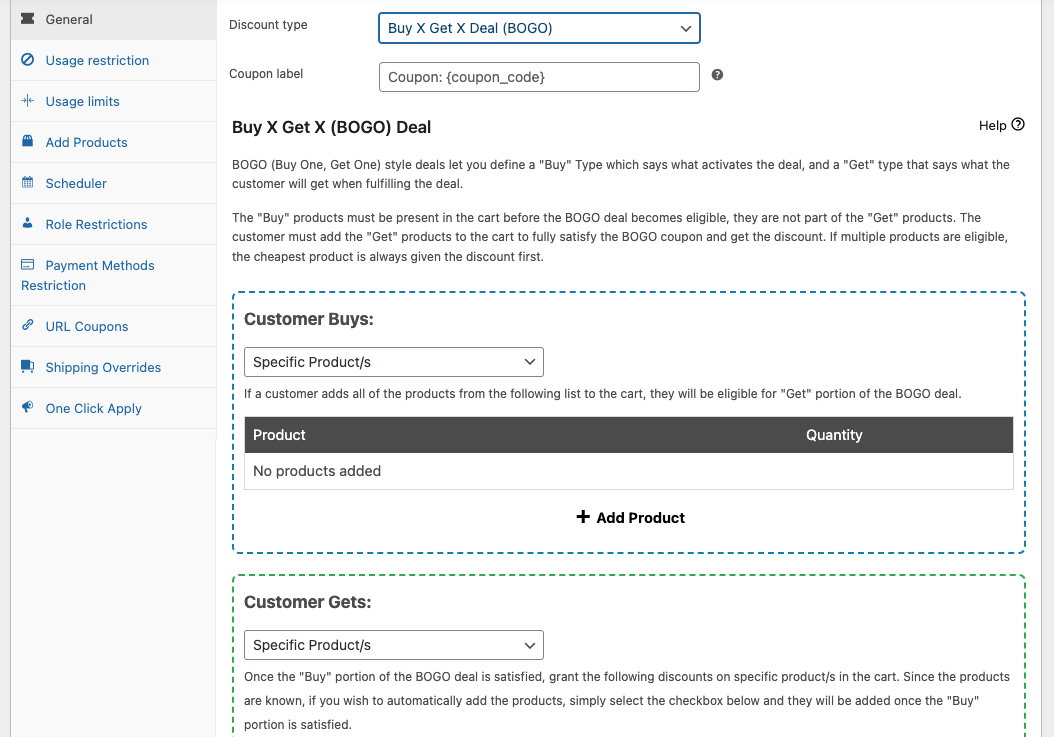
Bei der Implementierung von BOGO-Angeboten können Sie mit Advanced Coupons genau konfigurieren, wie das Angebot ausgelöst und angewendet werden soll:
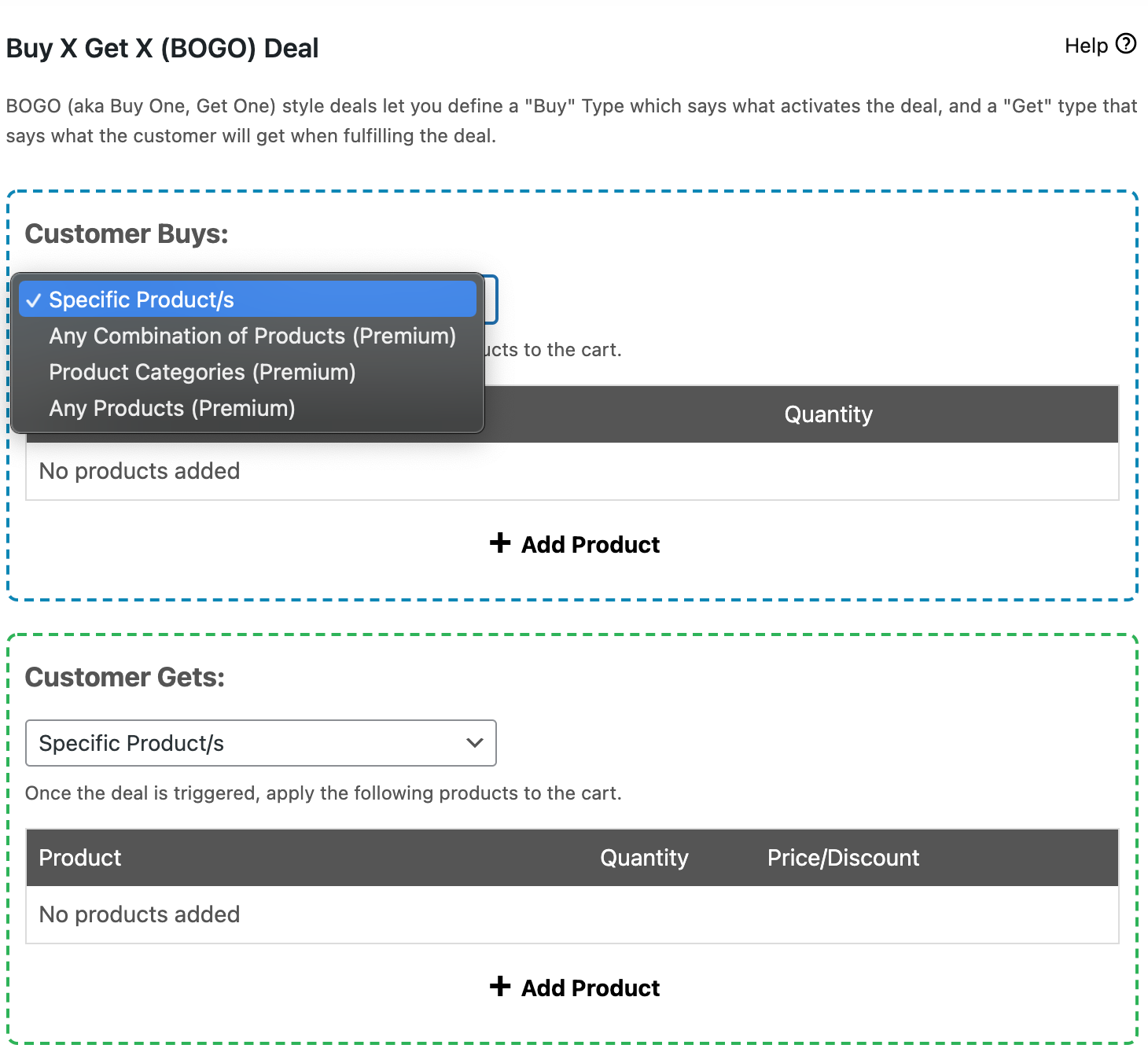
Die kostenlose Version des Plugins ermöglicht es Ihnen, das Angebot nur für ausgewählte Produkte auszulösen und anzuwenden. Um eine Kombination von Produkten oder ganze Produktkategorien auszuwählen, sollten Sie auf die Premium-Version upgraden.
Advanced Coupons ermöglicht es Ihnen auch, einige zusätzliche Einstellungen zu aktivieren und sogar Warenkorbbedingungen zu definieren. Diese Bedingungen helfen Ihnen, fast jede Art von BOGO-Angebot zu erstellen, die Sie wünschen:
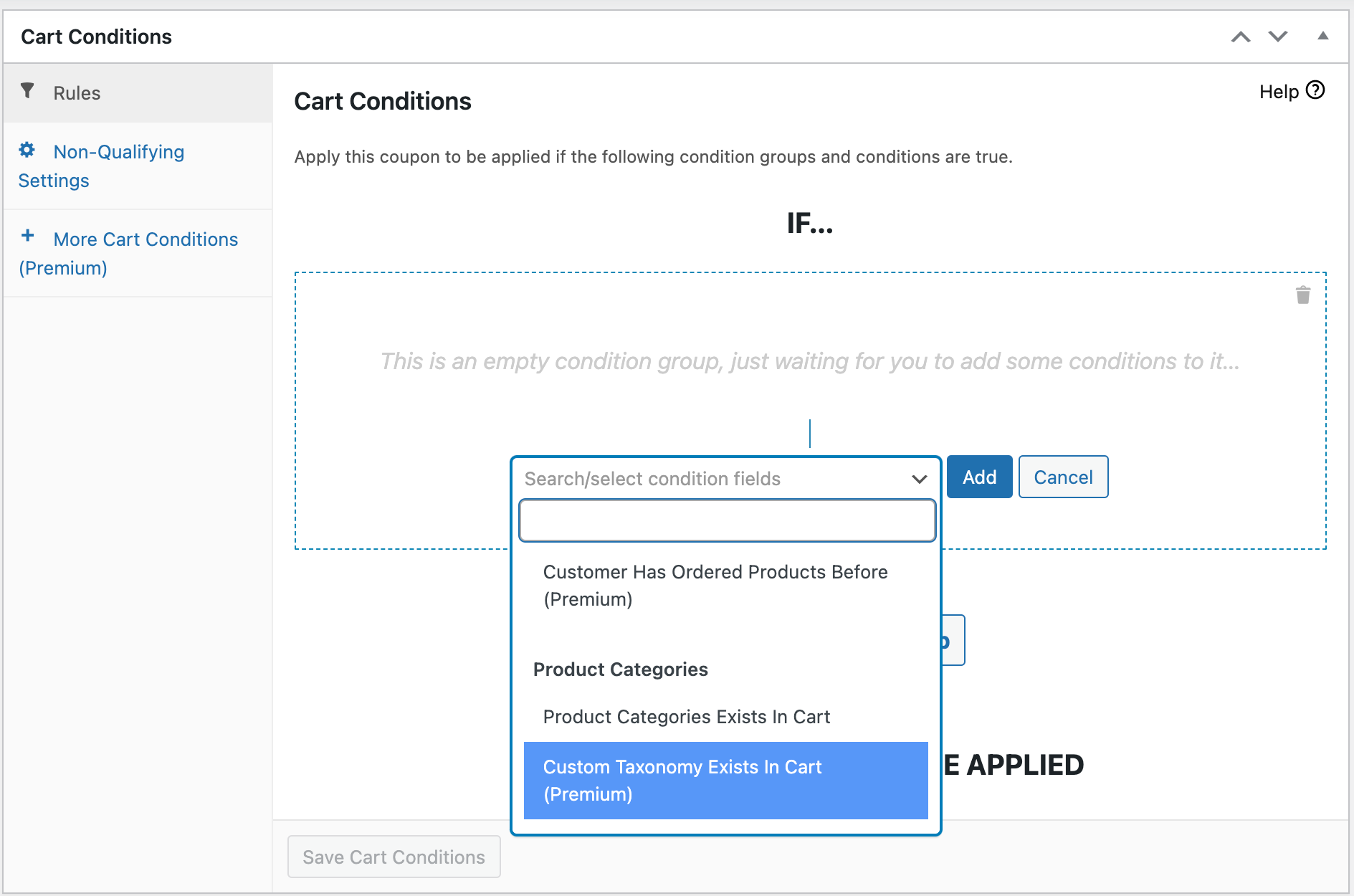
Sie können beispielsweise ein Angebot auf bestimmte Kunden-Benutzerrollen beschränken oder auf Besucher, die ihre ersten Bestellungen aufgeben.
Mit der kostenlosen Version können Sie auch URL-Gutscheine generieren, die sehr einfach mit potenziellen Kunden geteilt werden können:
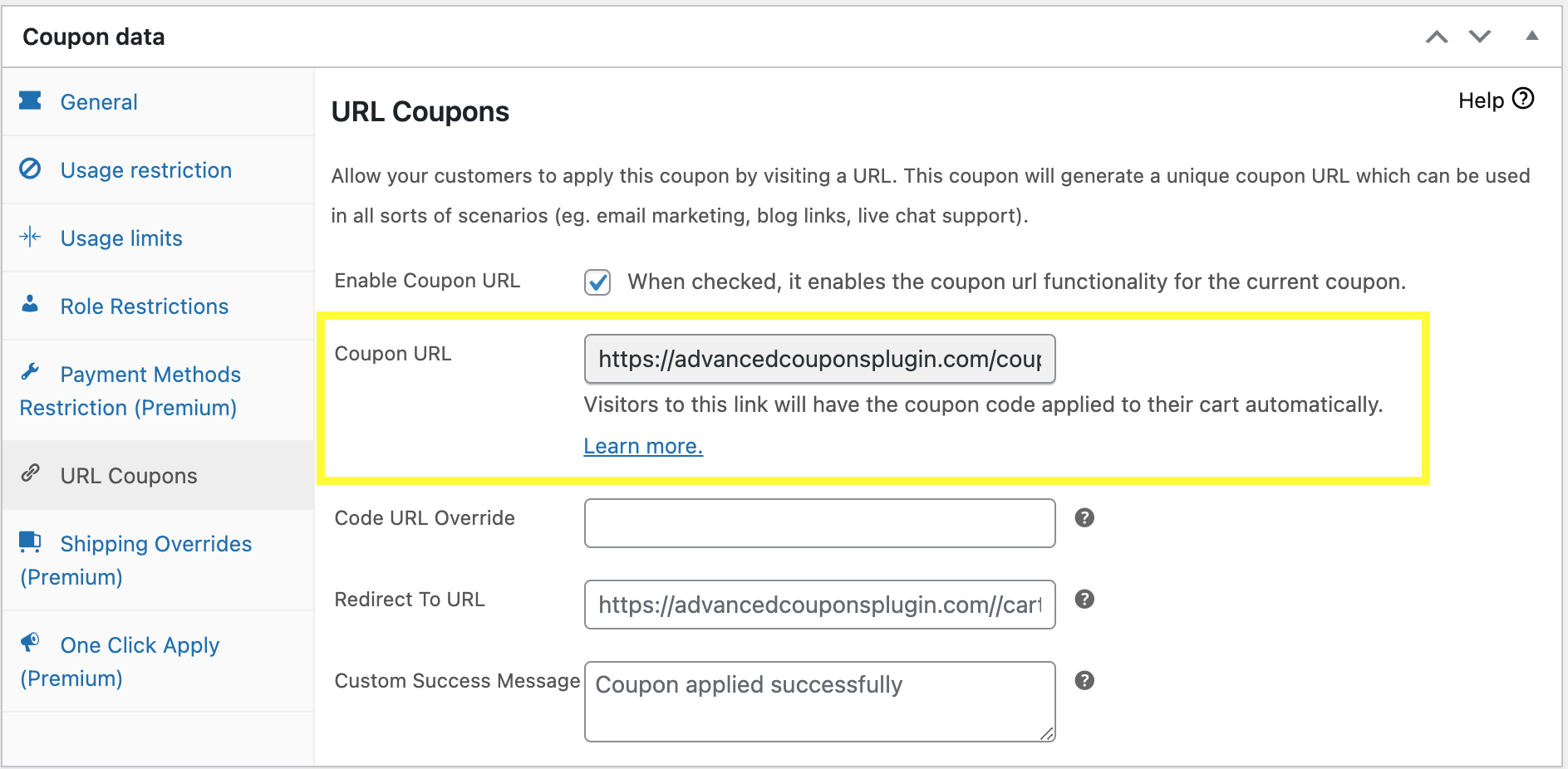
Zu den weiteren Funktionen der Premium-Version gehören die Option, 'One-Click'-Angebote zu erstellen, Versand-Overrides festzulegen und vieles mehr. Zusammen ermöglichen diese Optionen die Implementierung nahezu jeder Art von Preisangebot für WooCommerce, die Sie sich vorstellen können.
Fazit
Preisangebote sind eine brillante Möglichkeit, Ihren Online-Shop zu erweitern und Ihr Geschäft auszubauen. Sie können auch sehr nützlich sein, um das Konsumverhalten zu Ihrem Vorteil zu nutzen.
Um Preisangebote für WooCommerce zu implementieren, können Sie:
- Erstellen Sie einen neuen Gutschein.
- Probieren Sie die Standard-Gutscheinfunktionen von WooCommerce aus.
- Installieren und aktivieren Sie das Advanced Coupons Plugin.
- Implementieren Sie Ihre erweiterten Preisangebote.
Welche Arten von Preisangeboten möchten Sie auf Ihrer WooCommerce-Website erstellen? Teilen Sie Ihre Gedanken im Kommentarbereich unten!


