

Ein „Kaufe eins, erhalte eins gratis“ (BOGO) oder 2-für-1-Angebot ist einer der beliebtesten Rabatte, die Einzelhändler anbieten. Die strategische Nutzung dieser Art von Angebot auf Ihrer WooCommerce-Website ist jedoch ein heikler Prozess.
Glücklicherweise kann unser Advanced Coupons Plugin Ihnen helfen, Ihr BOGO-Angebot auf eine bestimmte WooCommerce-Produktkategorie zu beschränken. Dies kann Ihnen helfen, Überrabattierung und andere Fallstricke zu vermeiden, auf die einige Online-Händler stoßen.
In diesem Beitrag erfahren Sie, was 2-für-1-Angebote sind, warum sie nützlich sind und warum Sie sie für eine bestimmte Produktkategorie anbieten möchten. Dann führen wir Sie durch den Prozess. Los geht's!
2-für-1-Angebote für bestimmte Kategorien verstehen
Ein 2-für-1-Angebot ist ein Rabatt, der es Kunden erlaubt, einen Artikel kostenlos zu „kaufen“, wenn sie einen anderen Artikel desselben Typs kaufen. Dies wird auch manchmal als „Kaufe eins, erhalte eins gratis“ (BOGO)-Angebot bezeichnet.
Die kostenlose Abgabe von Waren scheint vielleicht nicht produktiv, kann aber für Einzelhändler nützlich sein. Die Leute lieben es zu denken, dass sie etwas kostenlos bekommen, daher ziehen diese Arten von Angeboten oft Kunden an und veranlassen sie zu Käufen, die sie sonst nicht getätigt hätten.
Außerdem kann ein 2-für-1-Angebot Ihnen helfen, Produkte abzubauen, die Sie aus irgendeinem Grund nicht mehr auf Lager haben möchten. Vielleicht stellen Sie einen bestimmten Artikel ein oder haben ihn versehentlich überbestellt.
Der einzige wirkliche Nachteil eines 2-für-1-Verkaufs ist, dass Sie, wenn Sie nicht strategisch bei der Auswahl der einzubeziehenden Produkte vorgehen, möglicherweise zu viel rabattieren. Dies geschieht, wenn ein Angebot Sie mehr Geld kostet, als es Ihnen einbringt.
Eine Möglichkeit, wie WooCommerce-Websites dies vermeiden können, ist das Anbieten von kategorie-spezifischen 2-für-1-Angeboten, da Grenzen für Ihre Verkäufe Überrabattierungen minimieren können. Die Konzentration auf eine bestimmte Kategorie kann Ihnen auch helfen, Ihr Angebot auf überbestellte Artikel zu konzentrieren.
Eine weitere Strategie, die Sie anwenden könnten, ist die Erstellung einer neuen Kategorie speziell für 2-für-1-Artikel. Dies kann verhindern, dass Sie Ihr Angebot versehentlich auf Produkte anwenden, die Sie nicht rabattieren möchten, da Sie sie manuell zur Kategorie hinzufügen müssen.
So geben Sie ein 2-für-1-Angebot für eine bestimmte Kategorie in WooCommerce (in 5 Schritten)
Obwohl WooCommerce native Gutscheinfunktionalität enthält, ist diese für komplexere Angebote nicht gut geeignet. Glücklicherweise haben wir Advanced Coupons entwickelt, um die Lücken zu füllen.
Die folgenden Schritte zeigen Ihnen, wie Sie ein 2-für-1-Angebot für eine bestimmte WooCommerce-Kategorie erstellen. Wir gehen davon aus, dass Sie bereits eine aktive E-Commerce-Website haben und dass Sie Advanced Coupons installiert und aktiviert haben.
Schritt 1: Erstellen Sie ein neues BOGO-Angebot
Navigieren Sie zuerst in Ihrem Dashboard zu WooCommerce > Gutscheine:
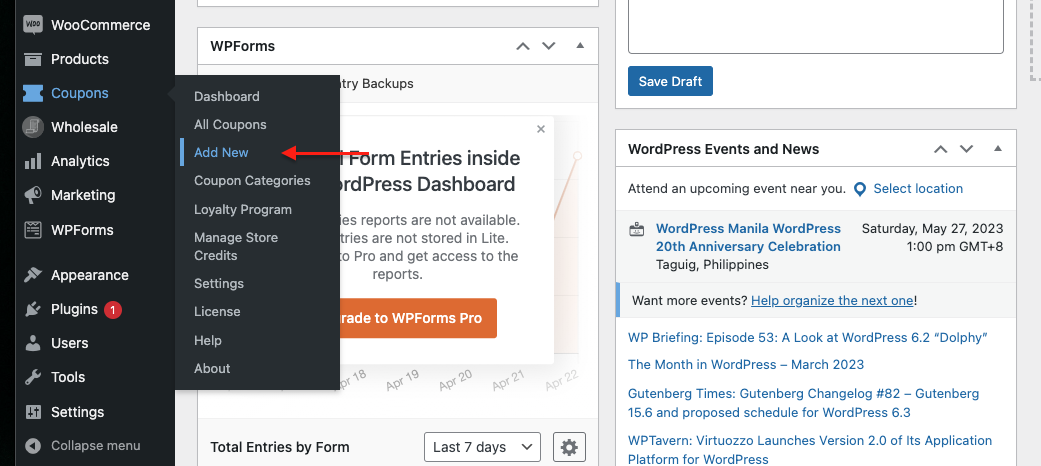
Klicken Sie dann auf die Schaltfläche Gutschein hinzufügen. Erstellen Sie einen Gutscheincode, den Kunden beim Bezahlvorgang eingeben können, und eine Beschreibung für Ihre eigenen Unterlagen. Scrollen Sie dann nach unten, klicken Sie auf die Registerkarte Allgemein und wählen Sie den Rabatt-Typ Kaufe X, Erhalte X (BOGO):
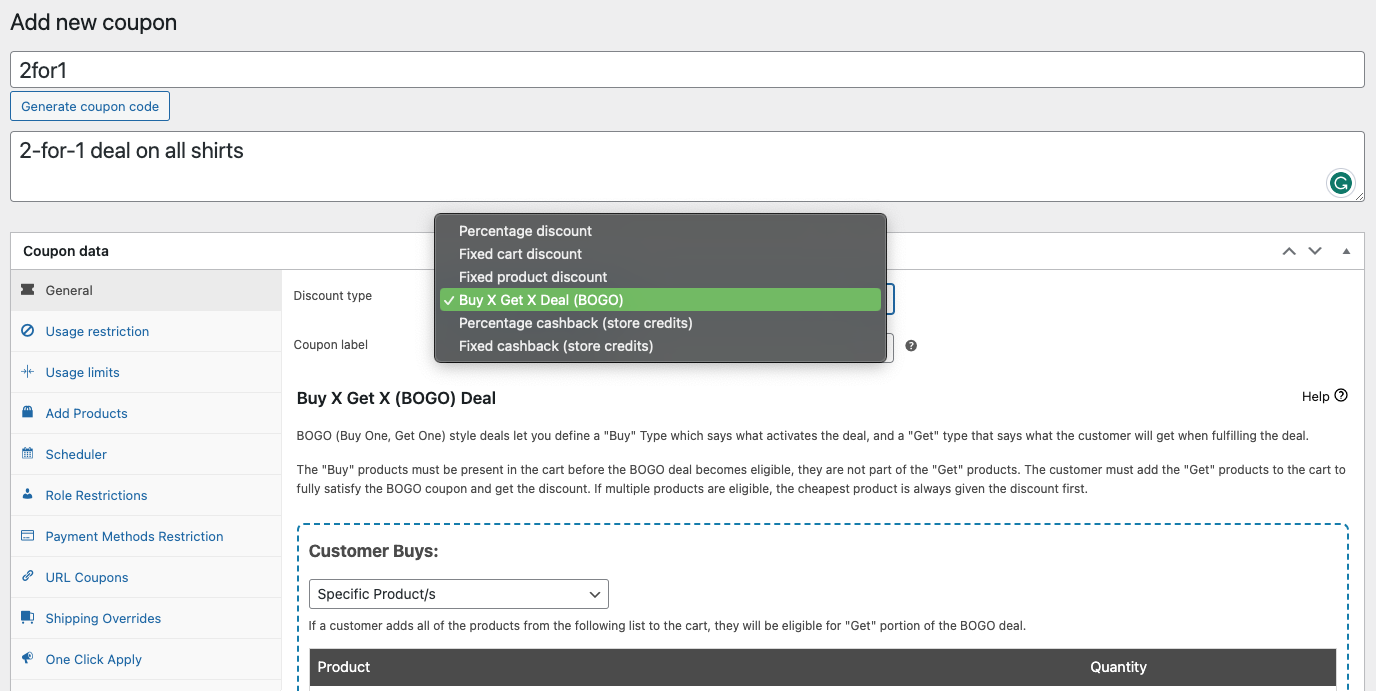
Hier beginnen Sie mit dem Aufbau Ihres Angebots.
Schritt 2: Legen Sie einen Gutschein-Auslöser fest
Jedes BOGO-Angebot benötigt einen „Auslöser“, der die Umstände definiert, unter denen ein Kunde das Angebot qualifiziert. In diesem Fall möchten wir Kunde kauft auf Produktkategorien setzen:
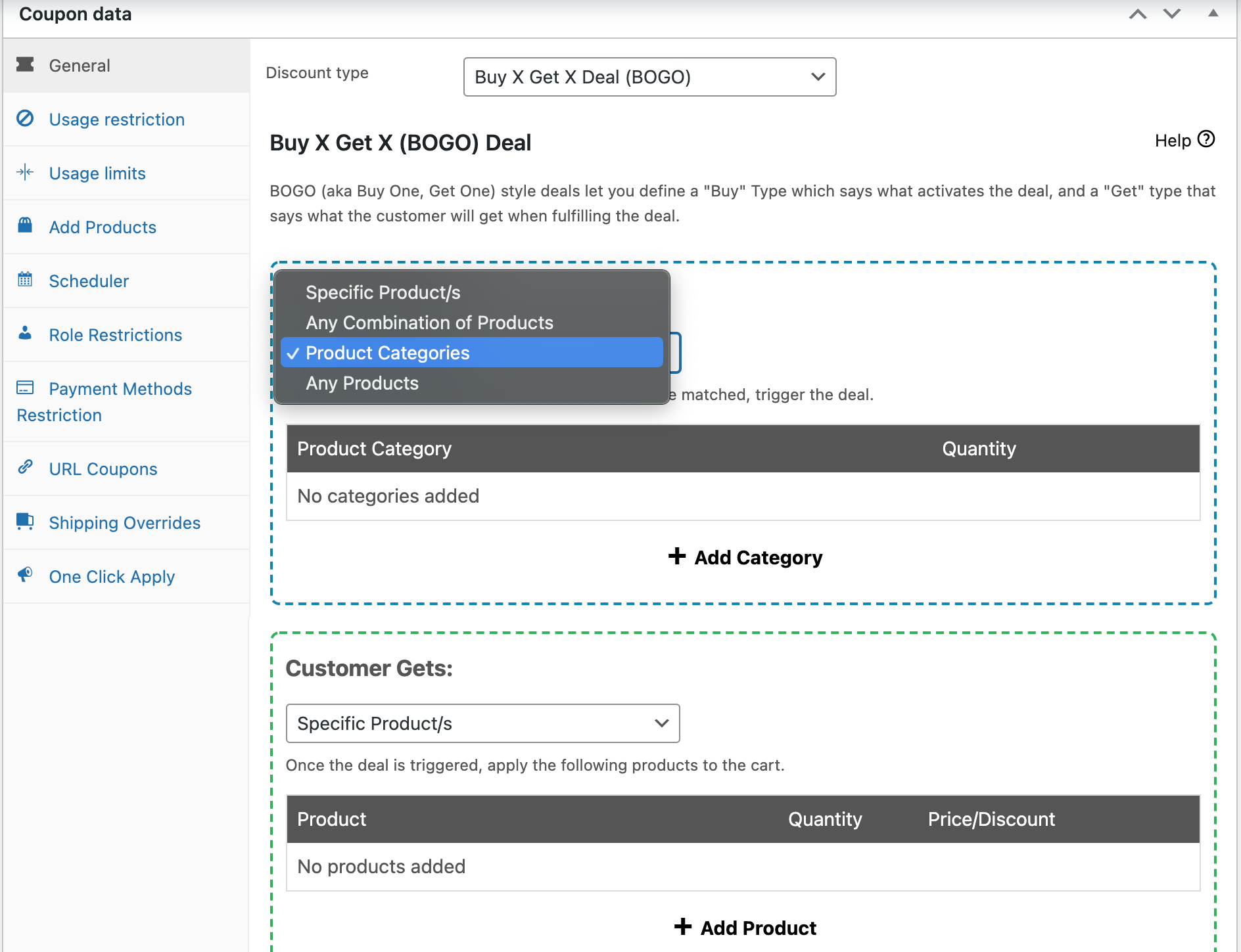
Dann müssen wir die spezifische Kategorie auswählen, auf die wir den Rabatt anwenden möchten. Für unser Beispiel verwenden wir Hemden. Klicken Sie auf Kategorie hinzufügen, wählen Sie die gewünschte aus und setzen Sie die Menge auf 1:
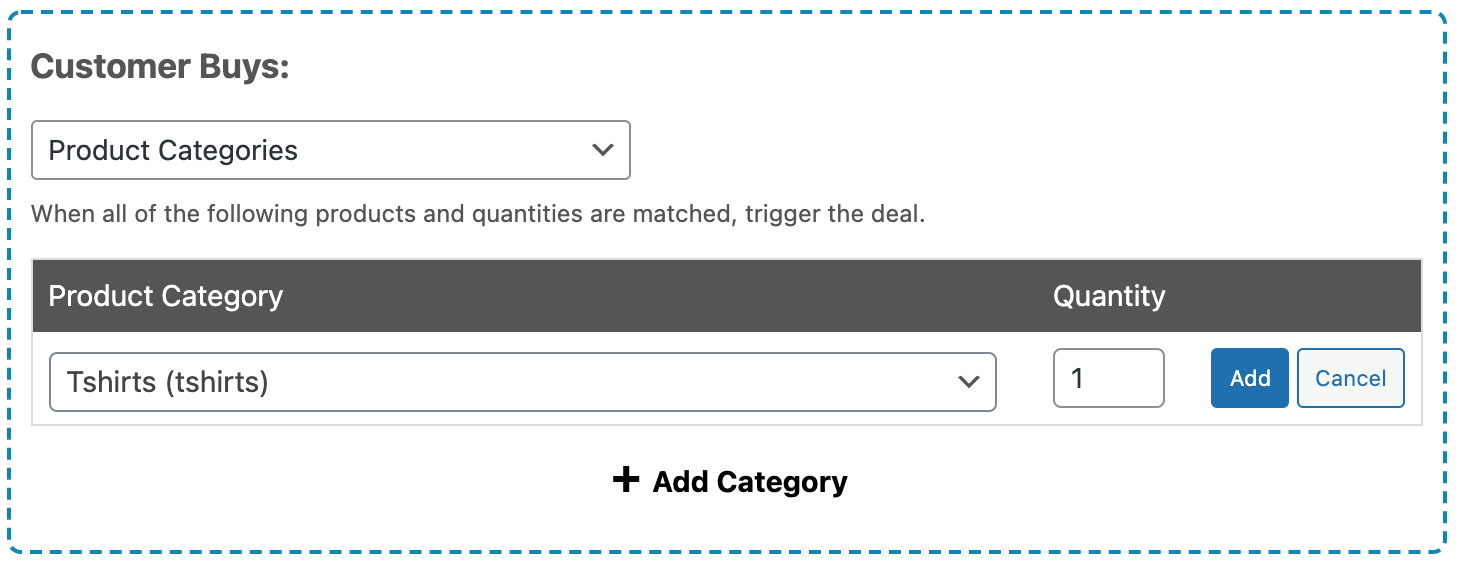
Klicken Sie dann auf die Schaltfläche Hinzufügen.
Schritt 3: Wählen Sie Ihren Rabatt-Typ
Als Nächstes müssen Sie Ihren Rabatt-Typ definieren, der bestimmt, was der Kunde erhält, wenn er die Anforderungen des Auslösers erfüllt (in unserem Beispiel das Hinzufügen eines Produkts aus der T-Shirt-Kategorie zu seinem Warenkorb). Verwenden Sie das Dropdown-Menü Rabatt-Typ, um Produktkategorien auszuwählen:

Fügen Sie dann dieselbe Kategorie hinzu, die Sie in Schritt 2 ausgewählt haben. Die Menge sollte bei 1 bleiben. Am einfachsten ist es, die Optionen Preis/Rabatt auf Preis überschreiben zu setzen und den Betrag auf 0 festzulegen.
Klicken Sie dann auf die Schaltfläche Hinzufügen:
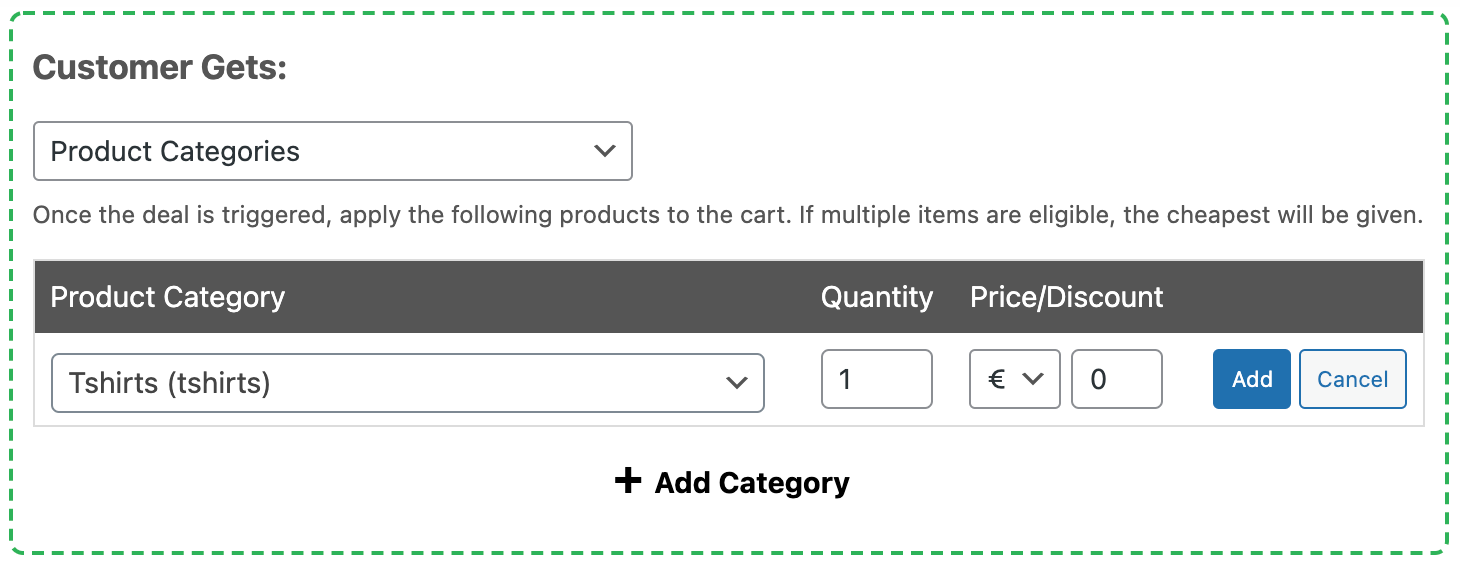
Um alles aufzuschlüsseln, was wir bisher in unserem Beispiel getan haben: Wir haben einen Auslöser festgelegt, damit Kunden unser 2-für-1-Angebot erhalten, wenn sie mindestens ein Produkt aus der T-Shirt-Kategorie in ihren Warenkorb legen. Wenn sie dies tun, erhalten sie einen weiteren Artikel aus der T-Shirt-Kategorie zum Preis von 0 €.
Schritt 4: Legen Sie die Häufigkeit und Benachrichtigungen für Ihren Rabatt fest
Sobald Sie Ihren Auslöser und Rabatt festgelegt haben, scrollen Sie nach unten zum Abschnitt Zusätzliche Einstellungen. Wählen Sie hier, ob Ihr 2-für-1-Angebot wiederholt werden soll:
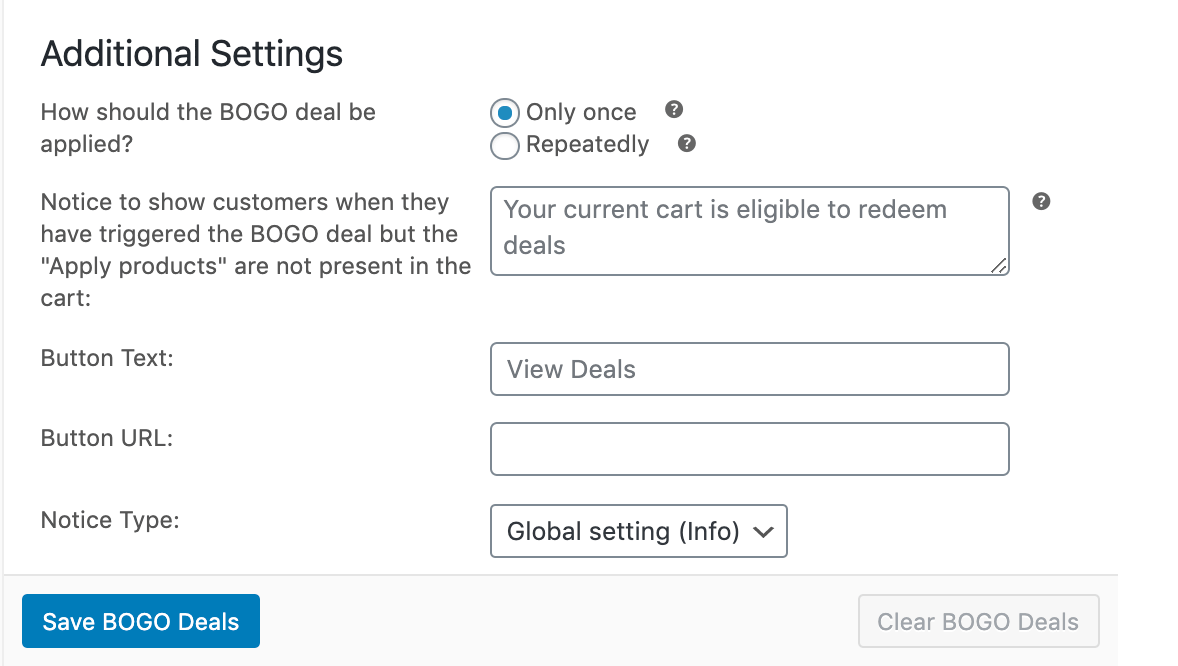
Wenn Sie diese Option aktivieren, erhalten Kunden weiterhin einen zusätzlichen kostenlosen Artikel, jedes Mal, wenn sie Ihren Auslöser erfüllen. Für unser Beispiel bedeutet dies, dass Kunden, die zwei Hemden kaufen, zwei weitere kostenlos erhalten, diejenigen, die drei Hemden kaufen, drei kostenlos erhalten und so weiter. Dies ist eine ausgezeichnete Möglichkeit, überbestände Ware zu bewegen.
Sie können auch eine benutzerdefinierte Nachricht schreiben, die angezeigt wird, wenn Kunden Ihren Auslöser aktivieren, und den Button personalisieren, auf den sie klicken können, um weitere Details anzuzeigen. Speichern Sie Ihr BOGO-Angebot, wenn Sie fertig sind.
Schritt 5: Fügen Sie Ihre Warenkorb-Bedingungen hinzu
Es gibt nur noch eine Sache, die Sie tun müssen, bevor Sie Ihr 2-für-1-Angebot starten. Der Abschnitt Warenkorb-Bedingungen am unteren Bildschirmrand sollte mit dem Auslöser übereinstimmen, den Sie zuvor erstellt haben.
Für uns bedeutet das, nur eine Bedingung hinzuzufügen:
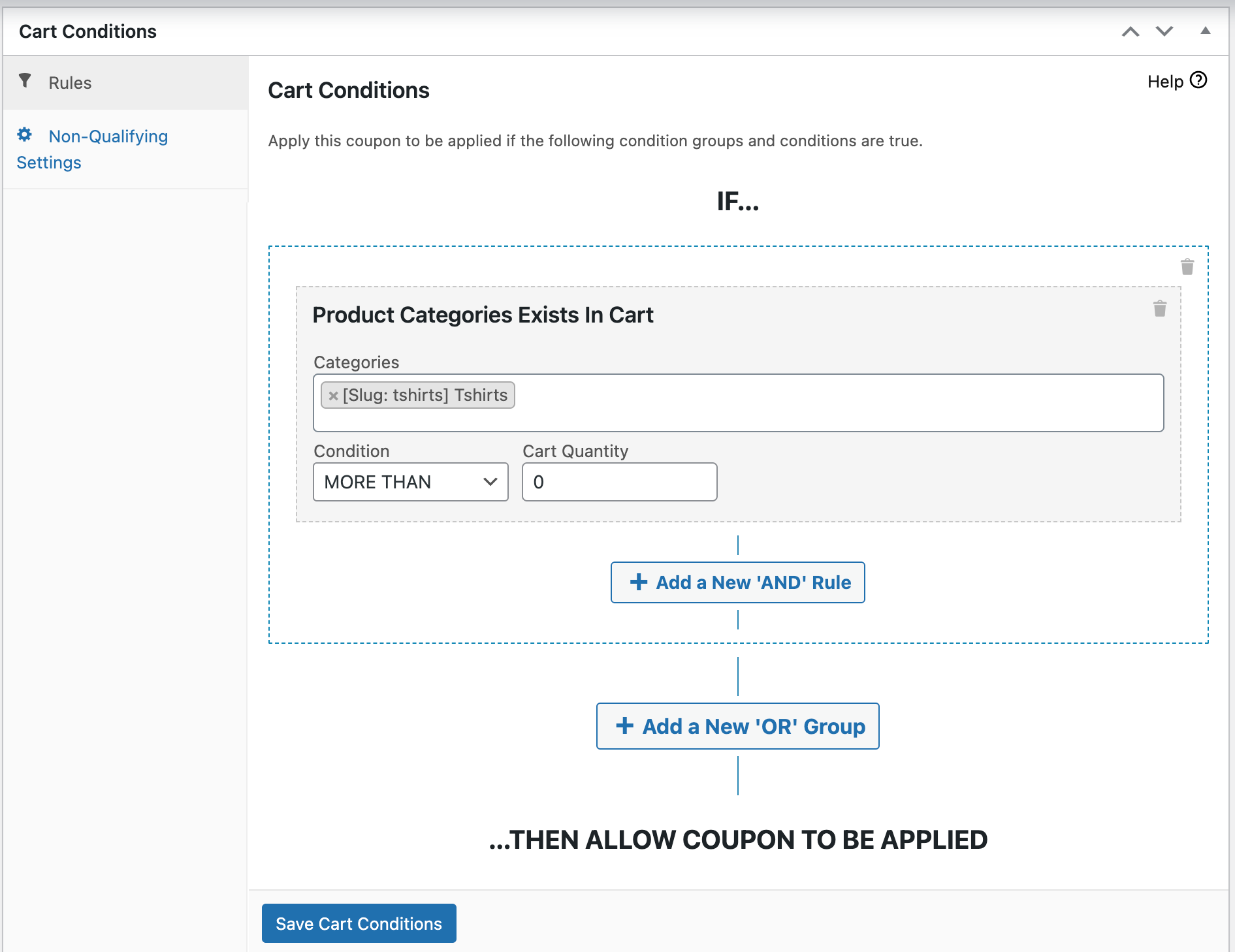
Ein Produkt aus der T-Shirt-Kategorie muss im Warenkorb des Kunden sein. Wenn diese Bedingung erfüllt ist und der Kunde den in Schritt 1 erstellten Gutscheincode eingegeben hat, erhält er eine Benachrichtigung, dass er für das Angebot qualifiziert ist:
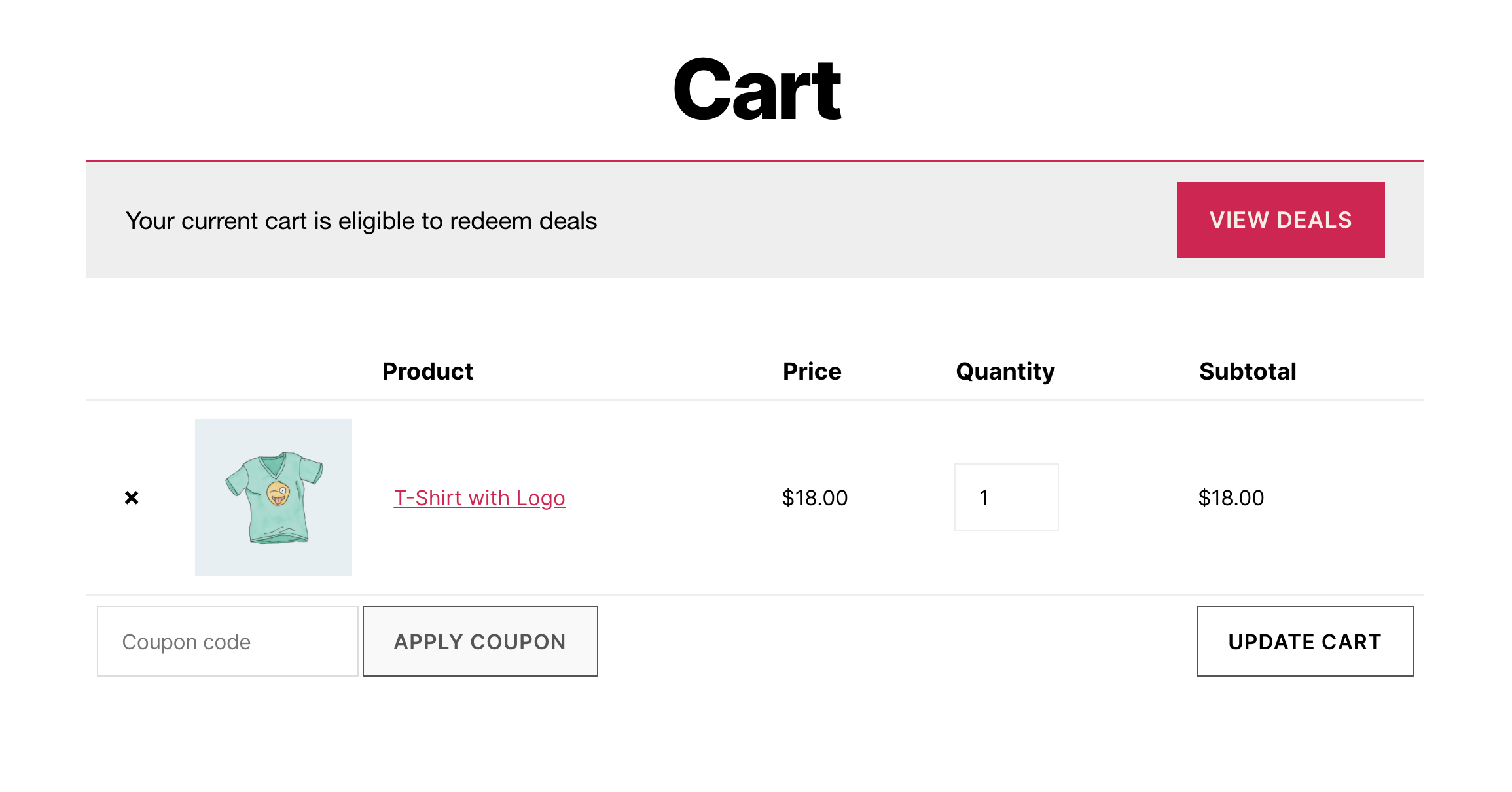
Er kann dann ein zweites T-Shirt in seinen Warenkorb legen und der Rabatt wird angewendet:
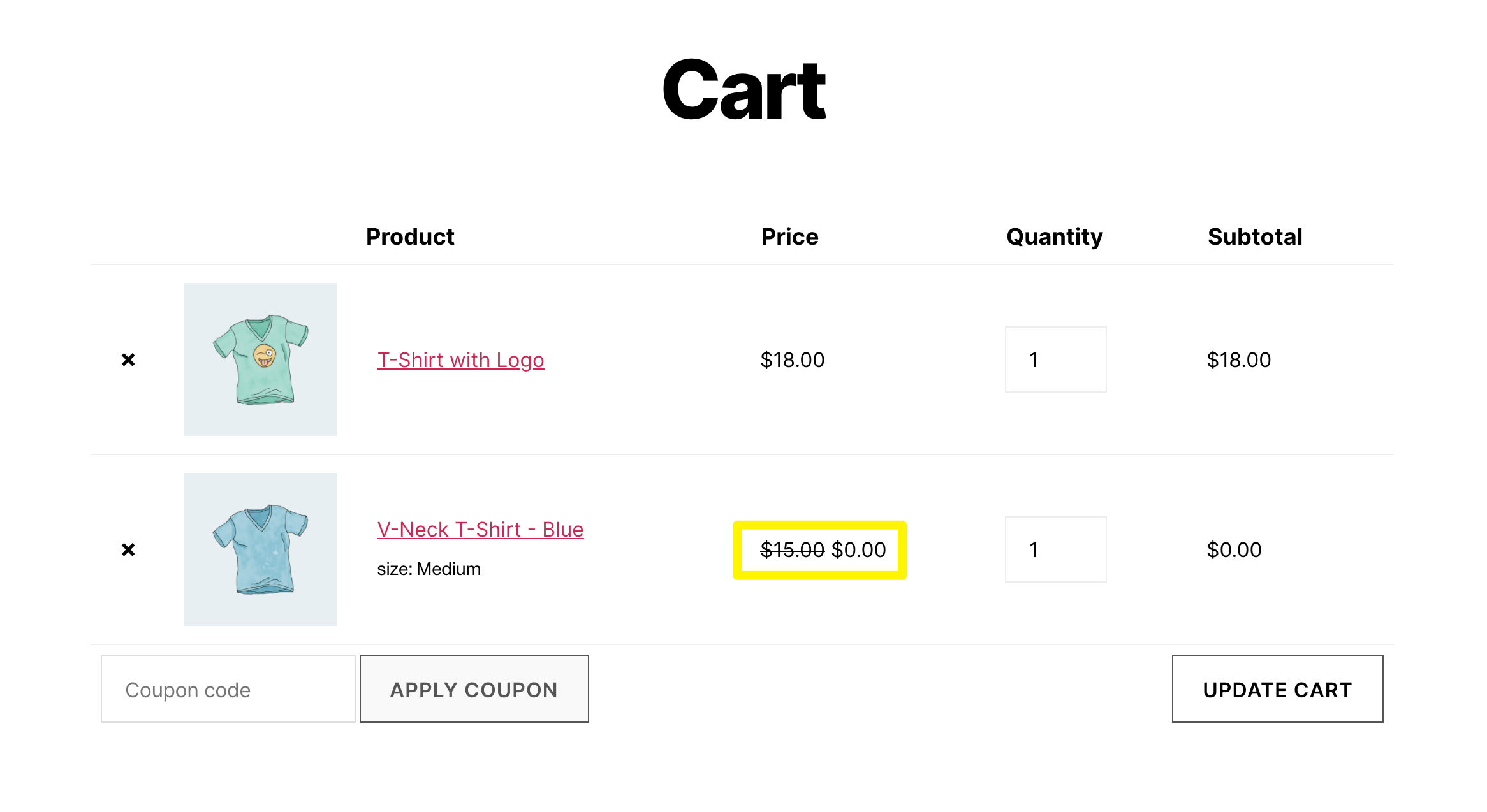
Sie können Ihr 2-für-1-Angebot auch so modifizieren, dass der Rabatt automatisch angewendet wird und qualifizierte Kunden benachrichtigt werden, auch wenn sie Ihren Gutscheincode nicht haben.
Fazit
Unabhängig von der Spezialisierung Ihres E-Commerce-Shops kann ein gelegentliches 2-für-1-Angebot eine clevere Strategie zur Verkaufsförderung sein. Es kann Ihnen auch helfen, Produkte in bestimmten Kategorien abzuverkaufen, wenn Sie diese überbestückt haben oder einige Artikel aus dem Sortiment genommen haben.
In diesem Beitrag haben wir erklärt, wie Sie mit Advanced Coupons ein 2-für-1-Angebot für eine Produktkategorie in WooCommerce erstellen:
- Erstellen Sie ein neues BOGO-Angebot.
- Legen Sie einen Gutscheinauslöser fest.
- Wählen Sie Ihren Rabatt-Typ.
- Legen Sie Ihre Rabatt-Häufigkeit und Benachrichtigungen fest.
- Fügen Sie Ihre Warenkorb-Bedingungen hinzu.
Haben Sie Fragen dazu, wie Sie ein 2-für-1-Angebot in WooCommerce hinzufügen? Hinterlassen Sie uns diese im Kommentarbereich unten!



Ich frage mich, ob ich mehrere Angebote für einen BOGO-Gutschein haben kann. Was ich tun möchte, ist, Kunden einen kostenlosen Artikel (nur einen) aus zwei von mir gewählten Kategorien zu geben und dann 15 % Rabatt auf eine andere Kategorie zu geben. Kann ich das auf nur eine dieser Bedingungen beschränken, aber denselben Gutscheincode verwenden?
Grundsätzlich möchte ich nicht, dass Leute das Angebot nutzen und 2 Produkte kostenlos und 15 % Rabatt auf ein anderes erhalten – nur eines von beiden.