

Gutscheincodes sind eines der mächtigsten Werkzeuge, die Ihnen zur Verfügung stehen, um den Umsatz zu steigern und wiederkehrende Kunden zu gewinnen. Die einzige Gefahr bei Gutscheinen besteht darin, dass Sie den Kunden die Tür offen lassen, sie wiederholt zu verwenden oder anderweitig zu missbrauchen – daher die Notwendigkeit von Gutscheinbeschränkungen.
Glücklicherweise ist die Einrichtung von Gutscheinbeschränkungen mit Hilfe von Advanced Coupons ein unkomplizierter Prozess, der einfach durchgeführt werden kann. Nach der Einrichtung funktionieren diese Beschränkungen automatisch, sodass Sie die Nutzung Ihrer Gutscheine nicht manuell überwachen müssen.
In diesem Artikel zeigen wir Ihnen, wie Sie mit diesem leistungsstarken Plugin in 3 Schritten ein umfassendes Gutscheinsystem in WooCommerce einrichten. Indem Sie unserer Schritt-für-Schritt-Anleitung folgen, können Sie verschiedene Beschränkungen implementieren und ein Gutscheinsystem erstellen, das Missbrauch verhindert. Legen wir los!
Was sind WooCommerce-Gutscheinbeschränkungen?
Der Begriff „Beschränkungen“ mag etwas zu negativ klingen, aber betrachten Sie ihn als Sicherheitsmaßnahmen. Mit Advanced Coupons können Sie Gutscheine erstellen und die folgenden Sicherheitsprotokolle implementieren:
- Legen Sie Mindest- und Höchstausgabewerte für Ihre Gutscheine fest. Durch die Festlegung eines Mindestwerts vermeiden Sie Geldverluste bei Bestellungen.
- Gutscheinkombinationen deaktivieren. In vielen Fällen ist es sinnvoll, die Anzahl der Gutscheine zu begrenzen, die Kunden bei einer einzigen Bestellung verwenden können.
- Artikel im Angebot ausschließen. Wenn Produkte bereits im Angebot sind, können Sie Gutscheine dafür deaktivieren.
- Begrenzen Sie die Anzahl der Einlösungen eines Gutscheins. Idealerweise sollte ein Gutschein nur eine begrenzte Anzahl von Malen und nur einmal pro Benutzer funktionieren.
Die Einrichtung von Gutscheinbeschränkungen in Ihrem WooCommerce-Shop ist ein wichtiger Schritt, um Gutscheinmissbrauch zu verhindern und sicherzustellen, dass Ihre Werbeaktionen fair genutzt werden. Durch die Kombination verschiedener Arten von Beschränkungen können Sie ein Gutscheinsystem erstellen, das jeden potenziellen Missbrauch oder Ausnutzung verhindert.
Wie man WooCommerce-Gutscheinbeschränkungen implementiert
Bevor Sie Ihren Angeboten Beschränkungen hinzufügen können, müssen Sie einige Gutscheine einrichten. Beginnen wir also dort.
Schritt 1: Erstellen Sie einen neuen Gutschein
Warenkorbbedingungen sind eine erweiterte Methode, um WooCommerce-Gutscheinbeschränkungen zu erstellen, damit Sie Ihre Gutscheine vor falscher Verwendung schützen können.
Sobald Sie Advanced Coupons aktiviert haben, können Sie zu WooCommerce > Gutscheine navigieren und oben auf dem Bildschirm auf Gutschein hinzufügen klicken.
Klicken Sie auf der nächsten Seite auf Gutscheincode generieren und fügen Sie dann eine Beschreibung hinzu, zu internen Identifikationszwecken. In diesem Beispiel richten wir einen einfachen Gutschein ein, der 15 % Rabatt für Einkäufe über 30 $ gewährt:
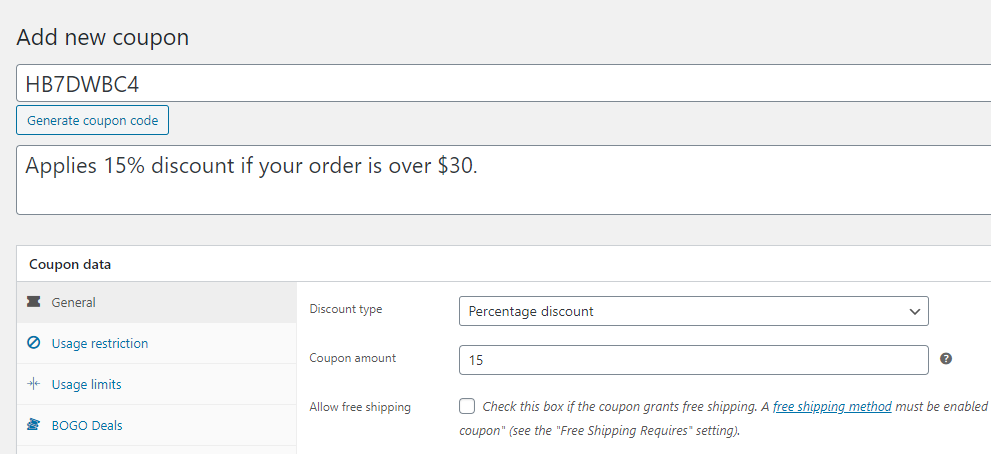
Sobald Sie einen prozentualen Rabatt festgelegt und die gewünschte Anzahl angegeben haben, scrollen Sie nach unten zum Abschnitt Warenkorbbedingungen .
Und hier geschieht die Magie.
Warenkorbbedingungen legen Sie die Kriterien fest, die es Kunden ermöglichen, diesen Gutschein zu verwenden. Das bedeutet, wenn sie diese Gutscheinbeschränkungen/Bedingungen nicht erfüllen, können sie den Gutschein nicht verwenden.
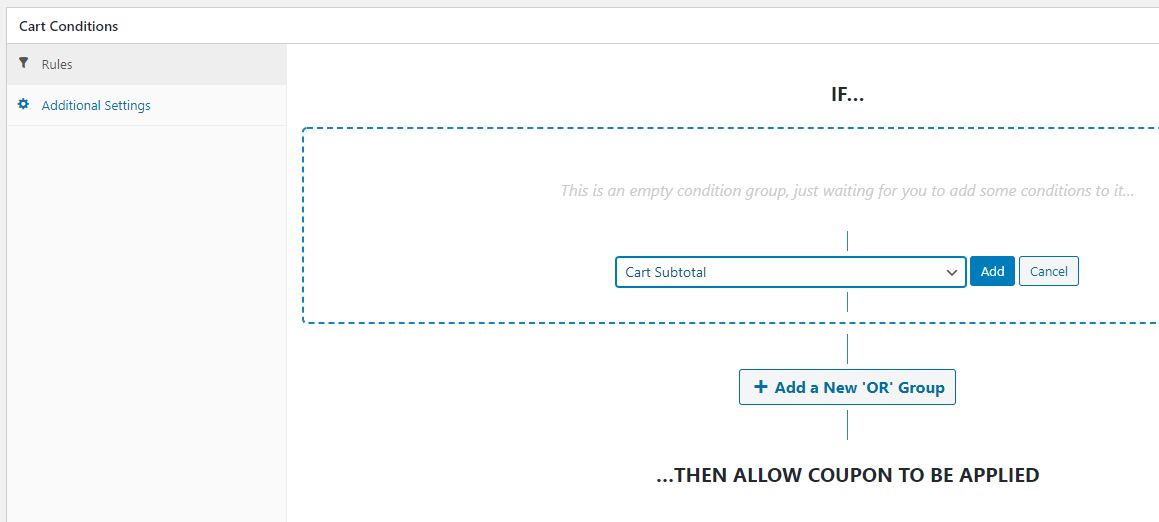
Als Beispiel werden wir die Warenkorb-Zwischensumme Gutscheinbeschränkung demonstrieren, aber es gibt viele andere Warenkorbbedingungen, die Sie ebenfalls verwenden können.
Wählen Sie die Warenkorbbedingung Warenkorb-Zwischensumme und klicken Sie auf Hinzufügen. Wählen Sie nun unter Bedingung MEHR ALS und setzen Sie den Wert der Warenkorb-Zwischensumme auf 30:
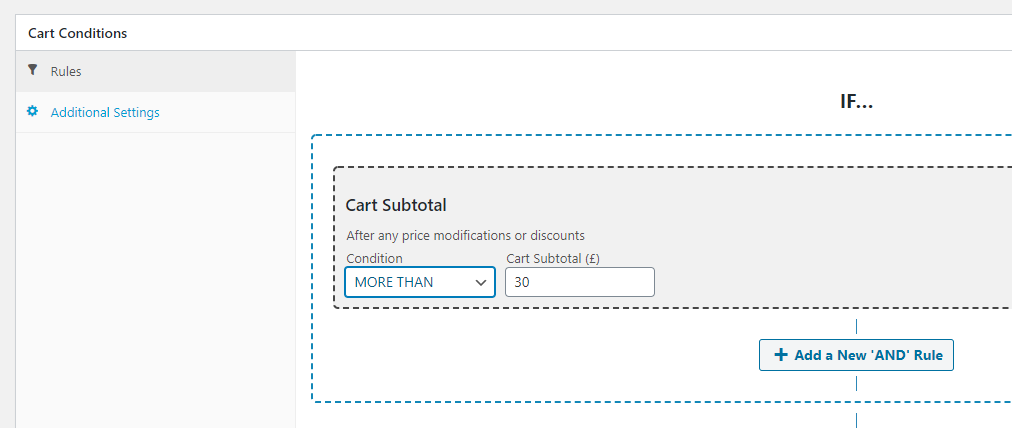
Klicken Sie auf Warenkorbbedingungen speichern und Ihr Gutschein ist einsatzbereit. Bevor Sie ihn jedoch verteilen, können Sie auch einige der von WooCommerce bereitgestellten Gutschein-Nutzungsbeschränkungen zusätzlich zur Sicherheit nutzen. Hier ist, wie sie funktionieren.
Schritt 2: Nutzungsbeschränkungen konfigurieren
Nutzungsbeschränkungseinstellungen ermöglichen es Ihnen, Situationen zu konfigurieren, in denen Ihre Gutscheine nicht funktionieren. Dies gilt auch, wenn diese Situationen innerhalb der Parameter liegen, die Sie in Schritt eins konfiguriert haben.
Nehmen wir zum Beispiel an, Sie haben eine Bestellung im Wert von 200 $. Da dies über 30 $ liegt, würde der zuvor eingerichtete Gutschein einen Rabatt von 15 % (ebenfalls 30 $) berücksichtigen. Irgendwann, wenn eine Bestellung teuer genug wird, werden die Zahlen auf Ihrer Seite nicht mehr aufgehen.
Wenn Sie zum Tab Nutzungsbeschränkung gehen, können Sie sowohl Mindest- als auch Höchstausgabewerte festlegen. Wir haben bereits ein Minimum von 30 $ und setzen als Maximum 300 $, um Ihnen ein Beispiel zu geben:

Innerhalb dieses Tabs können Sie wählen, ob Ihr Gutschein in Kombination mit anderen Rabattcodes funktioniert und ob das Angebot Artikel im Angebot ausschließt:

Diese beiden Optionen liegen bei Ihnen. Denken Sie jedoch daran: Wenn Sie dazu neigen, viele Gutscheine gleichzeitig anzubieten, kann es sich lohnen, die Option Nur einzeln verwendbar zu aktivieren. Auf diese Weise können Sie sich vor möglichem Missbrauch des Gutscheinsystems schützen.
Der Bildschirm Nutzungsbeschränkungen ermöglicht es Ihnen auch, bestimmte Produkte und Kategorien von Ihren Gutscheinen auszuschließen. Zusätzlich können Sie spezifische E-Mails auf die Whitelist setzen, falls Sie einmalige Gutscheine für wertvolle Kunden erstellen:
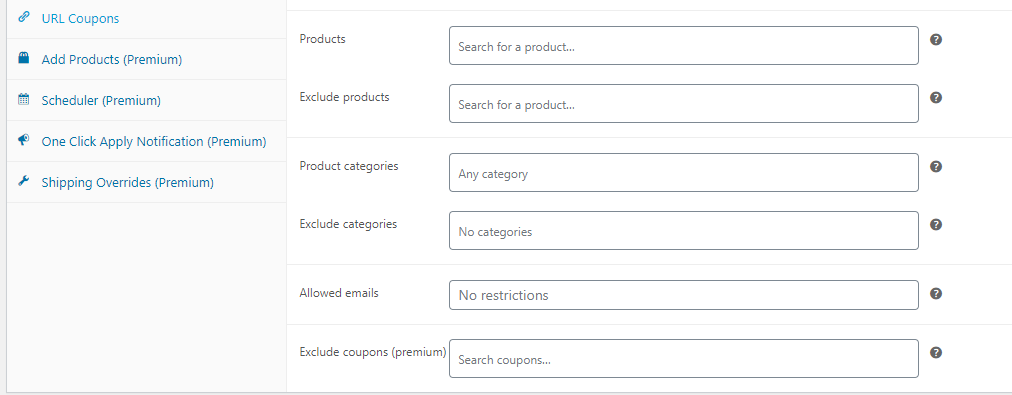
Sobald Sie Ihre Nutzungsbeschränkungseinstellungen konfiguriert haben, ist es an der Zeit, mit dem nächsten Schritt fortzufahren, in dem wir über die Festlegung von Limits für Ihre Angebote sprechen werden.
Schritt 3: Nutzungslimits für Ihre Gutscheine festlegen
Standardmäßig haben neu erstellte Gutscheine eine unbegrenzte Anzahl von Verwendungen. Sie können sie jedoch jederzeit deaktivieren, wenn Sie der Meinung sind, dass ihr Zweck erfüllt ist.
Eine Alternative ist, von Anfang an Nutzungslimits zu konfigurieren. Auf diese Weise können Sie verhindern, dass Kunden dieselben Gutscheine immer wieder verwenden. Gehen Sie dazu im Gutschein zum Tab Nutzungslimits und suchen Sie nach der Option Nutzungslimit pro Gutschein :
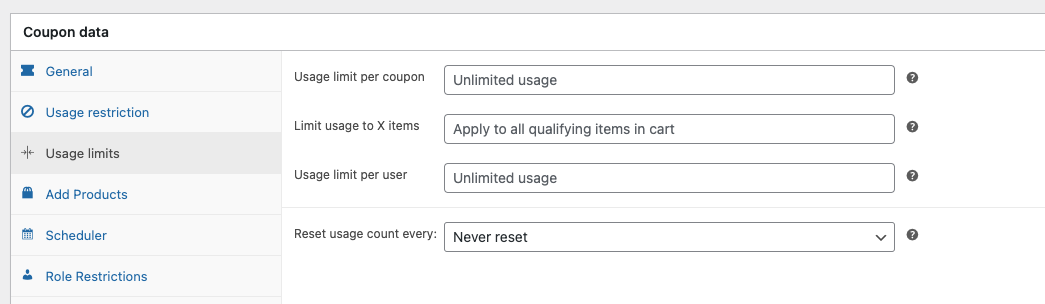
Für unseren Gutschein haben wir ein Nutzungslimit von 100 festgelegt. Gutscheinlimits sind ein fantastisches Werkzeug, um ein Gefühl der Dringlichkeit zu erzeugen. Experimentieren Sie also ruhig mit anderen Werten.
Von diesem Bildschirm aus können Sie Ihre Rabatte auch auf eine bestimmte Anzahl von Artikeln in einem Warenkorb beschränken. Da unser Gutschein einen pauschalen Rabatt von 15 % gewähren soll, haben wir dieses Feld leer gelassen:

Um Missbrauch zu verhindern, haben wir jedoch für jeden Kunden eine einmalige Nutzung festgelegt. Advanced Coupons kann Käufer anhand ihrer E-Mail-Adresse identifizieren, wenn sie nicht registriert sind, und anhand ihrer Client-ID, wenn sie es sind.
Sobald Sie diese Einstellungen vorgenommen haben, sollte Ihr neuer Gutschein narrensicher sein. Fühlen Sie sich frei, ihn per E-Mail zu verteilen oder über soziale Medien. Sie können ihn auch automatisch für Kunden anwenden, was sie sicher zu schätzen wissen werden.
Fazit
Die Konfiguration von WooCommerce-Gutscheinbeschränkungen ist unerlässlich, wenn Sie einen umsatzstarken Shop betreiben oder mit geringen Margen arbeiten. Wenn Benutzer Ihre Gutscheine missbrauchen, können Sie erhebliche finanzielle Verluste erleiden. Der kluge Schachzug ist, einige Sicherheitsmaßnahmen zu ergreifen, bevor Sie neue Gutscheine verteilen.
Wenn Sie Advanced Coupons verwenden, ist das Festlegen von Beschränkungen einfach. Hier ist, was Sie tun müssen:
- Erstellen Sie einen neuen Gutschein.
- Nutzungsbeschränkungen konfigurieren.
- Nutzungslimits für Ihre Gutscheine festlegen.
Haben Sie Fragen zu WooCommerce-Gutscheinbeschränkungen? Lassen Sie uns im Kommentarbereich unten darüber sprechen!


