

Nicht alle Aktionen, die Sie starten, sollten für jeden zugänglich sein. Manchmal möchten Sie bestimmte Angebote exklusiv halten oder sie vor Missbrauch schützen. Tolle Neuigkeiten für Shop-Betreiber! 🎉 Unsere neueste Funktion WooCommerce disable coupons in Advanced Coupons ermöglicht es Ihnen, bestimmte Kunden und E-Mails von der Einlösung Ihrer Angebote auszuschließen.
Es ist eine einfache Möglichkeit, Coupon-Missbrauch zu verhindern, Ihre besten Angebote exklusiv zu halten und Ihre Aktionen an Ihre einzigartigen Geschäftsziele anzupassen. Lassen Sie uns unten durchgehen, wie es funktioniert!
Wann und warum die Coupon-Nutzung für bestimmte Kunden einschränken
Rabatte sind ein starker Verkaufsförderer, aber es gibt Zeiten, in denen Sie mehr Kontrolle darüber benötigen, wer für Ihre Aktionen berechtigt ist. Dies gilt insbesondere, wenn Sie verschiedene Kundentypen bedienen, wie z. B. Großhandelskunden und alltägliche Einzelhandelskunden.
Unten sind einige wichtige Anwendungsfälle aufgeführt, bei denen es am besten ist, Coupons nach Kunden einzuschränken:
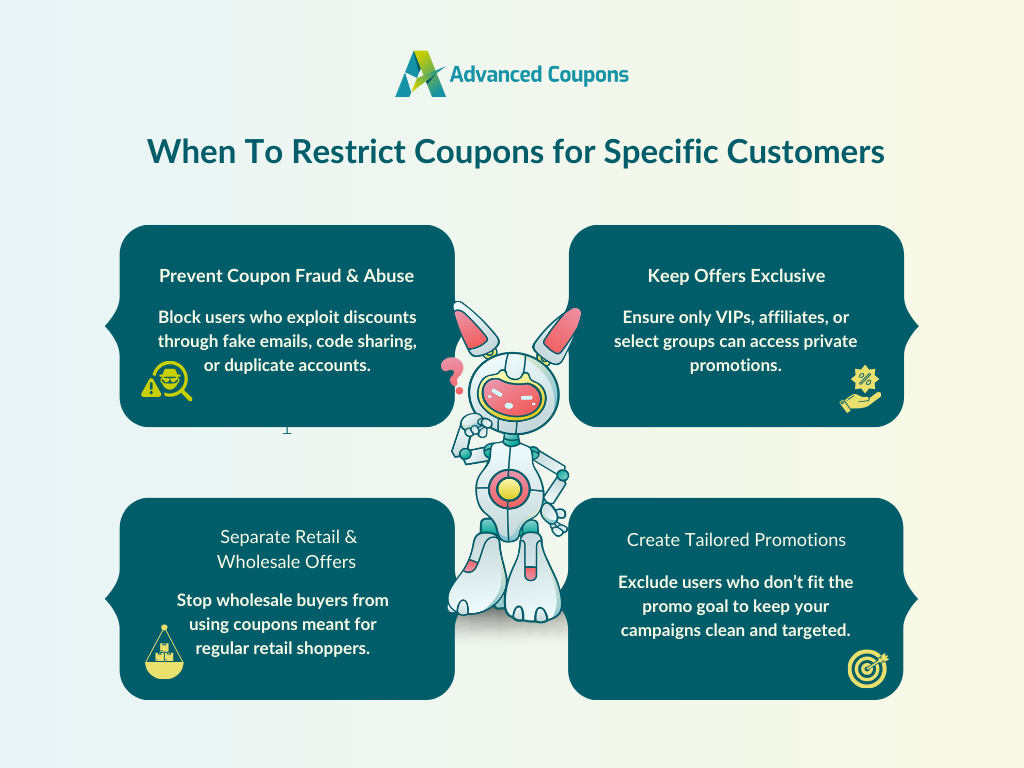
1. Coupon-Betrug und -Missbrauch verhindern
Laut Schätzungen der Branche verlieren US-Unternehmen jährlich zwischen 300 und 600 Millionen US-Dollar durch Coupon-Betrug. Es ist eine der häufigsten Herausforderungen, mit denen Einzelhändler konfrontiert sind.
Manche Käufer nutzen Aktionen auf Arten aus, die Sie nicht beabsichtigt haben, z. B. indem sie Willkommensrabatte mehrmals mit verschiedenen Konten beanspruchen, Codes in Online-Foren teilen, gefälschte E-Mails verwenden, um Prämien zu erhalten, und vieles mehr. Mit der Zeit können sich diese Handlungen negativ auf Ihr Endergebnis auswirken und die Effektivität Ihrer Kampagnen verringern.
Die neue Funktion „nicht zugelassene Kunden“ bietet Ihnen eine einfache Möglichkeit, Ihren Shop vor dieser Art von Missbrauch zu schützen. Indem Sie bestimmte Kunden und E-Mails vom Einlösen eines Coupons ausschließen, erhalten Sie eine bessere Kontrolle darüber, wer auf Ihre Angebote zugreifen kann. Dies ist besonders hilfreich, wenn Sie wiederholte Täter oder Muster des Missbrauchs durch bestimmte Kunden identifiziert haben.
Wenn Sie Großhandel neben dem Einzelhandel betreiben, tritt dasselbe Problem mit Wiederholungstätern an der Kasse in einer kostspieligeren Form auf – sehen Sie, wie WooCommerce Spam-Bestellungen Großhandelsgeschäfte am härtesten treffen und wie eine Blockierliste auf Checkout-Ebene diese Lücke ebenfalls schließt.
VERWANDTER LESESTOFF:So verhindern Sie Gutscheinbetrug in WooCommerce
2. Coupon-Exklusivität für spezielle Kampagnen verwalten
Einige Arten von Aktionen erfordern Exklusivität. Sie möchten beispielsweise Ihre treuesten Kunden belohnen, ein VIP-Angebot starten oder Frühbucherangebote nur für bestimmte Kundengruppen anbieten. Mit der neuen Einschränkung für nicht zugelassene Kunden in Advanced Coupons können Sie Kunden proaktiv von Coupons ausschließen, wenn sie nicht berechtigt sind. Dies ist eine großartige zusätzliche Einschränkungsebene für:
- Nur-Einladungs-Rabatte
- Frühbucherangebote
- Sonderangebote für Affiliates, Partner oder Influencer
- Private VIP-Prämien
3. Separate Aktionen für Großhandels- und Einzelhandelskäufer durchführen
Diese neue Funktion wird auch dann nützlich sein, wenn Ihr Geschäft sowohl Großhandels- als auch Einzelhandelskäufer bedient. Diese beiden Kundengruppen erfordern sehr unterschiedliche Preis- und Werbestrategien. Während Großhandelskäufer in der Regel gestaffelte Rabatte und exklusive Großhandelspreise erwarten, reagieren Einzelhandelskäufer besser auf prozentuale Angebote, Flash-Sales und saisonale Angebote.
Um beiden Kundensegmenten das beste Einkaufserlebnis zu bieten, möchten Sie ihre Aktionen getrennt halten. Wenn Sie beispielsweise eine exklusive Aktion für Einzelhandelskäufer durchführen, können Sie diese WooCommerce-Funktion zum Deaktivieren von Coupons verwenden, um bestimmte Großhandelskunden oder E-Mail-Adressen von der Einlösung auszuschließen.
4. Maßgeschneiderte Aktionen erstellen
Insgesamt bietet Ihnen diese neue Funktion mehr Kontrolle und Flexibilität über Ihre Aktionen. Es ist eine leistungsstarke Ergänzung zu den bestehenden Einschränkungsoptionen von Advanced Coupons, die Sie neben Einschränkungen nach Zahlungsmethode, Versandzone, Produkten und vielem mehr verwenden können. Diese Flexibilität ermöglicht es Ihnen, Ihre Aktionen fein abzustimmen, um sicherzustellen, dass sie:
- Die richtigen Leute erreichen
- Kunden ausschließen, die nicht qualifiziert sein sollten
- Mit Ihren Marketingzielen und Ihrer Preisstruktur übereinstimmen
- Überschneidungen zwischen verschiedenen Kundensegmenten verhindern
So schließen Sie bestimmte Kunden von der Verwendung von WooCommerce-Coupons aus
Das Blockieren bestimmter Kunden oder E-Mail-Adressen für die Verwendung eines Coupons ist mit der neuesten Funktion von Advanced Coupons einfacher als je zuvor. Im Folgenden führen wir Sie Schritt für Schritt durch den Prozess!
📝 WICHTIG: Stellen Sie sicher, dass Sie auf die neueste Version von Advanced Coupons Premium aktualisiert haben, bevor Sie dieser Anleitung folgen.
Schritt 1: Erstellen und konfigurieren Sie Ihren neuen Gutschein
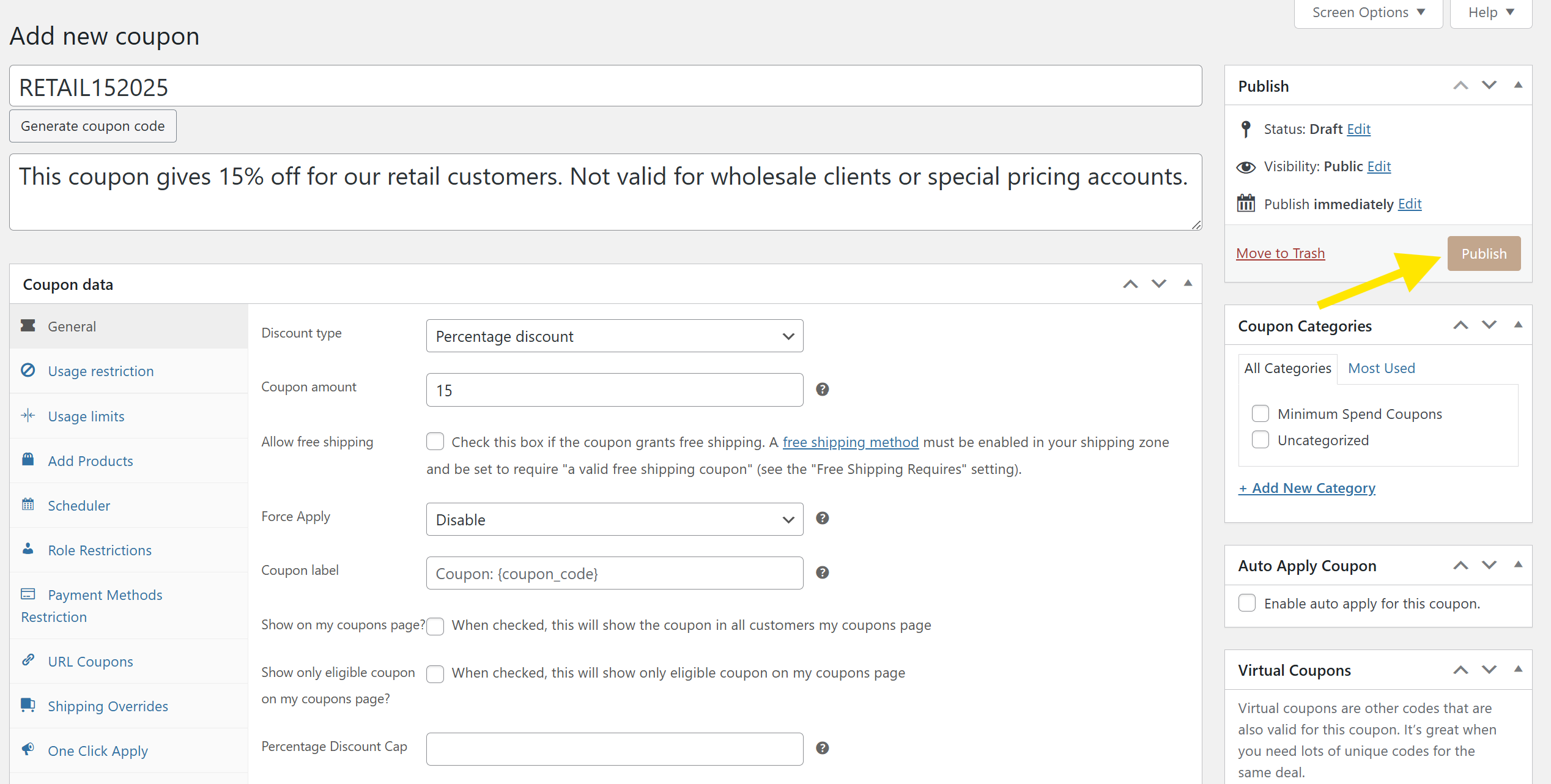
Beginnen Sie mit der Erstellung Ihres Angebots, indem Sie in Ihrem Dashboard zu Marketing > Gutscheine gehen und dann auf Neu hinzufügen klicken. Dies führt Sie zum Gutschein-Editor, wo Sie die Details Ihres Angebots konfigurieren können.
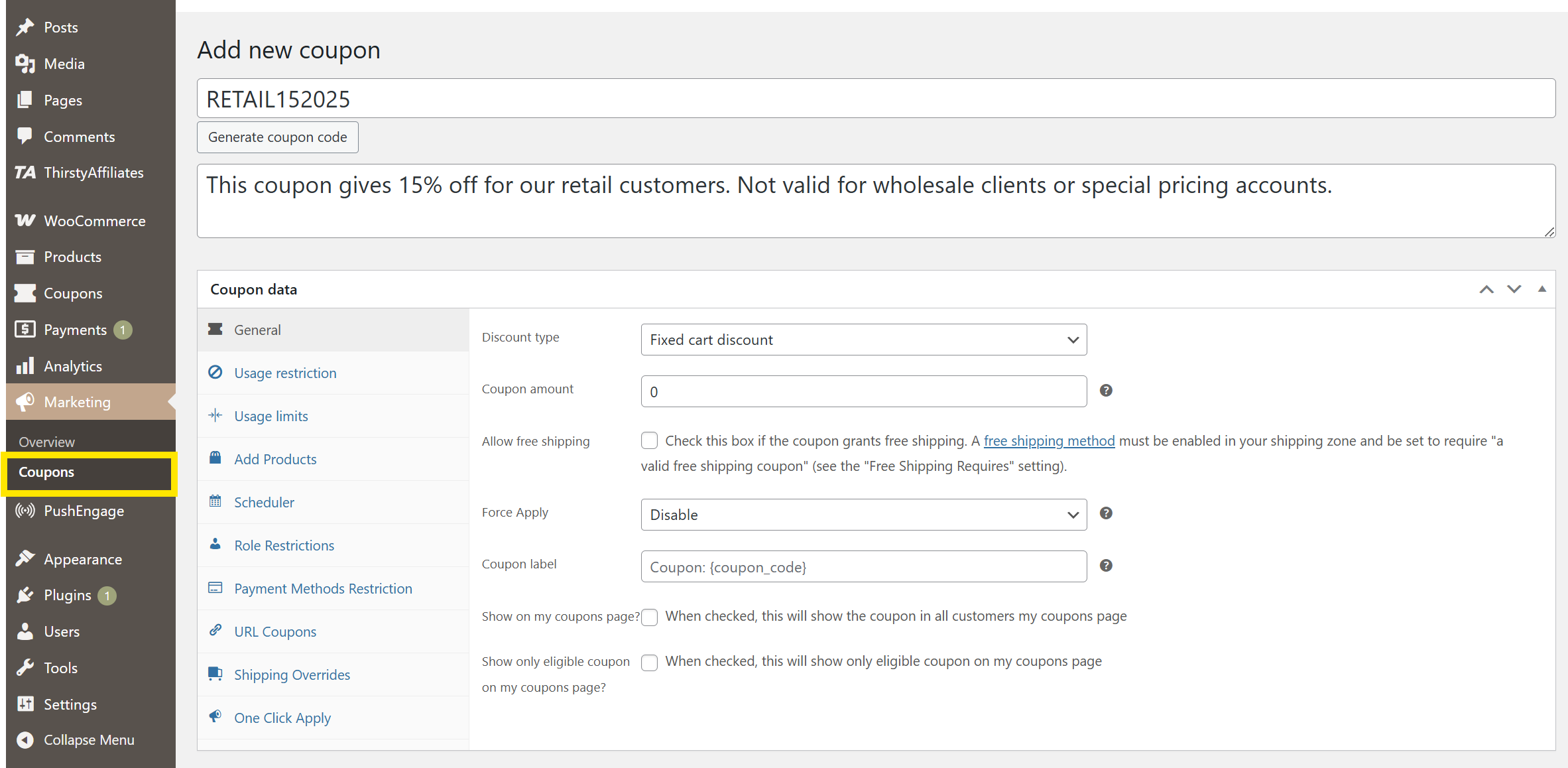
Geben Sie Ihrem Gutschein zunächst einen Namen und eine Beschreibung und scrollen Sie dann zum Tab Allgemein, um die grundlegenden Details Ihres Angebots zu konfigurieren. Von hier aus können Sie Folgendes festlegen:
- Gutscheintyp (Prozentsatz, Festbetrag usw.)
- Betrag
- Option für kostenlosen Versand
- Zusätzliche Einstellungen wie Erzwingen der Anwendung und Sichtbarkeit des Gutscheins
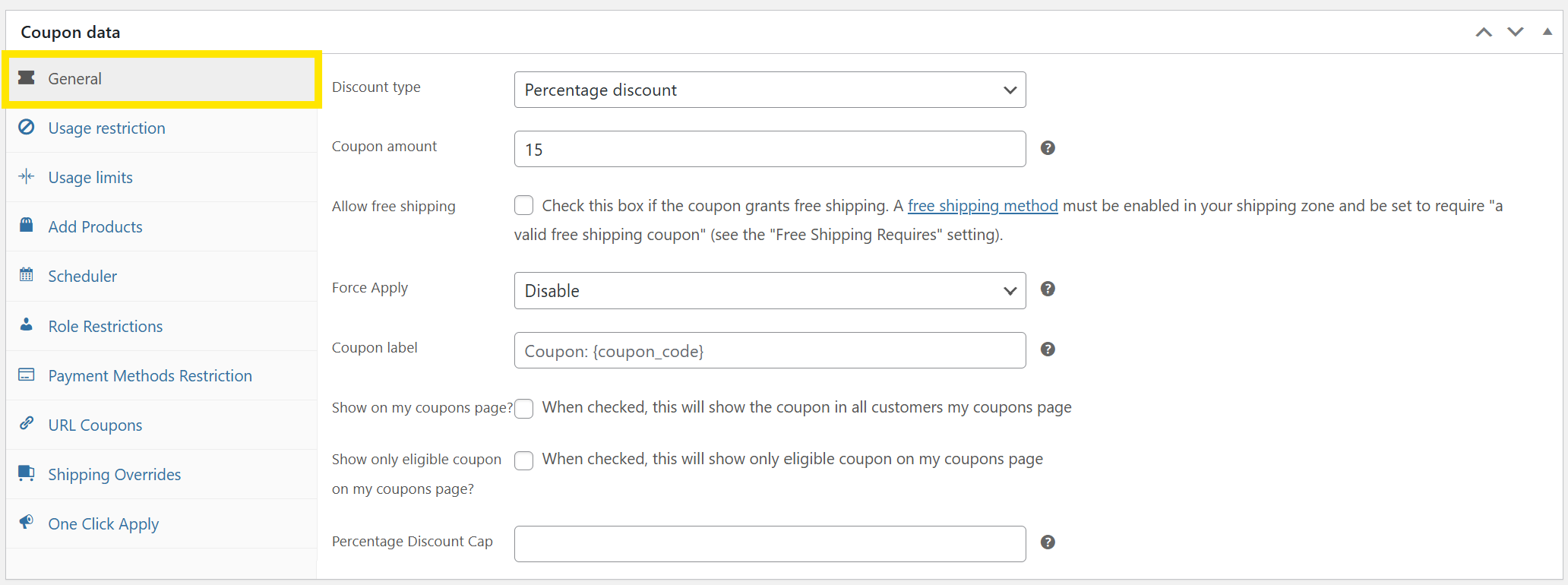
In unserem heutigen Beispiel erstellen wir einen Gutschein, der einen Rabatt von 15 % anbietet, der ausschließlich für Einzelhandelskunden bestimmt ist. Da dieses Angebot nicht für Großhandelskunden gelten soll, zeigen wir Ihnen als Nächstes, wie Sie bestimmte Benutzer von der Einlösung des Gutscheins ausschließen können.
Schritt 2: Nicht zugelassene E-Mails oder Kunden festlegen
Sobald Sie die Hauptdetails Ihres Gutscheins festgelegt haben, scrollen Sie zum Tab Nutzungsbeschränkungen.
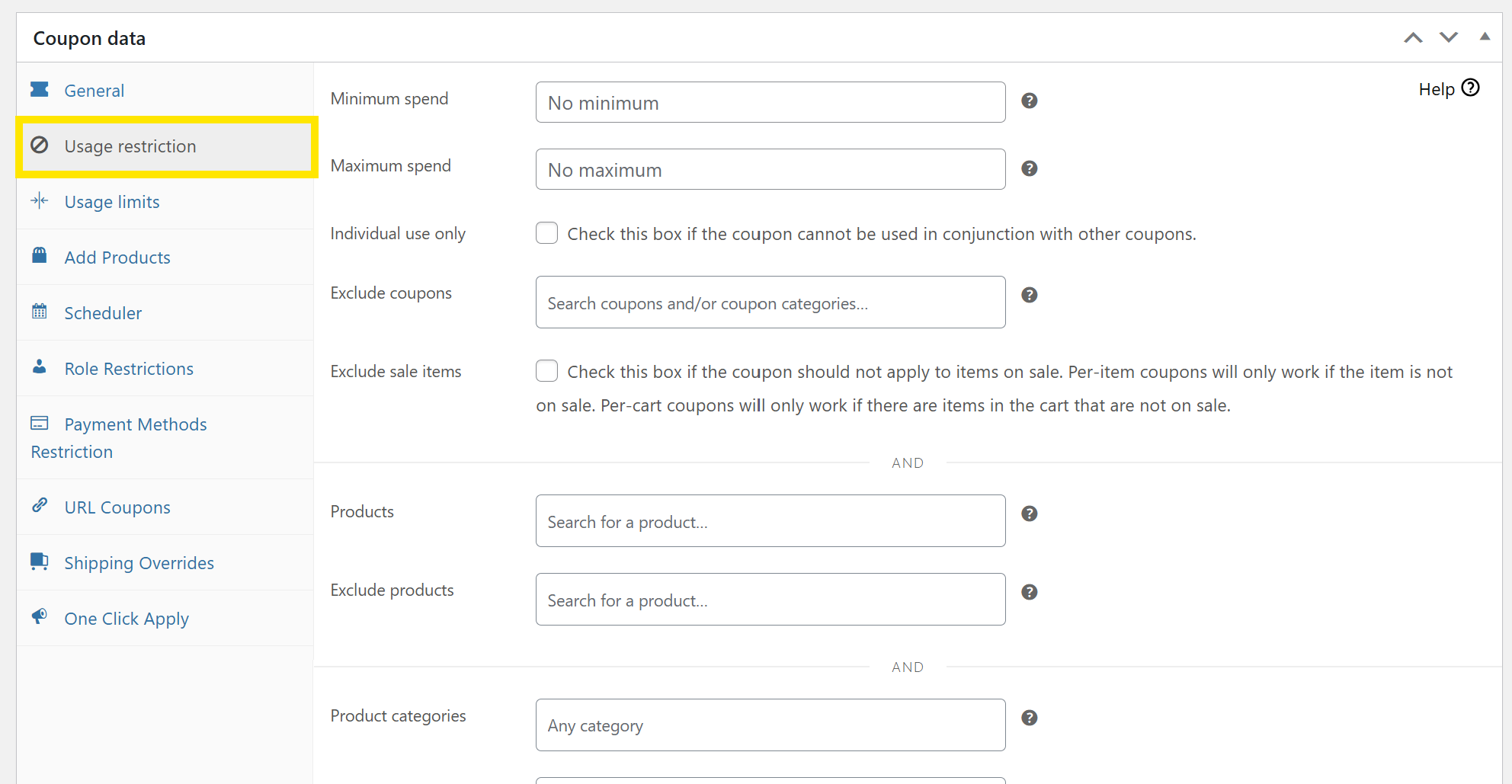
Mit installiertem Advanced Coupons werden Sie beim Scrollen nach unten viele weitere Optionen bemerken, darunter die neuen Felder Nicht zugelassene Kunden-E-Mails und Nicht zugelassene Kunden:
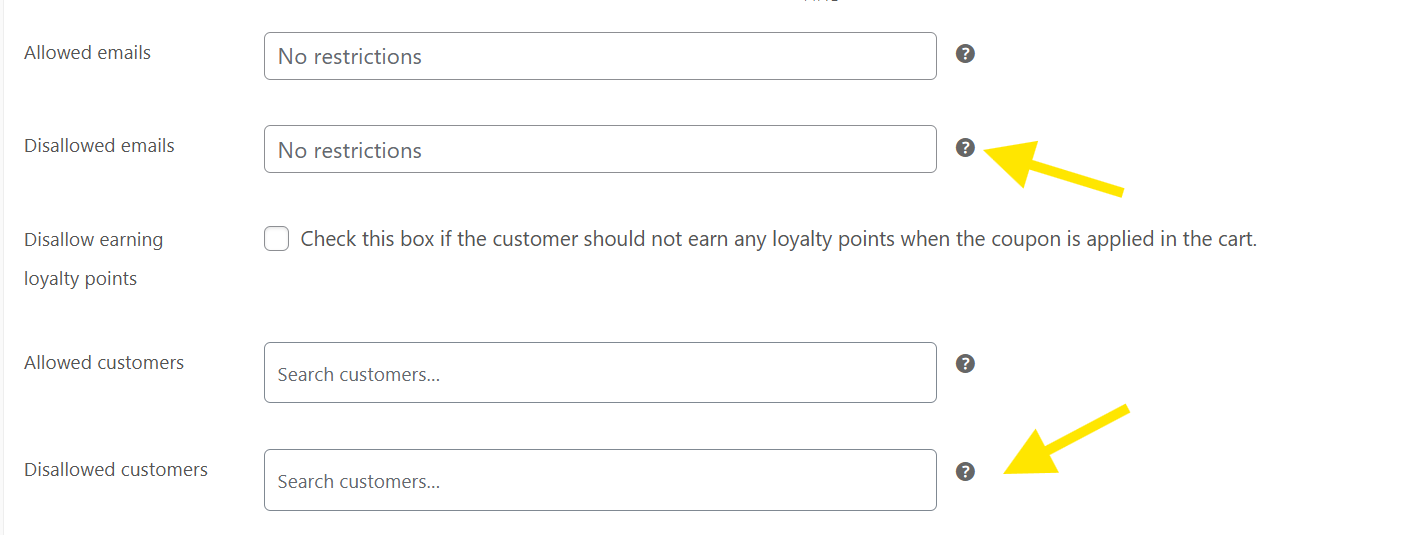
Lassen Sie uns aufschlüsseln, wie sie funktionieren:
- Nicht zugelassene Kunden-E-Mails: Diese Option ermöglicht es Ihnen, bestimmte Kunden von der Anwendung des Gutscheins basierend auf ihrer E-Mail-Adresse auszuschließen. Sie können hier mehrere E-Mail-Adressen eingeben, getrennt durch Kommas. Beachten Sie, dass auch Platzhalter-Einträge unterstützt werden – Sie können ganze E-Mail-Domains blockieren, indem Sie einen Stern (*) eingeben, um alle Teile der E-Mail einzuschließen. Wenn Sie beispielsweise *@gmail.com eingeben, werden alle Gmail-Benutzer ausgeschlossen.
- Nicht zugelassene Kunden: Dieses Feld ermöglicht es Ihnen, bestimmte registrierte Kunden in Ihrem WooCommerce-Shop nach Namen auszuwählen. Geben Sie einfach den Namen in das Feld ein, und WooCommerce zeigt eine Dropdown-Liste mit passenden Kunden an.
Hier sehen Sie, wie es in Aktion aussieht:
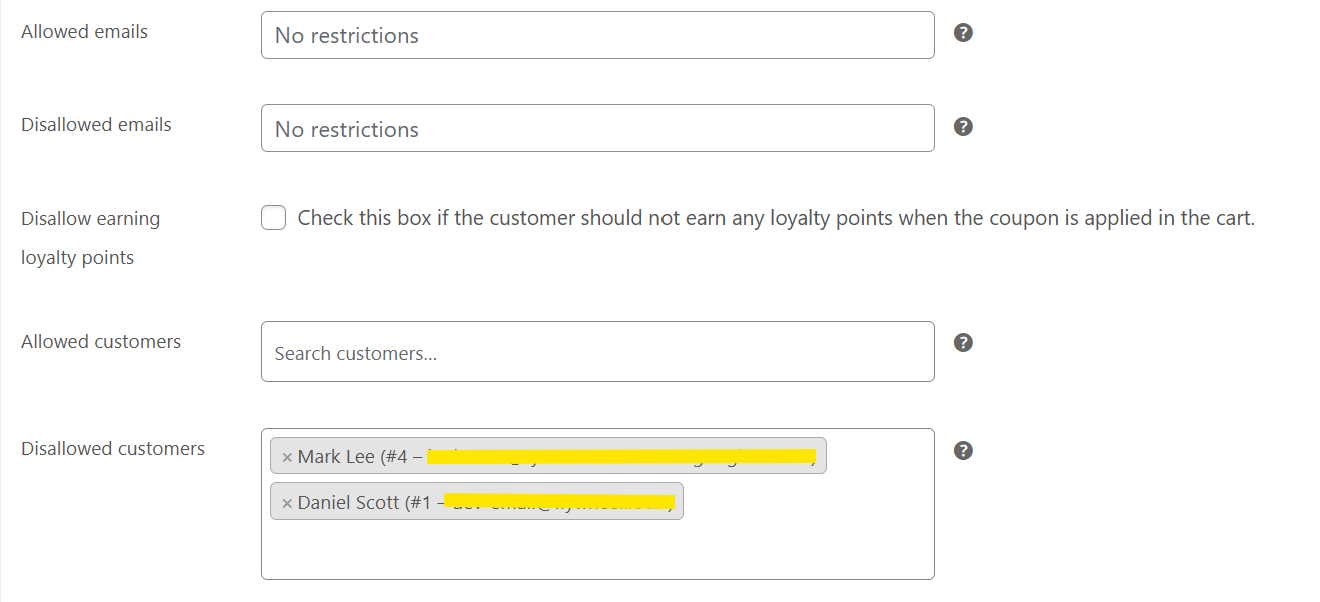
Mit dieser Konfiguration schließen wir die Kunden Daniel Scott und Mark Lee von der Nutzung dieses Gutscheins aus.
💡 GUT ZU WISSEN: Wenn Sie Ihr Angebot weiter verfeinern möchten, können Sie zusätzliche Einstellungen im Tab „Nutzungsbeschränkungen“ erkunden oder Warenkorbbedingungen ausprobieren, um erweiterte Regeln zu erstellen. Mit Advanced Coupons können Sie Gutscheine nach Zahlungsmethode, Produktkategorien, Attributen, Marken und vielem mehr einschränken.
Schritt 3: Veröffentlichen Sie Ihren Gutschein
Fast geschafft! Nachdem Sie Ihre Gutscheindetails konfiguriert und Ihre gewünschten Einschränkungen festgelegt haben, ist es an der Zeit, Ihr Angebot live zu schalten. Machen Sie einen schnellen Check und klicken Sie dann auf die Schaltfläche Veröffentlichen, wenn alles gut aussieht!
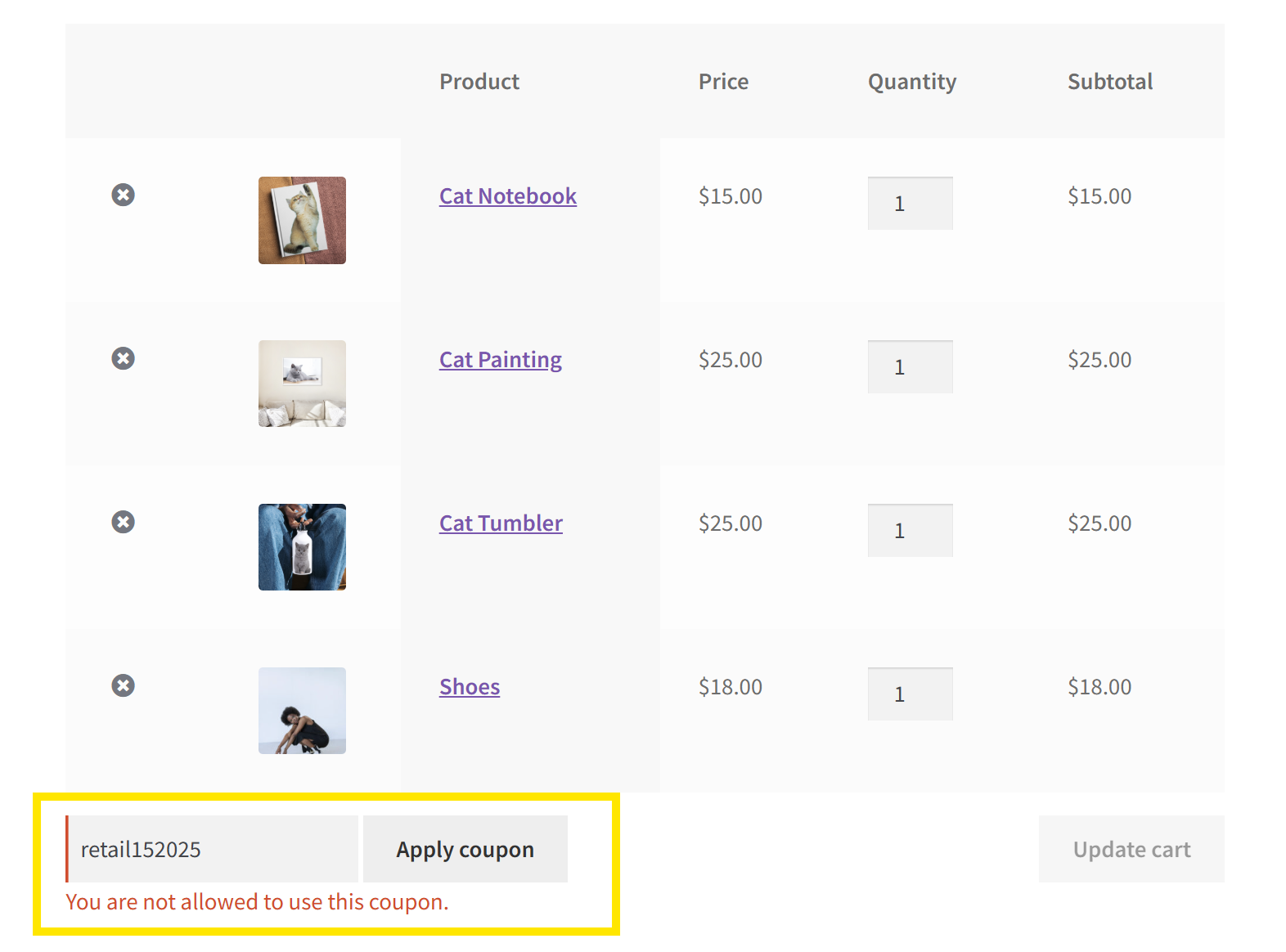
Wir empfehlen dringend, einen schnellen Test durchzuführen, bevor Sie Ihr Angebot ankündigen. Erstellen Sie dazu ein Testkonto und fügen Sie diesen Kunden oder diese E-Mail-Adresse im Feld „Nicht zugelassene Kunden“ oder „Nicht zugelassene Kunden-E-Mails“ in Ihren Gutscheineinstellungen hinzu.
Versuchen Sie als Nächstes, mit diesem Konto auszuchecken und den Gutschein anzuwenden. Das System sollte verhindern, dass er eingelöst wird, wie unten gezeigt:
Das ist alles! Jetzt wissen Sie genau, wie Sie die neue Funktion von WooCommerce zum Deaktivieren von Gutscheinen für bestimmte Kunden nutzen können.
Häufig gestellte Fragen
Wie deaktiviere ich Coupons in WooCommerce?
Sie können die Gutscheinnutzung in Ihrem WooCommerce-Shop deaktivieren, indem Sie zu WooCommerce > Einstellungen > Allgemein navigieren. Von hier aus können Sie nach unten scrollen und das Kontrollkästchen „Gutscheine aktivieren“ deaktivieren. Dies deaktiviert die Nutzung von Gutscheinen im gesamten Shop.
Wenn Sie Gutscheine nur für bestimmte Kunden oder E-Mails deaktivieren möchten, können Sie Advanced Coupons Premium verwenden. Dieses leistungsstarke Plugin erweitert die Standard-Gutscheinfunktionen von WooCommerce und fügt erweiterte Einschränkungen hinzu, mit denen Sie einzelne Benutzer und E-Mail-Adressen von der Einlösung von Gutscheinen blockieren können.
Was ist der Unterschied zwischen erlaubten und nicht erlaubten Kunden bei WooCommerce-Coupons?
Das Feld „Zugelassene Kunden“ gibt an, wer einen Gutschein verwenden darf. Nur ausgewählte Kunden können Ihre Angebote einlösen. Die Funktion „Nicht zugelassene Kunden“ bewirkt das Gegenteil – sie blockiert bestimmte Benutzer von der Nutzung des Gutscheins, während er für alle anderen einlösbar bleibt. Beide Optionen bieten mehr Kontrolle darüber, wer Zugriff auf Ihre Angebote erhält.
Kann ich den Gutscheinzugriff nur für bestimmte E-Mails entfernen?
Ja! Mit Advanced Coupons Premium können Sie bestimmte E-Mail-Adressen von der Einlösung eines Gutscheins blockieren, indem Sie sie in das Feld „Nicht zugelassene Kunden-E-Mails“ eingeben. Sie können auch Platzhalter (wie *@gmail.com) verwenden, um alle Benutzer von einer bestimmten Domain auszuschließen.
Fazit
Die vollständige Kontrolle und Flexibilität darüber, wer Gutscheine in Ihrem Shop einlösen kann, ist ein wichtiger Aspekt für erfolgreiche Kampagnen. Mit den neuen Gutschein-Einschränkungen von Advanced Coupons haben Sie jetzt eine einfache Möglichkeit, bestimmte E-Mails und Kunden von der Anwendung von Gutscheinen auszuschließen. Dies gibt Ihnen mehr Möglichkeiten, Ihre Margen zu schützen und Kampagnen zu personalisieren.
In diesem Artikel haben wir behandelt, wie Sie diese Funktion in drei einfachen Schritten nutzen können:
- Erstellen und konfigurieren Sie Ihren Gutschein
- Nicht zugelassene E-Mails und Kunden festlegen
- Veröffentlichen Sie Ihren Gutschein
Advanced Coupons ermöglicht es Ihnen, personalisierte und gezielte Angebote einfach zu erstellen. Mit erweiterten Coupon-Beschränkungseinstellungen, Warenkorbbedingungen, geplanten Kampagnen und mehr haben Sie alle Werkzeuge, die Sie für intelligentere Werbeaktionen benötigen.
Haben Sie Fragen zu dieser neuen Funktion? Lassen Sie es uns in den Kommentaren wissen!




