


Benutzererfahrung (UX) ist ein wichtiges Element beim Aufbau eines erfolgreichen WooCommerce-Shops. Tatsächlich ist eine der Hauptursachen für abgebrochene Warenkörbe, wenn Käufer frustrierende Probleme während des Bezahlvorgangs haben.
Glücklicherweise muss das Anbieten von Gutscheinen und Rabatten für Ihre Kunden nicht zu einem Konversionskiller werden. Das Plugin Advanced Coupons for WooCommerce verfügt über eine großartige Funktion, die dazu beitragen kann, Abbrüche zu reduzieren, indem ein Ein-Klick-Rabattgutschein-Button an der Kasse bereitgestellt wird.
In diesem Artikel zeigen wir Ihnen, wie Sie „One-Click Apply Notifications“ in WooCommerce konfigurieren. Anschließend besprechen wir, wie dies Ihre allgemeine Kundenerfahrung verbessern kann. Legen wir los!
Wie One-Click-Gutscheine die Checkout-Erfahrung in WooCommerce verbessern können
Etwas, das allgemein bekannt ist, ist, dass fast alles, was einen Käufer frustriert während des Bezahlvorgangs, wahrscheinlich zu einem abgebrochenen Warenkorb führt.
Die Folgerung ist, dass alles, was Ihren Kunden erfreut, Abbrüche reduzieren sollte.
Wenn es um Ihre Gutscheine geht, möchten wir den Prozess so nahtlos wie möglich gestalten und so viel Benutzerfeedback wie möglich geben.
Der typische Prozess sieht so aus:
- Der Kunde erhält eine E-Mail mit einem Gutscheinangebot
- Er kauft in Ihrem Shop ein und geht zur Kasse
- Er muss sich an den Gutschein erinnern und dann das Gutscheinfeld finden und den Code manuell eingeben oder kopieren und einfügen
- Der Gutschein wird gewährt und der Kunde (hoffentlich, wenn er nicht inzwischen abgebrochen hat) fährt mit dem Checkout fort
Aber die Verwendung von One-Click-Gutscheinen in WooCommerce hilft, diesen Prozess zu verbessern:
- Kunde erhält eine E-Mail mit einem Gutscheinangebot
- Er kauft in Ihrem Shop ein und geht zur Kasse
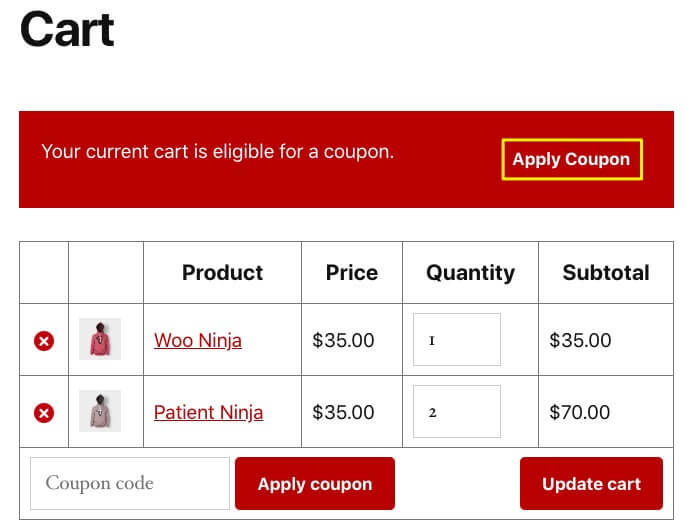
- Wenn er zur Kasse gelangt, sieht er eine Benachrichtigung, dass er für den Rabatt berechtigt ist, und es gibt eine Schaltfläche zum Klicken, die den Gutschein für ihn anwendet, ohne dass er etwas eingeben muss.
Die Anwendung von Gutscheinen zu erschweren, ist eine unnötige Frustration, die zu abgebrochenen Warenkörben führen kann. Sie können dieses spezielle Problem leicht mit der One-Click-Anwendungsbenachrichtigungsfunktion von Advanced Coupons lösen.
So aktivieren Sie One-Click-Anwendungsbenachrichtigungen mit Advanced Coupons (in 4 Schritten)
Das Anbieten von Gutscheinen kann manchmal ein umständlicher Prozess sein, insbesondere an einem kritischen Punkt des Checkout-Vorgangs.
Sehen wir uns an, wie Advanced Coupons in nur vier Schritten helfen kann, indem eine Funktion verwendet wird, die dem Kunden eine WooCommerce-Benachrichtigung anzeigt, wenn er für einen Rabatt berechtigt ist.
1. Installieren und aktivieren Sie das Advanced Coupons Plugin
Um loszulegen, müssen Sie einen Preisplan auswählen und das Advanced Coupons for WooCommerce Plugin herunterladen.
Nachdem Sie die Dateien heruntergeladen haben, müssen Sie Ihr WordPress-Dashboard besuchen, um das Plugin zu installieren und zu aktivieren. Dies integriert nahtlos neue Funktionen in Ihre aktuelle WooCommerce-Installation.
2. Richten Sie einen neuen Gutschein ein
Bevor Sie die Bedingungen für Ihre One-Click-Benachrichtigung festlegen, müssen Sie sicherstellen, dass Sie einen aktiven Gutschein zur Verfügung haben. Um einen neuen zu erstellen, gehen Sie zu WooCommerce > Gutscheine > Gutschein hinzufügen:
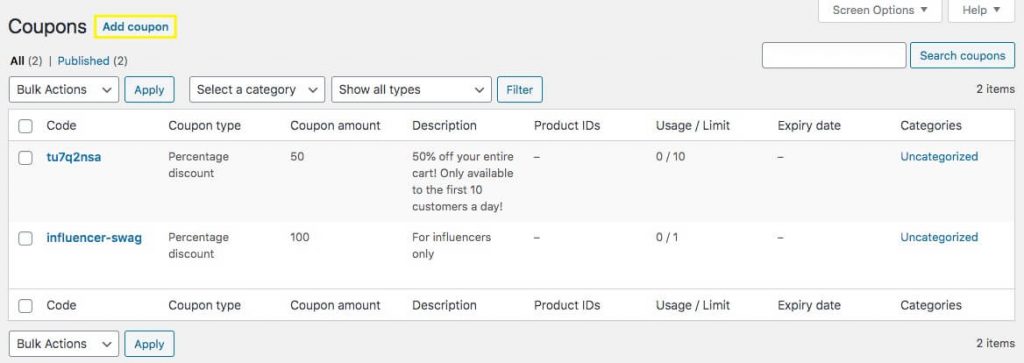
Nachdem Sie Ihrem Gutschein einen Namen gegeben und die Allgemeinen Einstellungen abgeschlossen haben, einschließlich des Gutscheinwerts, klicken Sie auf Nutzungsbeschränkung, um zu definieren, wann Kunden über den Gutschein benachrichtigt werden:
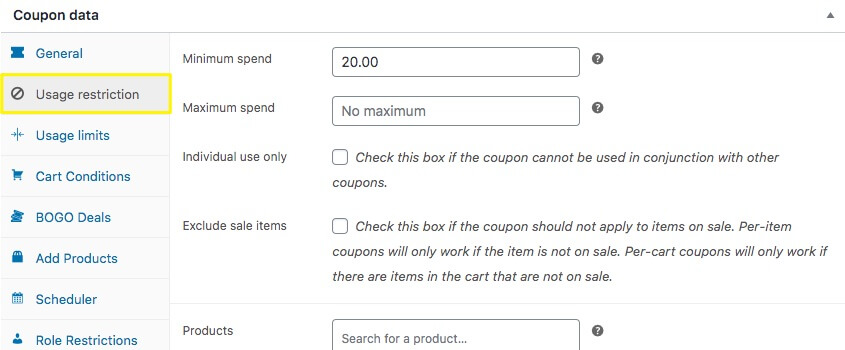
In unserem Beispiel legen wir einen Mindestumsatz von 20 € fest. Das bedeutet, dass unser Gutschein verwendbar ist, wenn der Käufer beim Checkout mindestens Produkte im Wert von 20 € in seinem Warenkorb hat.
Sie können auch das Einstellungsfenster Warenkorbbedingungen verwenden, um die Parameter festzulegen, die erfüllt sein müssen, damit der Gutschein angezeigt wird:
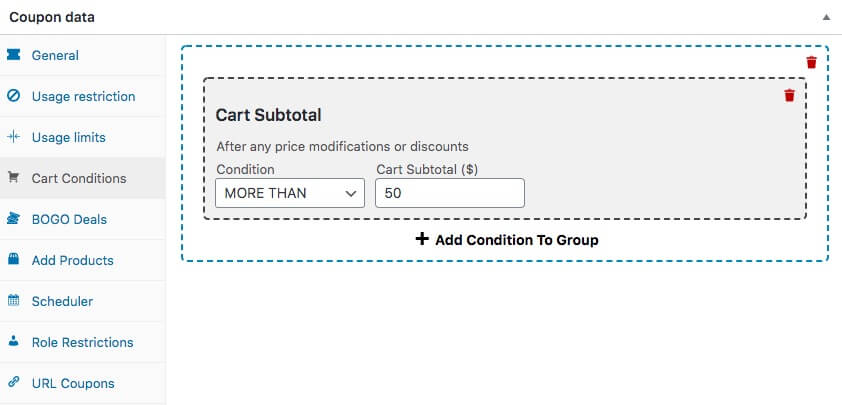
Im Wesentlichen möchten Sie Warenkorbbedingungen anstelle von Nutzungsbeschränkung verwenden, wenn Ihre Bedingungen komplizierter sind. Mit dieser Methode können Sie beispielsweise mehr als eine Bedingung zu einer Gruppierung hinzufügen.
3. Konfigurieren Sie die Einstellungen für die One-Click-Apply-Benachrichtigung
Jetzt können Sie auf One-Click Apply Notification klicken und Ihre Einstellungen auswählen:
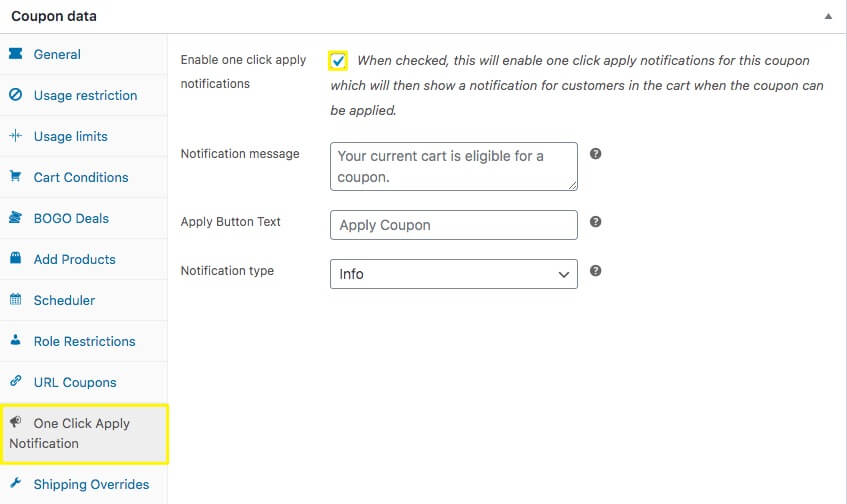
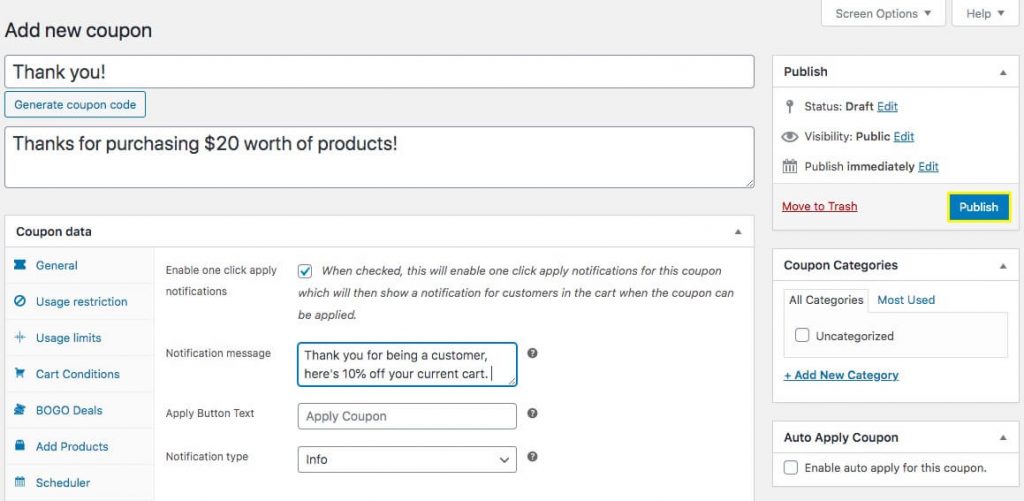
Hier müssen Sie das Feld mit der Beschriftung „One-Click-Apply-Benachrichtigungen aktivieren“ anklicken. Das bedeutet, dass Käufer eine Bildschirmmeldung erhalten, wenn ihr Warenkorb die von Ihnen zuvor festgelegten Einschränkungen erfüllt.
Als Nächstes können Sie die Benachrichtigungsnachricht anpassen, die Ihre Kunden erhalten. Dies gibt Ihnen die Möglichkeit, einen einzigartigen Kommunikationspunkt zu schaffen. Sie könnten ihnen beispielsweise für ihren Einkauf danken und gleichzeitig einen Überraschungsrabatt anbieten.
Es ist wichtig zu beachten, dass eine weitere Funktion von Advanced Coupons, „Automatisch anwenden“, ebenfalls Warenkorbbedingungen verwendet. Die beiden Optionen haben unterschiedliche Funktionalitäten. Wenn Sie „One-Click Apply“ verwenden, geben Sie dem Benutzer die Möglichkeit, den Gutschein zu „opt-in“. Bei „Automatisch anwenden“ sehen die Benutzer den Rabatt automatisch, wenn sie zur Kasse gehen.
4. Veröffentlichen und Testen Sie Ihre Gutscheineinstellungen
Sobald Sie alle Einstellungen für Ihren neuen Gutschein und die One-Click-Benachrichtigung angepasst haben, klicken Sie unbedingt auf Veröffentlichen, um Ihren Gutschein verfügbar zu machen:
Sobald Ihr Gutschein live ist, können Sie ihn testen. Laden Sie Ihren Warenkorb und gehen Sie zur Kasse! Wenn Sie die Anforderungen erfüllt haben (in unserem Beispiel Produkte im Wert von 20 €), sollten Sie den Gutscheinfeld und -button in Ihrem Warenkorb sehen:
So erstellen Sie einen Gutschein, der für Ihre Kunden einfach zu verwenden ist und ihre Benutzererfahrung nicht beeinträchtigt!
Wichtige Erkenntnisse
Hier ist die Quintessenz:
Der Prozess des Hinzufügens von Coupons oder Rabatten sollte für Ihre Kunden nicht schwierig sein. Coupons sind etwas Gutes, oder? Lassen Sie die Kunden also das Gefühl haben, belohnt zu werden, und sie werden das Gefühl haben, dass die Abwicklung mit Ihnen einfach war.
Die Verwendung von Advanced Coupons ermöglicht es Ihnen, die Art und Weise, wie Benutzer Coupons anwenden, zu optimieren, indem Sie eine Ein-Klick-Schaltfläche zum Anwenden eines Coupons in WooCommerce einführen. Dies hilft ihnen, einen potenziellen Schmerzpunkt während eines wichtigen Teils ihrer Customer Journey zu vermeiden.
Um zu vermeiden, dass Ihre Kunden in anderen Browser-Tabs nach Ihren Codes suchen müssen, müssen Sie nur Folgendes tun:
- Kaufen und installieren Sie das Advanced Coupons Add-on für WooCommerce.
- Richten Sie einen neuen Coupon in WordPress ein.
- Konfigurieren Sie Ihre Ein-Klick-Anwendungsbenachrichtigungs-Einstellungen.
- Veröffentlichen und testen Sie Ihre Coupon-Einstellungen im Frontend, damit Sie wissen, dass sie wie gewünscht funktionieren.
Haben Sie Fragen zur Erstellung einer Ein-Klick-Anwendungsbenachrichtigung in WooCommerce mit Advanced Coupons? Lassen Sie es uns gerne im Kommentarbereich unten wissen!


