

Der erste Eindruck zählt, besonders im E-Commerce. Als Geschäftsinhaber möchten Sie sicherstellen, dass Ihre Erstkäufer eine positive Einkaufserfahrung haben und sich gleichzeitig wertgeschätzt und anerkannt fühlen. Und wie machen Sie das? Indem Sie einen Rabatt für Erstkunden anbieten!
Dies ermutigt nicht nur zum ersten Kauf, sondern erhöht auch die Wahrscheinlichkeit, dass sie zu treuen Kunden werden. Wie wäre es mit Anziehung und Bindung in einem, oder?
In diesem Artikel zeigen wir Ihnen, wie Sie Rabatte für Erstkunden in WooCommerce einfach einrichten und anbieten können. Wir geben Ihnen auch einige Tipps und Tricks, wie Sie die Einrichtung erheblich erleichtern können. Los geht's!
Warum Sie Rabatte für Erstkunden in Betracht ziehen sollten
„Der erste Eindruck hält“, wie das Klischee besagt, und das gilt auch im Geschäftsleben.
Als Inhaber eines Online-Shops möchten Sie Schritte unternehmen, um sicherzustellen, dass Ihre potenziellen Kunden einen denkwürdigen und positiven ersten Besuch haben. Das Anbieten von Rabatten für Erstkunden ist eine Möglichkeit, dies zu tun.
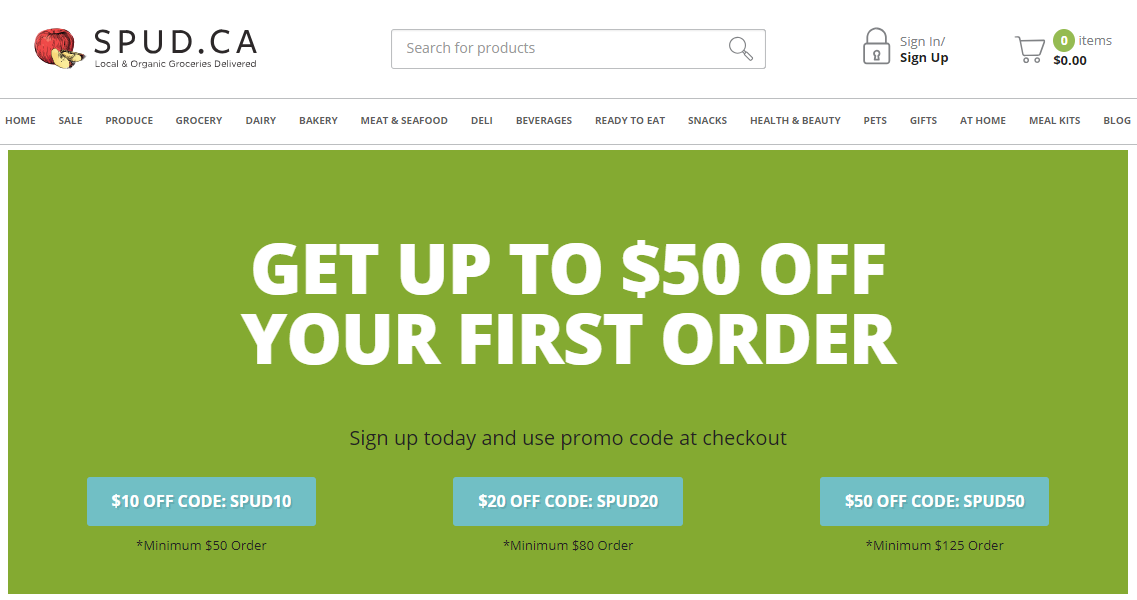
Laut einer RetailMeNot-Umfrage glauben 80 % der Käufer, dass sie eher etwas von einer Marke kaufen, wenn sie einen Rabatt erhalten. Darüber hinaus sagen 45 % der Kunden, dass sie eher kaufen, wenn sie ein exklusives Angebot oder einen Rabatt erhalten.
Ebenso ergab eine andere Studie, dass 92 % der Erstkunden eher zu Wiederholungskäufern werden, wenn sie bei ihrem ersten Kauf einen Rabatt erhalten.
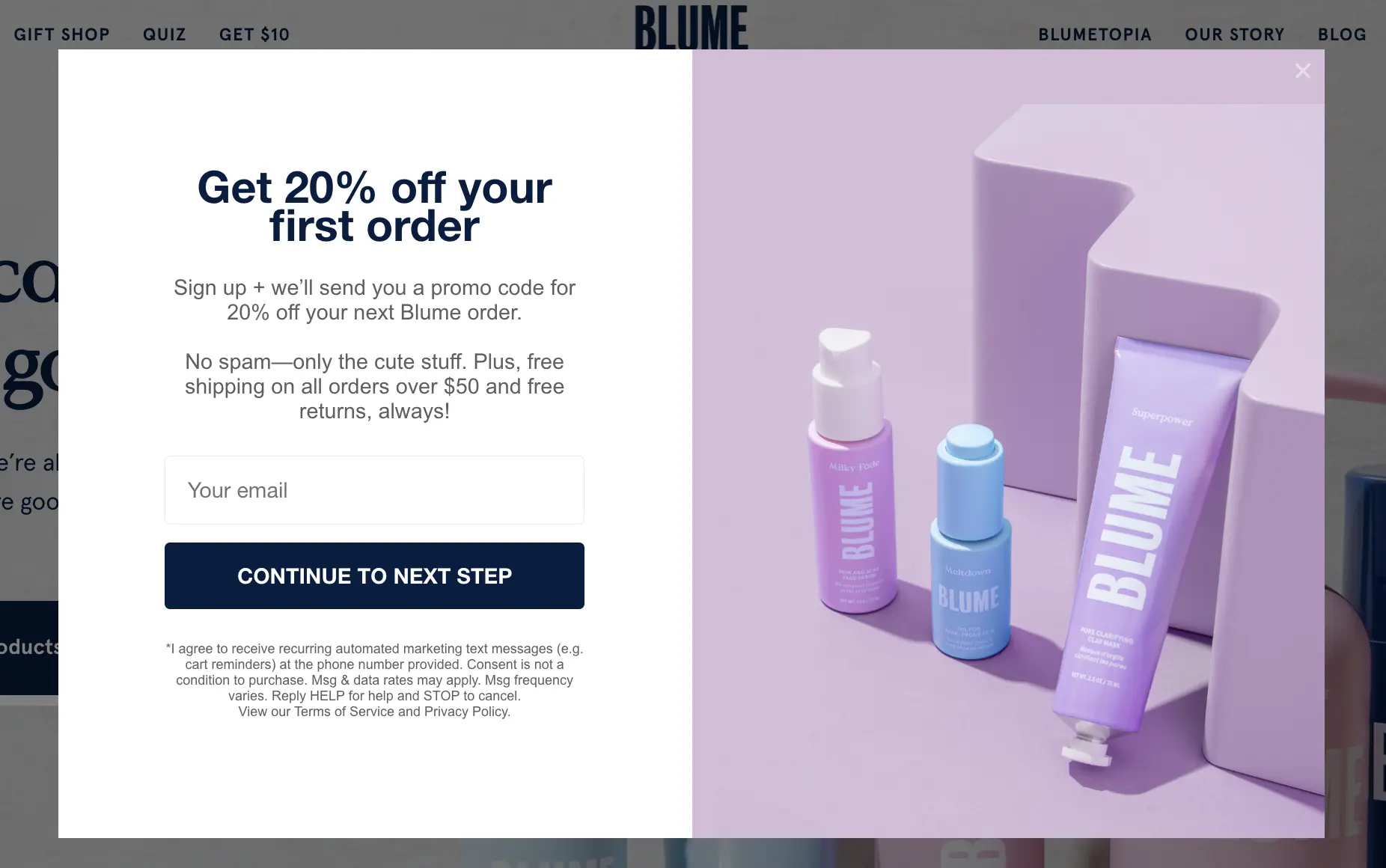
Denken Sie darüber nach: Als Kunde ist es ein aufregendes Vergnügen, einen neuen Shop zu entdecken und während des Bestellvorgangs einen Rabattcode zu sehen. Es gibt dem Kunden das Gefühl, wertgeschätzt und anerkannt zu werden, was die Wahrscheinlichkeit erhöht, dass er seinen Kauf abschließt und in Zukunft wieder in Ihren Shop zurückkehrt.
Darüber hinaus sind Rabatte für Erstkunden ein kostenloser Werbetrick!
Die Leute erzählen gerne ihren Freunden und ihrer Familie von unglaublichen Ersparnissen, und Mundpropaganda kann Ihre Reichweite erheblich verbessern. Ihre neuen Kunden können ihren Freunden von Ihrem Geschäft erzählen, und wer weiß, vielleicht werden sie auch zu treuen Kunden.
2 Schritte zum Einrichten von Erstkundenrabatten in WooCommerce
Glücklicherweise ist es mit Hilfe von Advanced Coupons einfach, Rabatte für Erstkunden anzubieten.

Im Gegensatz zu anderen Coupon-Plugins bietet Advanced Coupons eine Fülle von integrierten Funktionen, die verschiedene Coupon-Funktionalitäten unterstützen, darunter BOGO, automatisch angewendete Coupons, URL-Coupons, geplante Angebote und mehr. Das bedeutet, dass Sie Ihre Rabatte problemlos erstellen und verwalten können!
Also, worauf warten wir noch? Fangen wir an:
Schritt 1: Erstellen Sie einen Gutschein
Sobald Sie Advanced Coupons installiert haben, können Sie einen neuen Gutschein für Erstkunden erstellen. Navigieren Sie dazu einfach in Ihrem WordPress-Dashboard zu „Gutscheine“ und wählen Sie „Neu hinzufügen“. Dies gibt Ihnen Zugriff auf die Gutscheineinstellungen, die Sie für Ihre Aktion anpassen können:
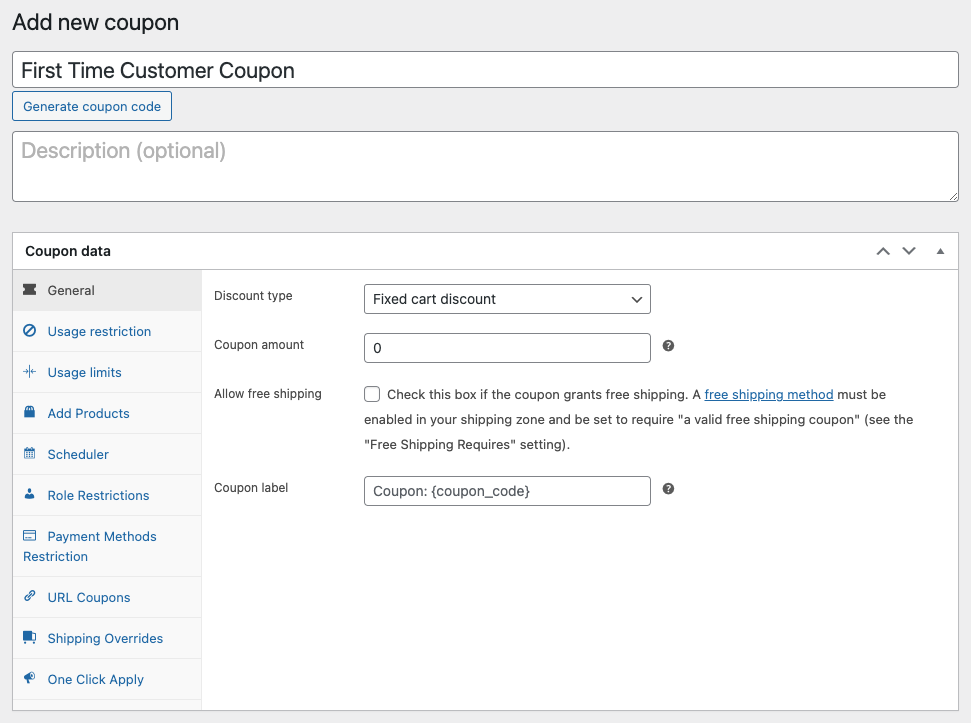
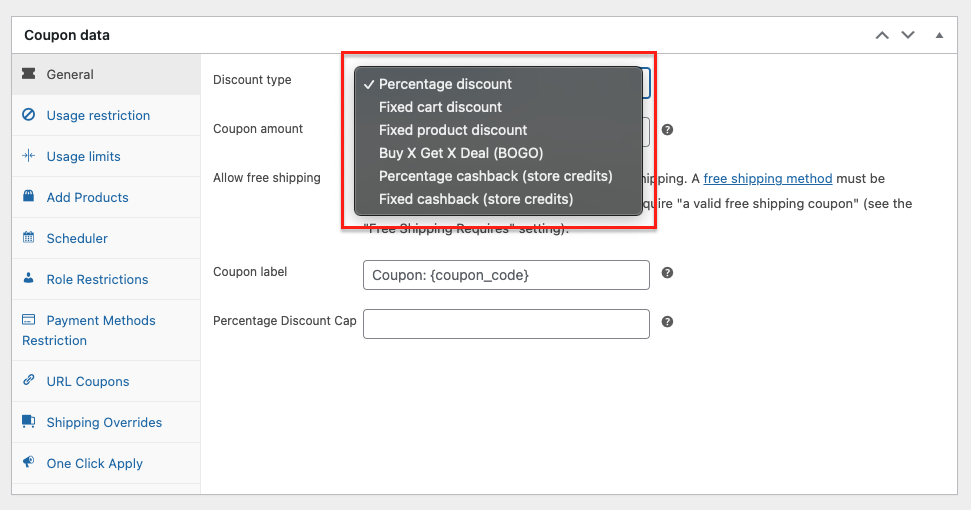
Bei der Erstellung eines Gutscheins für Ihre Erstkunden können Sie aus verschiedenen Rabattarten wählen, die Advanced Coupons bietet.
Dies ermöglicht es Ihnen, Ihr Angebot so anzupassen, dass es Ihren Geschäftsanforderungen und Zielen entspricht. Sie können zwischen Prozentualen Rabatten, Cashbacks und mehr wählen:
Darüber hinaus bietet Advanced Coupons zusätzliche Anpassungseinstellungen, mit denen Sie die Attraktivität Ihres Gutscheins steigern können. Sie können Ihren Gutscheinen kostenlose Produkte hinzufügen oder Mindestbestellanforderungen festlegen, unter anderem:
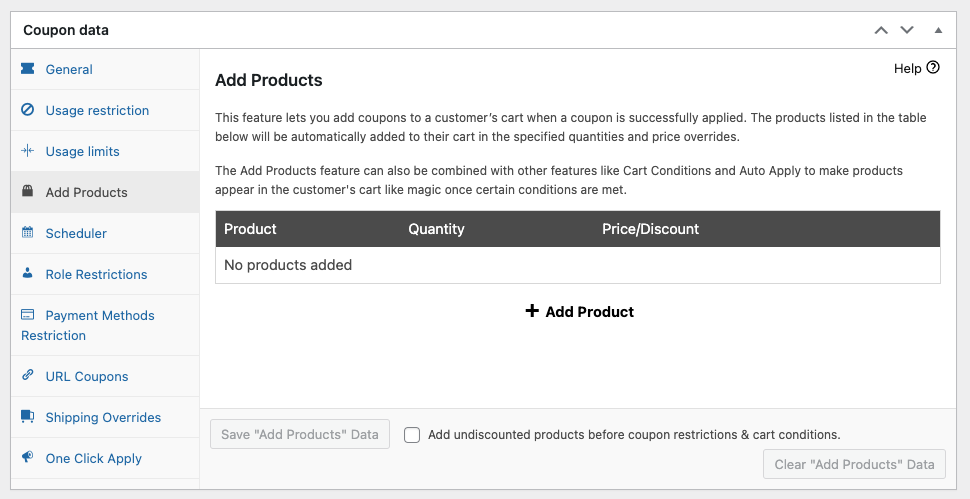
Mit diesen leistungsstarken Funktionen können Sie ein überzeugendes Angebot erstellen, das neue Kunden anzieht, ohne Ihre Gewinne zu schmälern. Stellen Sie also sicher, dass Sie sie alle entsprechend überprüfen!
Schritt 2: Richten Sie die Warenkorbbedingung ein
Sobald Sie Ihre Gutscheindaten eingerichtet haben, besteht der nächste Schritt darin, anzupassen und zu steuern, wie Ihre Gutscheine über den Abschnitt Warenkorbbedingungen eingelöst werden:
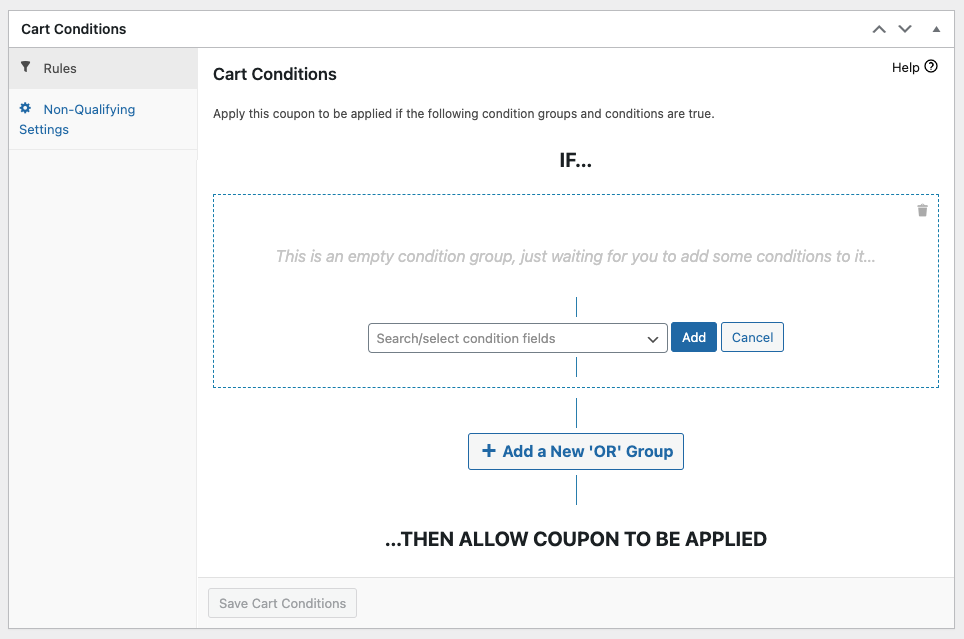
Warenkorbbedingungen sind Regeln, die erfüllt sein müssen, damit ein Gutschein auf den Warenkorb eines Kunden angewendet wird.
Advanced Coupons bietet eine Vielzahl von Warenkorbbedingungen zur Auswahl, wie z. B. Warenkorb-Zwischensumme, Produktkategorien, Versandmethoden und vieles mehr. Darüber hinaus ermöglichen diese Bedingungen den Shop-Betreibern, komplexe und gezielte Gutscheinangebote basierend auf einer Vielzahl von Faktoren zu erstellen.
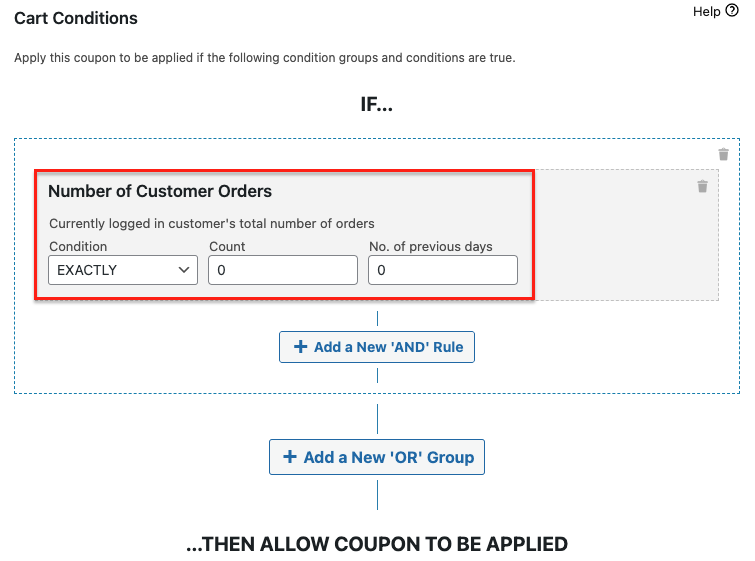
Da unser Ziel jedoch darin besteht, Erstkundenrabatte anzubieten, wählen Sie im Dropdown-Menü „Anzahl der Kundenbestellungen“ aus. Auf diese Weise können Sie Kunden ansprechen, die noch keine Einkäufe in Ihrem Shop getätigt haben:
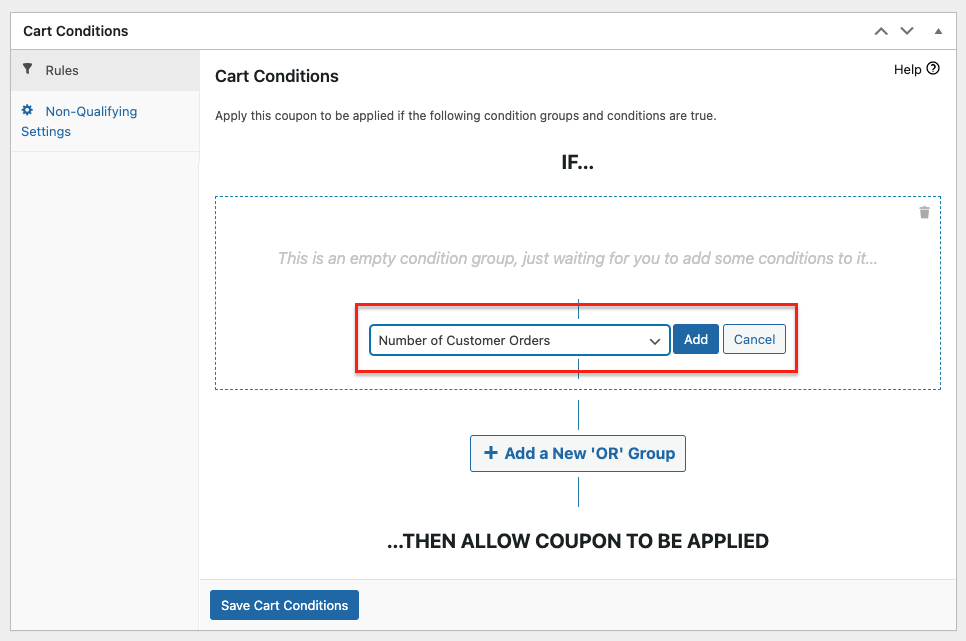
Setzen Sie dann die Bedingung auf „EXAKT“ und die Anzahl auf „0“. Das bedeutet, dass der Gutschein nur angewendet wird, wenn der Kunde noch keine Einkäufe getätigt hat.
Zusätzlich können Sie auch die „Anzahl der vorherigen Tage“ auf „0“ setzen, um den Gesamtumsatz des Kunden seit der Erstellung seines Kontos zu überprüfen. Dies stellt sicher, dass der Kunde noch keine früheren Einkäufe getätigt hat, auch wenn er sein Konto schon vor einiger Zeit erstellt hat:
Fazit
Erstmalige Kundennachlässe anzubieten ist eine ausgezeichnete Möglichkeit, neue Verbraucher zu gewinnen und Markentreue aufzubauen. Es ist eine wirkungsvolle Marketingtaktik, die den Umsatz steigern, die Kundenbindung verbessern und positive Mundpropaganda generieren kann.
Glücklicherweise ist das Anbieten von Rabatten für Erstkunden ein ziemlich einfacher Prozess. Mit den richtigen Werkzeugen und Einstellungen können Sie diese Art von Rabatten in wenigen Minuten einrichten. In diesem Beitrag haben wir behandelt, wie Sie mit dem Advanced Coupons Plugin in zwei Schritten Rabatte für Erstkunden anbieten können:
Haben Sie Fragen zu diesem Artikel? Lassen Sie es uns in den Kommentaren wissen!




