

Wenn Sie Ihr Geschäftswachstum durch clevere Marketingmaßnahmen ankurbeln möchten, sollten Sie Ihr eigenes Treueprogramm erstellen. Glücklicherweise wird Sie dieser Artikel Schritt für Schritt anleiten, wie Sie ein WooCommerce-Treueprogramm einrichten, das auf die Bedürfnisse Ihres Shops zugeschnitten ist.
Wir werden ein paar Dinge behandeln:
- Die Punkte-Wert-Einstellungen, die Sie zu Beginn Ihres Treueprogramms festlegen müssen
- Wie Sie die Nachrichten konfigurieren, die auf den Seiten für einzelne Produkte, Warenkörbe und Kassen angezeigt werden
- Die Aktionen, die Ihre Kunden ausführen können, um Punkte zu sammeln
Zusätzlich können Sie, wenn Sie möchten, dieses Tutorial hier ansehen:
Das Loyalty Program For WooCommerce Plugin
In diesem Tutorial verwenden wir The Loyalty Program for WooCommerce, ein Premium-Plugin zur Erstellung von Treueprogrammen in WooCommerce-Shops.
Um alle seine Funktionen zu erkunden und Details zur Preisgestaltung für dieses Plugin zu erhalten, finden Sie hier weitere Informationen. Unser Fokus liegt heute jedoch ausschließlich auf der Verwendung des Loyalty Program for WooCommerce Plugins, obwohl es weit mehr Funktionalität bietet.
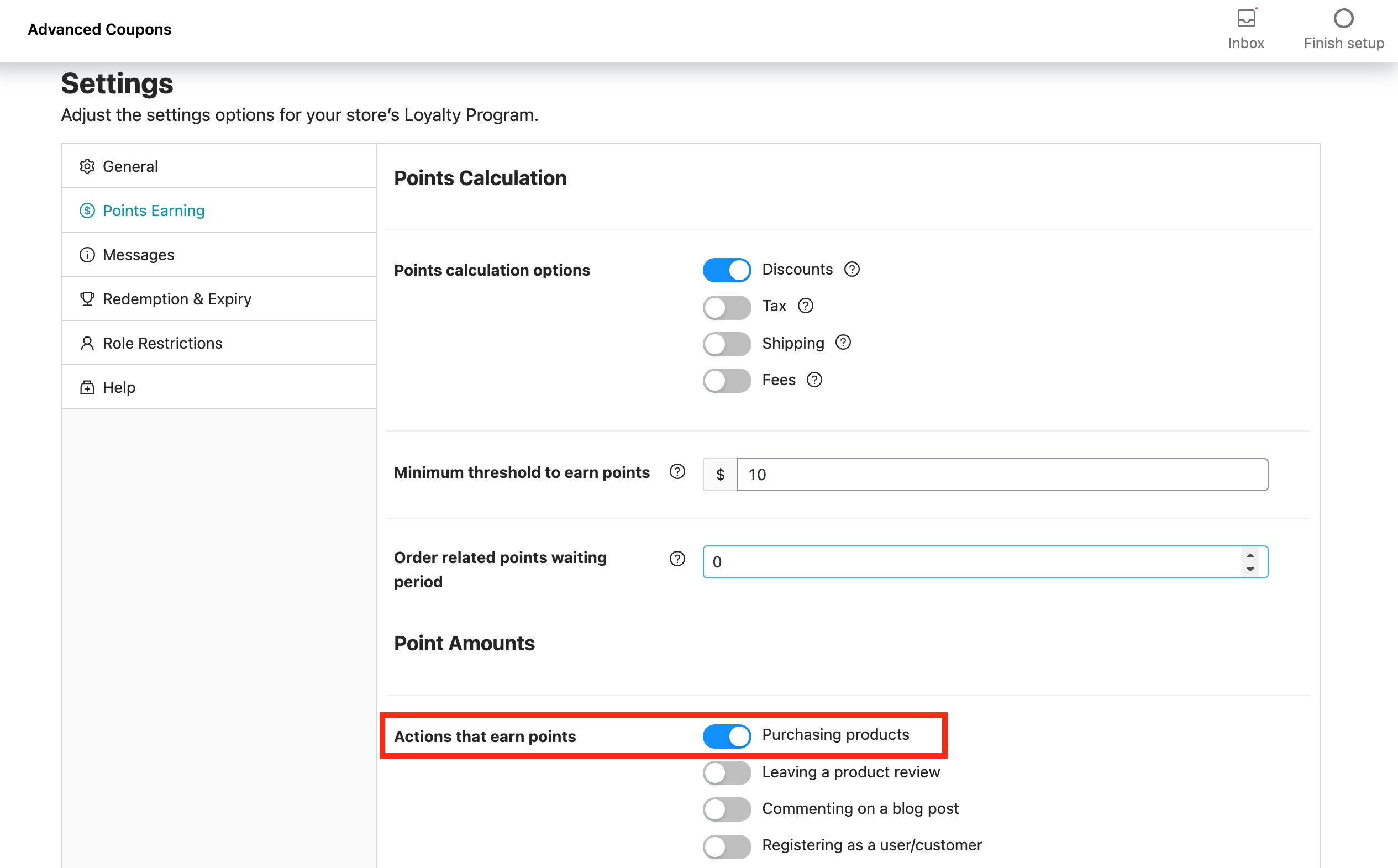
Nachdem Sie das Plugin installiert haben, wird es automatisch aktiviert. Wenn Sie anschließend zum Einstellungsbereich unter Coupons ➝ Loyalty Program ➝ Settings ➝ Points Earning navigieren, werden Sie feststellen, dass „Produkte kaufen“ bereits als Standardeinstellung aktiviert ist.
Den „Wert“ eines Punktes in Ihrem Treueprogramm bestimmen
Als Nächstes müssen Sie zwei entscheidende Einstellungen festlegen, die den „Wert“ eines Punktes in Ihrem WooCommerce-Treueprogramm definieren.
Wenn Sie darüber nachdenken, ist ein Treueprogramm wie das Versprechen eines Rabatts auf eine zukünftige Bestellung. Es ist keine echte Währung. Worauf sie sich einlassen, ist der immaterielle Wert eines zukünftigen Rabatts.
Verhältnis Preis zu verdienten Punkten
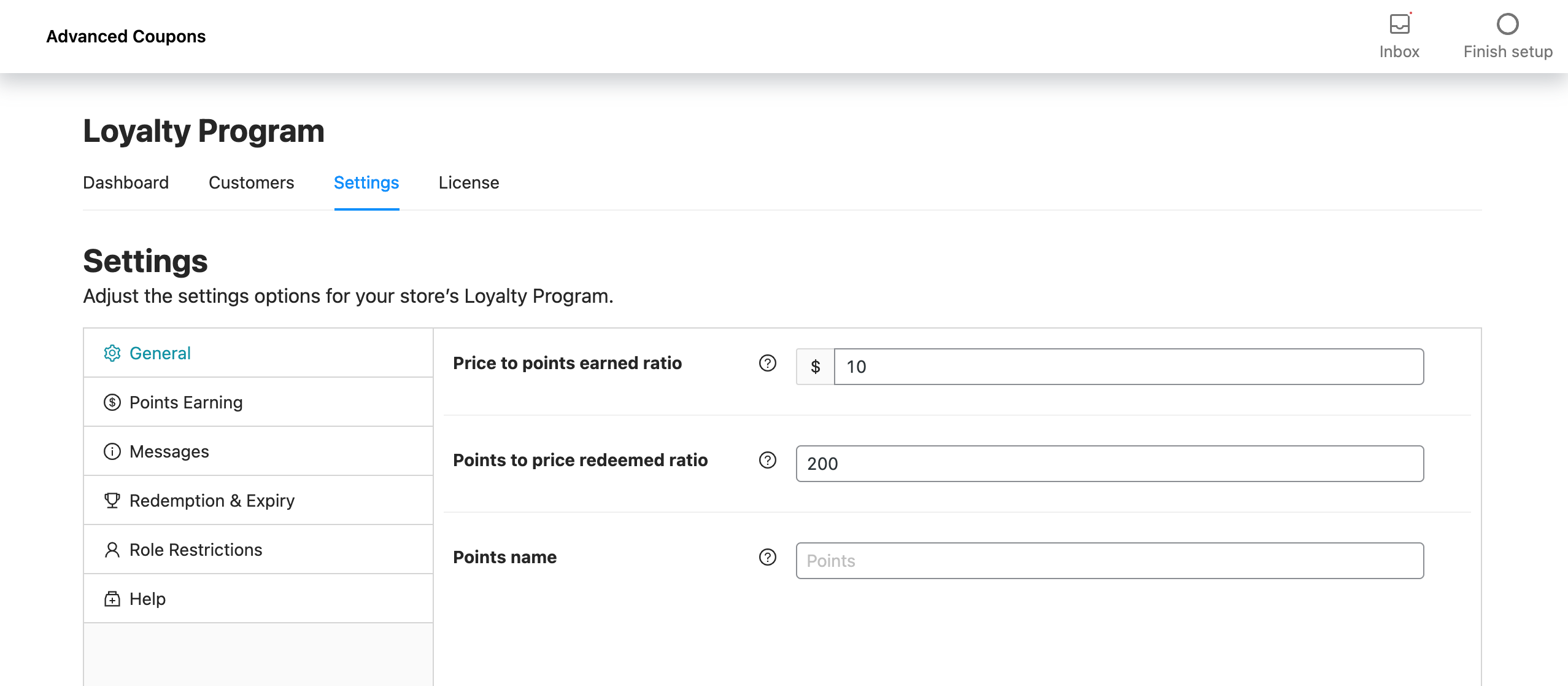
Die erste Einstellung beinhaltet die Bestimmung des Verhältnisses zwischen dem Preis und den verdienten Punkten. Einfacher ausgedrückt gibt sie an, wie viele Punkte ein Kunde für jede ausgegebene Währungseinheit erhält (z. B. wie viele Punkte er für jeden Dollar erhält).
Sie sollten diese Einstellung so konfigurieren, dass sie verlockend erscheint. Wenn Sie beispielsweise das Verhältnis von Preis zu verdienten Punkten auf 1 setzen, erhalten Kunden 1 Punkt für jeden ausgegebenen Dollar (oder das Äquivalent in Ihrer Währung, wie 1 Euro oder 1 Pfund).
Wenn Sie es jedoch auf 10 setzen, erhalten Kunden 10 Punkte für jeden ausgegebenen Dollar.
Letztere Option mag für Kunden attraktiver erscheinen und beeinflusst folglich ihren „wahrgenommenen Wert“ eines Punktes. 1000 Punkte für eine Bestellung von 100 US-Dollar zu erhalten, ist verlockender, als nur 100 Punkte für denselben Kauf zu erhalten.
Verhältnis Punkte zu eingelöstem Preis
Zweitens betrachten Sie das Verhältnis von Punkten zu eingelöstem Preis, das dem System im Wesentlichen mitteilt, welchen „Wert“ ein Punkt hat.
In dieser Einstellung legen Sie fest, wie viele Punkte für die Einlösung von 1 Währungseinheit erforderlich sind.
Im obigen Screenshot habe ich es auf 200 gesetzt, was bedeutet, dass Sie 200 Punkte einlösen müssen, um einen Rabatt von 1 $ zu erhalten. Ja, es erfordert einige Berechnungen, aber der vorübergehende Aufwand, dies herauszufinden, lohnt sich für die Erstellung eines gut konfigurierten Treueprogramms.
Mathe-Alarm!
So berechnen Sie den zukünftigen Rabatt basierend auf dem Programm:
Zukünftiger Rabatt (in %) = ( ( ( 1 / Verhältnis eingelöster Punkte zu Preis ) * Verhältnis von Preis zu verdienten Punkten ) * 100 )
Punkte-Name
Schließlich können Sie mit dieser Einstellung den Namen für Ihre Punkte in Ihrem Punktprogramm auswählen. Dies tun Sie zu Anzeigezwecken, damit die Punkte für Ihre Kunden vertraut klingen.
Sie können sie nennen, wie Sie möchten – werden Sie kreativ mit Optionen wie „Baby Rewards“, „Bone-us Doggie Points“ und vielen mehr!
Rollenbeschränkungen
Hier können Sie mit der Einstellung bestimmte Benutzerrollen von der Teilnahme am Treueprogramm ausschließen:
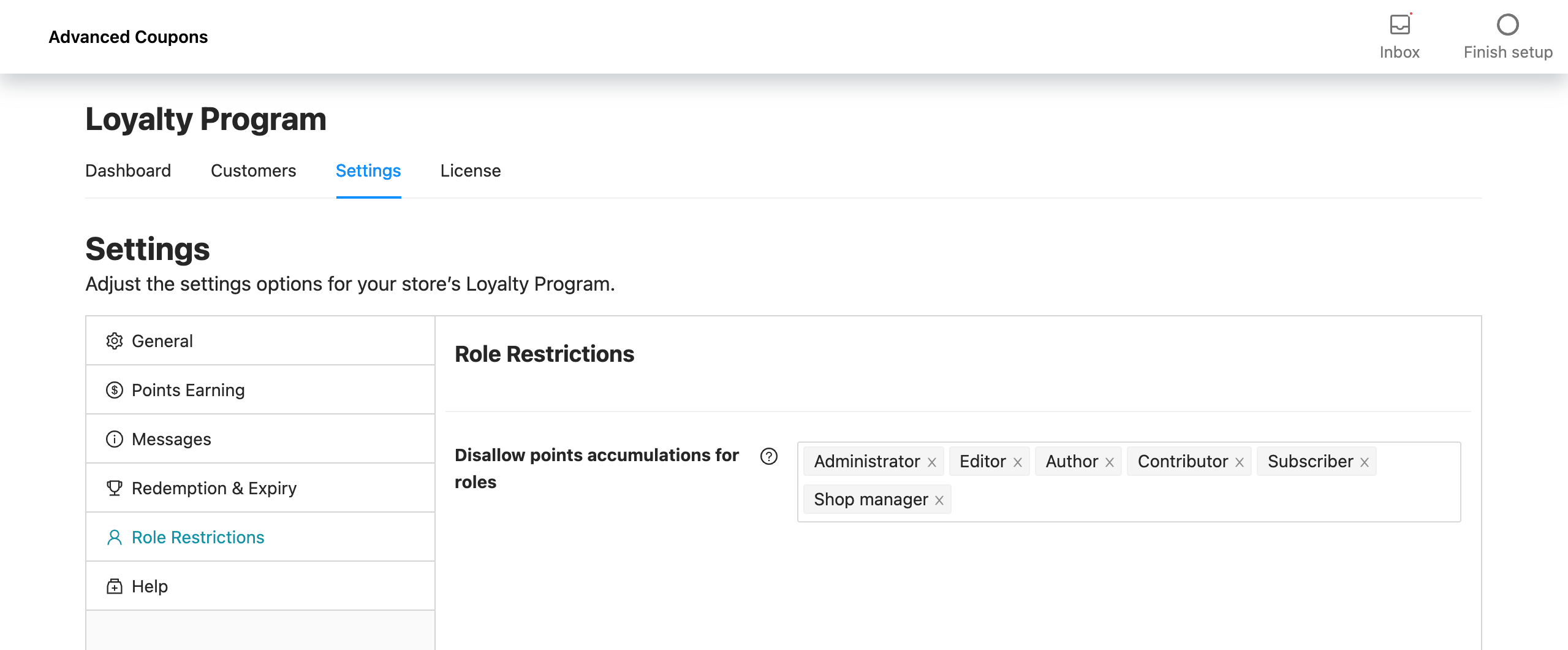
Wenn Sie dann hier eine Rolle hinzufügen und der Benutzer sich anmeldet, sieht er in seinem Mein Konto-Bereich oder in den Nachrichten auf der Website nichts. Es wird für ihn unmöglich sein, Punkte zu sammeln.
Punkteberechnung
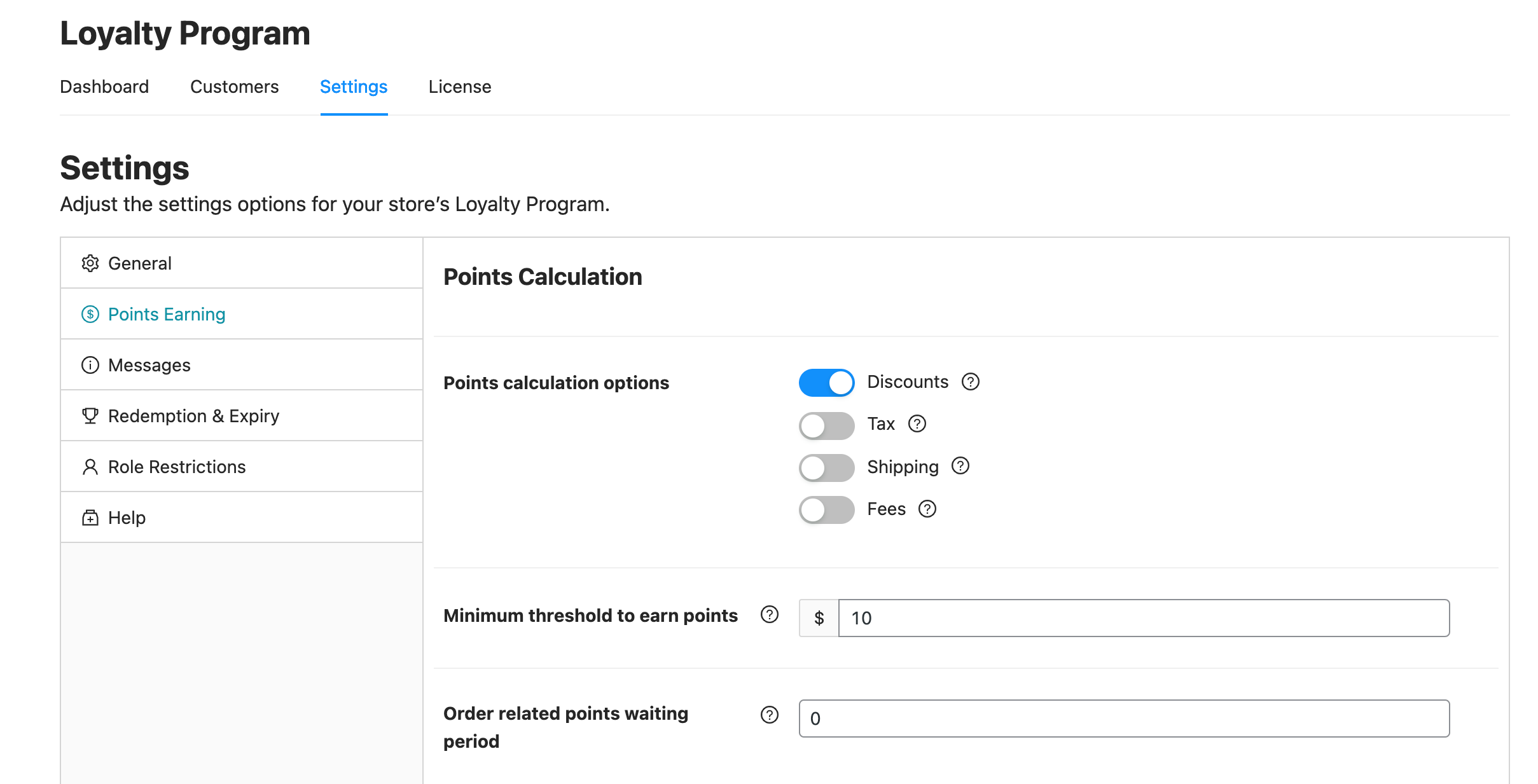
Es gibt drei Einstellungen für die Punkteberechnung in Ihrem Treueprogramm:
Punkteberechnungsoptionen
Erstens können Sie wählen, ob die Punkte einschließlich des Rabattgutscheins, der Steuer, des Versands und des Gebührenbetrags berechnet oder diese ausgeschlossen werden sollen.
Mindestschwellenwert zum Sammeln von Punkten
Andererseits bestimmt der Mindestschwellenwert den Gesamtbetrag, ab dem Kunden Punkte für ihre Bestellung sammeln können.
Wenn der Gesamtbetrag ihrer Bestellung diesen Schwellenwert überschreitet, erhalten sie Punkte für den gesamten Bestellbetrag.
Es ist entscheidend, Punkte für den gesamten Teilbetrag zu gewähren, da dieser Schwellenwert als Anreiz für Kunden dient, ihren Bestellwert auf mindestens das Minimum zu erhöhen. Ich empfehle, Ihren durchschnittlichen Bestellwert zu berechnen und den Schwellenwert knapp über oder auf diesem Wert festzulegen.
Wartezeit für Bestellbezogene Punkte
Und schließlich können Sie in dieser Einstellung die Anzahl der Tage angeben, innerhalb derer bestellbezogene Punkte von Kunden eingelöst werden können.
Einlösung und Ablauf
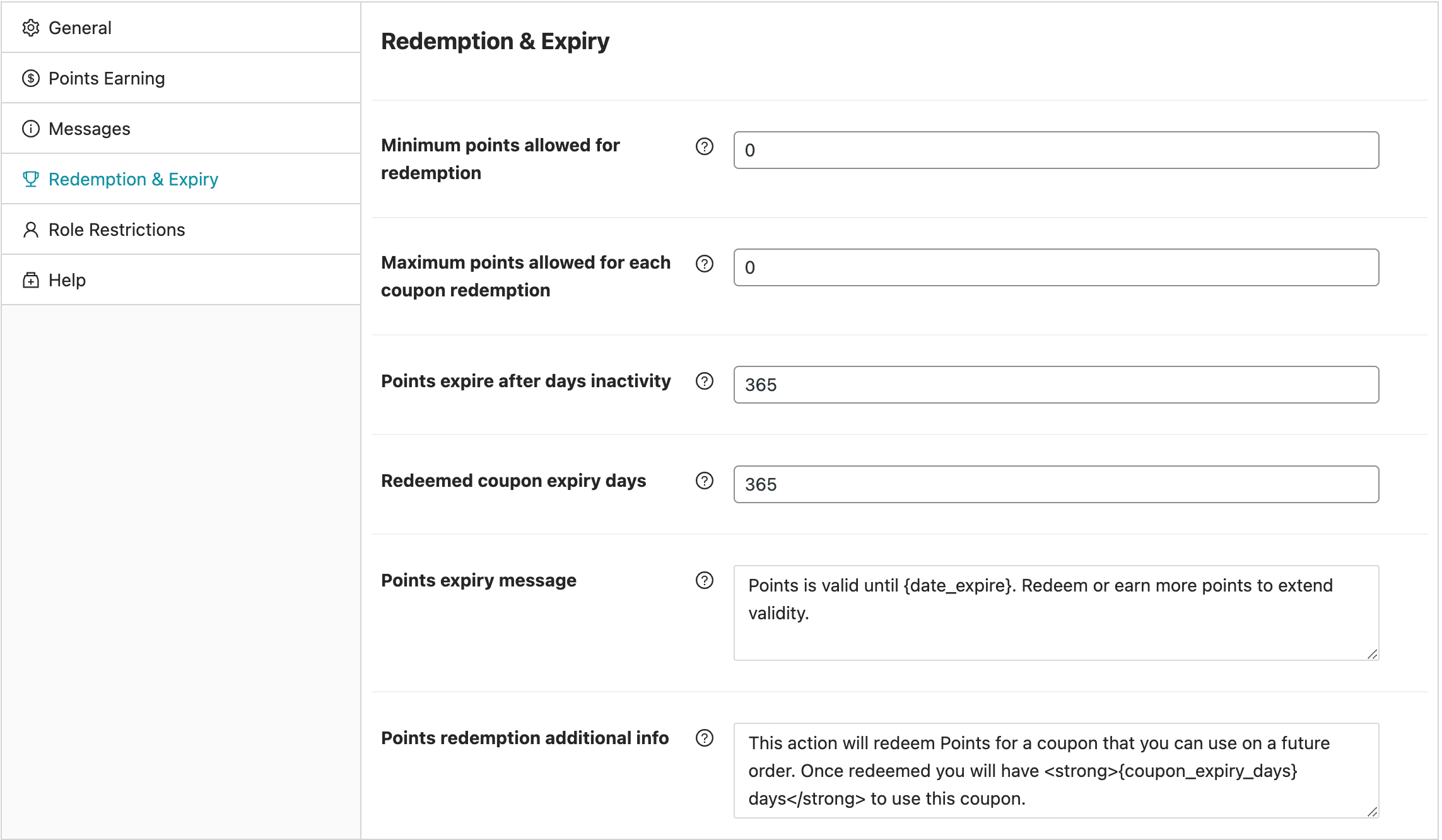
Zusätzlich können Sie auch festlegen, wie die Kunden die Punkte einlösen können und wann sie ablaufen.
Mindestpunkte für die Einlösung
Es geht darum, die Mindestpunktzahl, die sie für Store-Guthaben einlösen müssen.
In Ihrem Treueprogramm tauschen Kunden Punkte gegen Store-Guthaben ein, das sie auf eine andere Bestellung anwenden können. Dieser Schwellenwert stellt dann sicher, dass sie eine Mindestpunktzahl ansammeln müssen, bevor sie Store-Guthaben einlösen können.
Maximale Punkte für die Einlösung
Darüber hinaus können Sie auch die maximale Punktzahl festlegen, die Kunden auf einmal für Store-Guthaben einlösen können. Dies dient als Sicherheitsmaßnahme, um eine übermäßige Einlösung von Punkten zu verhindern.
Punkte verfallen nach Inaktivitätstagen
Sie können die Anzahl der Tage angeben, bevor Punkte aufgrund von Inaktivität verfallen. Sobald Punkte verfallen sind, können Kunden sie nicht mehr einlösen.
Diese Informationen werden auf der Seite „Meine Punkte“ in ihrem Mein Konto-Bereich angezeigt.
Beachten Sie jedoch, dass Store-Guthaben nicht verfallen. Sobald Punkte eingelöst wurden, können Kunden sie jederzeit verwenden.
Bearbeiten der Nachrichten, die in Ihrem Shop angezeigt werden
Ein weiteres exzellentes Feature wäre ein Punktnachrichtensystem im WooCommerce Loyalty Program Plugin. In diesem Abschnitt gibt es drei Hauptbereiche, in denen Kunden Nachrichten über Punkte angezeigt werden:
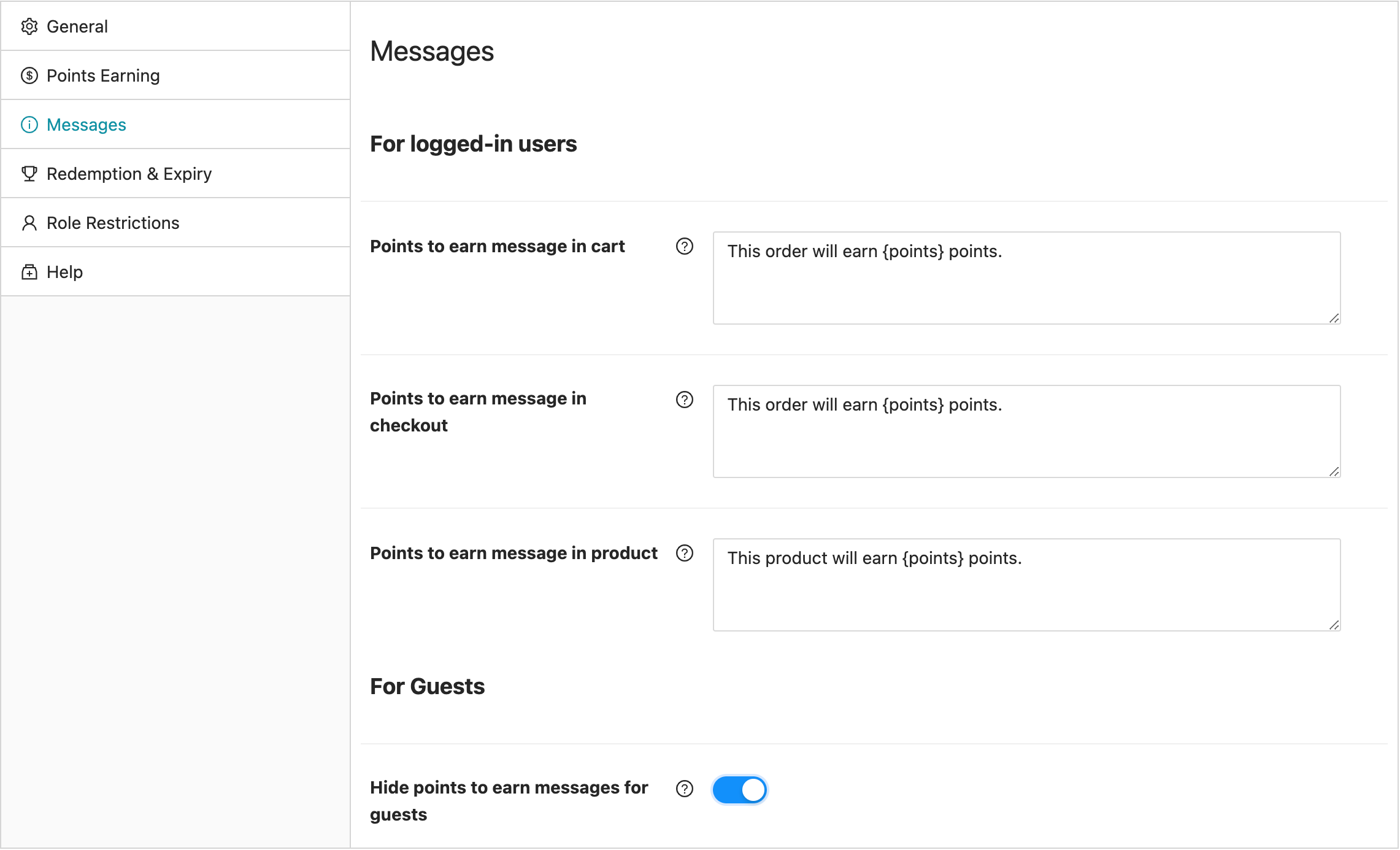
Sie können die hier angezeigte Nachricht einfach steuern. Zusätzlich gibt es ein Template-Tag namens {points}, das durch den tatsächlichen Punktwert bei der Anzeige ersetzt wird. Ebenso gibt es die Option, diese Nachrichten für Gäste auszublenden.
Sammelaktionen
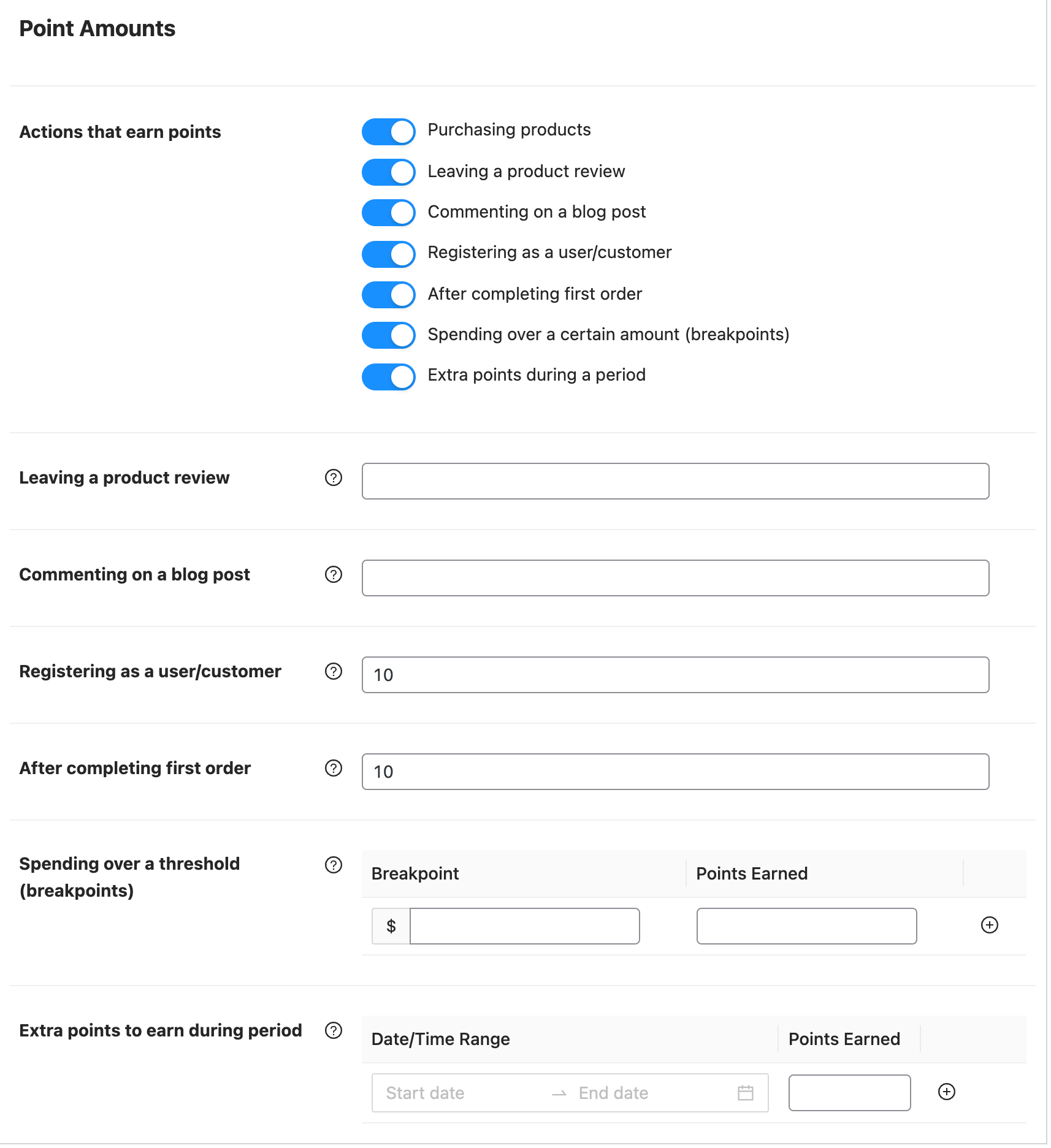
Schließlich können Sie auch die Sammelaktionen steuern und sogar Bonuspunkte für nicht-kaufbezogene Aktivitäten vergeben, wie z. B. wenn sich ein Kunde für ein Konto registriert oder wenn ein Kunde seine erste Bestellung aufgibt.
Mein Punktebereich
Darüber hinaus gibt es für Kunden, wenn sie ihren Bereich "Mein Konto" aufrufen, eine neue Seite namens "Meine Punkte". Diese enthält drei Abschnitte: Punkteguthaben, Punkthistorie und Punkte einlösen.
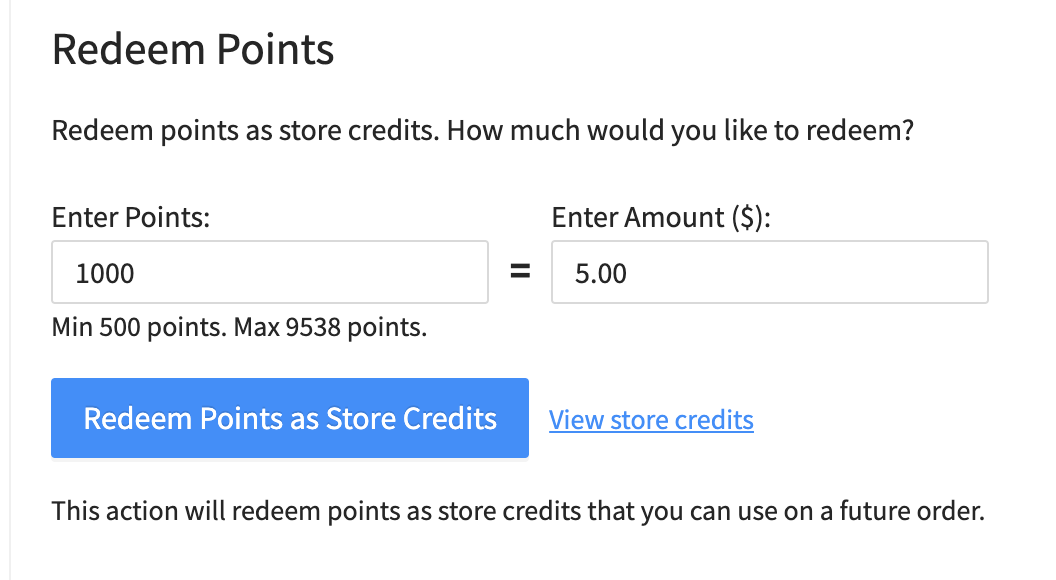
Schließlich gibt die Seite "Meine Punkte" den Kunden auch wichtige Informationen über das Programm, wie z. B. wie viel 1 Punkt wert ist und was die Mindest- und Höchstpunktzahl für die Einlösung ist.
Loslegen
Um ein Treueprogramm für Ihren Shop zu initiieren, benötigen Sie zuerst das Loyalty Program for WooCommerce Plugin. Dieses Plugin kann Wunder für das Wachstum Ihres Shops bewirken. In diesem Artikel haben wir einige der wichtigsten Funktionen dieses Plugins hervorgehoben, die Sie nicht übersehen sollten:
- Punktverhältnisse
- Rollenbeschränkungen
- Punktberechnung
- Einlösung und Ablauf
- Punktnachrichten
- Sammelaktionen
- Mein Punktebereich
Klicken Sie hier, um das Loyalty Program Plugin zu erhalten und eine vollständige Übersicht über die verfügbaren Funktionen zu sehen.





Seit der letzten Version funktioniert die Seite mypoint nicht mehr, Kunden können ihre Punkte nicht abrufen oder einlösen. Die Seite zeigt einen Fehler an. Haben Sie eine Lösung?
Hallo Nathan, bitte kontaktieren Sie unser Support-Team. Wenn Sie zuvor das Loyalty Program als Modul von Advanced Coupons Premium verwendet haben, wechseln Sie bitte stattdessen zum Loyalty Program Plugin (überprüfen Sie Ihr Konto).
Hallo,
Ich habe das Loyalty Program Plugin heruntergeladen und die Einrichtung gemäß den obigen Anweisungen vorgenommen, aber während der Tests habe ich ein Problem mit den "Produktbewertungs"-Punkten festgestellt. Der Kunde erhält keine Punkte nach der Bewertung von Produkten basierend auf den vorgenommenen Einstellungen. Wissen Sie, wer mir helfen kann, es zu lösen?
Vielen Dank
Hallo Karina,
Können Sie bitte eine Support-Anfrage senden? Danke!