


Sales sind eine großartige Möglichkeit, Ihr Geschäft auszubauen und neue Kunden zu gewinnen. Wenn Sie jedoch nicht strategisch mit Ihren Werbeaktionen umgehen, können Sie die Conversions in Ihrem Online-Shop nicht steigern. Eine Möglichkeit, dies zu verhindern, ist die Durchführung von WooCommerce-geplanten Verkäufen für Ihr Unternehmen.
Mit Advanced Coupons erhalten Sie mehr Kontrolle über Ihre Verkäufe. Sie können beispielsweise Gutscheine zu bestimmten Tagen und Zeiten aktivieren. Auf diese Weise können Sie ein Gefühl der Dringlichkeit für Ihre Angebote erzeugen und mehr Traffic in Ihren Shop lenken.
In diesem Beitrag werden wir die Vorteile der Planung von Verkäufen in WooCommerce genauer betrachten. Anschließend zeigen wir Ihnen, wie Sie dies in drei einfachen Schritten tun können. Los geht's!
Die Vorteile von WooCommerce-geplanten Verkäufen
Wenn Sie Verkäufe planen, sind Ihre Angebote und Rabatte nur für das von Ihnen gewählte Datum und die von Ihnen gewählte Uhrzeit gültig. Sie können Gutscheinpläne verwenden, um Regeln für verschiedene Wochentage und sogar verschiedene Tagesstunden festzulegen.
Zum Beispiel können Sie einen Gutschein erstellen, der Kunden am kommenden Freitagabend zwischen 18 und 20 Uhr 50 Prozent Rabatt gewährt. Viele E-Commerce-Shops nutzen diese zeitlich begrenzten Angebote für End-of-Season-Sales und Feiertagsaktionen.

Verkaufsaktionen sind eine ausgezeichnete Möglichkeit, den Umsatz zu steigern und Ihr Geschäft auszubauen. Außerdem können sie Ihnen helfen, die Kundenbindung zu verbessern, da Sie Rabatte anbieten, um treue Kunden zu belohnen. Wenn ein Verkauf Ihren Lagerbestand schneller als erwartet aufbraucht, helfen Ihnen Nachbestellungen, Out-of-Stock-Situationen in Verkaufschancen zu verwandeln, anstatt diese Bestellungen zu verlieren.
Wenn Sie Verkäufe planen, können Sie ein Gefühl der Dringlichkeit erzeugen, indem Sie Ihre Angebote als begrenzt und exklusiv positionieren. Dies kann hohe Besucherzahlen in Ihrem Shop generieren, da die Käufer versuchen, Angebote schnell zu sichern.
Wenn Sie Verkäufe geschickt timen, können Sie außerdem von Spitzenumsatzzeiten profitieren, in denen es einfacher sein kann, Kunden zu mehr Käufen zu ermutigen.
So richten Sie WooCommerce-geplante Verkäufe ein (in 3 Schritten)
WooCommerce bietet eine grundlegende Planungsfunktion, mit der Sie ein Ablaufdatum für Ihre Gutscheine festlegen können. Dies wäre für die grundlegende Gutscheinautomatisierung ausreichend.
Wenn Sie jedoch präzise Tag/Zeit-Gutscheinpläne festlegen möchten, benötigen Sie ein Plugin von Drittanbietern wie Advanced Coupons:

Unser Plugin bietet eine Vielzahl von Funktionen, die Ihnen helfen, Ihre Marketingkampagnen zu verbessern!
Zusätzlich zur Scheduler-Funktion können Sie Advanced Coupons verwenden, um einzigartige BOGO-Angebote, Warenkorbbedingungen und mehr zu erstellen. Darüber hinaus können Sie es Kunden mit Funktionen wie automatisch angewendeten Gutscheinen noch einfacher machen, Ihre Angebote zu nutzen.
Unser Gutschein-Scheduler ermöglicht es Ihnen, einen Zeitrahmen für die Einlösung von Rabatten durch Ihre Kunden festzulegen. Werfen wir einen genaueren Blick darauf, wie es funktioniert:
Schritt 1: Erstellen Sie einen neuen Gutschein
Sobald Sie Advanced Coupons haben, können Sie zu Coupons > Gutschein hinzufügen gehen, um Ihr Angebot zu erstellen:
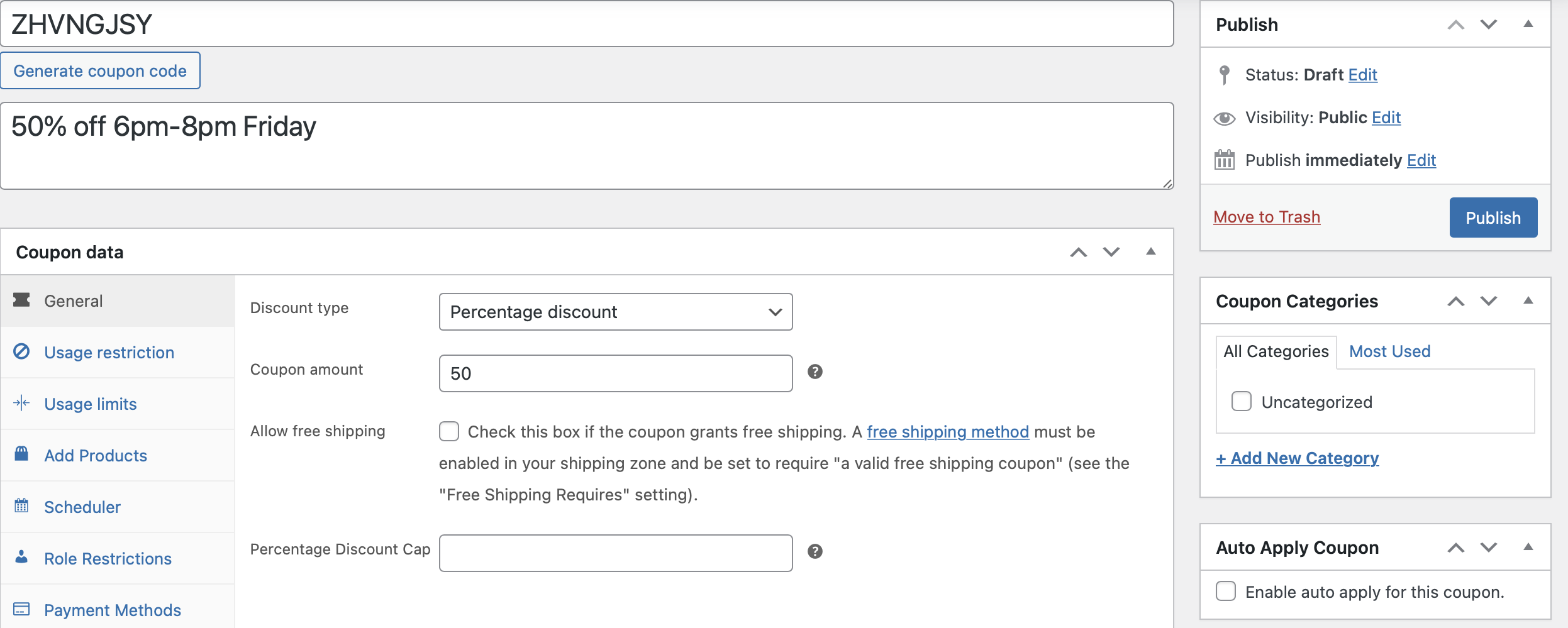
Hier können Sie Ihren Gutscheincode eingeben, oder wir können einen für Sie mit einer zufälligen Zeichenfolge aus Buchstaben und Zahlen generieren. Füllen Sie dann den Abschnitt Gutscheindaten aus und legen Sie die Parameter für Ihr Angebot fest. Sie können zum Beispiel einen Rabatt-Typ auswählen und den Betrag Ihres Gutscheins festlegen.
Zusätzlich können Sie eine prozentuale Rabattgrenze festlegen und Nutzungslimits für Ihren Gutschein bestimmen. Sie können entscheiden, wie oft Ihr Gutschein verwendet werden kann, bevor er ungültig ist. Außerdem können Sie festlegen, auf wie viele Artikel der Rabatt in den Warenkörben Ihrer Kunden angewendet werden kann.
Schritt 2: Planen Sie Ihren Gutschein
Wechseln Sie als Nächstes zum Tab Scheduler, um WooCommerce geplante Verkäufe einzurichten.
Hier haben Sie zwei Optionen, um Ihre Gutscheine zu planen:
- Datumsbereichsplanung, die mit dem kostenlosen Plugin verfügbar ist,
- oder die Tages- & Zeitzonenplanung-Funktion, die Ihnen mehr Kontrolle über Ihre Gutscheine gibt.
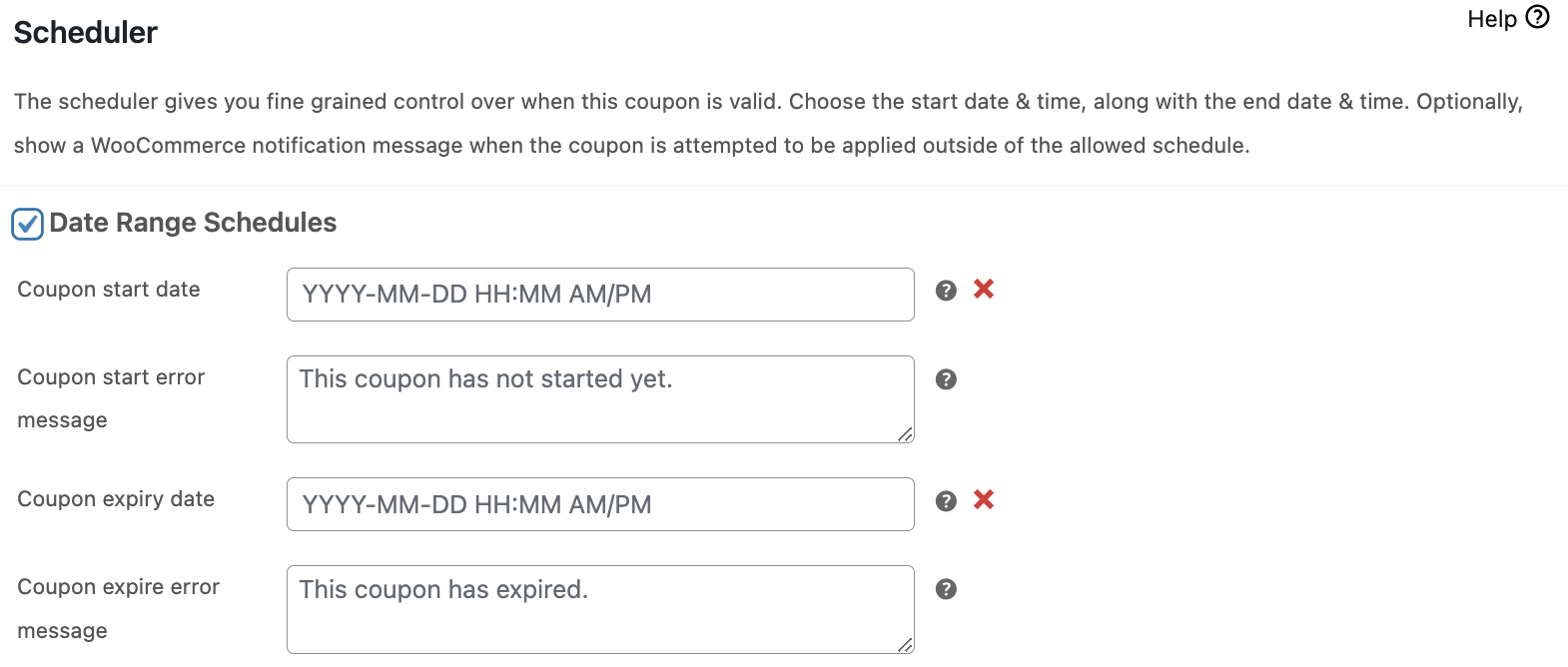
Wir werden für dieses Tutorial die zweite Option verwenden. Beachten Sie, dass Sie die Premium-Version von Advanced Coupons benötigen, um auf diese Funktion zugreifen zu können.
Aktivieren Sie einfach das Kontrollkästchen neben Tages-/Zeitzonenplanung, um Ihre Zeitplanungsoptionen aufzurufen:
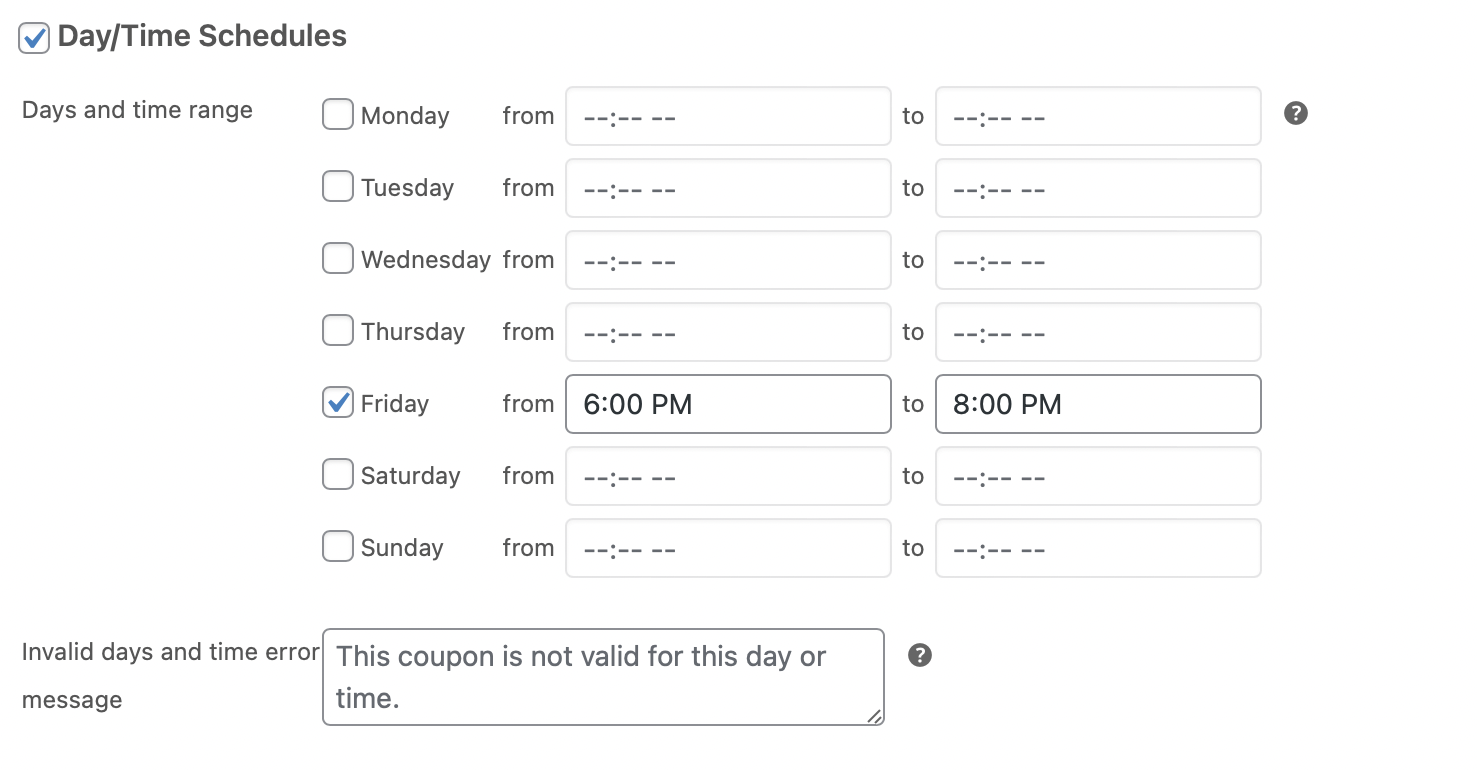
Wählen Sie dann die Tage aus, an denen Sie Ihren Verkauf durchführen möchten. Sie können auch eine Uhrzeit angeben, zu der Ihre Gutscheine verfügbar sein sollen. Das kleinste mögliche Verkaufsfenster, das Sie erstellen können, beträgt eine Minute.
Schritt 3: Legen Sie Ihre Fehlermeldung fest
Mit der Scheduler-Funktion von Advanced Coupons können Sie eine Benachrichtigung anzeigen, wenn Besucher versuchen, den Rabatt außerhalb des zulässigen Tages oder der zulässigen Zeit zu verwenden. Geben Sie dazu Ihren Text in das Feld Fehlermeldung für ungültige Tage und Zeiten (oben gezeigt) ein.
So kann diese Benachrichtigung auf der Warenkorbseite des Kunden aussehen:
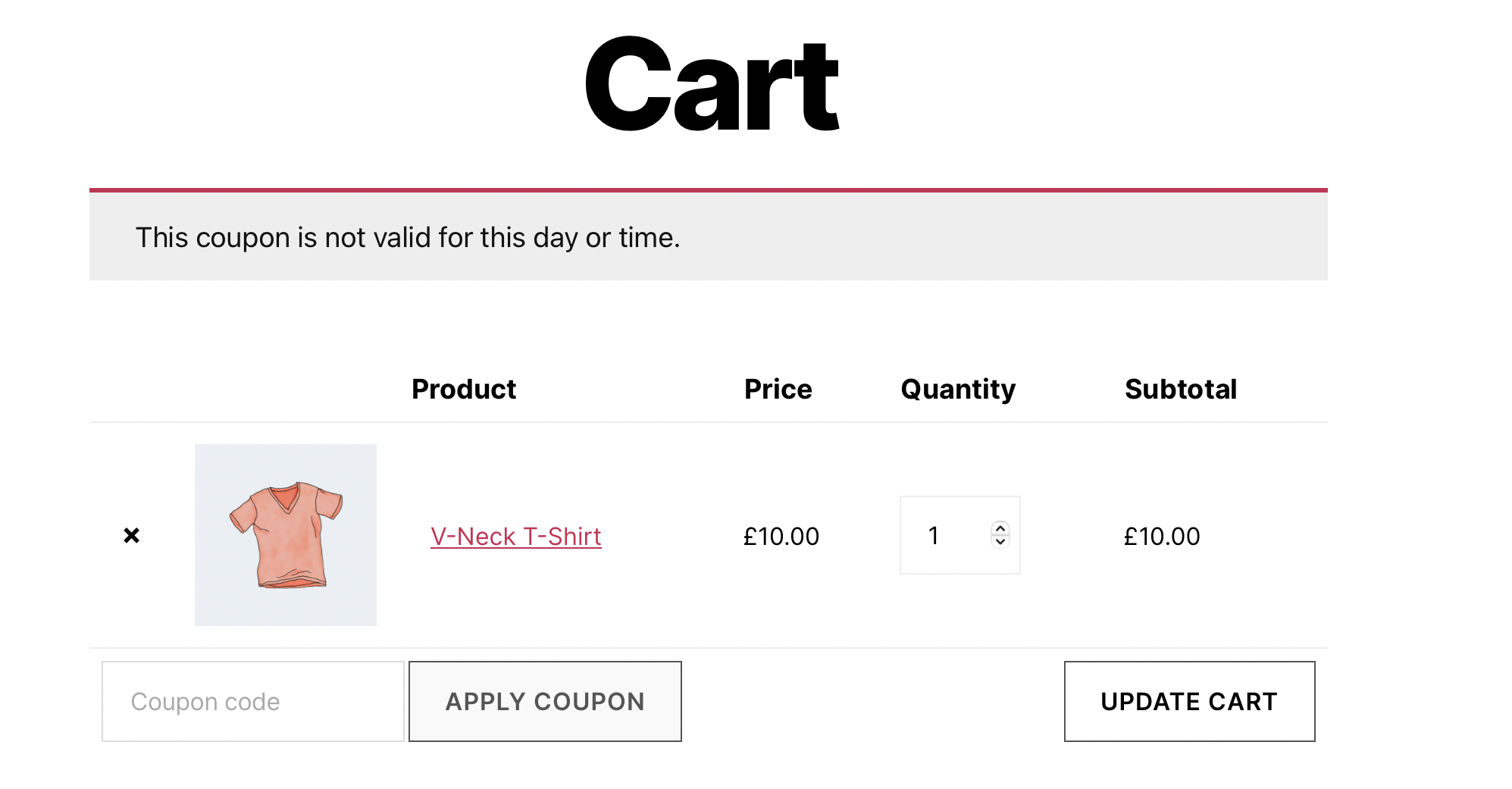
Es kann eine gute Idee sein, Kunden auf einen anderen Vorteil aufmerksam zu machen, um ihre Enttäuschung über die Nichtverwendung des Rabatts zu minimieren. Sie können sie zum Beispiel auf ein neues Angebot oder einen neuen Gutschein hinweisen oder eine Neuerscheinung bewerben, um sie bei Laune zu halten.
Wenn Sie mit Ihren Einstellungen zufrieden sind, können Sie Ihren neuen Gutschein speichern oder veröffentlichen.
Fazit
Sales sind eine großartige Möglichkeit, den Umsatz zu steigern. Es ist jedoch wichtig, jede Gelegenheit optimal zu nutzen. Mit Advanced Coupons können Sie Verkäufe für bestimmte Tage und Zeiten planen. Auf diese Weise können Sie Käufer dazu anregen, Angebote schnell zu sichern.
Um das Gesagte zusammenzufassen, hier sind drei Schritte zur Einrichtung von WooCommerce-geplanten Verkäufen:
Haben Sie Fragen zur Planung von Verkäufen? Lassen Sie es uns im Kommentarbereich unten wissen!


