

Spezifische Gutscheinpläne können dazu beitragen, Traffic zu generieren und den Umsatz für Ihr Unternehmen zu steigern. Als Ladenbesitzer ist es unerlässlich, die Aktivitäten Ihrer Kunden zu verwalten. Sie können sich nicht darauf verlassen, dass sie jeden Tag nach neuen Angeboten suchen. Stattdessen müssen Sie die Bemühungen Ihres Geschäfts logisch gestalten und alle auf dem Laufenden halten.
Sie können Gutscheincodes in Ihrem Geschäft verwenden, um in regelmäßigen Abständen Rabatte anzubieten. Sie können zum Beispiel einen Gutscheincode haben, der nur für Einkäufe zwischen 15:00 und 18:00 Uhr, Montag bis Freitag, gilt. Auf diese Weise können Kunden diese Gutscheine nach Belieben und Budget nutzen.
Glücklicherweise ist die Erstellung benutzerdefinierter Gutscheinpläne in WooCommerce mit der neuesten Scheduler-Funktion von Advanced Coupons, Tages-/Zeitpläne, ganz einfach! In diesem Artikel führen wir Sie durch die Vorteile der Festlegung präziser Gutscheinpläne. Wir werden auch 3 einfache Schritte dazu besprechen. Tauchen wir ein!
Bedeutung von geplanten Gutscheinen in WooCommerce
Geld sparen ist eines der größten finanziellen Ziele für die meisten Menschen, und angesichts des wachsenden Drucks, Ausgaben zu verwalten und für den Ruhestand zu planen, ist es wichtiger denn je. Allerdings hat nicht jeder Zugang zu einem Rabatt auf alltägliche Artikel.
In solchen Fällen greifen versierte Käufer zu Gutscheinen. Diese Gutscheine helfen Kunden, zu einem niedrigeren Preis von Punkt A nach Punkt B zu gelangen, indem bestimmte Dinge von ihrem Einkauf ausgeschlossen werden.
Das heißt, Gutscheine in WooCommerce zu planen ist eine einfache Möglichkeit, sicherzustellen, dass Ihre Kunden immer die besten Angebote auf Ihrer Website finden. Außerdem hilft dies, Wiederholungskäufe zu fördern und ermöglicht es Ihnen, Rabatte auf zukünftige Bestellungen im Austausch für einen speziellen Code anzubieten, den sie später verwenden können.
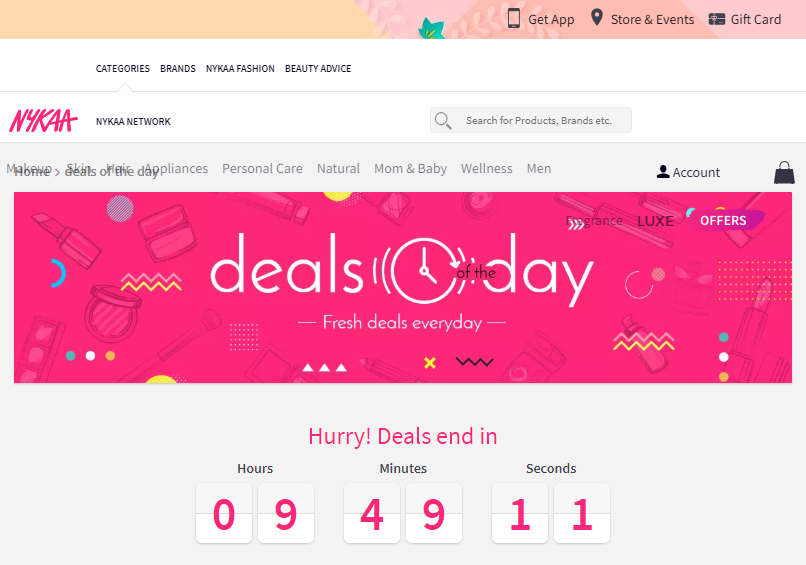
E-Commerce-Gutscheinplanung ist unerlässlich, wenn Sie Ihre Werbeaktionen konsistent halten und verhindern möchten, dass Geld für Angebote verschwendet wird, die nicht von Ihrer Zielgruppe gesehen werden.
Darüber hinaus planen Vermarkter heute Gutscheine so, dass sie zu bestimmten Daten oder an bestimmten Orten erscheinen, um den Umsatz zu steigern. Dies hilft ihnen, mehr Produkte und Dienstleistungen an verschiedenen Daten oder Wochen zu verkaufen, ohne sie jedes Mal manuell einrichten oder konfigurieren zu müssen.
Ladenbesitzer planen auch Gutscheine, um Produktion und Effizienz zu steigern. Stellen Sie sich vor, würden Sie es vorziehen, Ihre Zeit mit der manuellen Aktualisierung von Gutscheinplänen zu verbringen? Oder würden Sie es vorziehen, sich auf andere Marketingbemühungen zu konzentrieren, die Ihr Geschäft besser bewerben können?
Was ist, wenn Sie vergessen, ihn auszuschalten? Sie stehen vor einem riesigen Verlust, nicht wahr?
Tages-/Zeitpläne in WooCommerce
Wenn Sie Ihre Gutscheinplanung auf die nächste Stufe heben möchten, können Sie für bessere Ergebnisse auch bestimmte Tages-/Zeitschemata wählen. Dies hilft nicht nur, die Effektivität Ihrer Gutscheine zu steigern, sondern auch bei der Regulierung Ihrer Gewinnspanne.
Ein Kalender von Tagen und Stunden, während derer ein bestimmter Gutschein gültig ist, wird als Tages-/Zeitgutscheinplan bezeichnet. Sie können planen, wann und wie oft Gutscheine in vordefinierten Intervallen ausgeliefert werden.
Zum Beispiel können Sie einen Gutscheincode haben, der nur für Einkäufe zwischen 15:00 und 18:00 Uhr, Montag bis Freitag, gilt; oder vor 11:00 Uhr an Samstagen; oder zu einer bestimmten Jahreszeit.
So richten Sie Tages-/Zeitschemata in WooCommerce ein
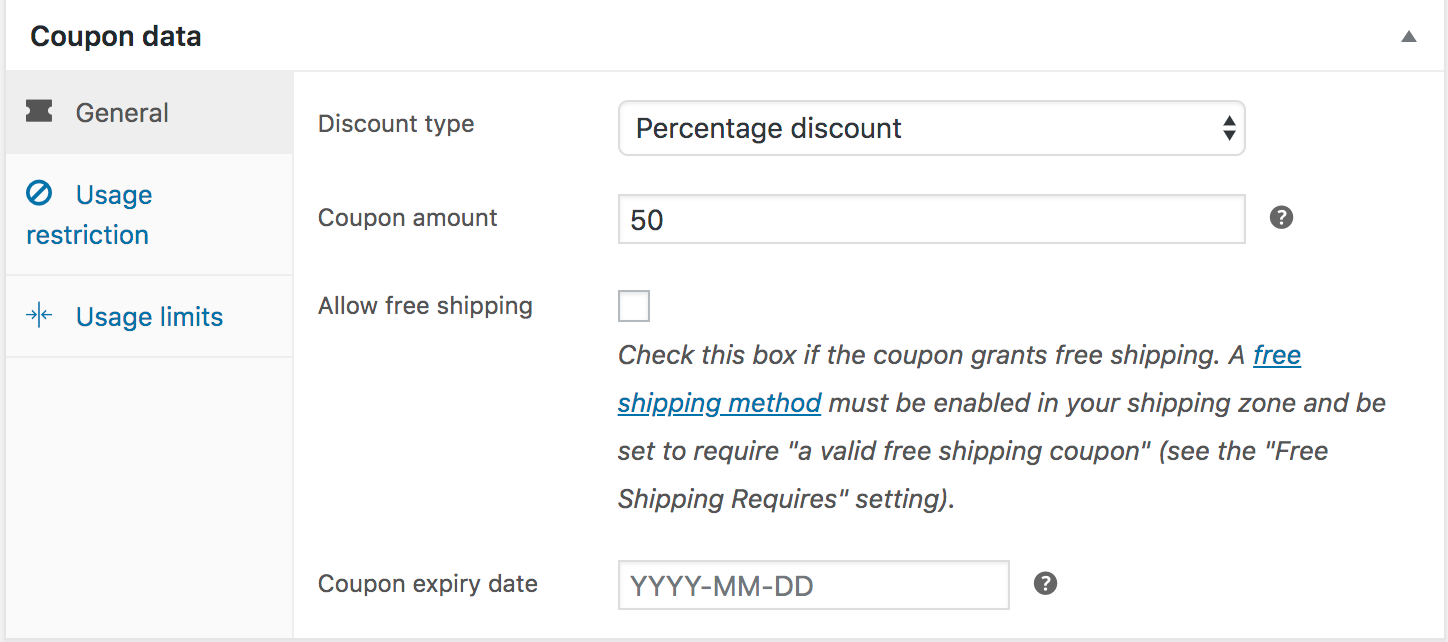
WooCommerce verfügt standardmäßig über eine Gutscheinablauffunktion, mit der Sie den Tag festlegen können, nach dem Ihre Kunden die Aktionscodes nicht mehr verwenden oder einlösen können:
Wenn Sie hingegen das Datum und die Uhrzeit angeben möchten, zu der Ihre Gutscheine live gehen sollen, können Sie dies durch Anpassung des Veröffentlichungsdatums tun:
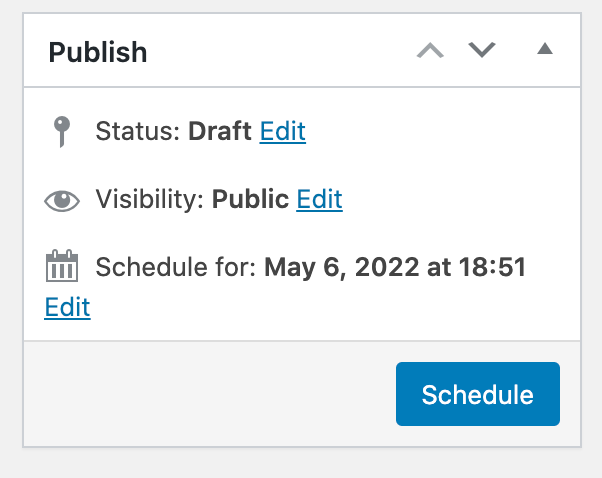
Diese grundlegende Planungsfunktion kann für einfache Gutscheinautomatisierung funktionieren. Wenn Sie jedoch präzise Tages-/Zeitschemata für Ihre Gutscheine einrichten möchten, benötigen Sie ein funktionsreiches Drittanbieter-Plugin wie Advanced Coupons, das Ihnen dabei hilft:

Advanced Coupons erweitert die Gutscheinwerkzeuge, die in Ihrem Shop verfügbar sind. Und erst kürzlich haben wir Day/Time Schedules eingeführt, eine umfassendere Planungsfunktion in Advanced Coupons Premium 3.4, mit der Sie bestimmte Tages- oder Zeitgutscheinpläne in drei einfachen Schritten festlegen können:
Schritt 1: Fügen Sie einen neuen Gutschein hinzu.
Gehen Sie dazu zu WordPress > Marketing > Gutscheine > Gutschein hinzufügen.
Richten Sie dann alle allgemeinen und grundlegenden Gutscheindateneinstellungen ein, die auf dieser Seite zu finden sind, einschließlich des Gutscheincodes, Rabatttyps, Betrags, Nutzungsbeschränkung, Limits und dergleichen:
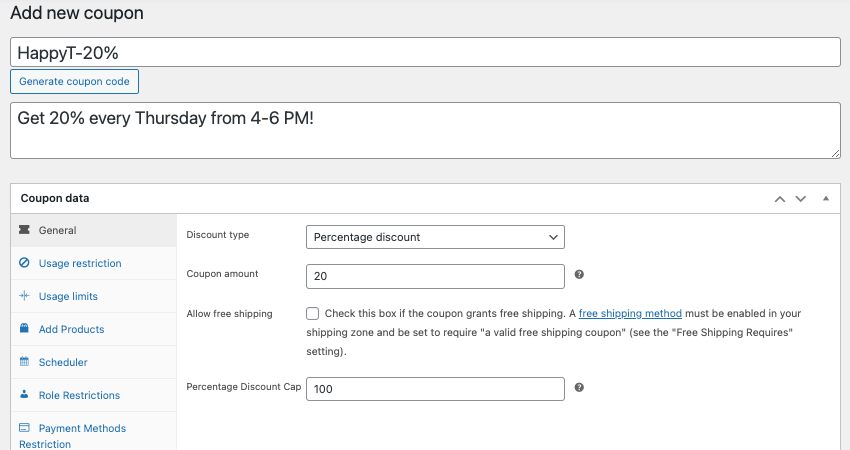
Schritt 2: Geben Sie im Tab „Scheduler“ spezifische Tages- und Zeitschemata ein.
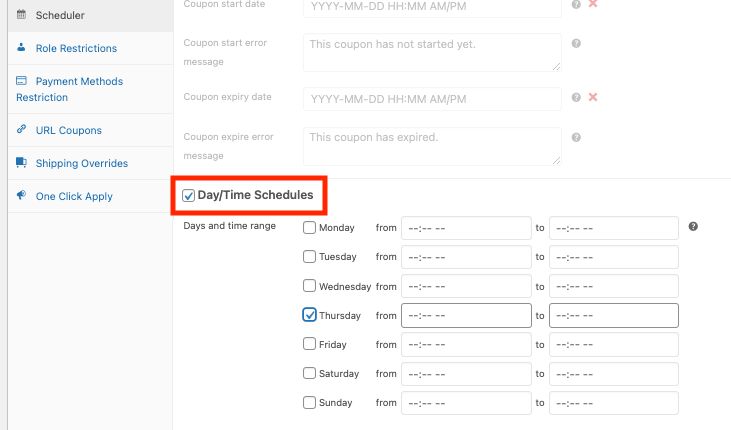
Sobald Sie die grundlegenden Gutscheineinstellungen konfiguriert haben, springen Sie zum Abschnitt Scheduler unter Produkte hinzufügen.
Die Scheduler-Funktion von Advanced Coupons gibt Ihnen die volle Kontrolle darüber, wann der Gutschein gültig ist. Sie haben zwei Optionen, um Gutscheinpläne festzulegen:
Lassen Sie uns für dieses Tutorial mit Spezifische Tages-/Zeitschemata: fortfahren:
Aktivieren Sie zuerst das Kontrollkästchen neben Tages-/Zeitschemata, um die Zeitplanoptionen aufzurufen. Wählen Sie dann den/die spezifischen Tag(e) aus, an dem/denen Sie Ihren Gutschein ausführen möchten:
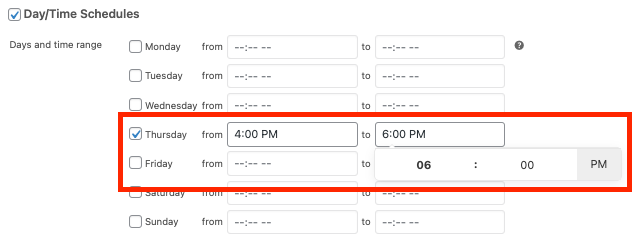
Sie können auch das genaue Zeitfenster festlegen, in dem Ihre Gutscheine verfügbar sein sollen. Wenn Sie beispielsweise jeden Donnerstag von 16 bis 18 Uhr einen Rabatt anbieten möchten, markieren Sie einfach diesen Tag aus der Liste und ändern Sie die Zeitrahmen:
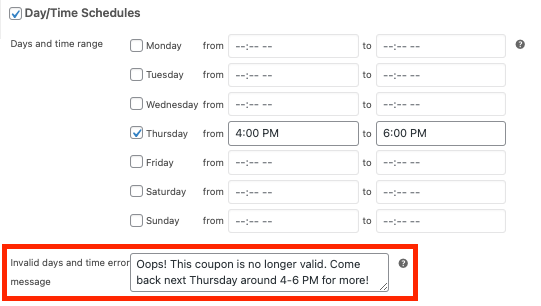
Schritt 3: Legen Sie die Fehlermeldung fest.
Wenn versucht wird, den Rabatt außerhalb des zulässigen Zeitplans anzuwenden, können Sie nach eigenem Ermessen eine WooCommerce-Benachrichtigungsmeldung mit der Zeitplanfunktion von Advanced Coupons anzeigen.
Bonus-Tipp: Sie können diese Funktion auch als effektives Marketinginstrument für den Verkaufsabschluss nutzen.
Wenn eine Gutscheinaktion endet, können Sie beispielsweise die Aufmerksamkeit des Kunden auf eine andere Möglichkeit lenken, wie er davon profitieren kann. Dies kann geschehen, indem Sie ihn auf weitere Rabattoptionen hinweisen oder eine angesagte Neuerscheinung hervorheben.
Fazit
E-Commerce-Gutscheinkampagnen sind eine großartige Möglichkeit, Traffic auf Ihre Website zu lenken und Menschen zum Kauf zu bewegen. Wenn Sie jedoch nicht im Voraus mit Ihrer Gutscheinstrategie planen, riskieren Sie, überfordert zu werden und Ihre Aktionen zu vergessen.
Sie können einfache Gutscheinzeitpläne mit den Standardfunktionen von WooCommerce festlegen. Wenn Sie jedoch eine präzisere Kontrolle über die Gültigkeit Ihres Gutscheins wünschen, z. B. Tages-/Zeitpläne, benötigen Sie Advanced Coupons Premium. Dieses leistungsstarke Plugin ermöglicht es Ihnen, Tages-/Zeitpläne in 3 einfachen Schritten festzulegen:
- Fügen Sie einen neuen Gutschein hinzu.
- Geben Sie auf der Registerkarte "Scheduler" spezifische Tages- und Zeitpläne ein.
- Legen Sie die Fehlermeldung fest.
Haben Sie Fragen zu dieser neuen Funktion "Specific Day/Time Schedules"? Lassen Sie es uns im Kommentar unten wissen oder senden Sie uns eine Nachricht!




