


Als Ladenbesitzer haben Sie viel zu tun, und die Verwaltung von Gutscheinen kann viel Ihrer wertvollen Zeit und Energie in Anspruch nehmen, die Sie besser woanders einsetzen könnten. Deshalb ist es absolut entscheidend, WooCommerce-Gutscheinpläne einzurichten.
Es gibt Zeiten, in denen Sie einen Gutschein zu einem ganz bestimmten Tag und einer ganz bestimmten Uhrzeit aktivieren oder deaktivieren müssen, insbesondere während großer Verkaufsaktionen oder Wochenendangebote. Die gute Nachricht ist, dass Sie diesen Vorgang nicht manuell durchführen müssen, wenn Sie das richtige Plugin haben. Es kann Ihnen viel Zeit und Mühe ersparen.
In diesem Artikel besprechen wir, wie Gutscheinpläne Ihrem Geschäft zugutekommen. Wir werden Sie auch durch die beiden kreativen Möglichkeiten führen, wie Sie WooCommerce-Gutscheinpläne festlegen können. Lassen Sie uns also loslegen!
Warum brauchen Sie Gutscheinpläne?
Gutscheine werden verwendet, um Kunden zu Anreizen und Ermutigen, mehr Einkäufe in Ihrem Geschäft zu tätigen. Während es viele psychologische Faktoren gibt, die bei der Ausgabe eines Angebots eine Rolle spielen, ist das Timing für den Erfolg Ihrer Gutscheinaktion äußerst wichtig.
Das manuelle Koordinieren des Timings von Gutscheinen für verschiedene Verkaufsaktionen kann jedoch ein mühsamer Prozess sein. Dies gilt insbesondere während Feiertagen, saisonalen Rabatten und Aktionen oder beliebten Verkaufsaktionen wie Black Friday oder Cyber Monday.

Sie vergessen möglicherweise, einen Gutschein zu aktivieren, was Ihre Besucher frustrieren und Sie Umsatz kosten kann. Andererseits könnten Ihre Gewinnspannen beeinträchtigt werden, wenn Sie vergessen, einen Rabatt zu deaktivieren.
Die meisten erfahrenen E-Commerce-Betreiber lösen dies heute, indem sie ihre Gutscheine vor ihren umsatzstärksten Tagen planen. Dies ermöglicht es ihnen, die Zeit für andere Marketinginitiativen zu nutzen, die bessere Ergebnisse erzielen würden.
Hier sind weitere Gründe, warum Sie die automatische Planung von Gutscheinen in Betracht ziehen sollten:
- Verhindert die Möglichkeit, das Vergessen des Ausschaltens des Angebots und umgekehrt
- Aufrechterhaltung der Gewinnspanne aus Verkäufen
- Führt zu reduzierten administrativen Aufgaben
- Hilft bei der einfachen Verfolgung von Daten hinter dem Gutscheinmarketing (z. B. Nutzung)
Die grundlegende Methode zur Erstellung von WooCommerce-Gutscheinplänen
Standardmäßig können Sie mit WooCommerce Gutscheine in vier einfachen Schritten planen:
- Erstellen Sie einen Gutschein
- Passen Sie das Ablaufdatum an
- Bearbeiten Sie das Veröffentlichungsdatum
- Planen Sie den Gutschein
Um die Ablaufdaten anzupassen, gehen Sie zu Gutscheine > Gutscheine hinzufügen > Gutscheindaten > Allgemein.
Diese Gutscheinablauffunktion ermöglicht es Ihnen, den Tag anzugeben, nach dem Ihre Kunden die Gutscheincodes nicht mehr verwenden oder einlösen können:
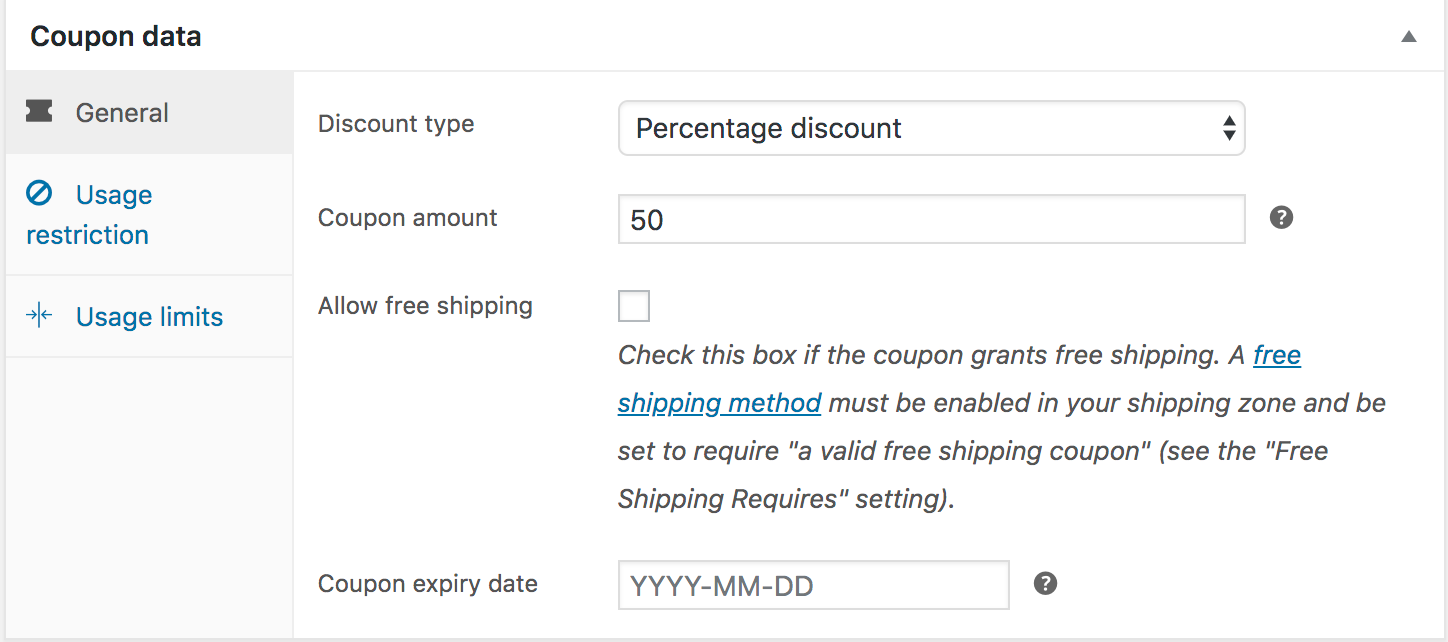
Der Ablauf erfolgt in der Regel um 12:00 Uhr oder 0:00 Uhr am ausgewählten Datum.
Wenn Sie also beispielsweise möchten, dass ein Gutschein bis zum Weihnachtstag aktiv ist, aber danach ungültig wird, legen Sie das Ablaufdatum auf JJJJ-12-26 fest. Dies macht den Gutschein genau am JJJJ-12-26 0:00 Uhr ungültig.
Sie können den Gutschein auch so planen, dass er über die Einstellung Veröffentlichen zu einem späteren Tag oder Zeitpunkt zugänglich wird:
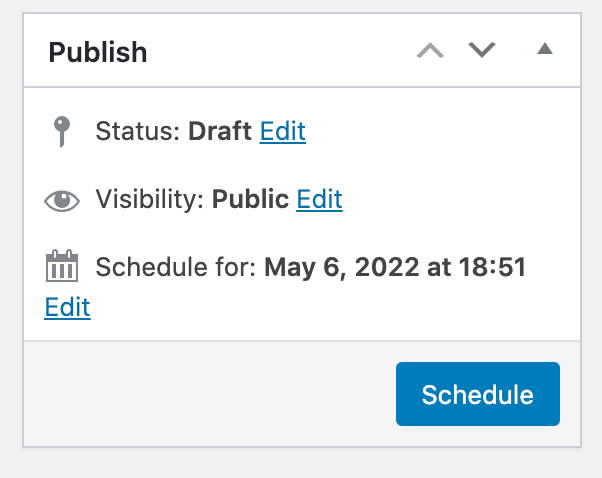
Die Standard-Zeitplanungsfunktion von WooCommerce ist ein ziemlich guter Anfang.
Wenn Sie jedoch nach einer fortgeschritteneren und kreativeren Möglichkeit der Zeitplanung suchen, benötigen Sie ein umfassendes Plugin wie Advanced Coupons.

Advanced Coupons erweitert die Gutscheinfunktionen Ihres Shops, um Ihnen bei der besseren Vermarktung Ihres Unternehmens zu helfen. Es bietet nicht nur einen robusten Gutscheinplaner, sondern erleichtert auch die Einrichtung von BOGO-Produkten, Treueprogrammen, Warenkorbbedingungen, Geschenkkarten und vielem mehr!
In diesem Leitfaden werden wir also untersuchen, wie Sie mit diesem Premium-Plugin umfangreich mit der Zeitplanung beginnen können!
2 kreative Möglichkeiten, WooCommerce-Gutscheinpläne mit Advanced Coupons festzulegen
Die Scheduler-Funktion von Advanced Coupons gibt Ihnen präzise Kontrolle über Zeit und Datum, wann ein Gutschein aktiv ist. Wenn Sie möchten, können Sie auch eine WooCommerce-Benachrichtigungsnachricht anzeigen, wenn ein Gutscheinversuch außerhalb des zulässigen Zeitfensters unternommen wird.
Um zu beginnen, gehen Sie zuerst zu Marketing > Gutscheine > Gutscheine hinzufügen. Sie können einen Titel für Ihren Gutschein eingeben oder einen automatisierten Gutschein mit einer zufälligen Zeichenfolge von Buchstaben und Zahlen generieren.
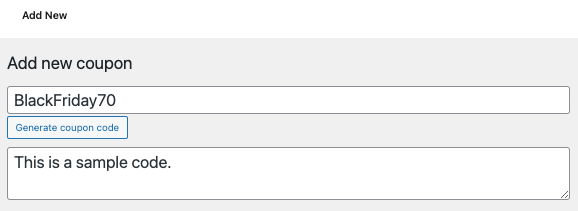
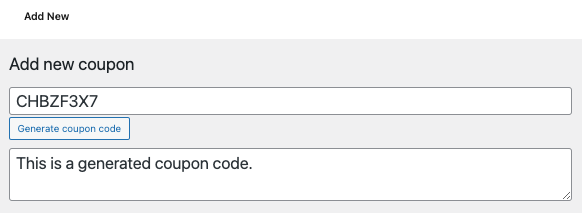
Konfigurieren Sie dann alle zusätzlichen Advanced Coupons-Einstellungen unter Gutscheindaten, wie z. B. den Rabatttyp, den Gutscheinbetrag, die Nutzungsbeschränkung, das Limit und dergleichen.
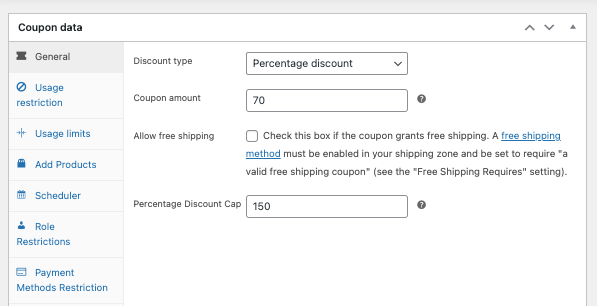
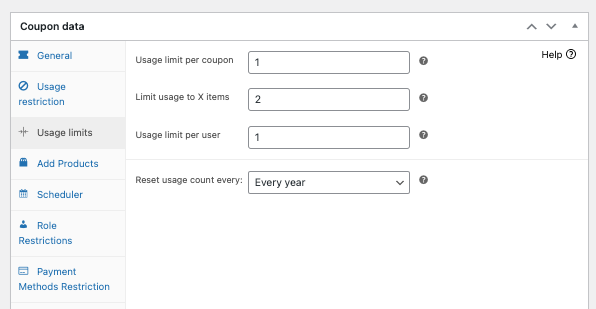
Sobald Sie alles eingerichtet haben, springen Sie zu Scheduler, um Ihre WooCommerce-Gutscheinpläne festzulegen nach:
1. Datumsbereichspläne
Zuvor hatte nur unser Premium-Plugin die Funktion „Datumsbereichspläne“. Aufgrund der großen Nachfrage haben wir diese nun jedoch in unsere kostenlose Version verschoben, um diese Funktion mehr Shop-Besitzern zur Verfügung zu stellen!
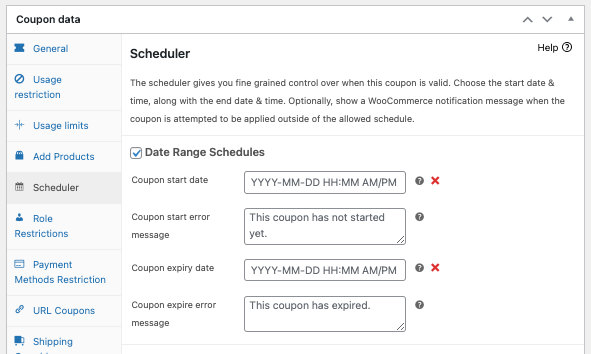
Sie können das genaue Start- und Enddatum sowie die genaue Uhrzeit, zu der es live gehen oder enden soll, im Abschnitt Datumsbereich angeben. Beachten Sie, dass Advanced Coupons die Zeitzoneneinstellung von WordPress verwendet.
Zusätzlich gibt es eine anpassbare Gutscheinfehlermeldung, die Ihre Kunden jedes Mal benachrichtigt, wenn sie versuchen, den Code vor oder nach der angegebenen Zeit zu verwenden.
Wenn Sie diese Nachrichten ändern möchten, geben Sie einfach die neue Benachrichtigung in die Textfelder „Gutscheinstart-Fehlermeldung“ oder „Gutscheinablauf-Fehlermeldung“ ein:
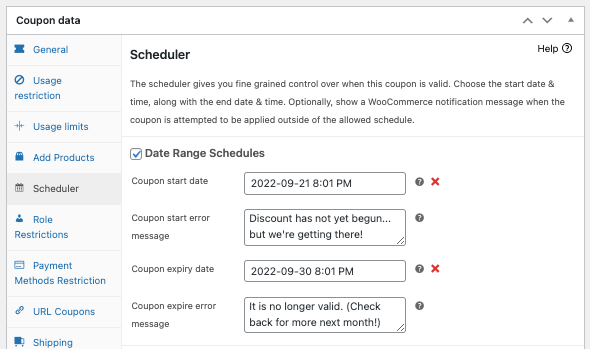
Das Hinzufügen einer benutzerdefinierten Nachricht ist optional, kann aber ein sehr effektives Marketinginstrument sein, wenn es gut gemacht ist.
Sie können beispielsweise die Aufmerksamkeit des Kunden auf eine andere Möglichkeit lenken, wie er profitieren kann, wenn eine Gutscheinkampagne abläuft. Sie können dies tun, indem Sie ihn auf eine Sparseite weiterleiten oder ein neues Produkt präsentieren.
2. Tages-/Zeitschemata
Erst kürzlich haben wir Advanced Coupons Premium Version 3.4 veröffentlicht, die eine detailliertere Planungsfunktion namens Tages-/Zeitschemata! enthält.
Diese Funktion kann zusätzlich zu den Datumsbereichsplänen verwendet werden, um den Gutschein weiter einzuschränken, sodass er nur an bestimmten Tagen und zu bestimmten Zeiten der Woche gültig ist:
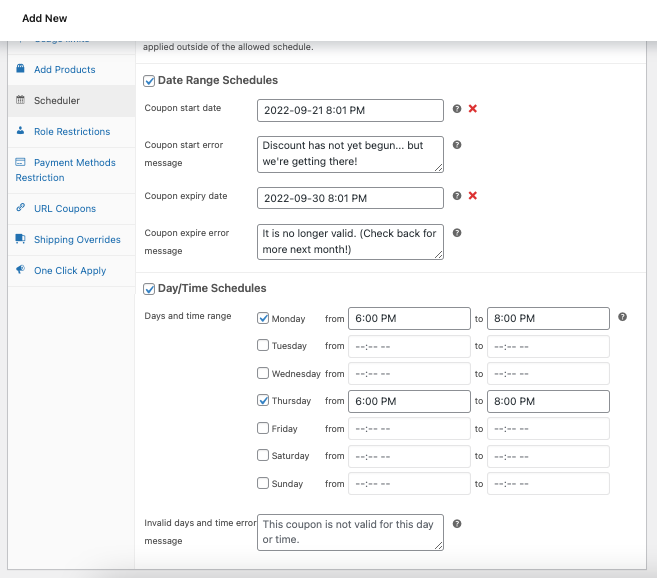
Um den Code beispielsweise nur montags und donnerstags von 18 bis 20 Uhr einlösbar zu machen, kreuzen Sie einfach die Kästchen neben Montag und Donnerstag an und geben Sie den genannten Zeitraum ein.
Klicken Sie dann auf „Veröffentlichen“, um die Änderungen zu speichern, und Sie sind bereit!
Wenn Sie mehr über die Planungsfunktion von Advanced Coupons erfahren möchten, sehen Sie sich hier unser Tutorial an.
Fazit
Ohne sich darum kümmern zu müssen, den Gutschein zu bestimmten Zeiten ein- und auszuschalten, können Sie mit der Planung von Gutscheinen saisonale oder zeitlich begrenzte Werbekampagnen mühelos starten. WooCommerce hat jedoch nur begrenzte Funktionalität, wenn es um Gutscheinpläne geht.
Glücklicherweise verfügt Advanced Coupons (sowohl das kostenlose als auch das Premium-Plugin) über einen integrierten Scheduler, mit dem Sie WooCommerce-Gutscheinpläne auf zwei Arten kreativ festlegen können:
Haben Sie Fragen zur Planung von WooCommerce-Gutscheinen? Lassen Sie es uns im Kommentarfeld unten wissen oder senden Sie uns eine Nachricht!




