


Für Ladenbesitzer kann der Black Friday entweder massive Einnahmen bringen oder zu einer der größten verpassten Gelegenheiten des Jahres werden, je nach Ihrer Vorbereitung. Wenn Sie diese goldene Gelegenheit optimal nutzen möchten, sollten Sie über den Verkauf von Black Friday-Geschenkkarten nachdenken.
Der Verkauf von Geschenkkarten ist eine ausgezeichnete Strategie, die es Kunden ermöglicht, vorausschauend zu planen und Geschenke an ihre Lieben zu senden. Diese Karten können jeden gewünschten Wert haben und Ihnen helfen, den Black Friday-Wahnsinn lange vor November zu nutzen.
In diesem Artikel sprechen wir darüber, warum der Black Friday ein so wichtiger Termin für Online-Shops ist. Wir werden diskutieren, warum Sie Geschenkkarten für Ihren Shop anbieten sollten und wie Sie diese mit Advanced Gift Cards einrichten. Legen wir los!
Warum Online-Shops den Black Friday beachten sollten
Die Bedeutung des Black Friday für stationäre und Online-Shops kann kaum überbewertet werden.
Laut Adobe Analytics-Daten, über die Digital Commerce 360 berichtet, gaben US-Käufer im Jahr 2025 im Zeitraum von Thanksgiving bis Cyber Monday 44,2 Milliarden US-Dollar online aus. Allein der Black Friday brachte 11,8 Milliarden US-Dollar ein, und der Cyber Monday weitere 14,25 Milliarden US-Dollar, alles innerhalb weniger Tage.
Obwohl der Black Friday als amerikanisches Phänomen begann, ist er heute fast ein weltweites Ereignis.
Geschäfte aus aller Welt bieten am Black Friday und den Tagen danach einzigartige Angebote und Rabatte an. Kunden erwarten diese Rabatte und schieben oft Einkäufe bis Ende November auf, um davon zu profitieren.
In der Praxis bedeutet das, dass die Kunden bereit sind, am Black Friday Geld auszugeben, der dieses Jahr auf Freitag, den 27. November fällt. Wenn Sie diesen Nutzern ein großartiges Angebot machen, werden sie es einfach nicht ablehnen können.
Warum Geschenkkarten eine fantastische Black Friday-Strategie sind
Der einzige Nachteil des Black Friday ist, dass die Verkäufe in den Wochen davor manchmal zurückgehen, da die Kunden mit dem Einkaufen warten.
Nutzer warten auf Rabatte, anstatt in den Tagen und Wochen vor dem Ereignis Geld auszugeben, sodass Sie in dieser Zeit einen Rückgang Ihrer Umsätze feststellen könnten.
Es gibt viele Möglichkeiten, diesem Effekt entgegenzuwirken. Einige Geschäfte bieten in der Woche vor dem Black Friday kleinere Rabatte an, um den Verkauf von Produkten zu fördern, die an diesem Tag möglicherweise nicht gut laufen. Eine andere, vielleicht bessere Alternative ist, Black Friday-Geschenkkarten anzubieten.
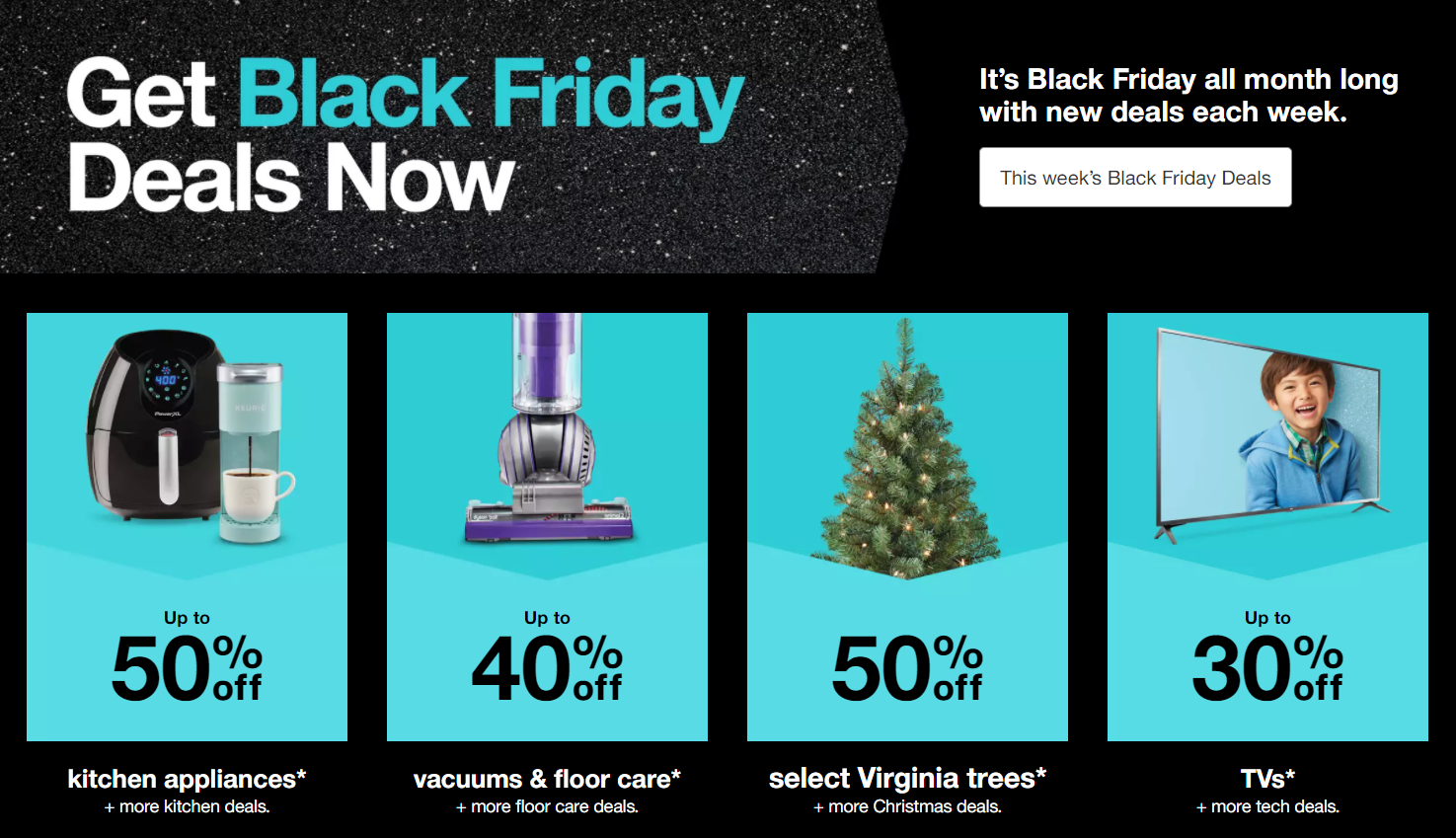
Wenn Kunden in der Zeit vor dem 27. November Black Friday-Geschenkkarten kaufen können, sind sie möglicherweise geneigt, dieses Geld im Voraus auszugeben. Danach können sie die Geschenkkarten für sich selbst aufbewahren oder sie an Freunde und Familie senden.
Um Benutzer zum Kauf von Geschenkkarten vor dem Black Friday zu ermutigen, empfehlen wir, Rabatte anzubieten. Sie könnten zum Beispiel Geschenkkarten im Wert von 100 € für 85 € oder einen anderen von Ihnen als angemessen erachteten Wert anbieten. Auf diese Weise können Sie den Benutzern helfen zu verstehen, dass sie immer noch einen großen Wert erhalten, auch wenn es noch nicht Black Friday ist.
So bieten Sie Geschenkkarten in WooCommerce an (4 Schritte)
Standardmäßig bietet WooCommerce keine Geschenkkartenfunktionalität. Wenn Sie Black Friday-Geschenkkarten für Ihren Shop anbieten möchten, benötigen Sie ein Plugin wie Advanced Gift Cards.
Schritt 1: Erstellen Sie ein neues Geschenkkartenprodukt und legen Sie seinen Preis fest
Nach der Aktivierung von Advanced Gift Cards können Sie einen neuen Produkttyp für Ihren Shop erstellen: Geschenkkarten.
Um eine Geschenkkarte zu erstellen, gehen Sie zu Produkte > Neu hinzufügen und legen Sie einen Produktnamen und eine Beschreibung fest:
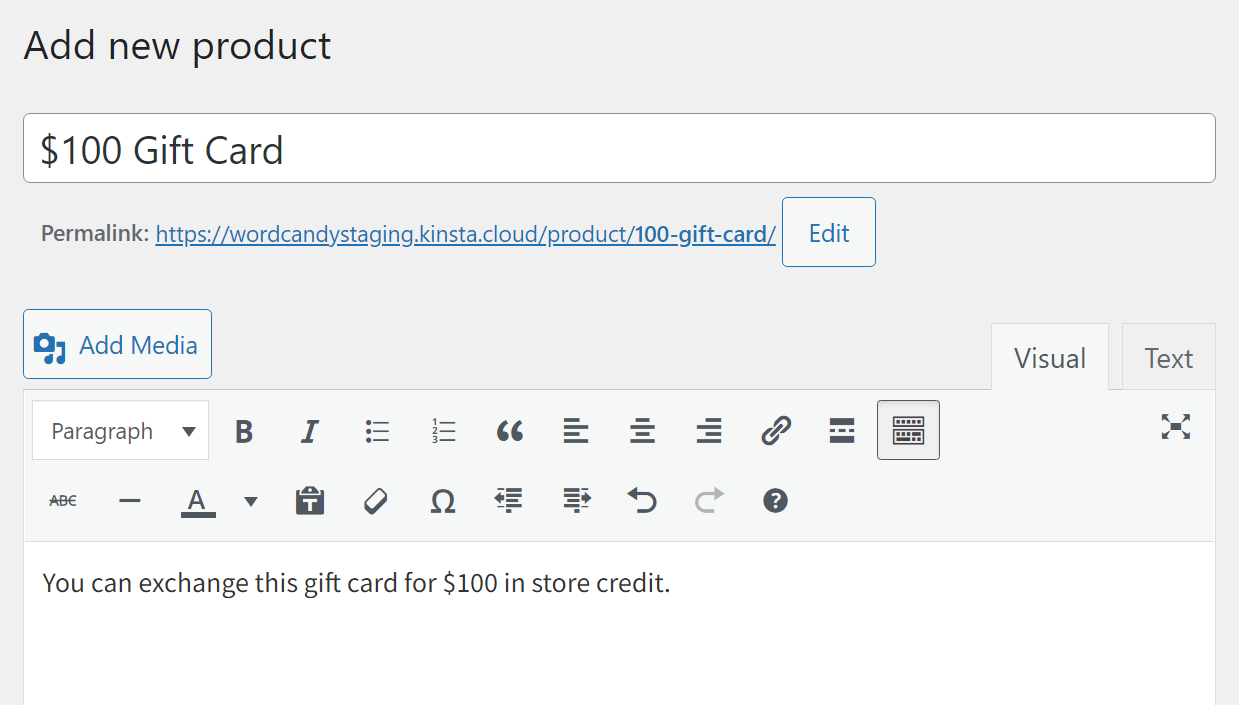
Scrolle danach im Editor nach unten zum Abschnitt Produktdaten und suche nach der Option Advanced Gift Card. Diese Art von Produkt ist standardmäßig als virtuell eingestellt, da das Plugin keine physischen Geschenkkarten unterstützt. Wenn du mehrere Werte in einer Anzeige verkaufen möchtest, wähle stattdessen Variable Advanced Gift Card:
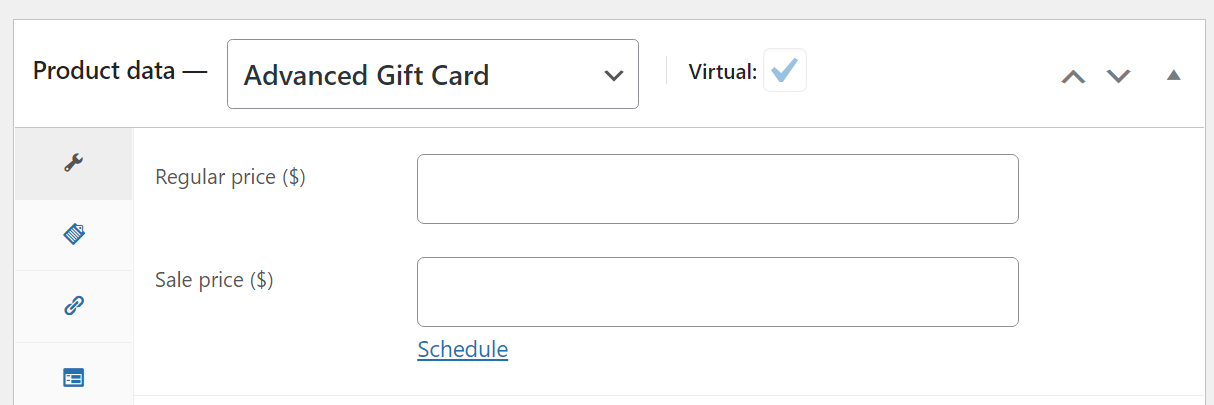
Nachdem Sie den Produkttyp konfiguriert haben, müssen Sie seinen Wert festlegen. Genau wie bei jedem anderen WooCommerce-Produkt können Sie reguläre Preise und Sonderpreise konfigurieren.
Für eine Black Friday Geschenkkarte könntest du einen Rabatt anbieten. So haben Kunden das Gefühl, ein Black Friday-Angebot zu bekommen, was dir helfen kann, die Verkäufe vor dem Datum zu steigern.
Beachten Sie nur, dass Kunden, wenn Sie einen Rabatt anbieten, sowohl bei der Geschenkkarte als auch bei den Produkten, die sie kaufen, Geld sparen, da diese oft auch im Angebot sind. Vermeiden Sie es also, hohe Rabatte auf Geschenkkarten anzubieten, es sei denn, Sie haben die Zahlen zuerst durchgerechnet.
Schritt 2: Legen Sie den Wert Ihrer Geschenkkarte fest
Der Preis Ihrer Geschenkkarte und ihr tatsächlicher Wert sind zwei verschiedene Zahlen. In Schritt eins haben wir den Preis für die Geschenkkarte selbst festgelegt. Jetzt ist es an der Zeit, ihren Wert als Guthaben festzulegen, wenn Benutzer sie einlösen.
Gehen Sie dazu im Bearbeitungsmodus der Geschenkkarte zum Tab Produktdaten > Allgemein . Suchen Sie nach dem Feld Wert der Geschenkkarte und geben Sie den gewünschten Wert ein. Dieser Wert sollte dem Titel und Preis der Geschenkkarte entsprechen:
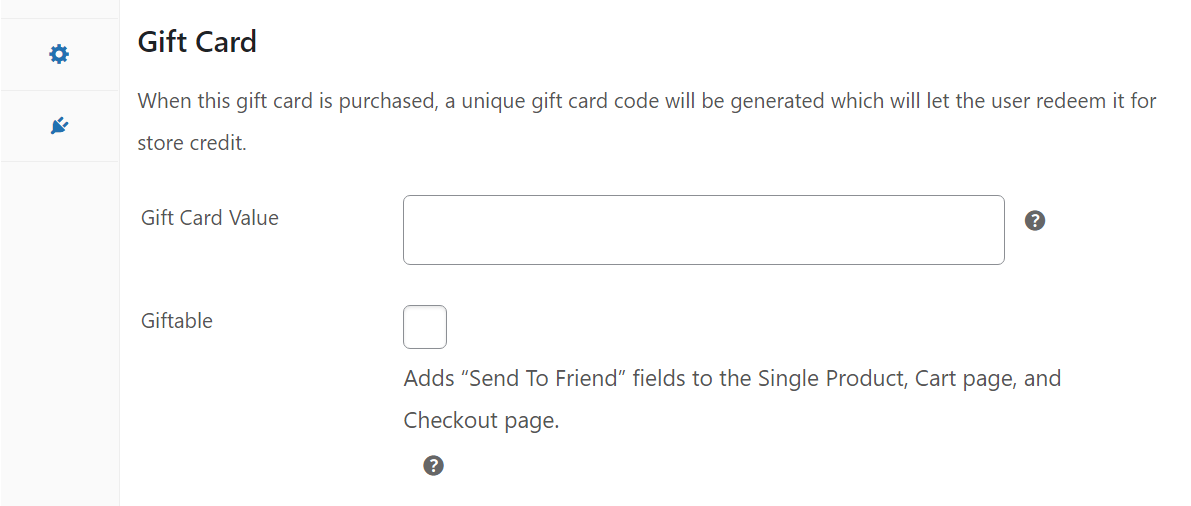
Unter dem Feld Wert der Geschenkkarte finden Sie auch die Option Schenkbar . Wenn Sie dieses Feld ankreuzen, können Kunden Geschenkkarten kaufen und an andere Benutzer senden. Dies ist die Option, die Geschenkkarten tatsächlich zu Geschenkkarten macht, daher empfehlen wir, sie zu aktivieren.
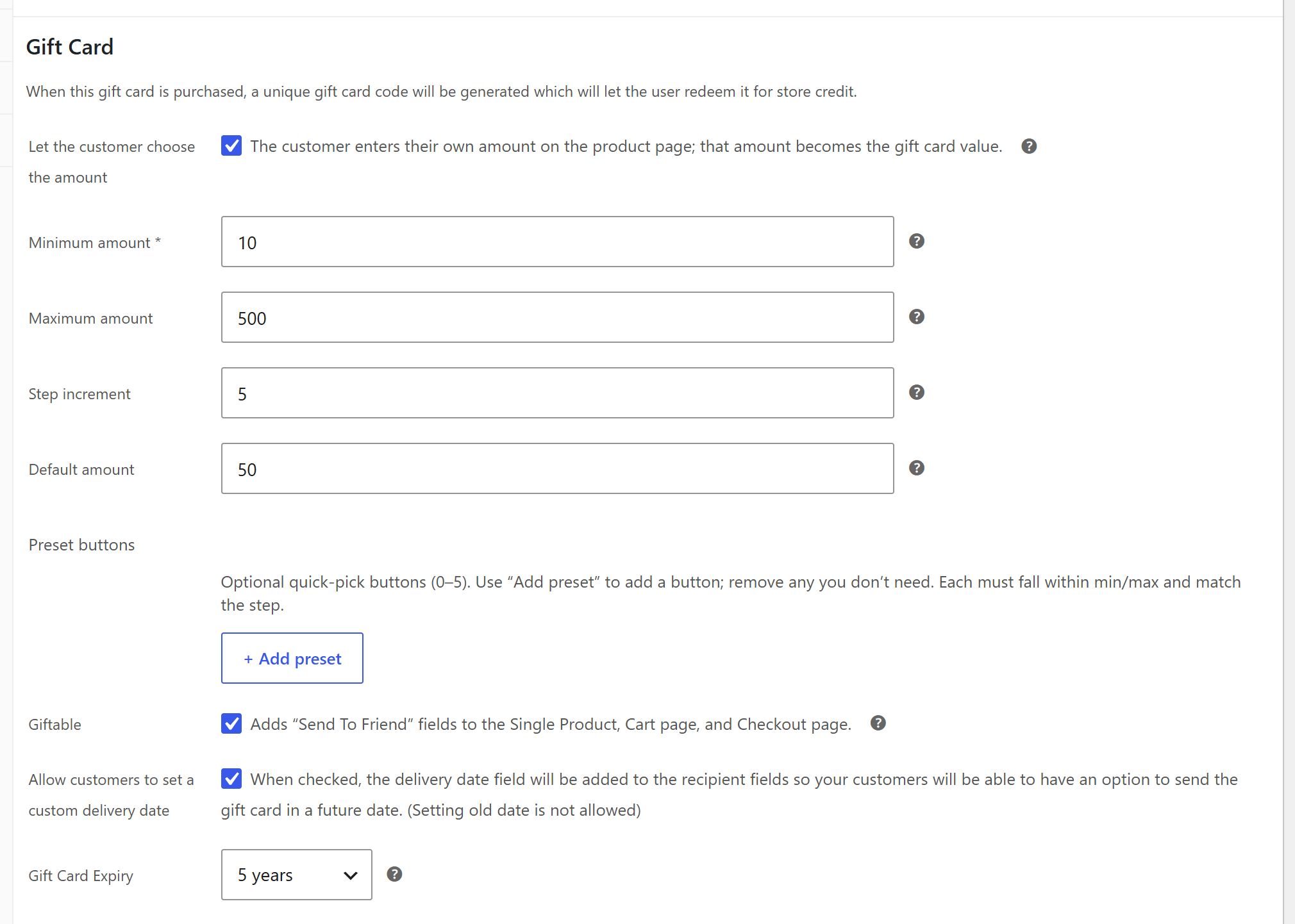
💡 PROFI-TIPP: Unsicher, welche Werte angeboten werden sollen? Aktiviere Kunden den Betrag wählen lassen, um eine Geschenkkarte mit individuellem Betrag zu verkaufen. Das Feld Fester Geschenkkartenwert wird durch einen Mindestbetrag (erforderlich), Höchstbetrag, Schrittweite und Standardbetrag ersetzt, plus bis zu fünf optionale Voreinstellungs-Buttons. Für Black Friday deckt etwas wie jeder Betrag von 10 bis 500 US-Dollar in 5-Dollar-Schritten jeden ab, von kleinen Geschenken bis zu großen.
Schritt 3: Aktivieren Sie benutzerdefinierte Liefertermine und konfigurieren Sie die Ablauf-Einstellungen
Für eine Black Friday-Geschenkkarte können Sie Kunden die Auswahl benutzerdefinierter Liefertermine ermöglichen.
Auf diese Weise kann die Karte, wenn sie als Geschenk verschickt wird, am Schwarzen Freitag oder am Tag davor ankommen. Um diese Option zu aktivieren, schalten Sie die Einstellung ein, die besagt: Kunden können ein benutzerdefiniertes Lieferdatum festlegen:
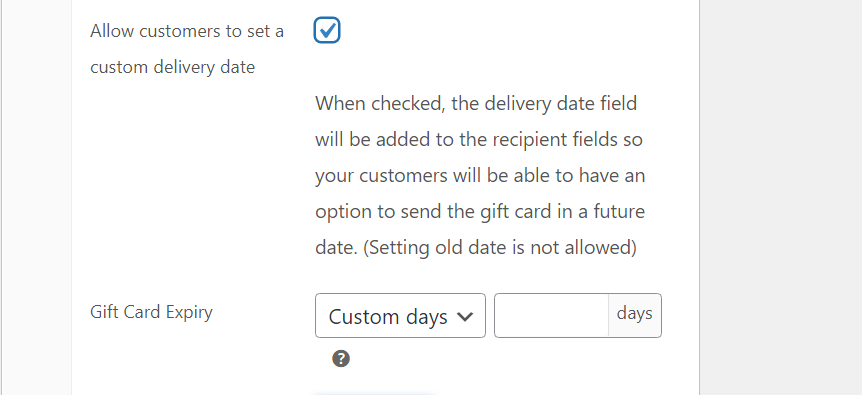
Diese Option ist nur verfügbar, wenn Sie die Option Schenkbar aktiviert haben, die wir Ihnen in Schritt zwei gezeigt haben. Da wir möchten, dass Kunden diese Geschenkkarten während des Schwarzen Freitags verwenden, empfehlen wir die Option Ablaufdatum der Geschenkkarte zu verwenden und sie auf einen benutzerdefinierten Wert in Tagen einzustellen.
Schritt 4: Legen Sie einen Stil für Ihre Geschenkkarte zum Schwarzen Freitag fest
Advanced Gift Cards ermöglicht es dir, aus integrierten Geschenkkartendesigns zu wählen: Standard, Geburtstag und Danke. Für eine Black Friday Geschenkkarte empfehlen wir das Standarddesign Geschenk für dich!, da es für die meisten Anlässe gut geeignet ist:

Sie können auch Ihr eigenes Geschenkdesign hochladen, was der beste Weg sein könnte, um zu zeigen, dass die Geschenkkarte für den Schwarzen Freitag bestimmt ist und während des Schwarzen Freitags verwendet werden sollte.
Klicken Sie einfach auf Bild auswählen und laden Sie das gewünschte Bild hoch.
💡 PROFI-TIPP: Verkauft ihr in dieser Saison mehrere Geschenkkartenprodukte? Du kannst die integrierten Designbilder durch deine eigenen Grafiken ersetzen in den Geschenkkarteneinstellungen, zum Beispiel eine Black Friday-Version des Standarddesigns. Jede Geschenkkarte, die dieses Design verwendet, übernimmt deine Grafik, während Produkte mit eigenem benutzerdefinierten Hintergrund ihre eigenen behalten.
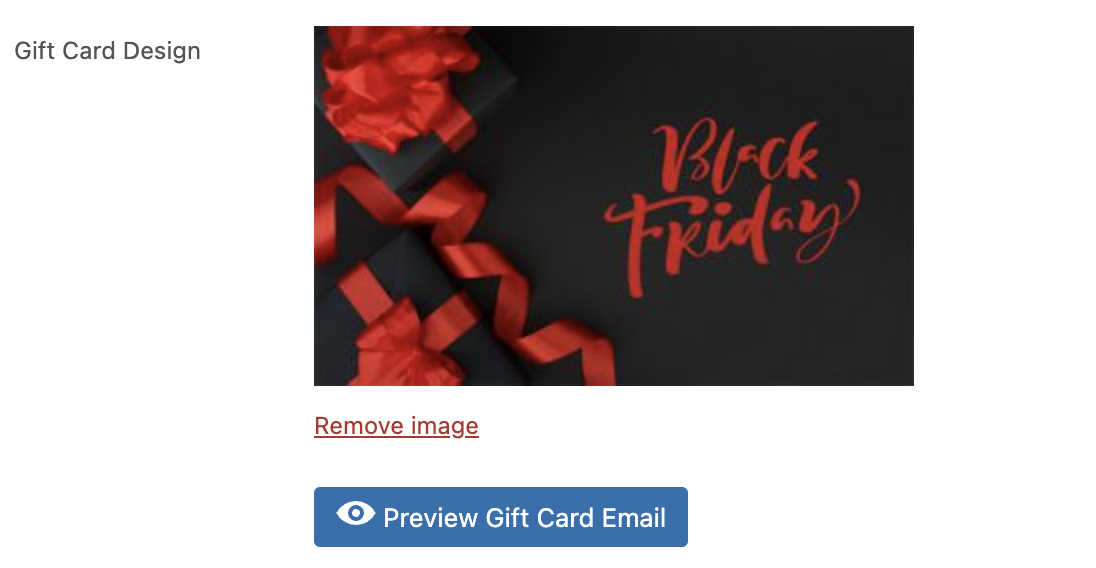
Suchst du nach fertigen Black Friday- und Feiertagsdesigns? Deine Advanced Gift Cards Lizenz enthält auch über 85 zusätzliche Geschenkkartendesigns, einschließlich Black Friday- und Feiertagskollektionen.
Wenn Sie fertig sind, können Sie mit dem Plugin eine Vorschau der Geschenkkarte anzeigen lassen, wie sie die Benutzer in ihrer E-Mail sehen werden:
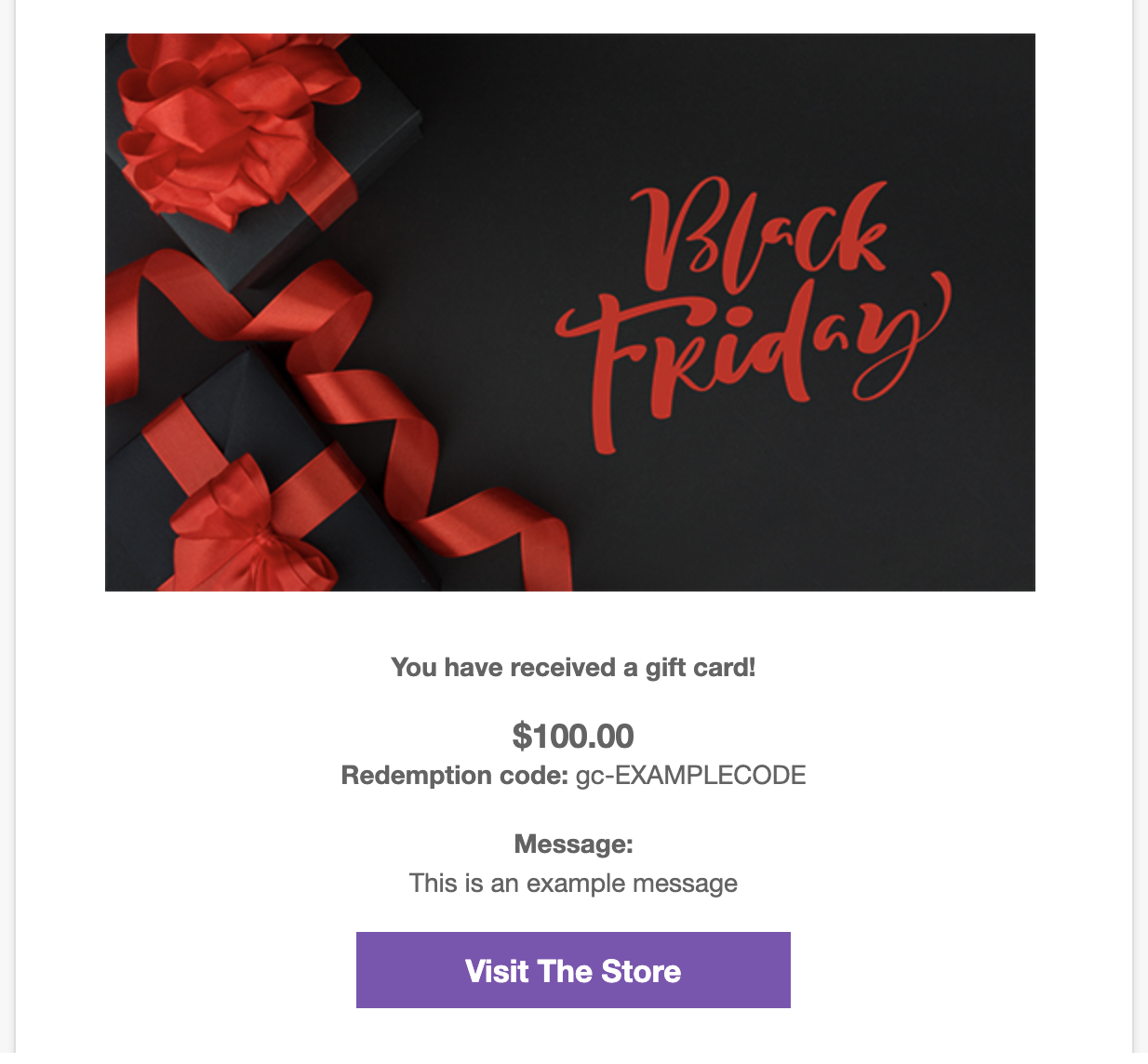
Speichern Sie die Geschenkkarte und veröffentlichen Sie sie, wie Sie es mit jedem anderen WooCommerce-Produkt tun würden. Jetzt wird sie in Ihrem Shop angezeigt und Sie können die Geschenkkarten nach Belieben bewerben.
Idealerweise bietest du Geschenkkarten in verschiedenen Werten an, entweder als separate Produkte, eine Variable Advanced Gift Card oder eine einzelne Geschenkkarte mit individuellem Betrag. So kannst du so viele Vor-Black-Friday-Verkäufe wie möglich erzielen.
Häufig gestellte Fragen
Sollte ich vor dem Black Friday Geschenkkarten verkaufen?
Ja. Viele Käufer halten sich mit Einkäufen in den Wochen vor dem Black Friday zurück, der dieses Jahr auf Freitag, den 27. November fällt. Geschenkkarten geben ihnen einen Grund, frühzeitig zu kaufen, und sie bringen den Käufer (oder die Person, der sie es schenken) später wieder in Ihren Laden, um sie einzulösen.
Können Kunden ihren eigenen Geschenkkartenbetrag in WooCommerce wählen?
Ja. Mit Advanced Gift Cards aktiviere „Kunden den Betrag wählen lassen“ auf der Geschenkkartenproduktseite. Du legst einen Mindestbetrag (erforderlich) und optional einen Höchstbetrag, eine Schrittweite, einen Standardbetrag und bis zu fünf Voreinstellungs-Buttons fest. Käufer geben dann ihren eigenen Wert auf der Produktseite ein oder wählen ihn aus.
Sollte ich Geschenkkarten für den Black Friday rabattieren?
Ein kleiner Rabatt, wie eine 100-Dollar-Geschenkkarte für 85 Dollar, kann die frühen Verkäufe ankurbeln. Denken Sie einfach daran, dass Käufer die Karte möglicherweise für bereits reduzierte Produkte verwenden, sodass sie doppelt sparen. Kalkulieren Sie zuerst Ihre Margen und vermeiden Sie hohe Rabatte auf Geschenkkarten.
Fazit
Der Schwarze Freitag sollte bereits in Ihrem Kalender markiert sein. Es ist eines der wichtigsten Daten des Jahres für Online-Shops, und Sie müssen alles tun, um Ihren Shop darauf vorzubereiten und die Verkäufe zu maximieren, sobald dieser Freitag da ist.
Wenn du dieses Jahr mit dem Anbieten von Black Friday Geschenkkarten beginnen möchtest, empfehlen wir dir die Verwendung von Advanced Gift Cards. Mit dem Plugin kannst du in nur wenigen Schritten Geschenkkarten erstellen:
- Erstellen Sie ein neues Geschenkprodukt und legen Sie seinen Preis fest.
- Legen Sie den Wert Ihrer Geschenkkarte fest.
- Aktivieren Sie benutzerdefinierte Lieferdaten und konfigurieren Sie die Ablauf-Einstellungen.
- Legen Sie einen Stil für Ihre Geschenkkarte zum Schwarzen Freitag fest.
Haben Sie Fragen dazu, wie Sie Geschenkkarten zum Schwarzen Freitag anbieten können? Lassen Sie uns im Kommentarbereich unten darüber sprechen!


