

Advanced Gift Cards ermöglicht es Ihnen jetzt, das Standard-Geschenkkartengesicht von WooCommerce über einen Einstellungsbildschirm anzupassen. Ersetzen Sie eines der integrierten Designs des Plugins durch Ihre eigene Grafik und verwenden Sie dann diese angepassten Optionen bei der Erstellung neuer Geschenkkartenprodukte.
Sie können auch beim manuellen Erstellen einer Geschenkkartene ein Bild auswählen, um Einzelkarten ein eigenes Aussehen zu verleihen! Im Folgenden zeigen wir Ihnen, wie beide Optionen funktionieren und wie Sie Ihre benutzerdefinierte Grafik in der Vorschau anzeigen, bevor Sie sie an Kunden senden.
Was die neuen Einstellungen für Geschenkkartengesichter bewirken
Advanced Gift Cards enthält drei integrierte Designbilder: Standard, Geburtstag und Danke. Mit diesem Update können Sie jedes davon durch Ihre eigene Grafik in den Geschenkkarteneinstellungen ersetzen.
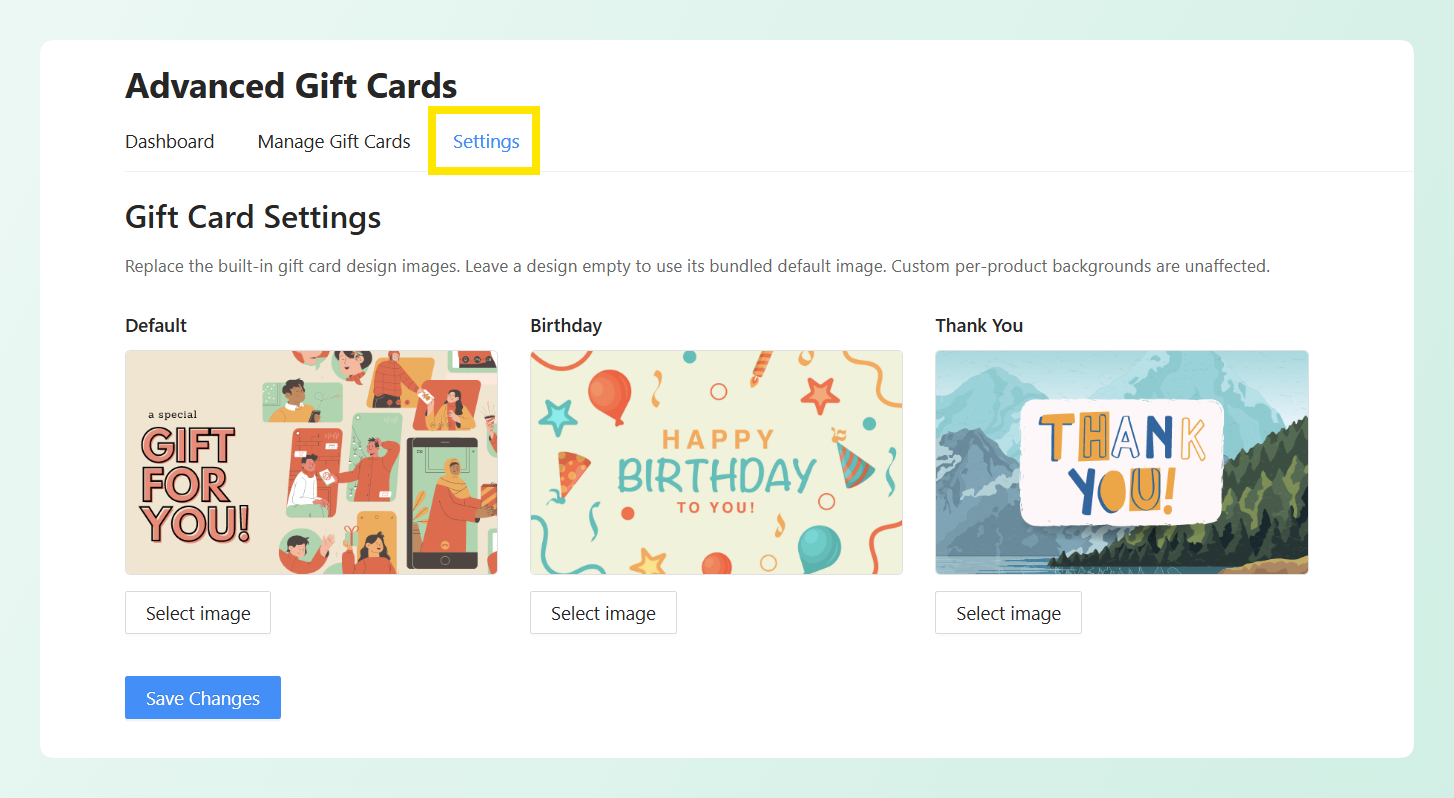
Ihr benutzerdefiniertes Bild gilt für Geschenkkarten, die dieses Design verwenden. Wenn ein bestimmtes Geschenkkartenprodukt bereits einen eigenen benutzerdefinierten Hintergrund hat, hat dieses bild auf Produktebene weiterhin Vorrang. Sie können auch jedes Design unverändert lassen, um das mit dem Plugin enthaltene Bild beizubehalten.
Das Designbild ist das, was Kunden in der Geschenkkarten-E-Mail sehen. Als Nächstes sehen wir uns an, wie Sie es durch Ihre eigene Grafik ersetzen.
So passen Sie das Standard-Geschenkkartengesicht von WooCommerce an
Um die folgenden Schritte auszuführen, stellen Sie sicher, dass Advanced Gift Cards installiert und aktualisiert ist. Wenn Sie das Plugin zum ersten Mal einrichten, beginnen Sie mit der Anleitungen für den Einstieg in Advanced Gift Cards.
Bevor Sie sich mit Ihren Einstellungen befassen, bereiten Sie Ihre Grafiken im Format 500px mal 300px vor. Wenn Sie die Abmessungen der mitgelieferten Designs einhalten, passt Ihr benutzerdefiniertes Bild konsistent in das Layout der Geschenkkarte. Sie können die E-Mail-Vorschau später verwenden, um zu überprüfen, wie sie aussieht, bevor Sie sie an Kunden senden.
Schritt 1: Öffnen Sie Ihre Geschenkkarte-Einstellungen
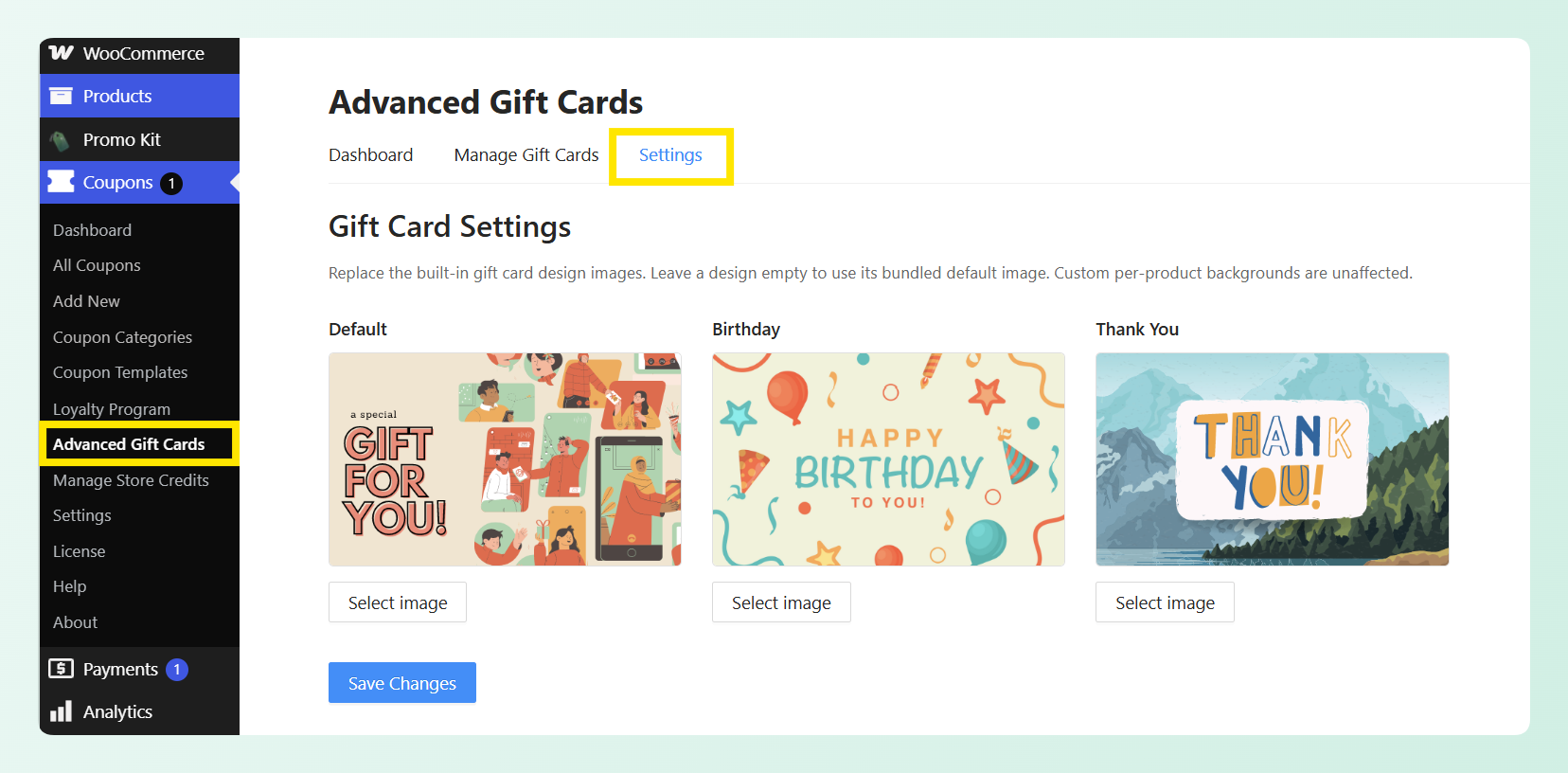
Um zu beginnen, gehen Sie zu Ihrem WordPress-Dashboard > Coupons > Advanced Gift Cards. Klicken Sie dann auf die Registerkarte Einstellungen. Hier finden Sie den Abschnitt Geschenkkarteneinstellungen, in dem alle drei Designs nebeneinander aufgeführt sind.
Schritt 2: Ersetzen Sie ein integriertes Designbild
Klicken Sie unter dem Design, das Sie ändern möchten, auf Bild auswählen. Ihre Mediathek wird unter der Überschrift Geschenkkartenbild auswählen geöffnet. Wählen Sie also Ihre Datei aus und klicken Sie auf Dieses Bild verwenden. Klicken Sie dann auf Änderungen speichern.
Sie müssen nicht alle drei auf einmal ersetzen. Tauschen Sie nur das Standard-Design aus, wenn Ihr Geschäft darauf angewiesen ist, oder arbeiten Sie alle drei durch, wenn Sie auch Geburtstags- und Dankeskarten verkaufen.
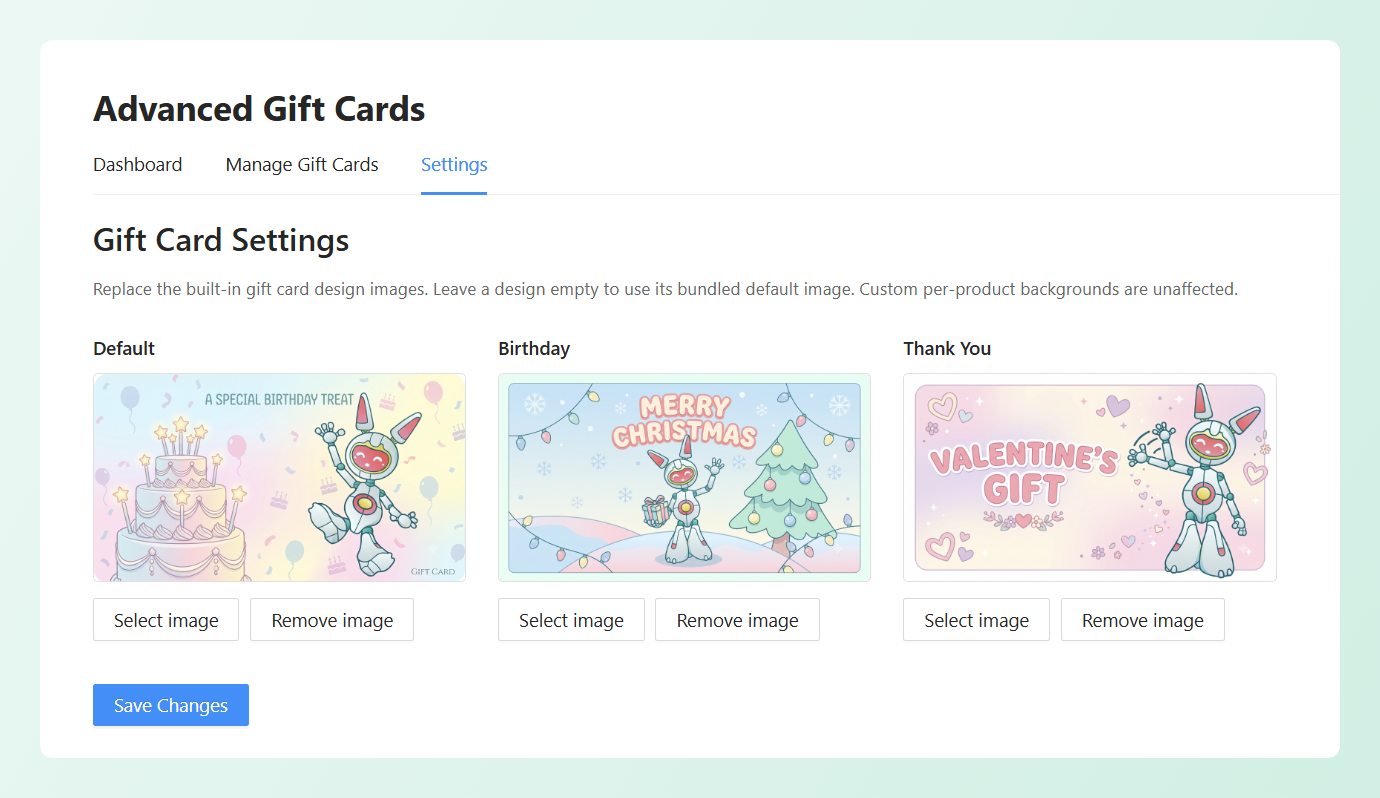
Im obigen Beispiel haben wir das Standard-Design durch unsere eigene Marken-Grafik ersetzt. Das aktualisierte Bild wird als Standardoption angezeigt, wenn Sie ein neues Advanced Gift Card-Produkt erstellen.
Haben Sie später Ihre Meinung geändert? Klicken Sie auf Bild entfernen und speichern Sie dann Ihre Änderungen, um dieses Design auf das mit dem Plugin gelieferte Bild zurückzusetzen.
Schritt 3: Wählen Sie das Design für ein neues Geschenkkartenprodukt
Wenn Sie ein neues Geschenkkartenprodukt erstellen, wählen Sie Advanced Gift Card aus dem Dropdown-Menü Produktdaten. Scrollen Sie dann zum Abschnitt Geschenkkartendesign, wo die drei integrierten Designs aus Ihren Geschenkkarteneinstellungen als wählbare Optionen angezeigt werden.
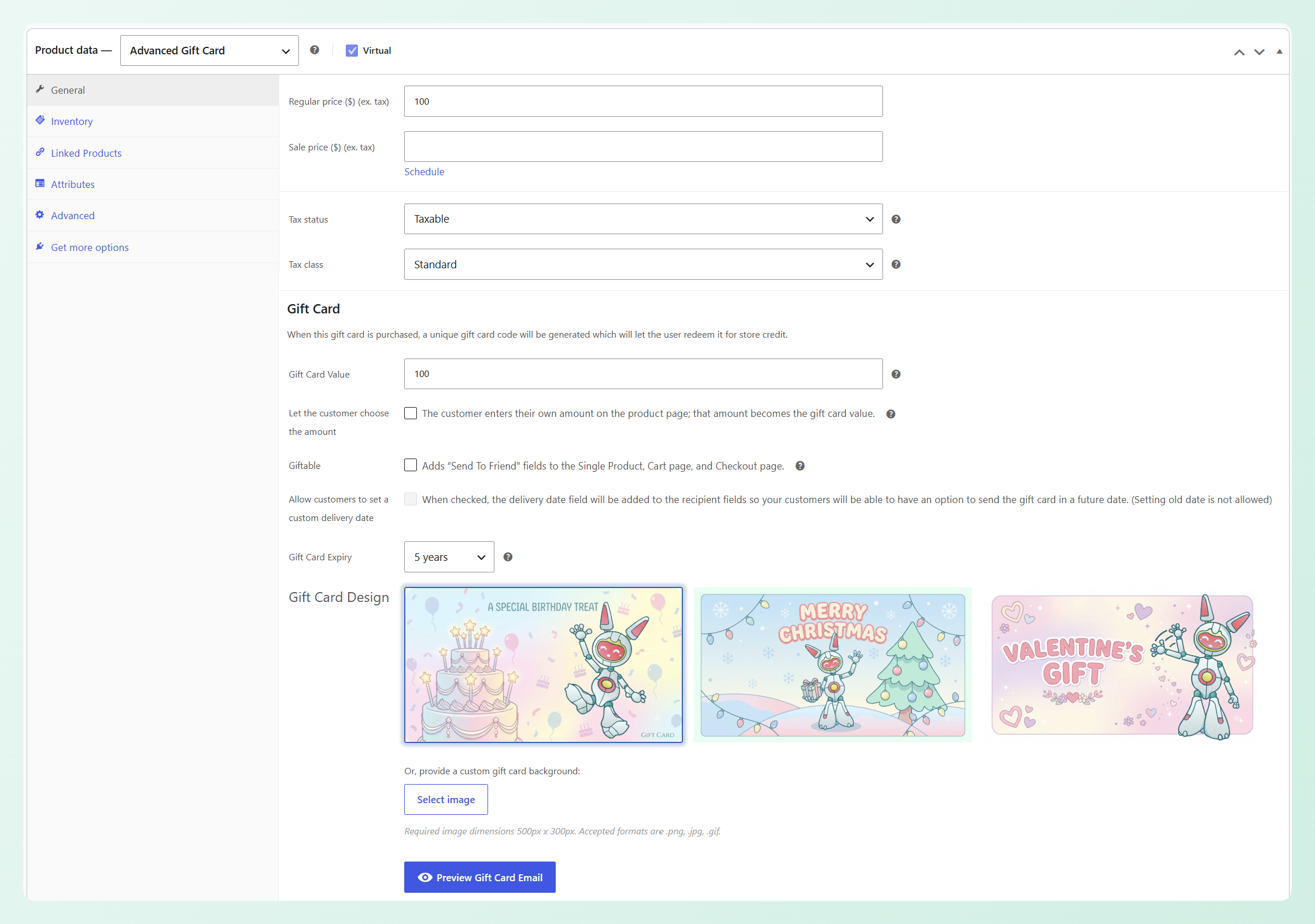
Wählen Sie das Design aus, das Sie für das Produkt verwenden möchten. Sie können auch einen benutzerdefinierten Geschenkkartenhintergrund auswählen, wenn dieses spezielle Produkt stattdessen seine eigene Grafik benötigt.
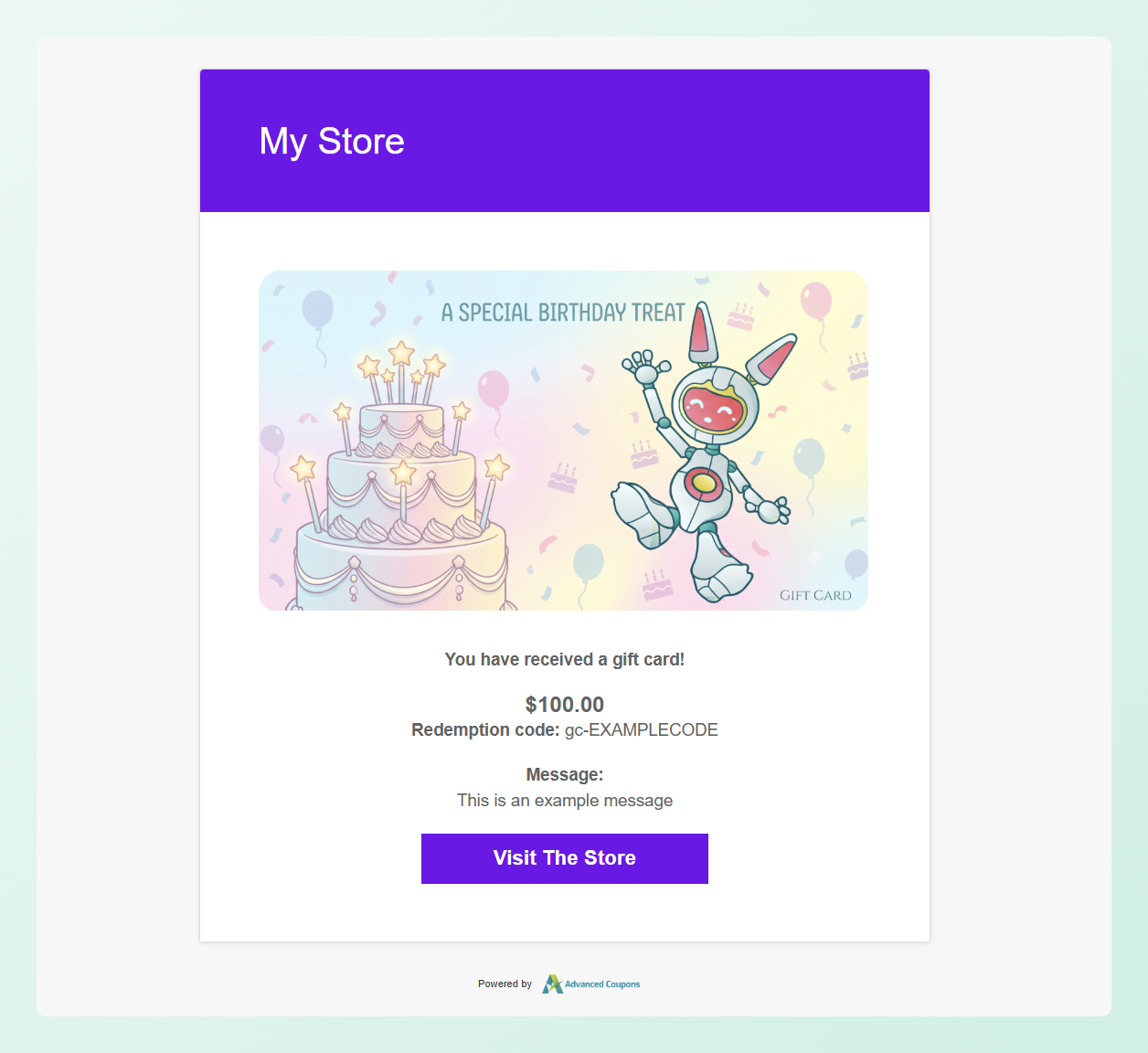
Sobald Sie ein Design ausgewählt haben, klicken Sie auf E-Mail-Vorschau der Geschenkkarte. Die Vorschau zeigt, wie die ausgewählte Grafik neben dem Wert der Geschenkkarte, dem Einlösecode, der Nachricht und den Geschäftsdetails in der Kunden-E-Mail angezeigt wird.
So fügen Sie ein Bild hinzu, wenn Sie manuell eine Geschenkkarte erstellen
Sie können auch benutzerdefinierte Grafiken auswählen, wenn Sie eine Geschenkkarte direkt vom Bildschirm Geschenkkarten verwalten erstellen. Dies gibt einer einzelnen Karte ihr eigenes Bild, ohne dass Sie sie über ein Geschenkkartenprodukt erstellen müssen.
Um eine Geschenkkarte manuell zu erstellen, gehen Sie zu Coupons > Erweiterte Geschenkkarten und öffnen Sie dann den Tab Geschenkkarten verwalten. Klicken Sie auf Neue Geschenkkarte hinzufügen, um das Erstellungsformular zu öffnen.
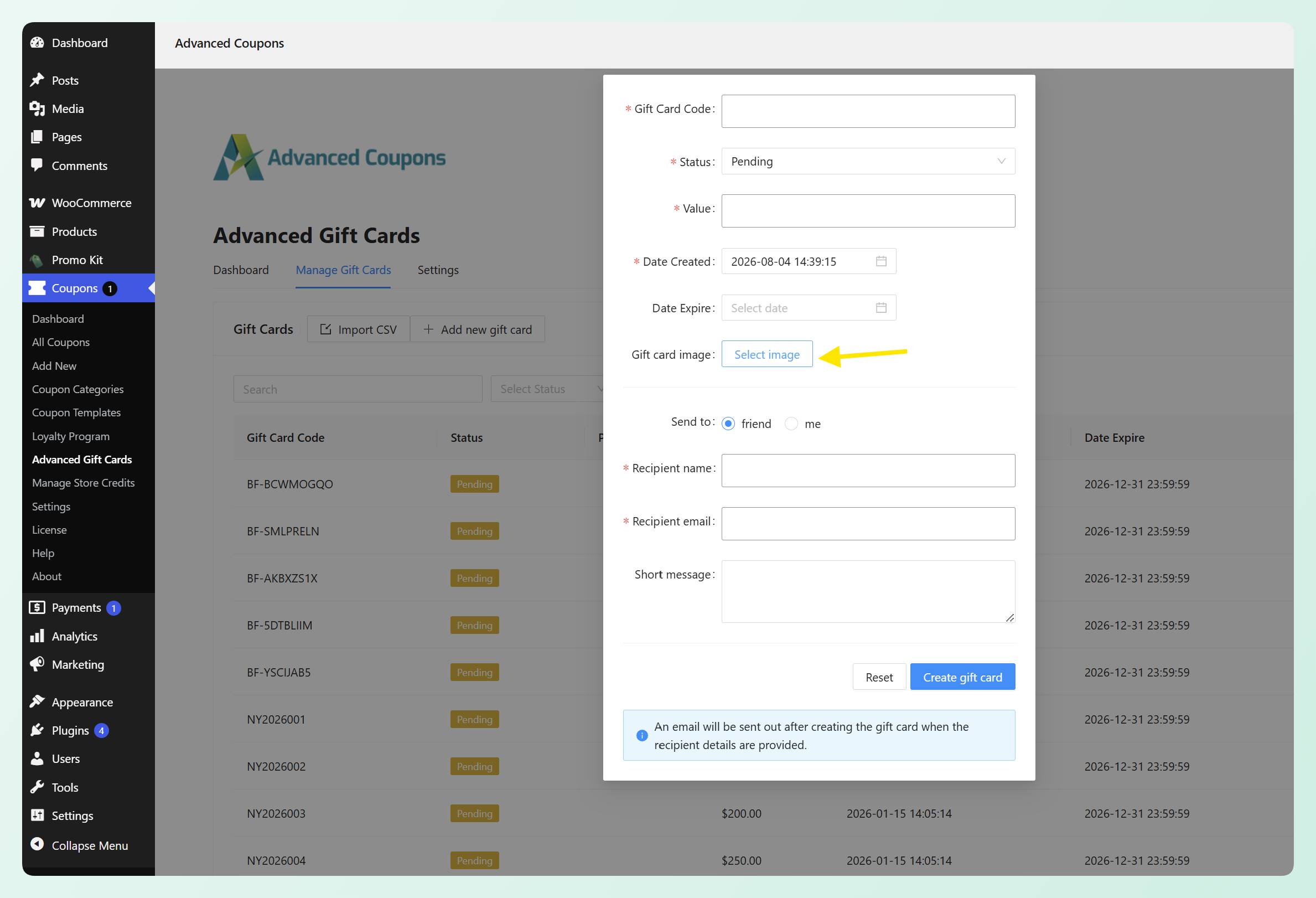
Geben Sie den Geschenkkartencode, den Status, den Wert und alle zutreffenden Daten ein. Klicken Sie unter Geschenkkartenbild auf Bild auswählen und wählen Sie das gewünschte Artwork aus Ihrer WordPress-Mediathek aus.
Wählen Sie als Nächstes aus, ob Sie die Geschenkkarte an einen Freund oder an sich selbst senden möchten. Wenn Sie sie an jemand anderen senden, fügen Sie den Namen und die E-Mail-Adresse des Empfängers sowie eine kurze Nachricht hinzu, falls gewünscht. Sobald alles bereit ist, klicken Sie auf Geschenkkarte erstellen.
Vorteile der Einstellungen für benutzerdefinierte Geschenkkartenbilder
Die neuen Bildeinstellungen geben Ihnen mehr Kontrolle über das Artwork, das beim Erstellen von Geschenkkartenprodukten und beim manuellen Versenden von Geschenkkarten verfügbar ist. Hier sind einige der wichtigsten Vorteile für Ihren Shop:
1. Bringen Sie Ihr Branding in neue Geschenkkartenprodukte ein
Wenn Sie ein neues Erweiterte Geschenkkarten-Produkt erstellen, erscheinen Ihre angepassten integrierten Designs im Abschnitt Geschenkkartendesign. Dies erleichtert den Einstieg mit Artwork, das mit Ihrem Shop konsistent ist, anstatt sich auf die mit dem Plugin gelieferten Bilder zu verlassen.
2. Erstellen Sie unterschiedliche Designs für verschiedene Anlässe
Die Designs Standard, Geburtstag und Danke können jeweils ihr eigenes Artwork haben. Dies gibt Ihnen eine flexible Auswahl an Optionen, wenn Sie Geschenkkartenprodukte für verschiedene Anlässe erstellen.
Sie könnten zum Beispiel ein Design für alltägliche Geschenkkarten, ein anderes für Geburtstage und ein weiteres für Kundenwertschätzung verwenden. Sie können die Originalbilder für jedes Design beibehalten, das Sie nicht anpassen müssen.
3. Vorschau der Kunden-E-Mail vor der Veröffentlichung
Die Option Geschenkkarte-E-Mail-Vorschau ermöglicht es Ihnen zu überprüfen, wie Ihr ausgewähltes Design im E-Mail-Layout aussieht. Sie können das Artwork zusammen mit dem Geschenkkartenwert, dem Einlösecode, der Nachricht und den Shop-Details überprüfen, bevor die Kunden es erhalten.
4. Personalisieren Sie manuell erstellte Geschenkkarten
Das neue Feld Geschenkkartenbild ermöglicht es Ihnen auch, Artwork für eine einzelne Geschenkkarte auszuwählen, die auf dem Bildschirm Geschenkkarten verwalten erstellt wurde. Dies kann dazu beitragen, dass eine Dankeskarte, ein Gewinnpreis oder eine Service-Wiederherstellungsgeschenkkarte eines Kunden gezielter wirkt.
Weitere Ideen, wie Geschenkkarten Ihren Shop unterstützen können, finden Sie in unserem Leitfaden zu Geschenkkarten-Vorteilen.
Ebenfalls in dieser Version: Geschenkkarten-Guthaben Bestellnotizen
Eine weitere Verbesserung ist eine kurze Erwähnung wert. Wenn ein Kunde eine Geschenkkarte gegen Guthaben einlöst und später eine Bestellung mit diesem Guthaben bezahlt, enthält die Bestellung jetzt eine Notiz, die die beteiligte Geschenkkarte nennt:
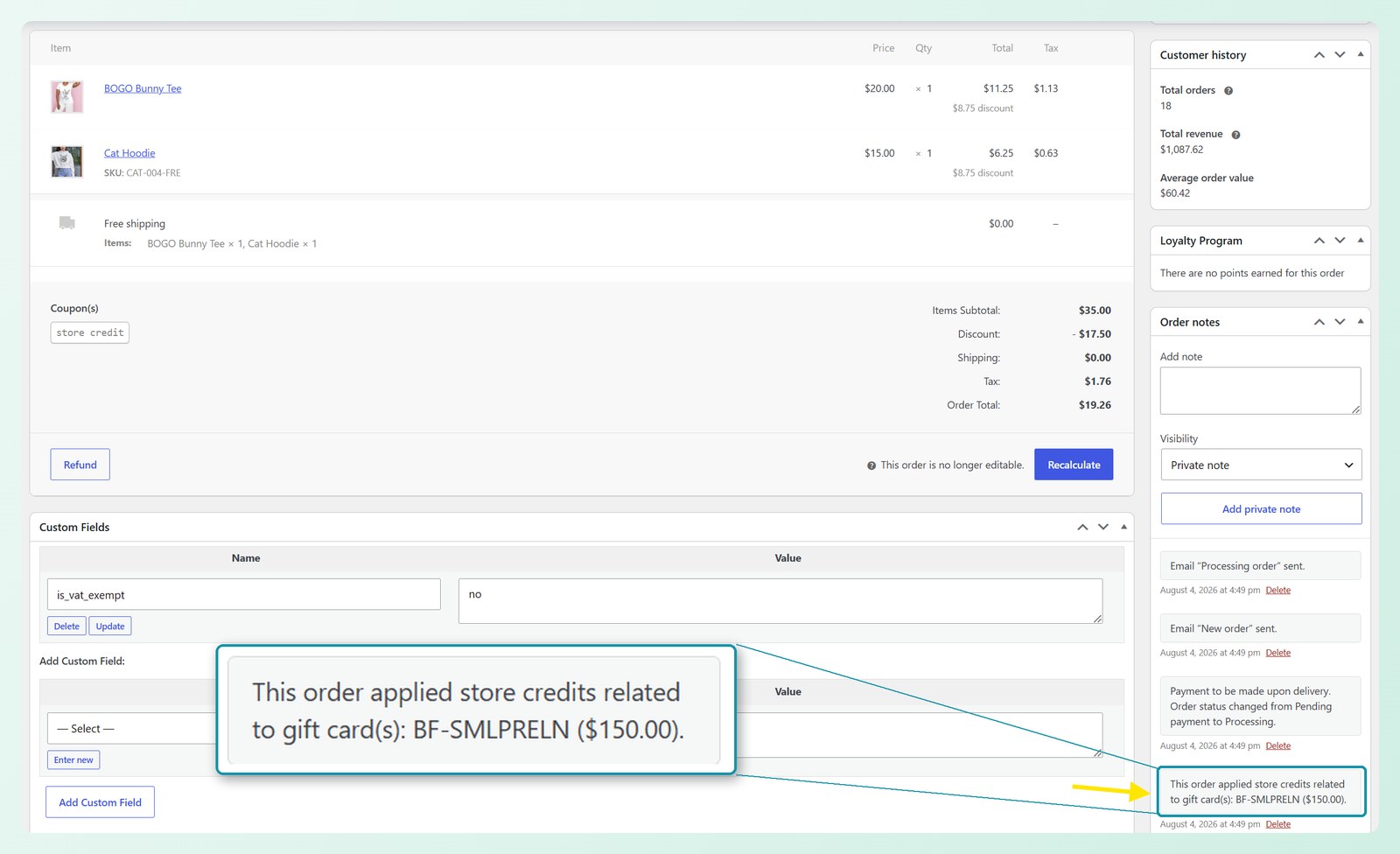
Dies geschieht automatisch, wenn Store Credit, das mit einer eingelösten Geschenkkarte verbunden ist, für eine Bestellung verwendet wird. Die Notiz gibt Store-Managern eine klarere Referenz auf die zugehörige Geschenkkarte, wenn sie die Bestellung überprüfen.
Wenn Sie noch abwägen, wie sich diese beiden Mechanismen unterscheiden, finden Sie in unserem Vergleich von Store Credit vs. Geschenkkarten eine Aufschlüsselung, wo jede einzelne passt.
Häufig gestellte Fragen
Wo ändere ich das Standard-Geschenkkartengesicht in WooCommerce?
Gehen Sie zu Ihrem WordPress-Dashboard, dann zu Coupons > Advanced Gift Cards > Einstellungen. Der Abschnitt Geschenkkarteneinstellungen listet alle drei integrierten Designs mit einer Schaltfläche Bild auswählen unter jedem auf. Wählen Sie Ihr Bild aus und klicken Sie dann auf Änderungen speichern. Produkte mit eigenem benutzerdefinierten Hintergrund behalten das für sie ausgewählte Bild.
Welche Bildgröße sollte ich für eine Geschenkkarten verwenden?
Für die beständigste Passform bereiten Sie Ihre Grafiken im Format 500px mal 300px vor, passend zu den Abmessungen der mitgelieferten Designs. Verwenden Sie die Vorschau der Geschenkkarte per E-Mail, um zu sehen, wie Ihr Bild aussieht, bevor Sie es an Kunden senden.
Beeinflusst die Änderung des Bildes bereits gesendete Geschenkkarten?
Die Änderung der Einstellung sendet keine bereits zugestellten Geschenkkarten-E-Mails erneut oder generiert sie neu. Für zukünftige E-Mails hängt die Grafik vom Design oder benutzerdefinierten Hintergrund ab, der für das Geschenkkartenprodukt ausgewählt wurde. Die Änderung hat keinen Einfluss auf den Code, den Wert oder das Ablaufdatum der Geschenkkartene.
Kann ich für jede Geschenkkartene ein anderes Bild verwenden?
Ja, für Geschenkkarten, die Sie manuell erstellen. Verwenden Sie das Feld Geschenkkartenbild im Erstellungsformular, um Grafiken für diese einzelne Karte auszuwählen. Diese Option für Einzelkartenbilder ist getrennt von den gemeinsamen Designs, die Sie in den Geschenkkarteneinstellungen konfigurieren.
Kann ich einige der integrierten Geschenkkartengesichter beibehalten?
Ja. Sie müssen nur die Designs ersetzen, die Sie anpassen möchten. Lassen Sie ein Design unverändert, um das mit Advanced Gift Cards enthaltene Bild weiterhin zu verwenden.
Zusammenfassung
Mit den neuen Bildeinstellungen in Advanced Gift Cards können Sie die integrierten Designoptionen anpassen, die beim Erstellen neuer Geschenkprodukte verfügbar sind. Sie können auch Grafiken für manuell erstellte Geschenkkarten auswählen, was Ihnen mehr Kontrolle über sowohl Standarddesigns als auch Einzelkarten gibt.
In diesem Leitfaden haben wir gelernt:
- So passen Sie das Standard-WooCommerce-Geschenkkartenbild an
- So fügen Sie ein Bild beim manuellen Erstellen einer Geschenkkarte hinzu
- Vorteile benutzerdefinierter Geschenkkarte-Bildeinstellungen
Bereit zum Ausprobieren? Öffnen Sie Ihre Advanced Gift Cards-Einstellungen, wählen Sie das Design aus, das Sie ersetzen möchten, und sehen Sie Ihre benutzerdefinierte Grafik in der Vorschau, bevor Sie Ihre nächste Geschenkkarte senden. ❤️
Haben Sie Fragen zu diesem Update? Lassen Sie es uns in den Kommentaren wissen. Gerne helfen wir Ihnen weiter!




