

Einen Ausverkauf zu betreiben, wird schwierig, wenn verschiedene Produkte unterschiedliche Rabatte benötigen. Product Discount Rules in Advanced Coupons Premium macht das viel einfacher, indem es Ihnen ermöglicht, verschiedene prozentuale oder feste Rabatte für bestimmte Produkte und Kategorien innerhalb eines einzigen Gutscheins festzulegen. Mit diesen WooCommerce-Produkt-Rabattregeln können Sie jedem Teil Ihres Katalogs das Angebot machen, das Sinn ergibt, während Kunden immer noch nur einen Code benötigen.
Das bedeutet mehr Flexibilität für Ihre Werbeaktionen und eine einfachere Erfahrung für Ihre Kunden. Es ist besonders nützlich für größere Verkäufe, bei denen ein pauschaler Rabatt für einige Produkte zu großzügig und für andere zu begrenzt sein könnte. In diesem Leitfaden zeigen wir Ihnen, wie Product Discount Rules funktioniert, wie Sie es einrichten und einige praktische Möglichkeiten, es in Ihrem Shop zu verwenden.
So funktioniert Product Discount Rules
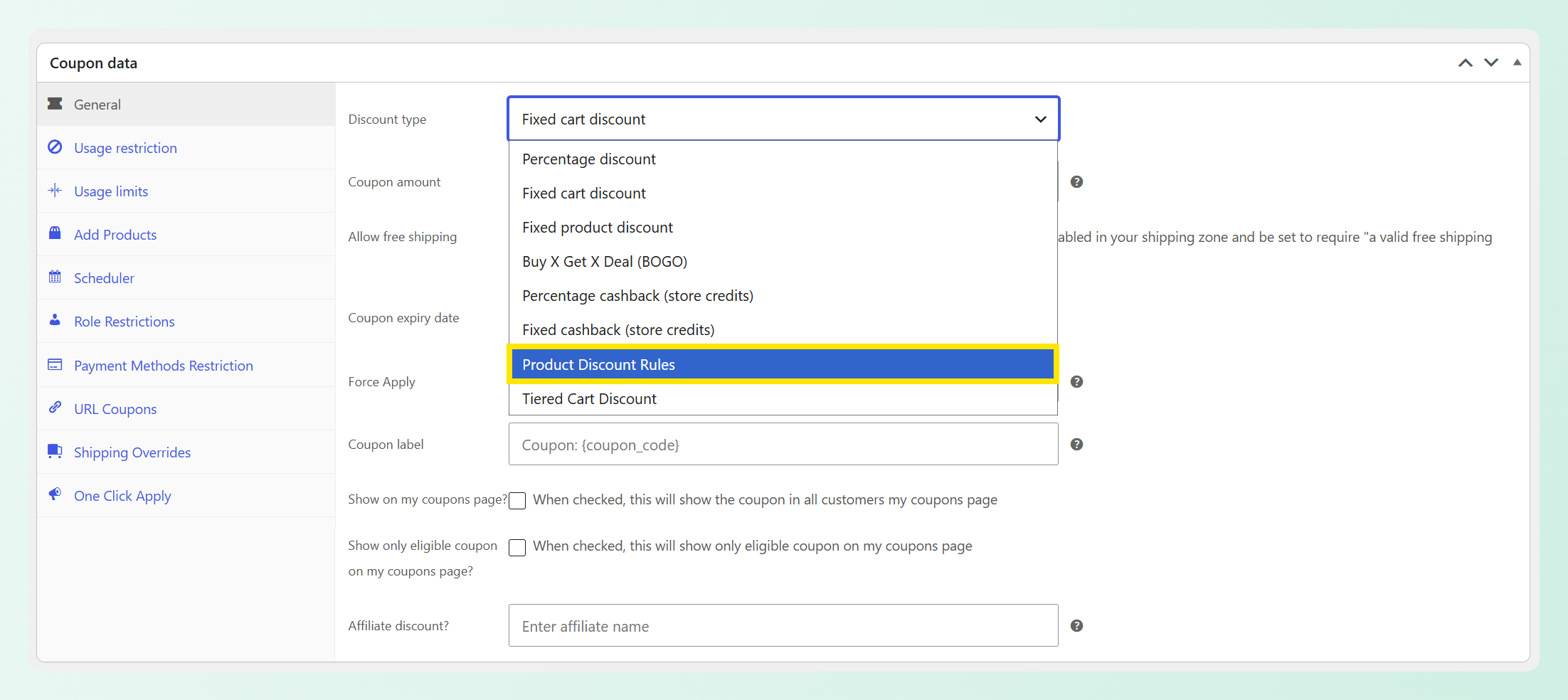
Product Discount Rules ist ein neuer Rabatttyp in Advanced Coupons Premium. Sie finden ihn in demselben Dropdown-Menü Rabatt-Typ wie Prozentrabatt, Fester Warenkorbrabatt und Kaufe X Erhalte X Angebot (BOGO). Sobald Sie ihn auswählen, erhält Ihr Gutschein ein Panel Rabattregeln, in dem Sie eine Liste von Regeln erstellen.
Jede Regel hat drei Teile: was sie anspricht (bestimmte Produkte oder ganze Kategorien), die Art des Rabatts (einen Prozentsatz oder einen Festbetrag) und den Rabattwert. So entscheidet der Gutschein, was jeder Artikel erhält:
- Regeln werden von oben nach unten geprüft. Jeder Artikel im Warenkorb erhält den Rabatt der ersten Regel, die er erfüllt.
- Jedes Produkt erhält einen Rabatt pro Gutschein. Wenn ein Artikel zwei Regeln erfüllt, gilt die höhere Regel in Ihrer Liste, sodass sich Rabatte nie verdoppeln.
- Artikel, die keiner Regel entsprechen, bleiben zum vollen Preis. Sie können im selben Warenkorb liegen, ohne die Rabatte anderer zu ändern.
- Festbeträge gelten pro Einheit. Eine Regel über 5 € zieht 5 € von jeder Einheit im Warenkorb ab, sodass zwei Einheiten 10 € Rabatt erhalten.
- Kategorien beinhalten ihre Unterkategorien und Produkte ihre Variationen. Eine Regel für Ihre Kategorie Kleidung deckt auch die Unterkategorie Hoodies darunter ab, und eine Regel für ein variables Produkt deckt jede seiner Variationen ab.
Der Gutscheintyp „Produkt-Rabattregeln“ ist in Advanced Coupons Premium verfügbar.
Produkt-Rabattregeln im Vergleich zu anderen Rabattarten
WooCommerce enthält mehrere Kern-Gutscheintypen, und Advanced Coupons fügt weitere Möglichkeiten hinzu, Ihre Angebote zu strukturieren. Hier ist ein kurzer Vergleich:
| Rabattart | Funktionsweise | Verwendung wenn |
|---|---|---|
| Prozentualer Rabatt | Ein Prozentsatz für den gesamten Gutschein, den Sie auf bestimmte Produkte oder Kategorien beschränken können | Jeder berechtigte Artikel sollte den gleichen Satz erhalten |
| Fester Produkt-Rabatt | Ein Festbetrag pro berechtigtem Artikel | Sie möchten den gleichen Dollarbetrag von jedem berechtigten Produkt abziehen |
| Gestaffelter Warenkorb-Rabatt | Der Warenkorb-Zwischensumme bestimmt, welche Ausgabenschwelle gilt, und der Gutschein gewährt einen Warenkorb-weiten Rabatt | Sie möchten größere Belohnungen für größere Warenkörbe |
| Produkt-Rabattregeln | Jedes Produkt oder jede Kategorie erhält seinen eigenen Prozentsatz oder Festbetrag, alles in einem Gutschein | Verschiedene Teile Ihres Katalogs benötigen unterschiedliche Rabatte |
Wenn Sie Ausgabenschwellenwerte im Sinn haben, behandelt unser Leitfaden zu gestaffelten WooCommerce-Warenkorb-Rabatten diese Einrichtung. Wenn Sie stattdessen unterschiedliche Sätze für Produkte oder Kategorien benötigen, sind Produkt-Rabattregeln dafür konzipiert.
So richten Sie Produkt-Rabattregeln ein (Tutorial)
Um WooCommerce-Produkt-Rabattregeln einzurichten, benötigen Sie Advanced Coupons Premium installiert und aktualisiert, bevor Sie diesem Tutorial folgen. Wenn Sie dies noch nicht getan haben, können Sie das Plugin hier erhalten.
Für dieses Tutorial erstellen wir einen Gutschein für einen kleinen Laden mit Katzenthema: ein Sonderangebot für die Katzentasse, 20 % Rabatt auf die Kategorie Tassen, Becher & Trinkgefäße und 15 % Rabatt auf Kleidung.
Schritt 1: Wählen Sie den Produkttyp „Rabattregeln“
Gehen Sie zuerst zum WordPress-Dashboard > Marketing > Gutscheine und klicken Sie auf Gutschein hinzufügen oder öffnen Sie einen vorhandenen Gutschein, den Sie verwenden möchten. Im Feld Gutscheindaten bleiben Sie auf der Registerkarte Allgemein und stellen Sie den Rabatt-Typ auf Produkt-Rabattregeln.
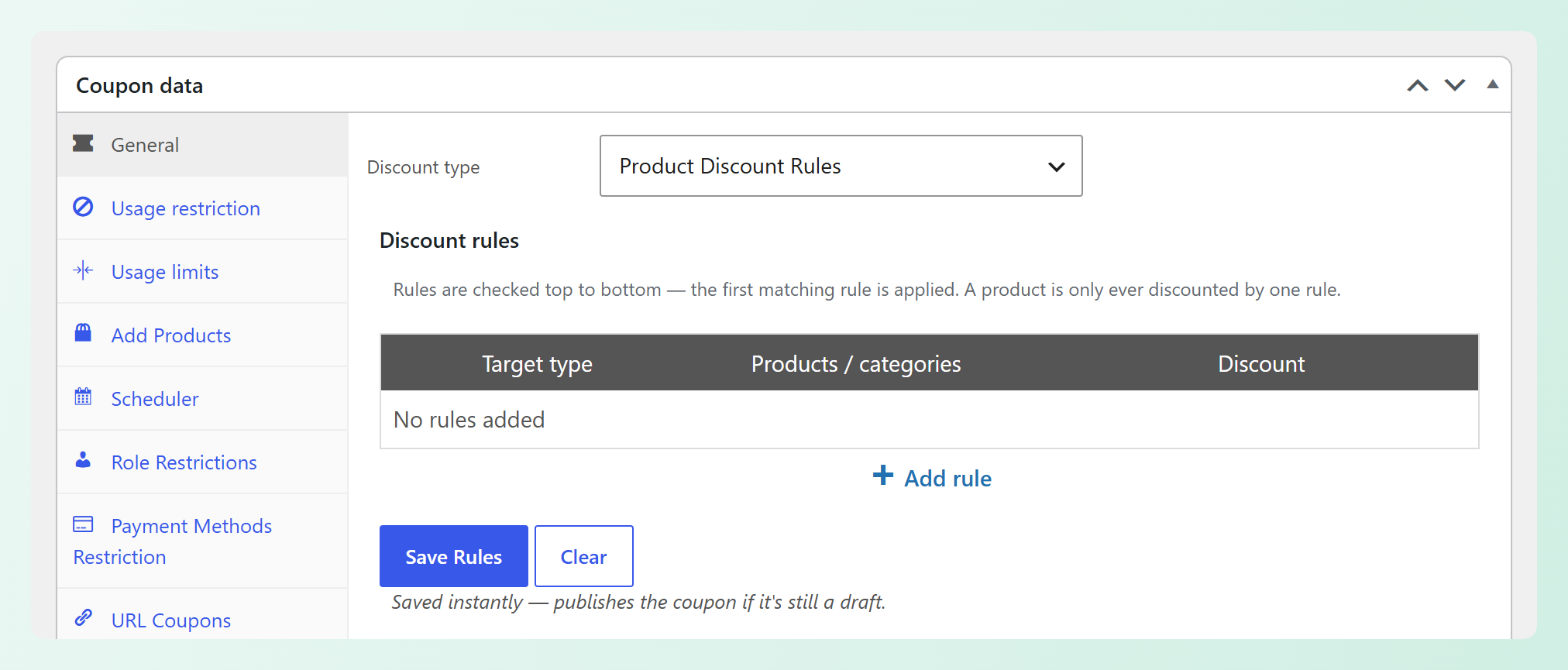
Das Bedienfeld Rabattregeln erscheint direkt darunter. Sie werden auch feststellen, dass das übliche Feld Gutscheinbetrag verschwindet, da jede Regel stattdessen ihren eigenen Rabattwert hat.
Schritt 2: Erste Regel hinzufügen
Klicken Sie auf + Regel hinzufügen, um Ihre erste Zeile zu erstellen. Jede Regel hat drei Einstellungen:
- Zieltyp: wählen Sie Produkte, um bestimmte Artikel anzusprechen, oder Kategorien, um ganze Kategorien anzusprechen.
- Produkte / Kategorien: suchen Sie nach den Produkten oder Kategorien, die diese Regel abdeckt. Sie können mehr als eine hinzufügen.
- Rabatt: wählen Sie Prozent (%) oder Festpreis ($) und geben Sie dann den Wert ein.
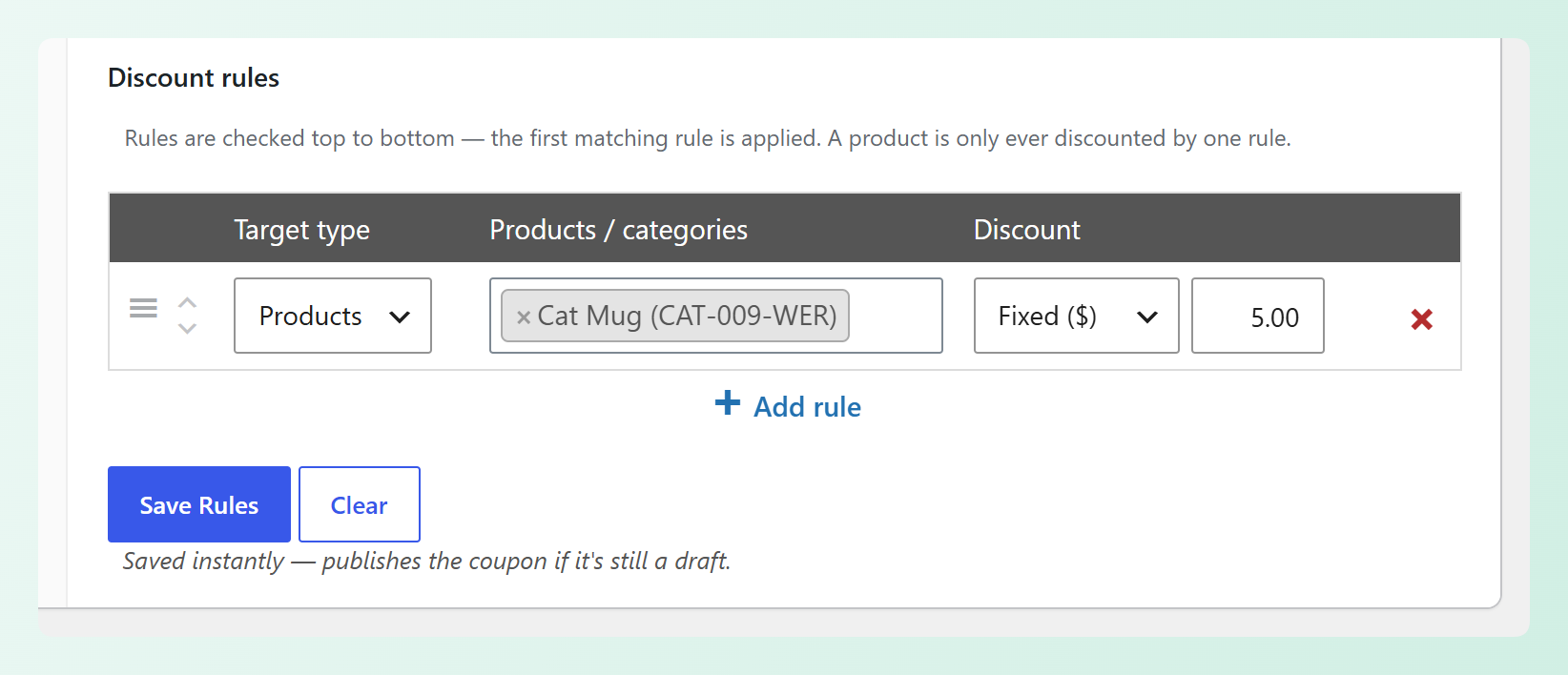
In unserem Beispiel beginnen wir mit einer Produktregel für den Katzenbecher und legen ihn auf Festpreis ($) 5,00 fest. Das bedeutet, dass jeder Katzenbecher im Warenkorb 5 $ Rabatt erhält.
Schritt 3: Ihre Kategorienregeln hinzufügen
Klicken Sie erneut auf + Regel hinzufügen für jede zusätzliche Regel, die Sie benötigen. Kategorienregeln ermöglichen es Ihnen, einen ganzen Bereich Ihres Shops auf einmal abzudecken. Produkte in Unterkategorien unterhalb der ausgewählten Kategorie sind ebenfalls enthalten.
Im folgenden Beispiel haben wir Tassen, Becher & Tumbler mit Prozent (%) 20 und Kleidung mit Prozent (%) 15 hinzugefügt.
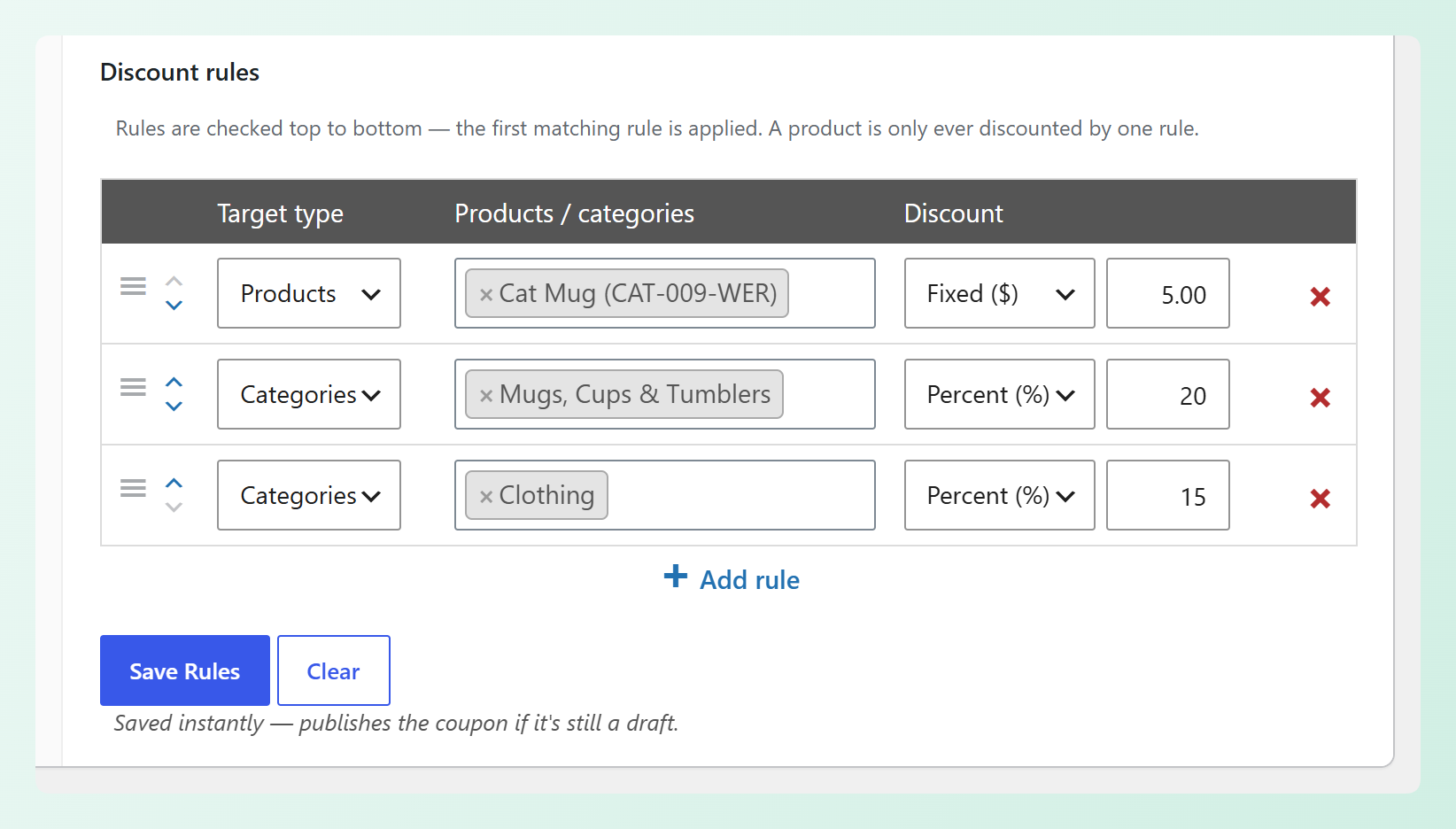
Das bedeutet, dass ein Katzen-Tumbler 20 % Rabatt erhält und ein Katzen-Shirt 15 % Rabatt. Aber der Katzenbecher ist auch in der Kategorie Tassen, Becher & Tumbler, was uns zum nächsten Schritt bringt!
Schritt 4: Regeln anordnen
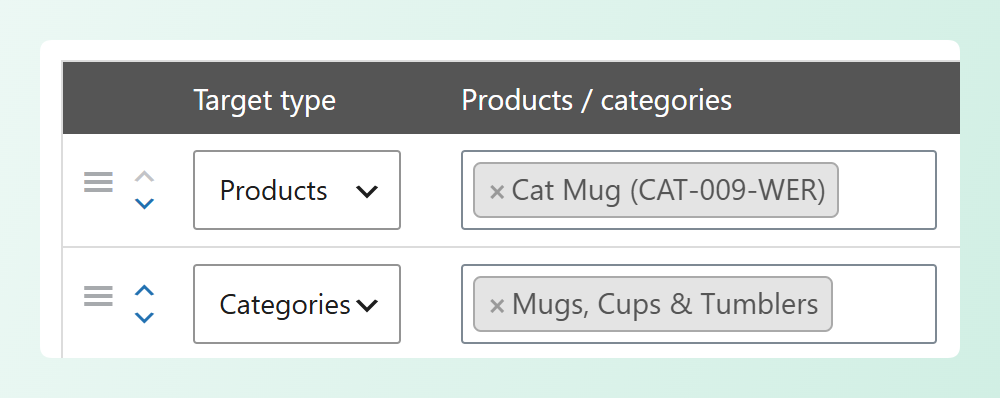
Da der Gutschein Ihre Regeln von oben nach unten prüft, ist die Reihenfolge der Zeilen wichtig. Sie können eine Regel am Griff links ziehen oder die kleinen Pfeile nach oben und unten daneben verwenden, um sie einzeln zu verschieben.
In unserem Beispiel steht die Katzenbecher-Regel über der Regel für Tassen, Becher & Tumbler. Der Katzenbecher erhält also den festen Rabatt von 5 $, während die anderen Tassen und Tumbler 20 % Rabatt erhalten. Wenn wir diese beiden Zeilen tauschen würden, würde der Katzenbecher stattdessen 20 % Rabatt wie der Rest seiner Kategorie erhalten.
Schritt 5: Regeln speichern
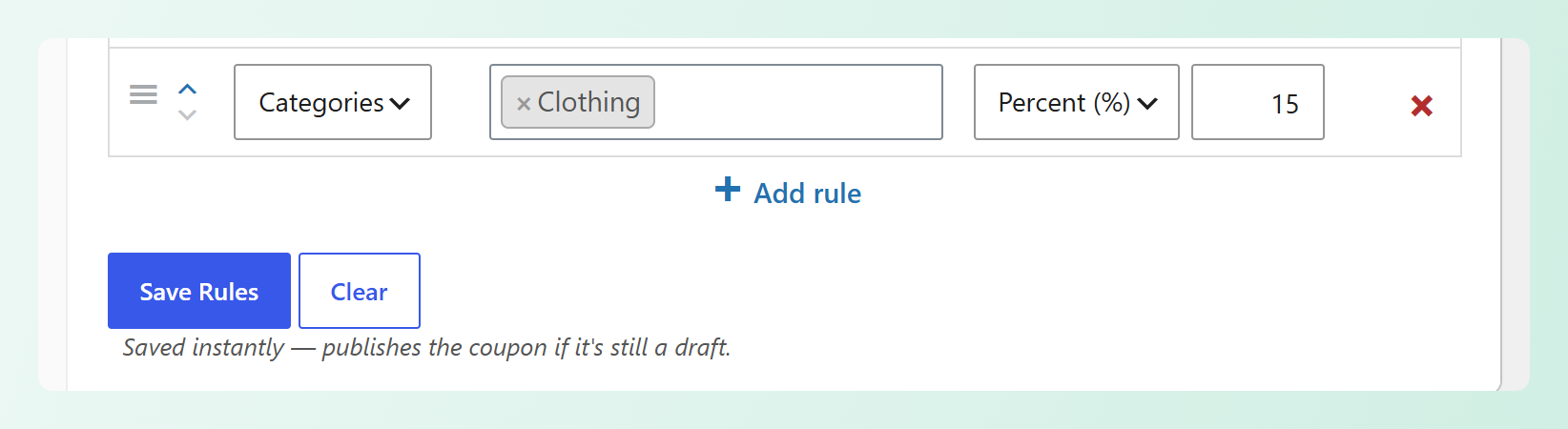
Sobald Ihre Regeln gut aussehen, klicken Sie unter der Tabelle auf Regeln speichern. Diese Schaltfläche ist von der eigenen Schaltfläche Veröffentlichen oder Aktualisieren des Gutscheins getrennt und speichert Ihre Regeln sofort. Wie der Hinweis daneben besagt, speichert das Speichern auch den Gutschein, wenn er noch ein Entwurf ist.
Möchten Sie von vorne beginnen? Die Schaltfläche Löschen entfernt jede Regel aus dem Gutschein, nachdem Sie zur Bestätigung aufgefordert wurden.
Bevor Sie fortfahren, hier eine kurze Erinnerung zur Regelreihenfolge:
🎯 POWER TIP: Halten Sie Ihre spezifischsten Regeln ganz oben. Eine Produktregel, die sich unterhalb ihrer eigenen Kategorie-Regel befindet, hat nie die Chance, angewendet zu werden, da die Kategorie-Regel dieses Produkt zuerst erreicht.
Was Käufer sehen
Wenn ein Käufer den Code anwendet, zeigt der Warenkorb den gesamten Gutscheinrabatt zusammen mit einer Zeile für jeden rabattierten Artikel an, sodass leicht zu erkennen ist, woher ihre Ersparnisse stammen.
Im folgenden Beispiel hat unser Käufer zwei Katzen-Tassen, einen Katzen-Becher, ein Katzen-Shirt und eine Packung Katzen-Aufkleber in seinem Warenkorb. Nach Anwendung von catsale erhalten sie 10 $ Rabatt auf die Tassen (je 5 $), 5 $ Rabatt auf den Becher (20 %) und 2,25 $ Rabatt auf das Shirt (15 %), insgesamt 17,25 $ Rabatt. Die Katzen-Aufkleber entsprechen keiner Regel und bleiben daher zum vollen Preis.
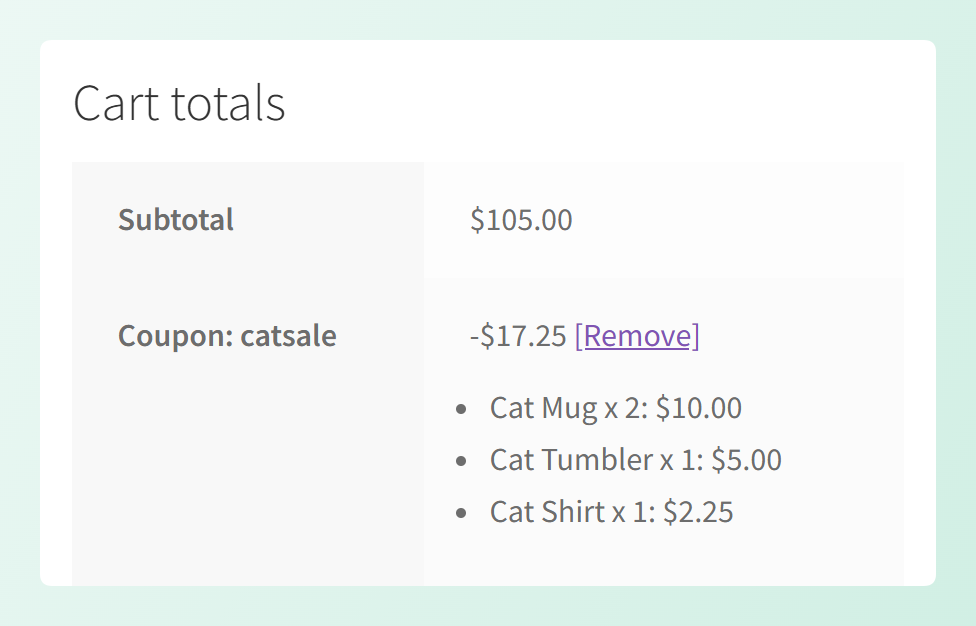
Die gleiche Aufschlüsselung erscheint auf der Checkout-Seite, und jede Bestellung erfasst den Rabatt gegen die einzelnen Produkte, auf die er angewendet wurde.
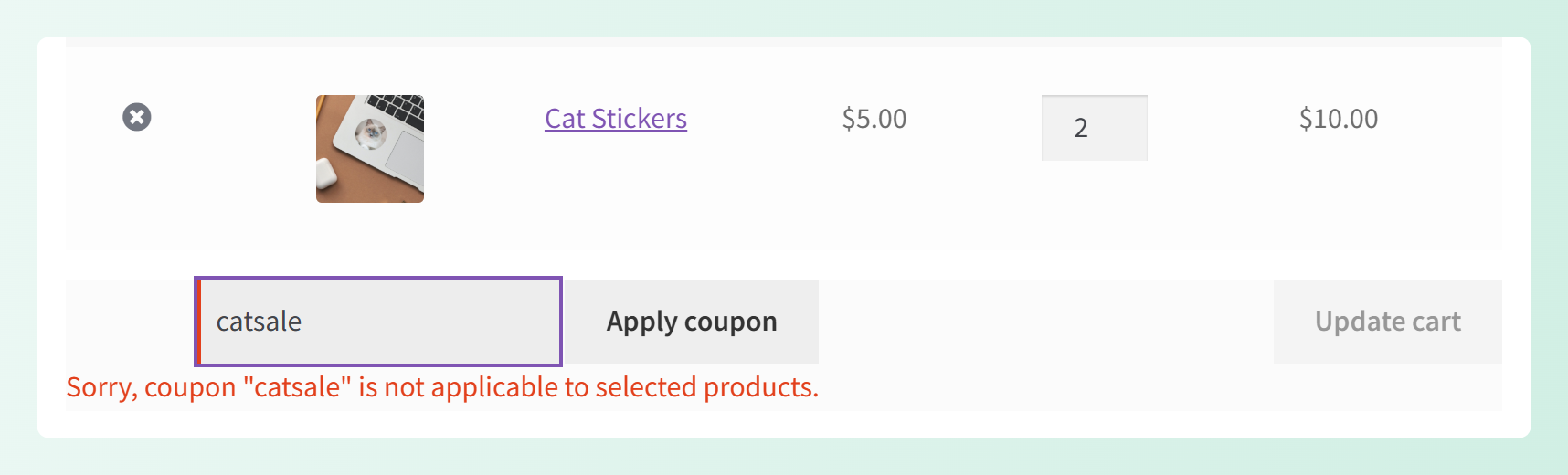
Wenn der Warenkorb eines Käufers nichts enthält, das mit einer Ihrer Regeln übereinstimmt, teilt WooCommerce ihm mit, dass der Gutschein nicht auf die Produkte in seinem Warenkorb anwendbar ist.
6 Wege, Produkt-Rabattregeln zu nutzen
Da jede Regel auf verschiedene Produkte und Kategorien abzielen kann, kann ein Gutschein eine Reihe von Verkaufsaktionen unterstützen. Hier sind sechs Möglichkeiten, wie Sie Produkt-Rabattregeln verwenden können, jede mit einem Beispiel, das Sie für Ihren Shop anpassen können:
1. Unterschiedliche Rabattsätze für verschiedene Kategorien
Geben Sie jeder Kategorie den Rabatt, den ihre Margen verkraften können. Kategorien mit gesünderen Margen können einen größeren Rabatt tragen, während engere einen kleineren erhalten, und Ihre Käufer benötigen immer noch nur einen Code. Das erleichtert auch die Bewerbung Ihres Angebots, da jede E-Mail, jedes Banner und jeder Social-Media-Post auf denselben Gutschein verweisen kann.
Beispiel: Black Friday. Setzen Sie 25 % Rabatt auf Tassen, Becher & Gläser und 20 % Rabatt auf Kleidung in einem Gutschein. Öffnen Sie dann den Tab Scheduler und legen Sie Ihre Verkaufsdaten fest, damit der Code nur während Ihres Black Friday-Zeitraums funktioniert. Suchen Sie nach weiteren Ideen? Schauen Sie sich diese Black Friday Gutschein Code Ideen an.
2. Spezifische Sätze zuerst, dann ein leichterer Satz für alles andere
Platzieren Sie Ihre gezielten Regeln oben und eine breitere Kategorie-Regel unten. Alles, was die ersten Regeln nicht erfassen, erhält immer noch einen kleineren Rabatt von dieser letzten Regel, sodass Käufer etwas Rabatt auf alles in der Kategorie erhalten.
Beispiel: Black Friday, erweitert. Fügen Sie unter den beiden obigen Regeln eine abschließende 10 %-Regel für eine breitere Kategorie hinzu, die den größten Teil Ihres Katalogs enthält. Artikel darin, die keine Tassen oder Kleidung sind, erhalten 10 % Rabatt, während Tassen und Kleidung ihre größeren Rabatte behalten. Sie können auch einen Mindestumsatz von 50 $ im Tab Nutzungsbeschränkung festlegen, sodass das Angebot nur angewendet wird, sobald der Warenkorb diesen Mindestbetrag erreicht.
3. Eine Kategorie-Aktion mit einem vorgestellten Produkt
Möchten Sie, dass ein Produkt aus dem Rest seiner Kategorie hervorsticht? Fügen Sie eine Produktregel über der Kategorienregel hinzu, und dieser Artikel erhält sein eigenes Angebot. Es ist eine gute Möglichkeit, ein wichtiges Produkt hervorzuheben, während der Rest der Kollektion im Angebot ist.
Beispiel: Halloween. Legen Sie 25 % Rabatt für Ihre Halloween-Kategorie fest und fügen Sie dann eine Regel darüber hinzu, die Ihrem hervorgehobenen Artikel, wie einem gruseligen Katzenbild, jeweils 5 $ Rabatt gewährt. Käufer erhalten 25 % Rabatt auf die Kollektion, und Ihr hervorgehobenes Bild erhält seinen eigenen festen Rabatt. Weitere saisonale Inspiration finden Sie hier: Halloween-Aktionen zur Umsatzsteigerung.
4. Ein Kategorieangebot, das einen Bestseller auslässt
Manchmal möchten Sie ein Kategorieangebot durchführen und gleichzeitig einen Bestseller zum vollen Preis beibehalten. Eine 0 %-Regel für dieses Produkt, die über der Kategorienregel platziert wird, behält seinen regulären Preis bei, während alles andere in der Kategorie im Angebot ist.
Beispiel: 20 % Rabatt auf Tassen, Becher & Trinkbecher, mit einer 0 %-Regel für Ihren meistverkauften Becher am oberen Ende der Liste. Jeder andere Becher und Trinkbecher erhält 20 % Rabatt, und Ihr Bestseller behält seinen vollen Preis. Wenn ein Warenkorb nur diesen Bestseller enthält, wird der Code ohne Abzug angewendet.
5. Rabatt in Dollar pro Stück
Eine feste Regel zieht ihren Betrag von jeder Einheit ab, sodass die Ersparnisse steigen, je mehr Käufer kaufen. Es ist eine einfache Möglichkeit, Lagerbestände zu bewegen, ohne den Preis auf Ihrer Produktseite zu ändern.
Beispiel: Ausverkauf. Geben Sie einem überbestückten Produkt jeweils 3 $ Rabatt und fügen Sie darunter eine 10 %-Regel für den Rest seiner Kategorie hinzu. Ein Käufer, der vier Stück des überbestückten Artikels kauft, erhält 12 $ Rabatt auf diese Einheiten, plus 10 % Rabatt auf alles andere aus dieser Kategorie.
6. Ein kostenloses Produkt, sobald der Warenkorb einen Schwellenwert erreicht
Eine 100 %-Regel macht ein Produkt kostenlos. Kombinieren Sie sie mit Warenkorbbedingungen, und das kostenlose Geschenk wird erst freigeschaltet, wenn der Warenkorb die von Ihnen festgelegte Bedingung erfüllt.
Beispiel: Ein weihnachtlicher Füllartikel. Legen Sie Katzenaufkleber auf 100 % Rabatt und Tassen auf 15 % Rabatt fest, fügen Sie dann eine Warenkorb-Gesamtsumme-Bedingung hinzu, die auf MEHR ALS 50 $ eingestellt ist. Sobald die Warenkorb-Gesamtsumme 50 $ übersteigt, sind die Aufkleber im Warenkorb kostenlos und die Tassen 15 % Rabatt. Warenkörbe bis 50 $ oder darunter erhalten eine Meldung, dass die Bedingungen des Gutscheins noch nicht erfüllt sind.
Dies sind nur einige der Kombinationen, die Sie erstellen können. Das Mischen von Produkt- und Kategorienregeln mit prozentualen und festen Rabatten bietet Ihnen viel Flexibilität innerhalb eines einzigen Gutscheins.
Gut zu wissen, bevor Sie starten
Wenn Sie Produkt-Rabattregeln wählen, werden einige Standard-Gutscheinfelder ausgeblendet, da Ihre Regeln diese abdecken:
- Gutscheinbetrag, da jede Regel ihren eigenen Rabattwert hat.
- Produkte und Produktkategorien im Tab „Nutzungsbeschränkung“, da Ihre Regeln entscheiden, welche Produkte einen Rabatt erhalten.
- Nutzung auf X Artikel beschränken im Tab „Nutzungsbeschränkungen“.
Mehrere andere Coupon-Einstellungen funktionieren auch mit Produkt-Rabattregeln, darunter Mindestumsatz, Maximalumsatz, Nur für Einzelnutzung, Nutzungsbeschränkung pro Coupon, Warenkorbbedingungen, der Zeitplaner und URL-Coupons. Mit URL-Coupons können Sie Ihren Sale als Link teilen, der den Code für Käufer anwendet.
Ein paar weitere Details werden automatisch gehandhabt:
- Eine Regel ohne Produkt, Kategorie oder Wert wird verworfen, und eine Benachrichtigung informiert Sie darüber, wie viele entfernt wurden.
- Ein Prozentsatz über 100 wird als 100 gespeichert.
- Ein fester Rabatt ist auf den Preis des Artikels begrenzt, sodass der Artikelgesamtbetrag nicht unter 0 $ fällt.
- Wenn Sie ein Produkt löschen, das in einer Ihrer Regeln enthalten ist, passt diese Regel einfach nicht mehr darauf.
Häufig gestellte Fragen
Wie unterscheidet sich Product Discount Rules von Tiered Cart Discount?
Tiered Cart Discount verwendet den Warenkorb-Zwischensumme, um festzustellen, welche Ausgabenstufe gilt, und gewährt dann einen Rabatt für den gesamten Warenkorb. Product Discount Rules weist stattdessen bestimmten Produkten oder Kategorien prozentuale oder feste Rabatte zu. Sie können Product Discount Rules immer noch mit Ausgabenerfordernissen kombinieren, wenn Sie diese benötigen.
Kann ein Produkt Rabatte von zwei Regeln im selben Gutschein erhalten?
Nein. Jeder Artikel nimmt die erste Regel, die er findet, beginnend von oben in Ihrer Liste. Daher wird er immer nur von einer Regel rabattiert. Um zu ändern, welche Regel ein Produkt erhält, verschieben Sie diese Regel weiter nach oben in der Liste.
Was passiert, wenn nichts im Warenkorb einer Regel entspricht?
Der Gutschein wird nicht angewendet, und WooCommerce zeigt dem Käufer eine Benachrichtigung an, dass der Gutschein nicht auf die ausgewählten Produkte anwendbar ist. Wenn nur einige Artikel übereinstimmen, wird der Gutschein auf diese Artikel angewendet und der Rest bleibt zum vollen Preis.
Wird ein fester Rabatt von jeder Einheit oder von der gesamten Zeile abgezogen?
Jede Einheit. Eine feste Regel von 5 € zieht 5 € von jeder Einheit des passenden Produkts ab, sodass ein Käufer, der zwei kauft, 10 € Rabatt erhält. Der Rabatt ist auf den Preis des Artikels begrenzt, sodass der Gesamtbetrag des Artikels nicht unter 0 € fällt.
Decken Kategorien- und Produktregeln Unterkategorien und Variationen ab?
Ja. Eine Kategorienregel deckt Produkte in ihren Unterkategorien ab, während eine Produktregel für ein variables Produkt alle Variationen dieses Produkts abdeckt.
Ist Product Discount Rules in der kostenlosen Version von Advanced Coupons verfügbar?
Nein, der Gutscheintyp Product Discount Rules ist bei Advanced Coupons Premium enthalten.
VERWANDTER LESESTOFF:Neu! Bieten Sie WooCommerce gestaffelte Warenkorbrabatte mit Gutscheinen an
Zusammenfassung
Mit Produkt-Rabattregeln kann ein Coupon verschiedenen Produkten und Kategorien eigene Rabatte gewähren. Der Coupon wendet die erste Regel an, die jeder Artikel erfüllt, und Käufer können die Rabattaufschlüsselung für jeden rabattierten Artikel in ihrem Warenkorb sehen.
Zusammenfassend:
- So funktioniert Product Discount Rules
- Vergleich mit anderen Rabattarten
- So richten Sie Ihren ersten Produkt-Rabattregeln-Coupon ein
- Möglichkeiten, wie Sie Produkt-Rabattregeln verwenden können
- Was Sie vor dem Start wissen sollten
Sie finden Produkt-Rabattregeln unter Marketing > Coupons, wenn Sie bereit sind, es auszuprobieren. ❤️
Haben Sie eine Frage zu der neuen Funktion? Lassen Sie es uns in den Kommentaren wissen. Wir helfen Ihnen gerne weiter!




