


Aufregende Neuigkeiten! Advanced Coupons ermöglicht es Ihnen jetzt, einen WooCommerce gestaffelten Warenkorbrabatt in einem einzigen Gutschein zu erstellen. Sie können Ausgabenschwellenwerte festlegen, z. B. 10 $ Rabatt ab 50 $, 25 $ Rabatt ab 150 $ und 30 $ Rabatt ab 250 $. Wenn ein Käufer den Code anwendet, verwendet der Warenkorb automatisch die höchste Stufe, die seine Zwischensumme erreicht.
Wenn der Warenkorb höhere Schwellenwerte erreicht, wechselt der Gutschein automatisch zur entsprechenden Rabattstufe. Käufer können auch sehen, welche Stufe im Warenkorb angewendet wurde, während Warenkörbe unter dem ersten Schwellenwert eine Nachricht erhalten, die anzeigt, wie viel mehr sie ausgeben müssen, um sich zu qualifizieren.
Sie können die vollständige Rabattstaffelung über einen einzigen Gutscheinbildschirm einrichten. Im Folgenden führen wir Sie durch die Einrichtung, zeigen, was die Käufer im Warenkorb sehen, und geben einige praktische Anwendungsmöglichkeiten für Ausgabenstaffelungen in Ihrem Shop.
So funktionieren Gutscheine für gestaffelte Warenkorbrabatte
Tiered Cart Discount ist ein neuer Rabatt-Typ in Advanced Coupons, der im selben Dropdown wie Prozentualer Rabatt, Fester Warenkorb-Rabatt und Kaufe X Erhalte X (BOGO) steht. Wähle ihn aus, und der Gutschein erhält ein Panel für Ausgabenstufen, in dem du deine Schwellenwerte auflistest.
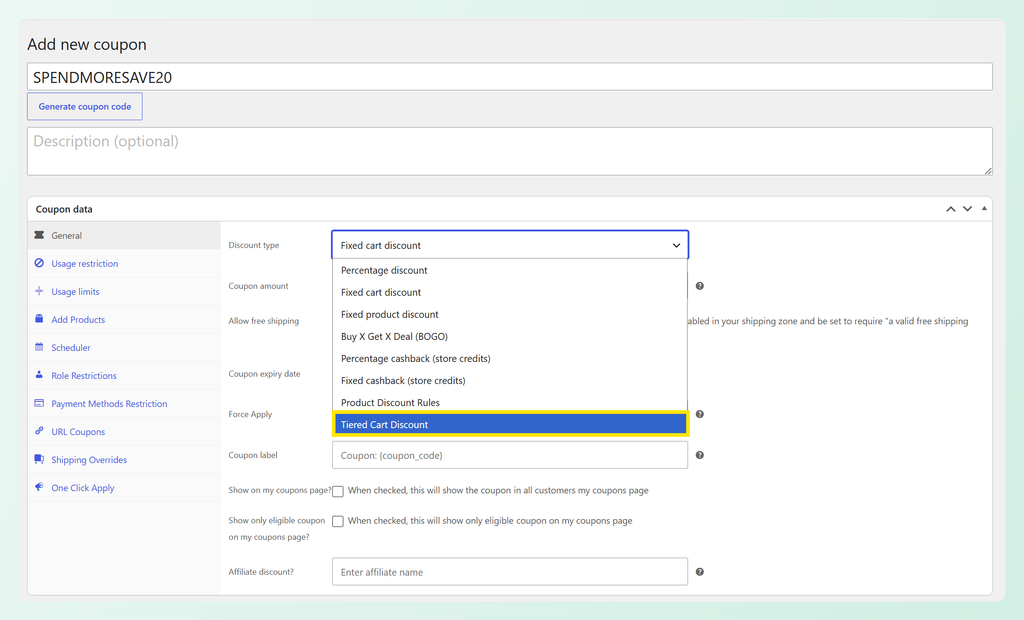
Ein paar Dinge, die Sie wissen sollten, bevor Sie beginnen:
- Ein Gutschein deckt die gesamte Leiter ab. Jede Zeile im Panel kombiniert einen Ausgabenschwellenwert mit einem Rabatt, sodass ein einzelner Code mehrere Rabattstufen abdecken kann.
- Der Warenkorb wendet die höchste erreichte Stufe an, und nur diese. Stufen werden nie gestapelt, sodass Käufer immer eine Rabattzeile sehen, anstatt mehrerer addierter Beträge.
- Der Rabatt-Typ wird einmal für den Gutschein festgelegt. Du wählst einen festen Betrag oder Prozentsatz für die gesamte Leiter, nicht pro Zeile.
- Er misst den Warenkorb, nicht einzelne Produkte. Dies ist ein Rabatt auf Warenkorb-Ebene, daher stammt die Stufe vom Zwischensummenbetrag der Artikel deines Käufers.
Der Gutschein-Typ Tiered Cart Discount ist in Advanced Coupons Premium verfügbar.
So richtest du einen Tiered Cart Discount-Gutschein ein
Du benötigst Advanced Coupons Premium, das installiert und aktualisiert ist, um diese Funktion nutzen zu können. Wenn du dies noch nicht getan hast, kannst du Advanced Coupons Premium erhalten.
Schritt 1: Wähle den Gutschein-Typ Tiered Cart Discount
Gehe zu WordPress-Dashboard > Marketing > Gutscheine und erstelle einen Gutschein oder öffne einen vorhandenen. Im Feld Gutscheindaten öffne den Tab Allgemein und setze Rabatt-Typ auf Tiered Cart Discount.
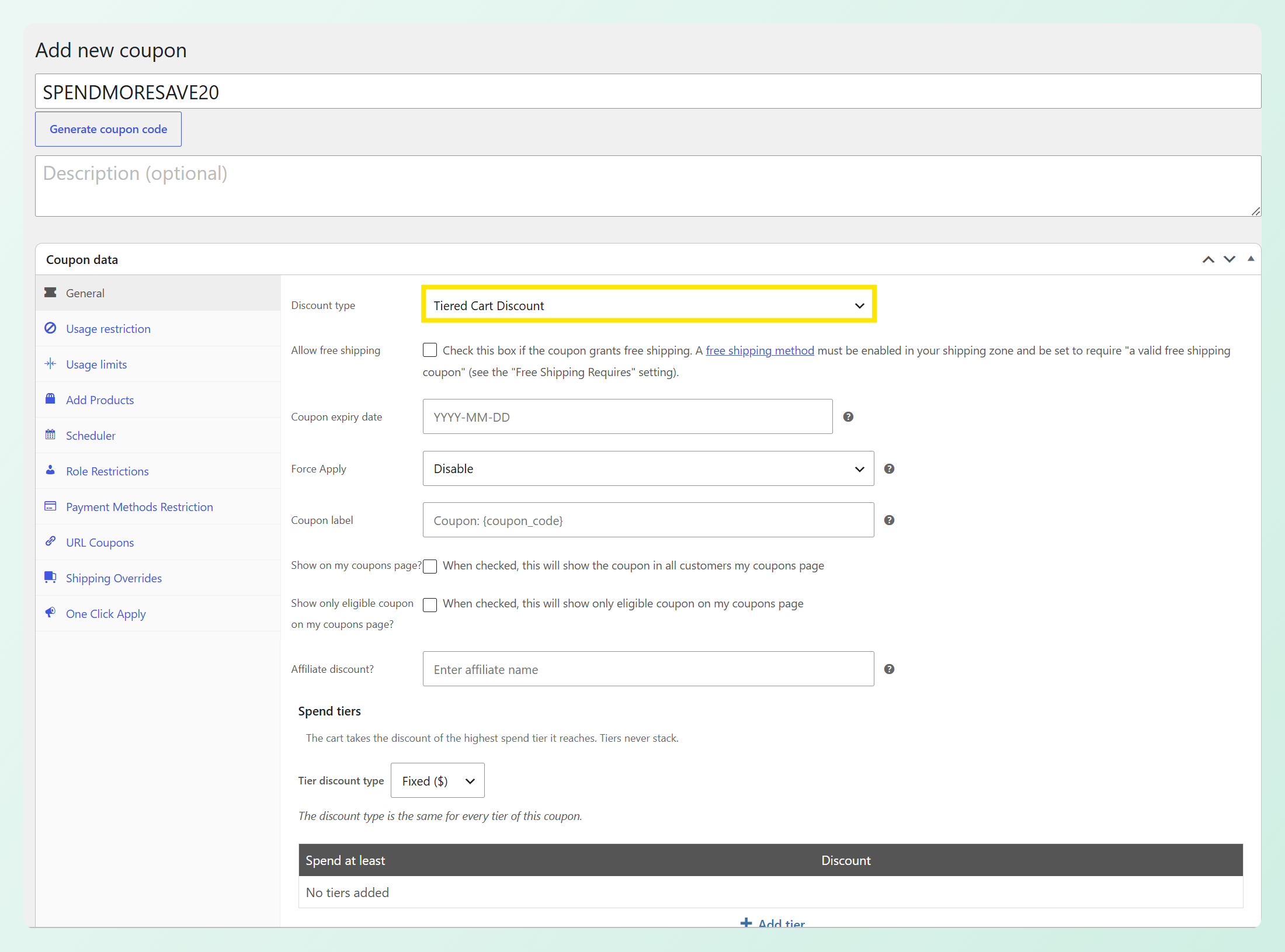
Das übliche Feld Gutscheinbetrag verschwindet, wenn du diesen Typ wählst. Stattdessen gibst du den Rabattwert separat für jede Ausgabenstufe ein.
Schritt 2: Wähle Festbetrag oder Prozentsatz
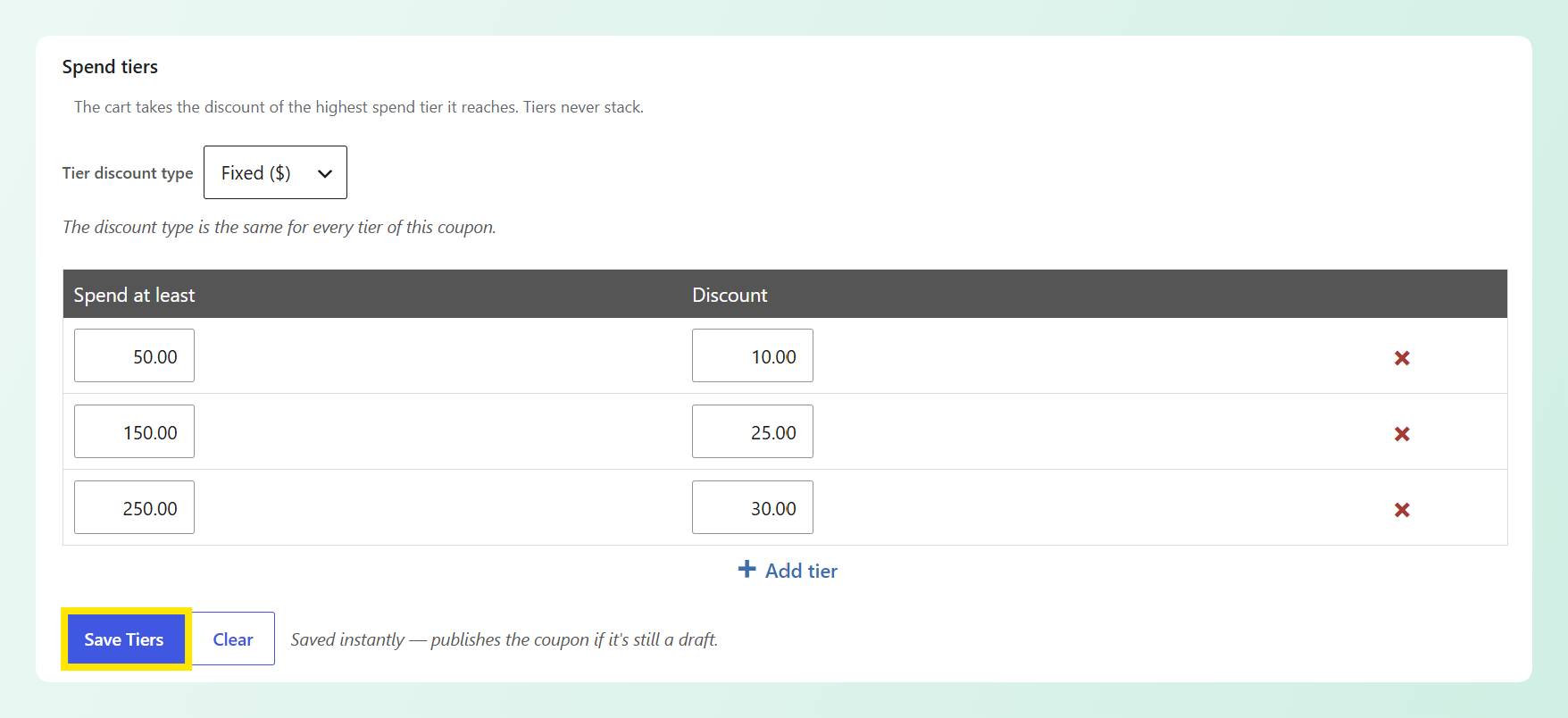
Die Auswahl des Typs öffnet das Panel Ausgabenstufen. Oben stellst du Stufenrabatt-Typ auf Festbetrag ($) oder Prozent (%). Wie im Panel angegeben, ist der Rabatt-Typ für jede Stufe dieses Gutscheins derselbe.
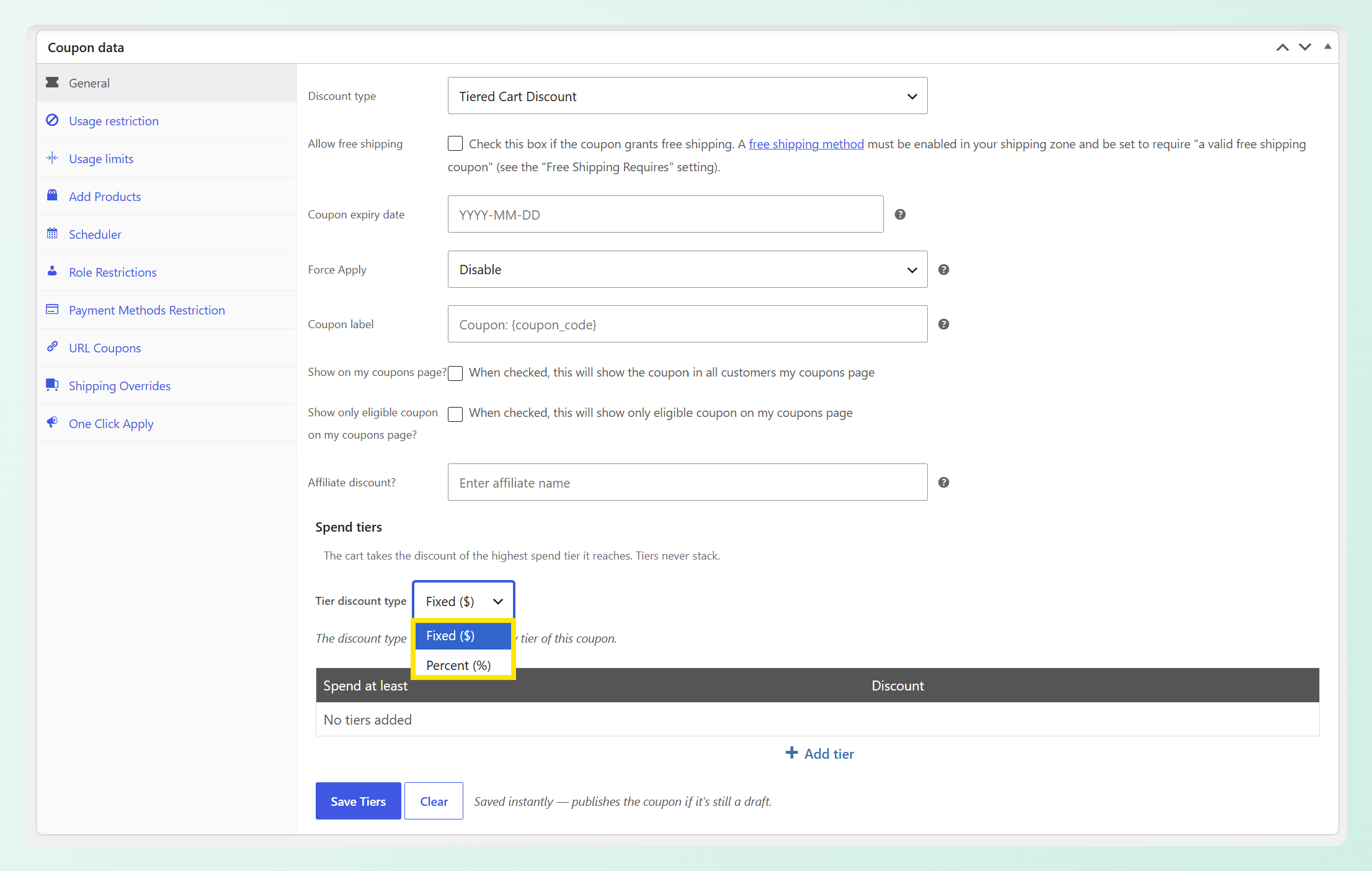
Für unser Beispiel erstellen wir einen Gutschein mit festen Stufen, sodass jede Ausgabenhöhe einen bestimmten Dollar-Rabatt gewährt.
Schritt 3: Füge deine Ausgabenstufen hinzu
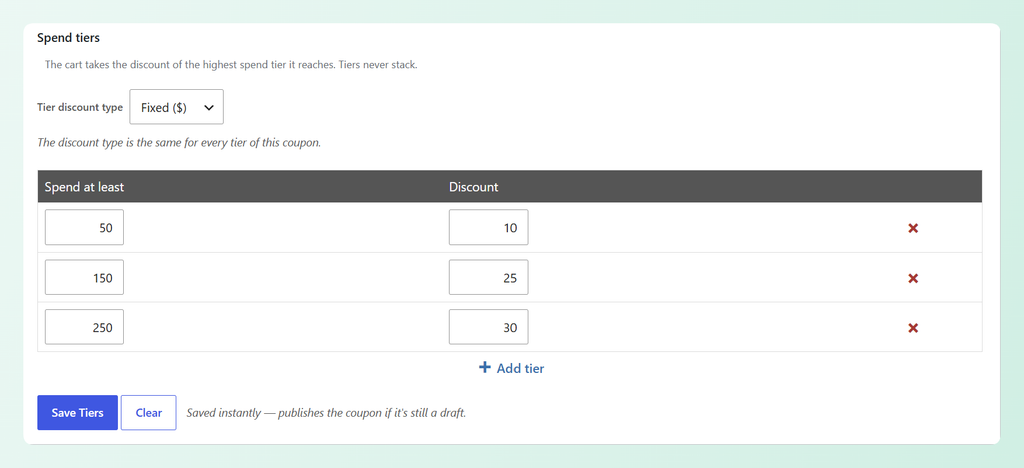
Klicke auf Stufe hinzufügen und fülle die beiden Spalten aus: Mindestausgabe für den Schwellenwert und Rabatt für das, was der Käufer dort erhält. Füge eine Zeile pro Stufe hinzu.
Im folgenden Beispiel gewährt der Gutschein 10 $ Rabatt ab 50 $, 25 $ Rabatt ab 150 $ und 30 $ Rabatt ab 250 $. Du musst die Zeilen nicht in der richtigen Reihenfolge eingeben, da sie beim Speichern automatisch sortiert werden.
Schritt 4: Speichere deine Stufen
Klicke unter der Tabelle auf Stufen speichern. Diese Schaltfläche ist von der eigenen Schaltfläche Veröffentlichen oder Aktualisieren des Gutscheins getrennt und speichert die Leiter sofort. Der Hinweis neben der Schaltfläche besagt auch, dass das Speichern von Stufen den Gutschein veröffentlicht, wenn er sich noch im Entwurfsmodus befindet.
Daneben befindet sich eine Löschen-Schaltfläche, die jede Stufe aus dem Gutschein entfernt, nach einer Bestätigungsaufforderung.
Profi-Tipp: Testen Sie den Gutschein bei einigen verschiedenen Warenkorbwerten, bevor Sie ihn bewerben, damit Sie bestätigen können, dass die richtige Stufe jedes Mal in den Warenkorbsummen angezeigt wird.
Was Käufer im Warenkorb sehen
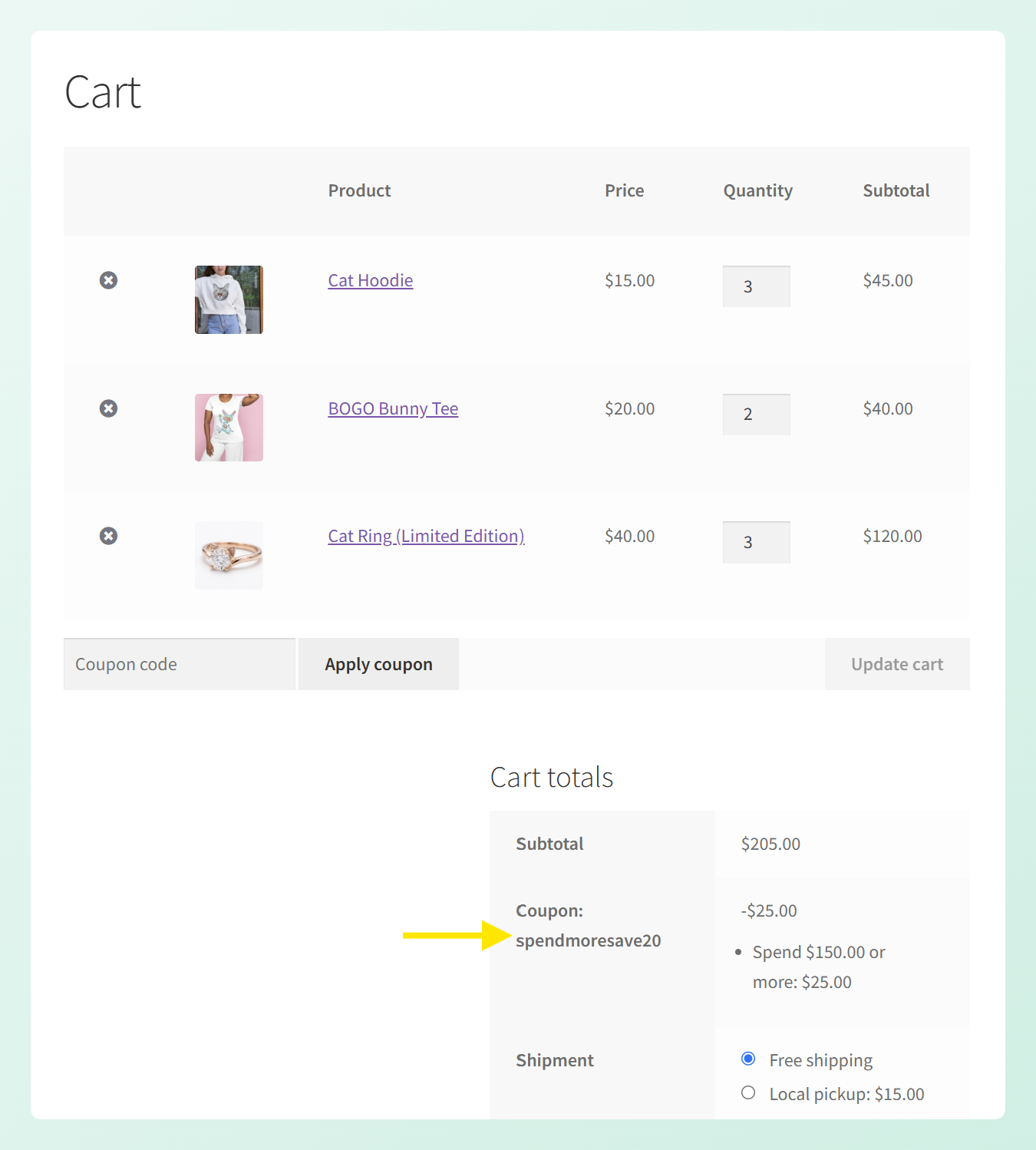
Wenn ein Käufer Ihren Gutscheincode anwendet, zeigt der Warenkorb an, welche Stufe er in den Summen erreicht hat. Mit der obigen Staffelung zeigt ein Warenkorb-Zwischensumme von 205 $ die Gutscheinzeile plus „Geben Sie 150,00 $ oder mehr aus: 25,00 $“ an, was klar macht, welcher Rabatt derzeit angewendet wird.
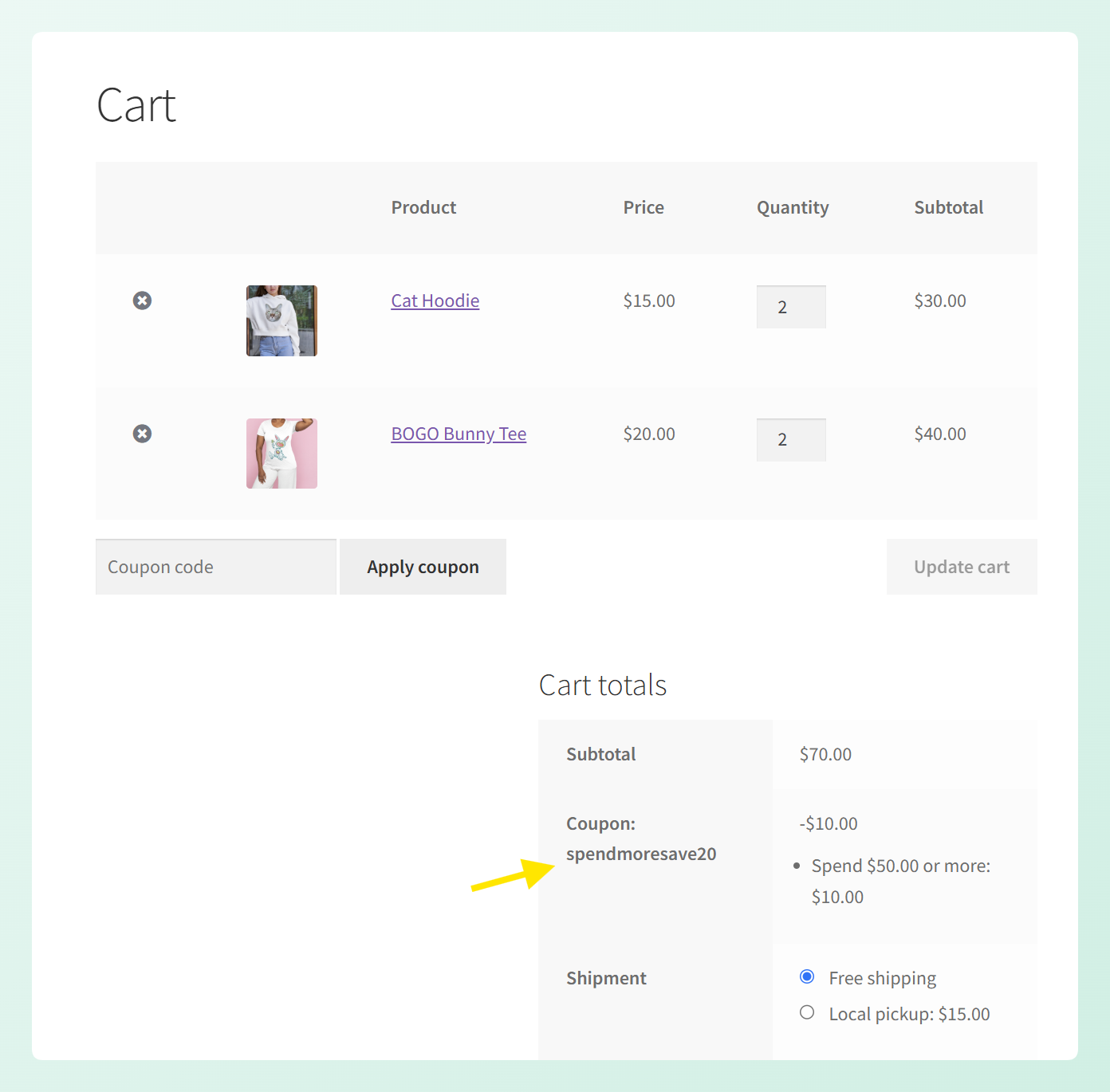
Wenn die Warenkorb-Zwischensumme stattdessen 70 $ beträgt, wendet der Gutschein die erste Stufe an und die Summen zeigen „Geben Sie 50,00 $ oder mehr aus: 10,00 $“ an. Wenn Käufer zwischen Schwellenwerten wechseln, wird der Gutschein auf die höchste Stufe aktualisiert, für die sie derzeit qualifiziert sind.
Wie sich der Rabatt über den Warenkorb verteilt, hängt von der von Ihnen gewählten Art ab. Eine prozentuale Stufe verteilt sich automatisch. Eine feste Stufe wird proportional zu ihrem Wert auf die berechtigten Zeilen verteilt.
Wenn der Warenkorb Ihre niedrigste Stufe noch nicht erreicht hat
Die Anwendung des Codes unterhalb des ersten Schwellenwerts teilt dem Käufer genau mit, wie weit er noch entfernt ist. Ein Warenkorb von 40 $ bei einer Einstiegsstufe von 50 $ gibt „Geben Sie 10,00 $ mehr aus, um diesen Gutschein zu verwenden“ zurück, damit er genau weiß, was er hinzufügen muss, um sich zu qualifizieren.
Wenn der Warenkorb wieder unter die Einstiegsstufe fällt
Wenn ein Käufer Artikel nach Anwendung des Gutscheins entfernt und die Zwischensumme unter Ihren niedrigsten Schwellenwert fällt, validiert WooCommerce den Warenkorb neu und entfernt den Gutschein mit einem Hinweis, der erklärt, dass er nicht mehr gültig ist. Dies verhindert, dass der Rabatt angewendet bleibt, sobald der Warenkorb nicht mehr qualifiziert ist.
Fünf Möglichkeiten, gestaffelte Warenkorb-Rabattgutscheine in Ihrem Shop zu verwenden
1. Führen Sie eine klassische Ausgabenstaffelung durch
Drei feste Schritte, wie 10 $ Rabatt ab 50 $, 25 $ Rabatt ab 150 $ und 30 $ Rabatt ab 250 $, lassen die Belohnung steigen, wenn der Warenkorb höhere Ausgabenniveaus erreicht. Anstatt einen einzigen festen Schwellenwert zu verwenden, kann derselbe Gutschein von einem Rabattbetrag zum nächsten wechseln, wenn die Zwischensumme wächst.
2. Skalieren Sie die Belohnung mit einer prozentualen Staffelung
Schalten Sie den Stufenrabatt-Typ auf Prozent um und die Belohnung wächst mit dem Warenkorb, sagen wir 10 % ab 100 $ und 20 % ab 300 $. Dies eignet sich für Geschäfte mit einer breiten Preisspanne, da ein fester Betrag, der bei einer kleinen Bestellung großzügig erscheint, bei einer großen Bestellung gering sein kann, und ein Prozentsatz das Angebot in jedem Fall verhältnismäßig hält.
3. Wenden Sie den Rabatt nur auf Artikel zum vollen Preis an
Aktivieren Sie Sale-Artikel ausschließen im Tab Nutzungsbeschränkung, wenn Sie möchten, dass Sale-Produkte für den Ausgabenschwellenwert zählen, ohne den Stufenrabatt zu erhalten. Sie können dem Käufer immer noch helfen, sich zu qualifizieren, während der Rabatt nur auf berechtigte Artikel zum vollen Preis angewendet wird.
4. Legen Sie ein maximales Ausgabenlimit fest
Das Feld Maximaler Bestellwert funktioniert weiterhin mit diesem Gutscheintyp, sodass Sie ein Ausgabelimit für die Aktion festlegen können. Wenn Ihre Stufen beispielsweise bei 100 $ beginnen und der Maximale Bestellwert auf 500 $ festgelegt ist, qualifizieren sich Warenkörbe über 500 $ nicht mehr für den Gutschein.
5. Bieten Sie die Staffelung nur einer Gruppe an
Kombinieren Sie die Stufen mit Erlaubte E-Mails, um den Gutschein auf die von Ihnen aufgeführten Adressen zu beschränken. So können Sie dieselbe Bestellwertstaffelung für ein VIP- oder Reaktivierungsangebot verwenden, ohne die Stufeneinrichtung selbst zu ändern.
Verwaltung Ihres gestaffelten Gutscheins
Einige integrierte Prüfungen erleichtern die Verwaltung Ihrer Bestellwertstaffelungen bei der Bearbeitung:
- Zeilen sortieren sich selbst. Geben Sie 300 $, dann 100 $, dann 200 $ ein, und nach dem Speichern werden sie in aufsteigender Reihenfolge angezeigt. Sie können einer bestehenden Staffelung eine Ebene hinzufügen, ohne sie neu erstellen zu müssen.
- Ungültige Stufen werden abgefangen. Wiederholen Sie einen Schwellenwert, lassen Sie einen Wert leer oder geben Sie Null ein, und die ungültige Zeile wird verworfen. Das Panel informiert Sie auch darüber, was Aufmerksamkeit erfordert.
- Prozentsätze über 100 werden begrenzt. Geben Sie 150 $ in einer prozentualen Staffelung ein, und sie wird als 100 $ gespeichert.
Einstellungen, die sich bei gestaffelten Warenkorbrabatten ändern
Einige Standard-Gutscheineinstellungen sind ausgeblendet, wenn Sie Gestaffelter Warenkorbrabatt wählen, da die Bestellwertstaffelungen diese Teile des Angebots anders handhaben.
- Mindestbestellwert ist ausgeblendet, da Ihre niedrigste Bestellwertstufe bereits den Betrag festlegt, den ein Käufer erreichen muss, bevor der Gutschein angewendet wird.
- Limit usage to X items ist für diesen Rabatt-Typ auf Warenkorbebene ausgeblendet.
- Produkte und Produktkategorien sind ausgeblendet, da Gestaffelter Warenkorbrabatt den Warenkorbwert auswertet, anstatt diese Felder zu verwenden, um zu definieren, welche Produkte qualifiziert sind.
Was weiterhin wie gewohnt funktioniert
Maximaler Bestellwert, Nur einmal pro Kunde verwendbar, Rabatt auf reduzierte Artikel ausschließen, Produkte ausschließen, Kategorien ausschließen, Erlaubte E-Mails und beide Nutzungslimits bleiben verfügbar. Wenn Sie Rabatt auf reduzierte Artikel ausschließen verwenden, zählen diese reduzierten Artikel weiterhin für den Bestellwertschwellenwert, erhalten aber keinen Anteil am Stufenrabatt.
Häufig gestellte Fragen
Stapeln sich die Stufen in einem Gutschein für gestaffelte Warenkorbrabatte?
Nein. Der Gutschein wendet nur die höchste Stufe an, die der Warenkorb erreicht. Zum Beispiel erhält ein Warenkorb von 205 $ bei einer Staffelung von 50 $/150 $/250 $ den Rabatt von 25 $ der 150 $-Stufe, ohne die niedrigere Stufe hinzuzufügen.
Verwendet ein gestaffelter Warenkorbrabatt den Zwischensummenbetrag vor oder nach anderen Gutscheinen?
Vorher. Die Stufe basiert auf der Zwischensumme der Artikel, bevor andere Gutscheinrabatte abgezogen werden. Wenn also ein Warenkorb von 205 $ bereits einen separaten Rabatt von 60 $ erhalten hat, wird er für die Stufenberechnung immer noch als 205 $ gelesen und erreicht die 150 $-Stufe.
Kann ich für jede Stufe einen anderen Rabatttyp festlegen?
Nein. Der Rabatttyp „Staffel“ wird einmal für den gesamten Gutschein festgelegt, sodass jede Zeile entweder einen festen Betrag oder einen Prozentsatz verwendet. Sie können keine festen und prozentualen Belohnungen innerhalb desselben gestaffelten Gutscheins mischen.
Was passiert, wenn der Warenkorb eines Kunden unter die Stufe fällt, für die er sich qualifiziert hat?
Der Rabatt verschiebt sich zur nächsthöheren Stufe, die die neue Zwischensumme erreicht. Bei der oben verwendeten Staffelung ändert sich der Rabatt von 25 $ auf 10 $, wenn der Zwischensummenbetrag von 205 $ auf 70 $ sinkt. Fällt der Warenkorb vollständig unter die Einstiegsstufe von 50 $, entfernt WooCommerce den Gutschein und zeigt eine entsprechende Benachrichtigung an.
Zählen reduzierte Artikel für den Ausgabenschwellenwert?
Ja, auch wenn Sie „Reduzierte Artikel ausschließen“ aktivieren. Diese Einstellung steuert, welche Zeilen den Rabatt erhalten können, nicht welche Zeilen für die Stufe zählen. Ein Warenkorb mit 40 $ Vollpreisartikeln und 80 $ reduzierten Artikeln erreicht die 50 $-Stufe auf der kombinierten Summe von 120 $, und der Rabatt landet dann vollständig auf der Vollpreiszeile.
Ist der Gutscheintyp „Gestaffelter Warenkorbrabatt“ in der kostenlosen Version von Advanced Coupons verfügbar?
Nein, er ist Teil von Advanced Coupons Premium. Das kostenlose Plugin deckt BOGO-Angebote, Warenkorbbedingungen, URL-Gutscheine und Store-Guthaben ab, während Gestaffelter Warenkorbrabatt mit der Premium-Version zusammen mit allen anderen Premium-Rabatttypen geliefert wird.
Zusammenfassung
Mit Gestaffelter Warenkorbrabatt kann ein Gutschein höhere Warenkorbwerte mit progressiv größeren Rabatten belohnen. Der Warenkorb wendet automatisch die höchste Stufe an, die der Käufer erreicht, während Sie das gesamte Angebot über eine einzige Gutscheineinrichtung verwalten.
Wenn Sie Ihren ersten gestaffelten Gutschein einrichten, können Ihnen diese Abschnitte helfen:
- Erstellen Sie Ihren ersten gestaffelten Gutschein und legen Sie die Staffelung in vier Schritten fest.
- Sehen Sie, wie der Gutschein im Warenkorb bei verschiedenen Bestellwerten angezeigt wird.
- Wählen Sie eine Staffelung, die zu Ihrem Katalog passt, sei es mit festen Beträgen, Prozentsätzen oder einem Angebot, das reduzierte Artikel vom Rabatt ausschließt.
- Überprüfen Sie die verfügbaren Gutscheineinstellungen, bevor Sie das Angebot starten.
Bereit, Ihren ersten WooCommerce gestaffelten Warenkorbrabatt zu erstellen? Holen Sie sich Advanced Coupons Premium und legen Sie noch heute Ihre Bestellwertstaffelungen fest.




