

Geschenkkarten sind einfacher zu kaufen, wenn Käufer einen Betrag wählen können, der zur Gelegenheit passt. Mit der neuesten Version von Advanced Gift Cards können Sie jetzt eine Geschenkkarte mit benutzerdefiniertem Betrag in WooCommerce anbieten, sodass Kunden nicht auf feste Werte wie 25 $, 50 $ oder 100 $ beschränkt sind.
Anstatt für jeden Preis ein separates Geschenkkartenprodukt zu erstellen, können Sie eine Einstellung aktivieren und Käufer ihren eigenen Wert eingeben lassen. Vielleicht möchte ein Kunde genau 40 US-Dollar für den Geburtstag eines Freundes senden. Ein anderer möchte vielleicht 150 US-Dollar für eine Hochzeit verschenken. Mit manuellen Beträgen können sie den Wert wählen, der zur Gelegenheit passt, während Sie die Kontrolle über den zulässigen Bereich behalten.
In diesem Leitfaden erfahren Sie, wie die neue Funktion funktioniert, wie Sie einen benutzerdefinierten Geschenkkartenbetrag in WooCommerce einrichten und wie sie Ihre Geschenkkartenprodukte für Käufer flexibler gestalten kann.
Was sind Geschenkkarten mit benutzerdefiniertem Betrag?
Eine Geschenkkarte mit benutzerdefiniertem Betrag ermöglicht es dem Käufer, den Wert der Karte zu bestimmen, anstatt aus von Ihnen im Voraus festgelegten Preisen zu wählen. Sie geben einen Wert ein (oder tippen auf eine Schnellauswahl-Schaltfläche), und dieser Betrag wird zum Nennwert der Geschenkkarte.
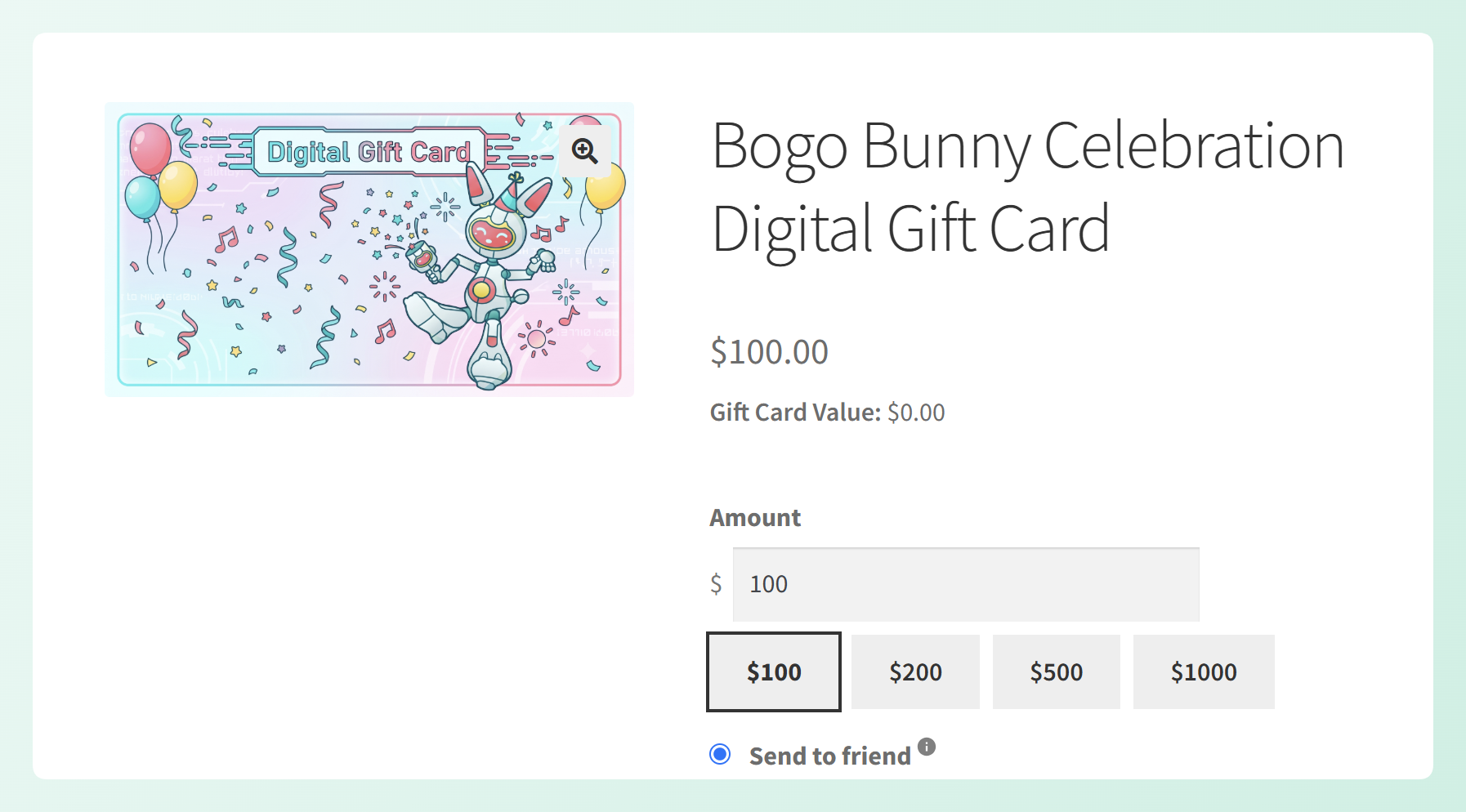
Sie behalten die Kontrolle mit ein paar einfachen Leitplanken:
- Mindestbetrag: der niedrigste Wert, den ein Käufer wählen kann (erforderlich).
- Maximalbetrag: eine optionale Obergrenze, wie hoch dieser sein kann.
- Schrittweite: die Sprünge, die sie verwenden können, z. B. jeweils 5 $ oder 10 $.
- Standardbetrag: was beim Laden der Seite im Feld vorausgefüllt ist.
- Schnellauswahl-Voreinstellungen: bis zu fünf anklickbare Schaltflächen (z. B. 25 $, 50 $, 100 $), damit Käufer nicht immer tippen müssen.
Anstatt einer starren „nur 25 $ / 50 $ / 100 $“-Einstellung können Sie etwas anbieten wie „jeder Betrag zwischen 10 $ und 500 $, in 5 $-Schritten“. Dies gibt Käufern eine vertrautere, flexiblere Möglichkeit, Geschenkkarten direkt in Ihrem WooCommerce-Shop zu kaufen.
Wie benutzerdefinierte Betrags-Geschenkkarten in Advanced Gift Cards funktionieren
Die Funktion befindet sich im Geschenkkartenprodukt selbst und funktioniert sowohl bei einfachen als auch bei variablen Geschenkkartenprodukten.
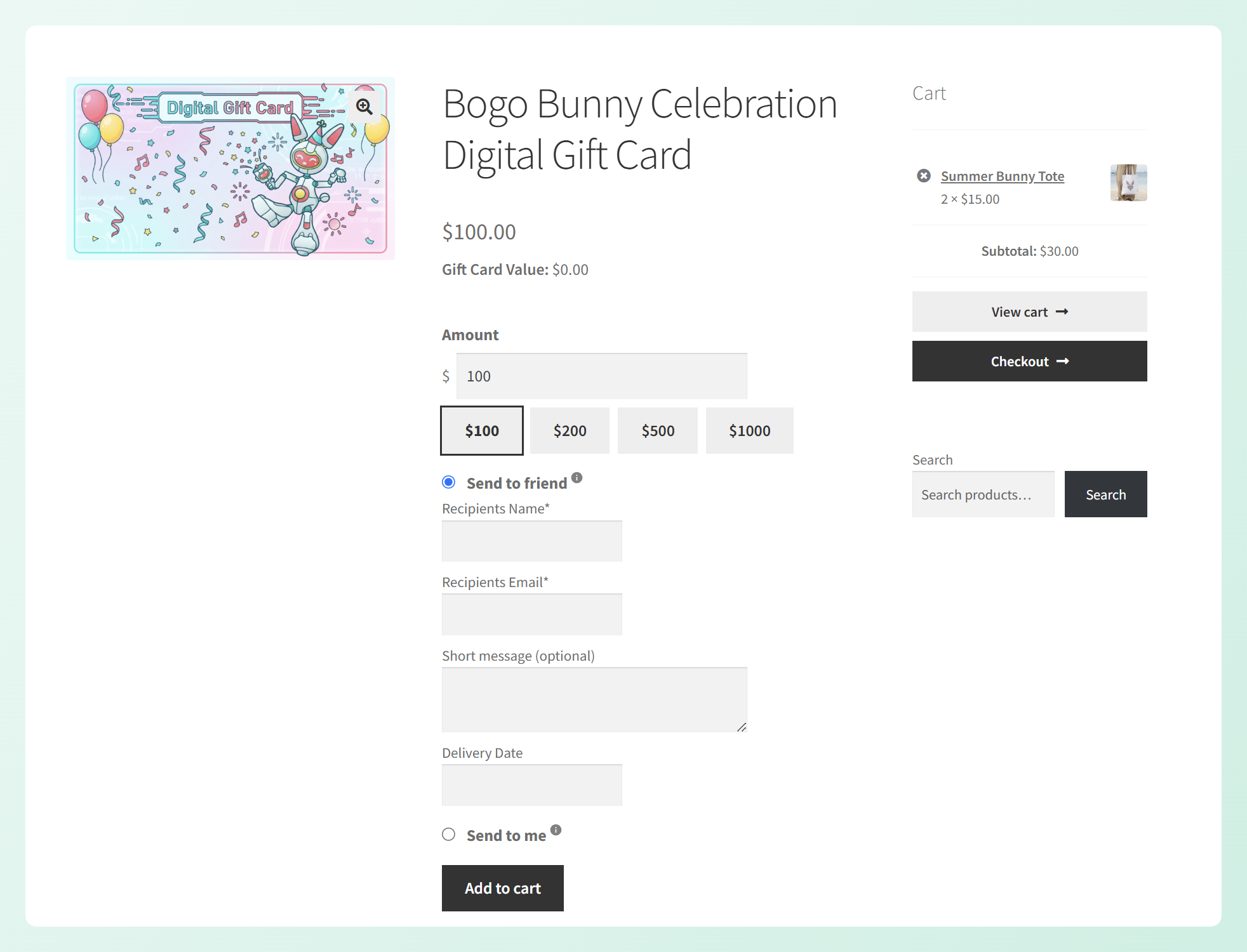
Wenn Sie die Option „Kunde kann Betrag wählen“ aktivieren, wird das Feld „Fester Geschenkkartenwert“ ausgeblendet und die Einstellungen für den manuellen Betrag treten an seine Stelle. Auf der Frontend-Seite wird dann ein Betragsfeld, ein kurzer Hinweis wie „Betrag eingeben (10 $–500 $)“ und Ihre Schnellauswahl-Schaltflächen darunter angezeigt.
Ein paar Dinge passieren hinter den Kulissen, um alles korrekt zu halten:
- Der eingegebene Betrag wird zum Geschenkkartenwert. Der vom Käufer eingegebene Betrag wird als Warenkorb-Artikelpreis verwendet und als einlösbares Guthaben der Karte weitergegeben.
- Beträge werden auf dem Server geprüft. Der Wert wird erneut validiert, wenn der Artikel in den Warenkorb gelegt wird, sodass nur Beträge innerhalb Ihrer zulässigen Regeln weiterverarbeitet werden können.
- Mengen ergeben separate Karten. Kaufen Sie drei Geschenkkarten zu je 50 $, und Ihr Kunde erhält drei separate 50 $-Karten, nicht eine 150 $-Karte.
- Es ist mehrwährungsfähig. Wenn Sie einen unterstützten Währungsumrechner verwenden, werden der Mindestbetrag, der Höchstbetrag, die Schrittweite, die Voreinstellungen und der Standardbetrag in die aktive Währung des Käufers umgerechnet.
Die Validierung erfolgt auch sofort im Frontend. Wenn jemand einen Betrag eingibt, der unter Ihrem Minimum, über Ihrem Maximum oder nicht im Schrittmaß liegt, erhält er sofort eine freundliche Meldung, noch bevor er den Warenkorb erreicht.
Wenn Sie Gutscheine für Geschenkkartenprodukte zulassen, überprüfen Sie diese Rabattregeln separat, damit sie mit der Funktionsweise von Geschenkkarteneinkäufen übereinstimmen.
Einrichten einer benutzerdefinierten Betrags-Geschenkkarte
Das Einrichten einer Geschenkkarte mit benutzerdefiniertem Betrag dauert nur wenige Minuten und funktioniert mit einfachen und variablen Advanced Gift Cards-Produkten. Stellen Sie sicher, dass Sie Advanced Gift Cards auf die neueste Version aktualisiert haben, und befolgen Sie dann diese Schritte.
Schritt 1: Erstellen oder bearbeiten Sie Ihr Geschenkkartenprodukt
Fügen Sie ein neues Produkt hinzu oder bearbeiten Sie ein vorhandenes. Wählen Sie dann im Bereich „Produktdaten“ im Dropdown-Menü den Produkttyp „Advanced Gift Card“ aus. Wenn Sie ein neues Produkt erstellen, füllen Sie auch die regulären Produktdetails aus, wie Produktname, Beschreibung und Geschenkkartendesign.
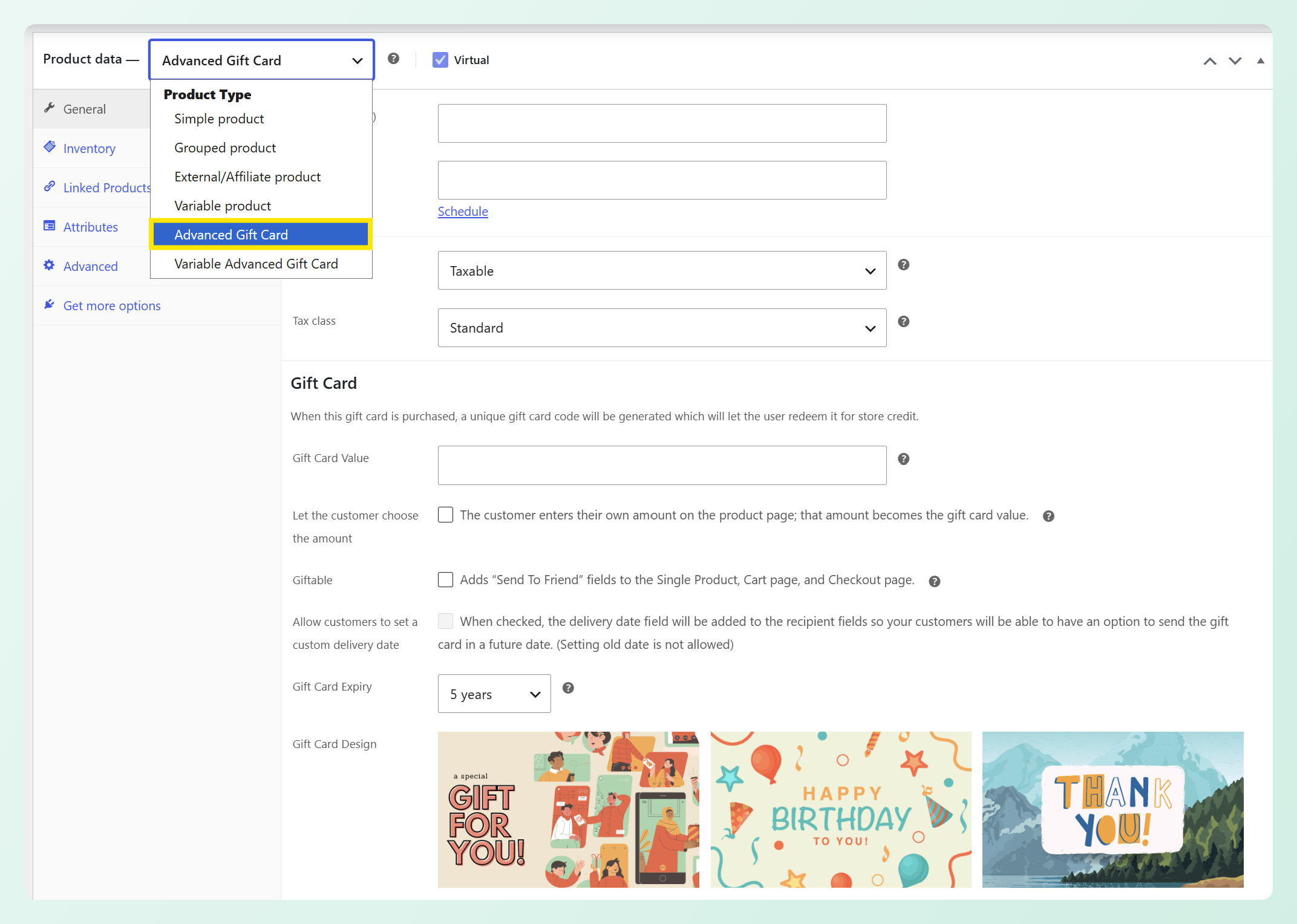
Öffnen Sie als Nächstes den Tab „Allgemein“ und suchen Sie den Abschnitt „Geschenkgutschein“. Sie sehen eine kurze Notiz, die erklärt, dass beim Kauf ein eindeutiger Geschenkgutschein-Code generiert wird, den der Empfänger für Ladenguthaben einlösen kann. Dieser Abschnitt enthält sowohl die klassische Option für feste Werte als auch die neuen Steuerelemente für manuelle Beträge.
Schritt 2: Aktivieren Sie „Kunde kann den Betrag wählen“
Aktivieren Sie das Kontrollkästchen „Kunde kann den Betrag wählen.“
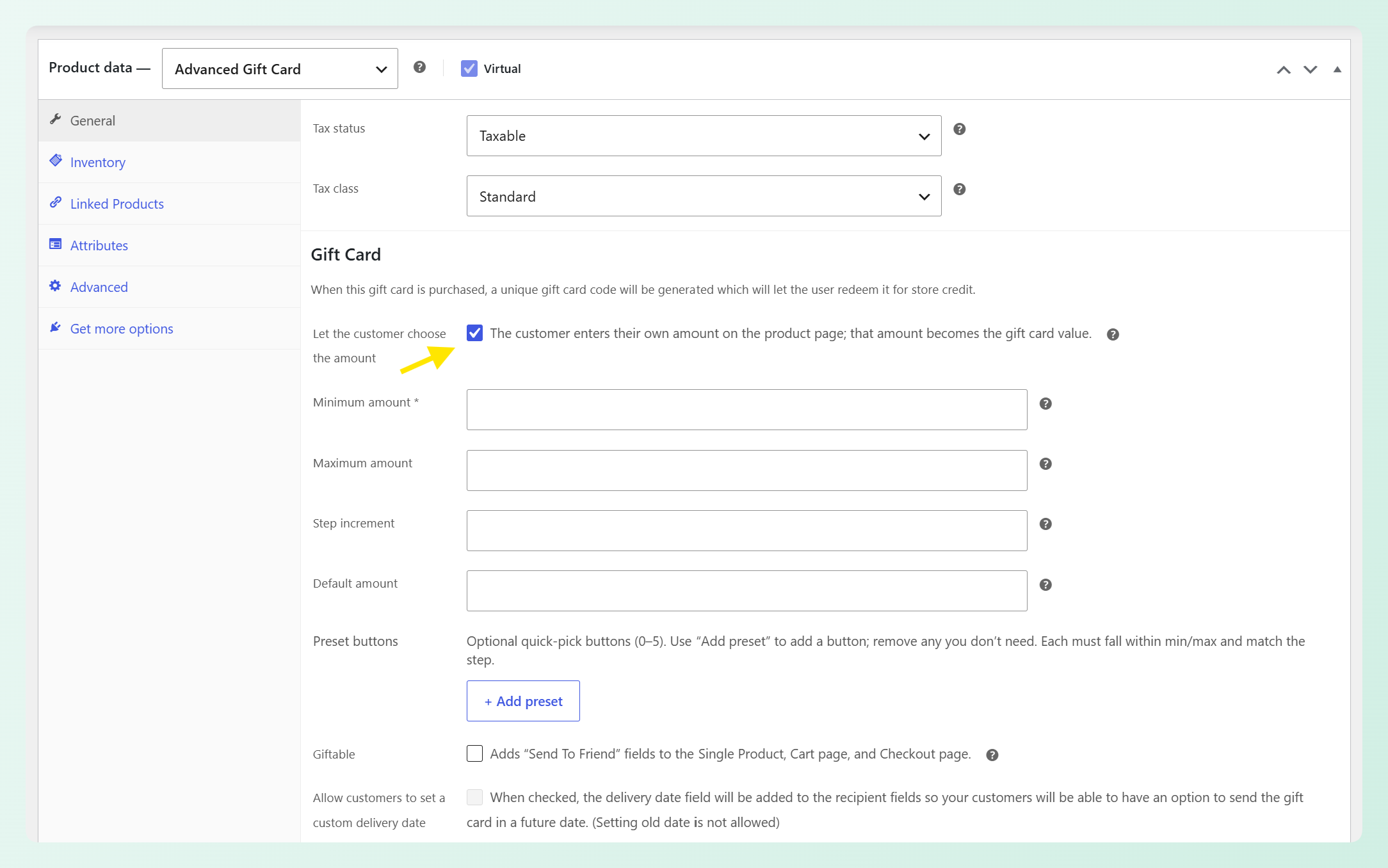
Sobald dies aktiviert ist, wird das Feld „Fester Geschenkgutscheinwert“ durch die Einstellungen für manuelle Beträge ersetzt: Minimum, Maximum, Schritt, Standard und Voreinstellungen. Alles, was Sie zum Erstellen eines Geschenkgutscheins mit benutzerdefiniertem Betrag benötigen, finden Sie hier.
Schritt 3: Legen Sie Ihre Betragsregeln fest
Diese Felder definieren den Bereich, aus dem Käufer wählen können, und wie sich das Betragsfeld verhält. Nur der Mindestbetrag ist erforderlich, aber die anderen Einstellungen geben Ihnen mehr Kontrolle über das Kauferlebnis.
- Mindestbetrag (erforderlich): der niedrigste Wert, den Käufer eingeben können. Legen Sie ihn beispielsweise auf 100 fest, damit der Geschenkgutschein nicht unter diesem Betrag gekauft werden kann.
- Höchstbetrag (optional): eine Obergrenze für den höchsten Wert, den Käufer wählen können. Lassen Sie dieses Feld leer, wenn Sie keine Obergrenze festlegen möchten.
- Schrittweite: die Sprünge, die Käufer verwenden können. Geben Sie 50 ein, und sie können 100, 150, 200 usw. wählen.
- Standardbetrag: der Betrag, der angezeigt wird, wenn die Produktseite zum ersten Mal geladen wird. Viele Shops verwenden einen gängigen Startwert und lassen die Kunden ihn dann anpassen.
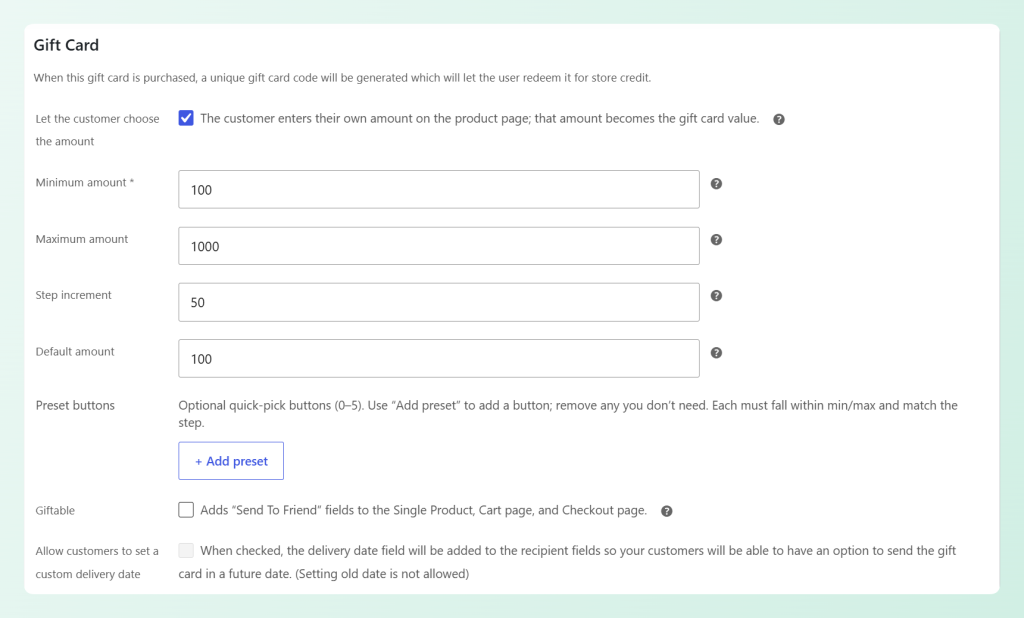
Im obigen Beispiel können Käufer einen Geschenkgutscheinbetrag von 100 bis 1000 in Schritten von 50 wählen. Der Standardbetrag ist auf 100 festgelegt, sodass dieser Wert bereits beim Laden der Produktseite ausgefüllt ist.
Optionaler Schritt: Fügen Sie Ihre Schnellauswahl-Voreinstellungen hinzu
Voreinstellungen sind nicht erforderlich, aber sie beschleunigen den Kauf für Käufer, die lieber tippen als klicken. Klicken Sie auf „+ Voreinstellung hinzufügen“, um eine Schnellauswahl-Schaltfläche zu erstellen, und geben Sie dann einen Wert wie 100, 200, 500 oder 1000 ein. Sie können bis zu fünf Voreinstellungen hinzufügen, und jede muss innerhalb Ihrer Mindest- und Höchstbetragsregeln liegen.
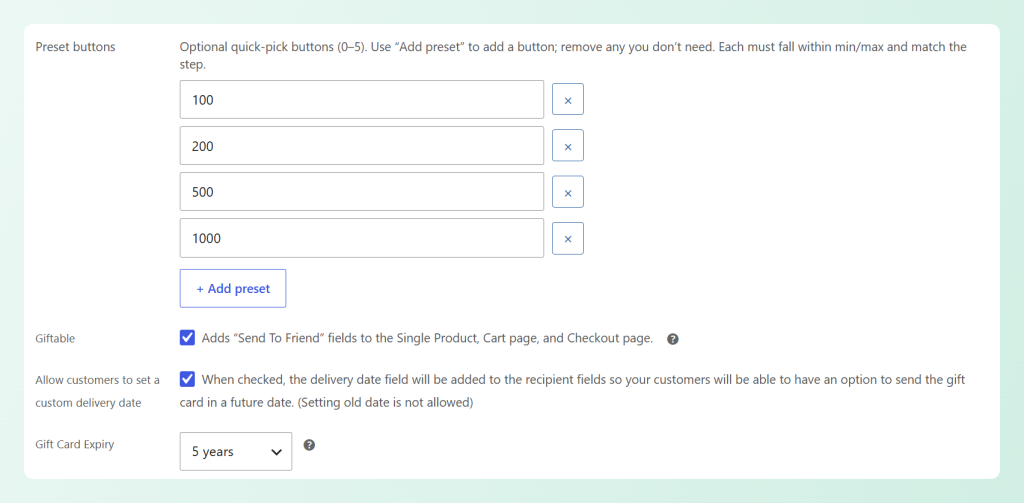
Sie können auch die Geschenkoptionen in diesem Abschnitt überprüfen. Aktivieren Sie Geschenkfähig, wenn Sie die Felder „An Freund senden“ zu den Produkt-, Warenkorb- und Checkout-Seiten hinzufügen möchten. Wenn Käufer den Geschenkgutschein für ein späteres Datum planen möchten, können Sie auch die Option für benutzerdefinierte Lieferdaten aktivieren.
So kann der Geschenkgutschein für Käufer im Frontend aussehen:
💡 Verkaufen Sie lieber variable Geschenkkarten? Wählen Sie Variable Advanced Gift Card aus dem Dropdown-Menü für Produkttypen und konfigurieren Sie dann die manuellen Betragssteuerungen auf der Variante. Nur eine Variante pro Produkt kann einen vom Kunden eingegebenen Betrag verwenden, sodass Sie eine Option „Betrag selbst wählen“ neben Ihren Festpreisvarianten anbieten können.
Wie dieses Update Ihrem Shop hilft
Neben der Einsparung von Einrichtungszeit verändert die Möglichkeit für Kunden, ihren Geschenkkartenbetrag zu wählen, das Kauferlebnis auf einige bedeutungsvolle Weise.
Ein übersichtlicherer Produktkatalog
Ein Geschenkkartenprodukt kann jetzt jeden Preis abdecken, den Ihre Kunden wünschen könnten. Anstatt separate Einträge für 25 $, 50 $ und 100 $ zu pflegen, erstellen Sie ein einzelnes Produkt und lassen Sie die Käufer den Rest ausfüllen. Das hält Ihren Katalog ordentlich und viel einfacher zu verwalten, besonders wenn Sie Geschenkkarten in verschiedenen Kategorien oder zu verschiedenen Jahreszeiten verkaufen.
Die Produktverwaltung wird ebenfalls einfacher, da Sie mit einem Geschenkkartenprodukt anstelle einer Handvoll nahezu identischer Einträge arbeiten. Und wenn Sie das Design, die Beschreibung oder die Regeln ändern müssen, gibt es nur eine Seite zu aktualisieren, anstatt fünf.
Weniger Reibungsverluste für Geschenkkäufer
Feste Stufen k\
Hochwertigere Geschenke, wenn es darauf ankommt
Voreinstellungen, die zu höheren Werten ansteigen, machen es einfach, mehr auszugeben, wenn der Anlass es erfordert. Eine Hochzeit, ein runder Geburtstag oder ein großes Dankeschön verdienen oft mehr als eine feste Karte für 25 $ oder 50 $, aber Käufer denken nicht immer selbst daran, eine größere Zahl einzugeben.
Ein Schnellwahl-Button für 250 $ oder 500 $ zeigt den Käufern sanft, dass auch höherwertige Geschenkkarten verfügbar sind. Es ist eine einfache Möglichkeit, das Schenken von höherwertigen Geschenken einfach zu gestalten, ohne Kunden in eine feste Stufe zu drängen.
Eine vertraute, professionelle Erfahrung
Die Eingabe benutzerdefinierter Beträge ist das, was Käufer bereits von großen Geschenkkartenmarken und großen Einzelhändlern kennen. Wenn Sie dasselbe in Ihrem Shop anbieten, wirkt das Kauferlebnis poliert und vertrauenswürdig, anstatt eingeschränkt oder improvisiert.
Das Betragsfeld verwendet die Währungsformatierung Ihres Shops und validiert sofort, sodass Käufer zu einem gültigen Wert geführt werden, bevor sie überhaupt zum Warenkorb gelangen. Wenn sie etwas eingeben, das unter Ihrem Minimum liegt oder nicht Ihrem Schritt entspricht, weist sie eine freundliche Nachricht in die richtige Richtung, anstatt einen Fehler beim Checkout zuzulassen. Das hält den Kaufablauf klar und vorhersehbar.
Häufige Anwendungsfälle für Geschenkkarten mit benutzerdefiniertem Betrag
Benutzerdefinierte Beträge passen zu fast jedem Shop, der Geschenke verkauft. Einige beliebte Beispiele:
- Geburtstage und persönliche Anlässe, bei denen das richtige Geschenkbudget jedes Mal anders ist.
- Hochzeiten, Babypartys und Abschlussfeiern, bei denen Gruppengeschenke und höhere Beträge üblich sind.
- Einkaufszeit für die Feiertage, wenn Kunden gleichzeitig für viele Personen mit unterschiedlichen Budgets einkaufen.
- Firmen- und Mitarbeitergeschenke, bei denen die Beträge oft pro Empfänger oder Belohnungsstufe festgelegt werden.
- Dienstleistungsunternehmen wie Salons, Spas und Restaurants, bei denen die Kosten für eine Behandlung oder Mahlzeit variieren.
- Kunden-Aufmerksamkeitsgeschenke, bei denen der Absender einen Wert wählen möchte, der für den Anlass angemessen erscheint.
💡 Steht eine geschäftige Geschenksaison bevor oder führen Sie eine Firmenkampagne durch? Geschenkkarten mit benutzerdefinierten Beträgen können von Käufern ausgewählte Einkäufe abdecken, während die Möglichkeit, Geschenkkarten per CSV im Stapel zu importieren, hilfreich sein kann, wenn Sie viele Geschenkkartencodes gleichzeitig erstellen müssen.
Häufig gestellte Fragen
Können Kunden jeden beliebigen Betrag für Geschenkkarten wählen?
Sie können jeden Betrag innerhalb des von Ihnen festgelegten Bereichs wählen. Sie definieren einen erforderlichen Mindestbetrag, einen optionalen Höchstbetrag und eine Schrittgröße, sodass die Käufer vernünftige Grenzen einhalten. Sie könnten beispielsweise jeden Wert zwischen 10 und 500 US-Dollar in Schritten von 5 US-Dollar zulassen. Alles, was außerhalb dieser Regeln liegt, wird vor dem Checkout abgelehnt.
Funktioniert dies mit variablen Geschenkkartenprodukten?
Ja. Die Steuerelemente für benutzerdefinierte Beträge funktionieren sowohl bei einfachen als auch bei variablen Geschenkkartenprodukten. Bei einem variablen Produkt kann eine Variante einen vom Kunden eingegebenen Betrag verwenden, während Ihre anderen Varianten feste Werte beibehalten. Nur eine Variante pro Produkt kann auf den manuellen Betrag eingestellt werden.
Was passiert, wenn jemand mehr als eine Geschenkkarte mit benutzerdefiniertem Betrag kauft?
Jede Geschenkkarte wird separat mit dem gewählten Betrag ausgestellt. Wenn ein Kunde drei Karten zu je 50 US-Dollar kauft, erhält er drei einzelne Geschenkkarten zu je 50 US-Dollar anstelle eines einzigen kombinierten Guthabens.
Funktioniert der benutzerdefinierte Betrag mit mehreren Währungen?
Ja. Wenn Sie einen unterstützten Währungsumrechner verwenden, werden der Mindestbetrag, der Höchstbetrag, die Schrittgröße, die Voreinstellungen und der Standardbetrag in die aktive Währung des Käufers umgerechnet, und der Betrag wird auch in dieser Währung validiert.
Muss ich die Voreinstellungs-Schaltflächen verwenden?
Nein. Voreinstellungen sind optional. Sie können bis zu fünf Schnellauswahl-Schaltflächen anbieten, nur einige wenige verwenden oder sie ganz weglassen und die Käufer einen Wert in das Betragsfeld eingeben lassen.
Zusammenfassung
Geschenkkarten mit benutzerdefinierten Beträgen erleichtern flexible Geschenkoptionen, ohne für jeden Wert ein separates Produkt erstellen zu müssen. Käufer können den Betrag wählen, der zum Anlass passt, während Sie im Hintergrund die Regeln festlegen.
So fangen Sie an:
- Stellen Sie sicher, dass Advanced Gift Cards auf die neueste Version aktualisiert ist.
- Öffnen Sie ein Geschenkkartenprodukt und aktivieren Sie „Der Kunde kann den Betrag wählen“.
- Legen Sie Ihr Minimum, optionales Maximum, Schrittweite und Standard fest.
- Fügen Sie einige Schnellauswahl-Voreinstellungen hinzu, um den Kauf noch schneller zu gestalten.
Bereit, Käufern flexiblere Geschenkoptionen anzubieten? Beginnen Sie noch heute mit benutzerdefinierten Geschenkkarten in Ihrem WooCommerce-Shop!




