

Großartige Neuigkeiten für WooCommerce-Shop-Besitzer. Wir haben gerade eine unserer am häufigsten nachgefragten Funktionen für Advanced Gift Cards eingeführt: variable Geschenkkarten! 🎉
Mit diesem aufregenden neuen Update können Sie jetzt mehrere Geschenkkartenvarianten innerhalb eines einzigen Produkts anbieten. Sie müssen keine separaten Geschenkkarten für jeden Preispunkt oder jedes Design erstellen. Das spart nicht nur Zeit, sondern macht das Einkaufen für Ihre Kunden auch einfacher und angenehmer.
Ziemlich genial, oder? Lassen Sie uns schnell durchgehen, was Sie über diese neue Funktion wissen müssen und wie Sie sie noch heute nutzen können.
Was sind variable Geschenkkarten?
Variable Geschenkkarten bieten eine flexible und bequeme Möglichkeit, Geschenkkarten in WooCommerce zu verkaufen. Im Gegensatz zu herkömmlichen Geschenkkarten können Sie mit variablen Geschenkkarten mehrere Geschenkkartenvarianten innerhalb eines einzigen Produkts anbieten.
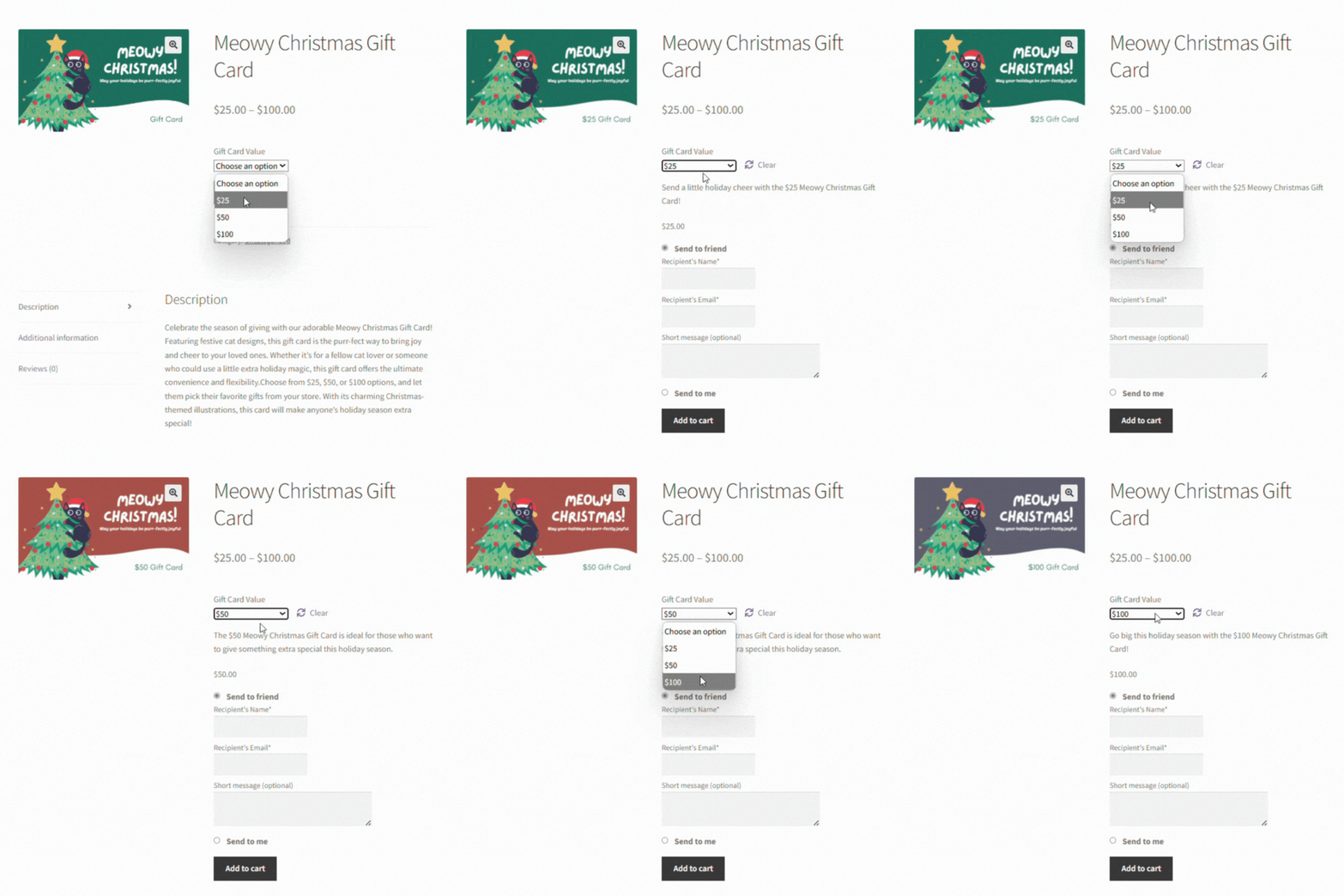
Es ist ein Upgrade des üblichen Kauferlebnisses für Geschenkgutscheine, das Ihnen und Ihren Kunden wertvolle Zeit spart. Anstatt beispielsweise mehrere Geschenkgutscheinprodukte für verschiedene Preispunkte zu erstellen, können Sie jetzt Optionen wie 50 $, 70 $ und 100 $ in einer einzigen Produktlistung bündeln. Dies vereinfacht Ihren Produktkatalog und beseitigt den Aufwand für die Kunden – sie müssen nicht Ihre Angebote durchsuchen, um das zu finden, was sie brauchen! Wenn Sie es den Käufern lieber überlassen möchten, ihren eigenen Preis festzulegen, können Sie anstelle von festen Variationen auch eine Geschenkgutschein mit individuellem Betrag anbieten.
Wie funktioniert es?
Variable Geschenkkarten funktionieren genau wie WooCommerce-Variable Produkte. Sie können Geschenkkarten-Produktattribute erstellen (wie Werte, Design oder Anlass) und dann Variationen generieren, um Ihren Kunden mehr Auswahl zu bieten.
Vorteile des Angebots von variablen Geschenkkarten
WooCommerce-Geschenkkarten sind eine wertvolle Ergänzung Ihres Produktangebots. Sie sind besonders beliebt während der Feiertage, zu besonderen Anlässen und in großen Einkaufssaisons! Mit variablen Geschenkkarten erschließen Sie zusätzliche Vorteile, die das Einkaufen für Ihre Kunden nahtloser gestalten und gleichzeitig Ihre Shopverwaltung vereinfachen:
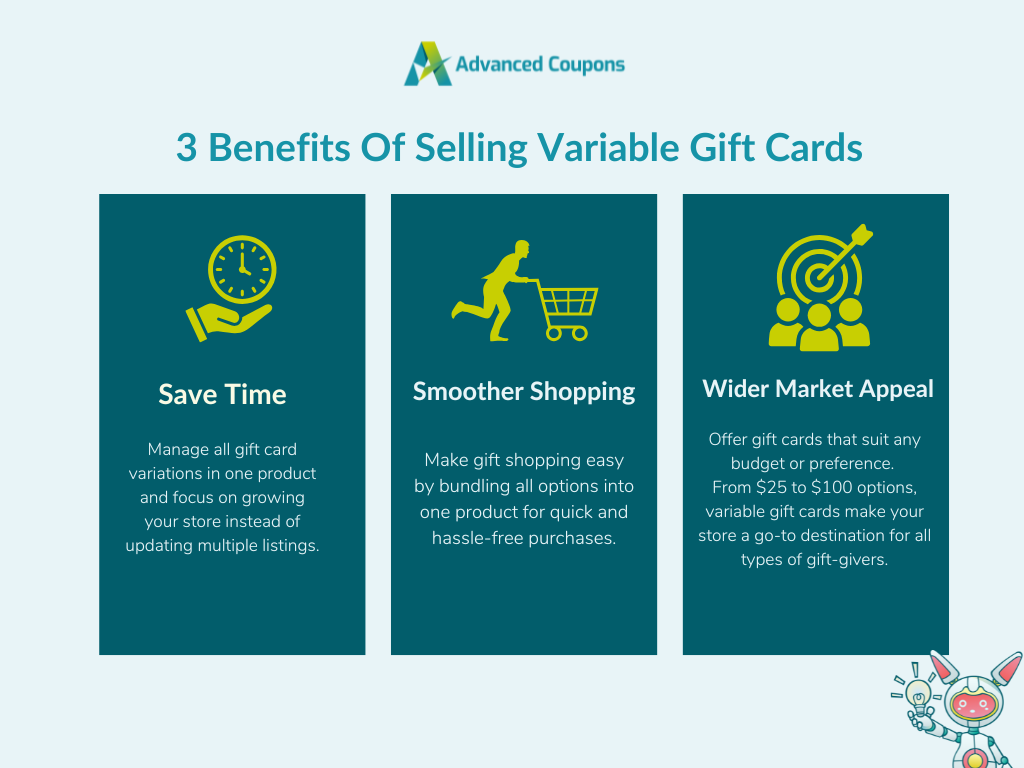
1. Spart Ihnen Zeit
Seien wir ehrlich – das Erstellen und Verwalten mehrerer Geschenkkartenprodukte kann zeitaufwendig sein. Das Aktualisieren von Produktdetails wie Beschreibung, Verfügbarkeit und Bildern für mehrere Angebote einzeln erfordert zusätzlichen Aufwand, der woanders eingesetzt werden könnte!
Die Erstellung variabler Geschenkkarten eliminiert diesen Aufwand, indem Sie alle Variationen innerhalb eines einzigen Produkts aktualisieren können. Egal, ob Sie neue Preispunkte hinzufügen, neue Designs einführen oder Produktbeschreibungen aktualisieren müssen, Sie können alles an einem Ort erledigen. Das spart Ihnen Zeit und Mühe und hilft Ihnen, sich auf wirkungsvollere Aufgaben zu konzentrieren, um Ihren Shop auszubauen.
2. Bietet ein reibungsloseres Einkaufserlebnis
Der Geschenkkauf sollte einfach und angenehm sein. Das Letzte, was Sie wollen, ist, dass Ihre Kunden frustriert sind, wenn sie mehrere Angebote durchsuchen, besonders beim Last-Minute-Shopping!
Variable Geschenkkarten vereinfachen den Einkauf für Kunden, indem sie ihre Geschenkkartenoptionen in einem einzigen Produkt bündeln. Das bedeutet, dass sie die benötigte Variante schnell aus einem Dropdown-Menü auswählen und ihren Kauf ohne Aufwand abschließen können.
3. Sprechen Sie einen breiteren Zielmarkt an
Ihren Kunden die Wahl zu geben, kann Ihrem Geschäft helfen, sich von der Masse abzuheben. Mit variablen Geschenkkarten können Sie Geschenkkartenvarianten anbieten, die jedem Budget oder jeder Vorliebe entsprechen.
Sie können zum Beispiel exklusive Feiertags-Geschenkkartendesigns mit verschiedenen Preispunkten anbieten (wie 25 $, 50 $ und 100 $), um sowohl Gelegenheitskäufer als auch diejenigen anzusprechen, die etwas Großzügigeres suchen. Indem Sie mehr Optionen anbieten, sprechen Sie einen breiteren Zielmarkt an und machen Ihr Geschäft zu einem Anlaufpunkt für eine breitere Palette von Geschenkbedürfnissen.
So erstellen Sie variable Geschenkkarten (Schritt für Schritt)
Nachdem wir nun verstehen, wie variable Geschenkkarten Ihrem Geschäft zugute kommen können, ist es an der Zeit, zum spannendsten Teil überzugehen: dem Erstellen! In diesem Tutorial führen wir Sie durch, wie Sie dies ganz einfach mit Advanced Gift Cards tun können.
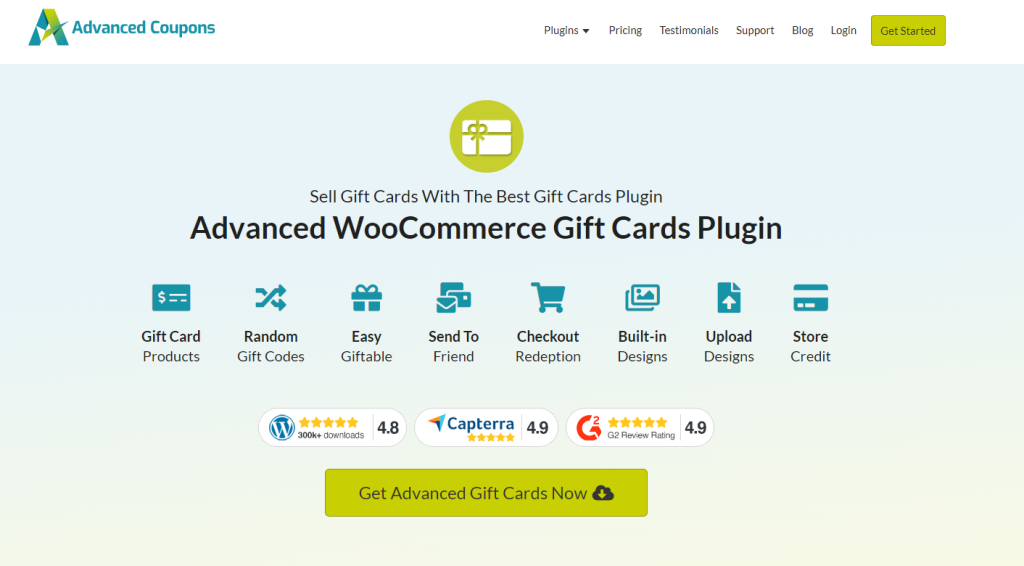
Dieses leistungsstarke Plugin macht es Ihnen leicht, digitale Geschenkkarten in WooCommerce zu verkaufen.
Zuerst stellen Sie sicher, dass Sie Ihr Plugin installiert, aktiviert und aktualisiert haben. Wenn Sie dies noch nicht getan haben, können Sie Advanced Gift Cards hier erhalten.
Damit das aus dem Weg geräumt ist, legen wir los!
Schritt 1: Erstellen Sie ein variables Geschenkkartenprodukt
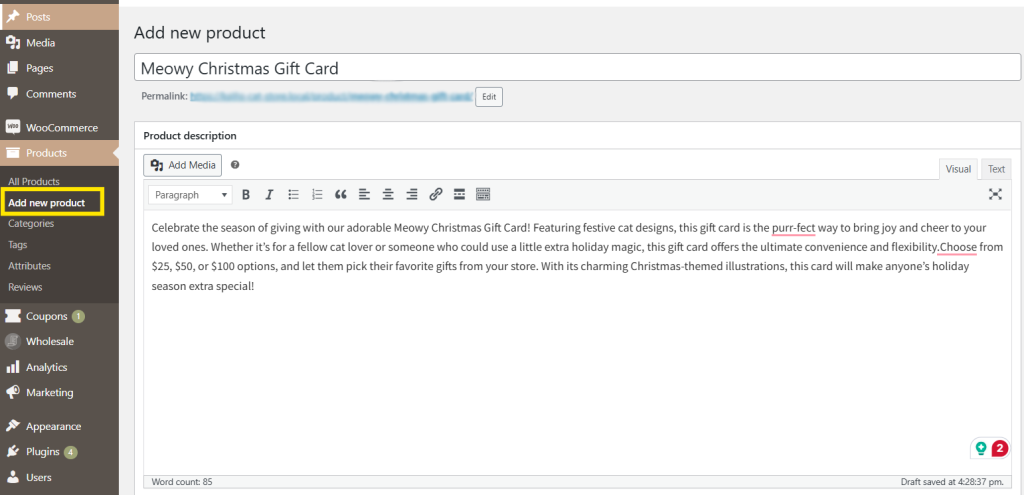
Gehen Sie zu Ihrem WordPress-Dashboard > Produkte > Neues Produkt hinzufügen. Geben Sie Ihrem Produkt einen Namen und laden Sie Ihr Hauptproduktbild hoch. In diesem Beispiel erstellen wir niedliche Katzen-Geschenkkarten für Feiertage und bieten sie in drei verschiedenen Preispunkten an – 25 $, 50 $ und 100 $.
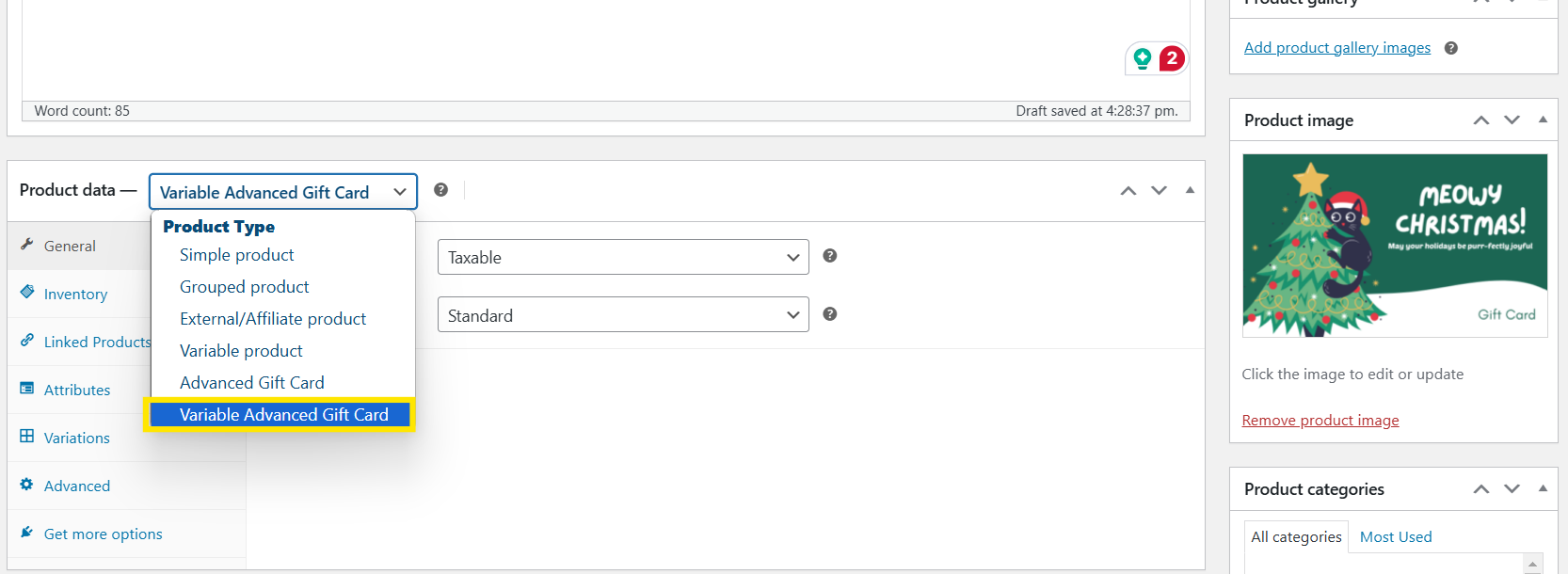
Mit installiertem Advanced Gift Cards erhalten Sie Zugriff auf einen neuen WooCommerce-Produkttyp namens „Variable Advanced Gift Card.“ Scrollen Sie nach unten zum Abschnitt Produktdaten und wählen Sie diese Option aus dem Dropdown-Menü aus:
Schritt 2: Erstellen Sie Ihre Produktattribute
Nachdem Sie „Variable Advanced Gift Card“ als Produkttyp ausgewählt haben, gehen Sie zum Tab Attribute im Abschnitt Produktdaten. Hier erstellen Sie die Attribute, die Ihre Geschenkkartenvarianten definieren. Beachten Sie, dass Sie entweder ein vorhandenes Attribut auswählen oder ein neues Set erstellen können.
In diesem Beispiel erstellen wir ein neues Attribut für „Geschenkkartenwert.“
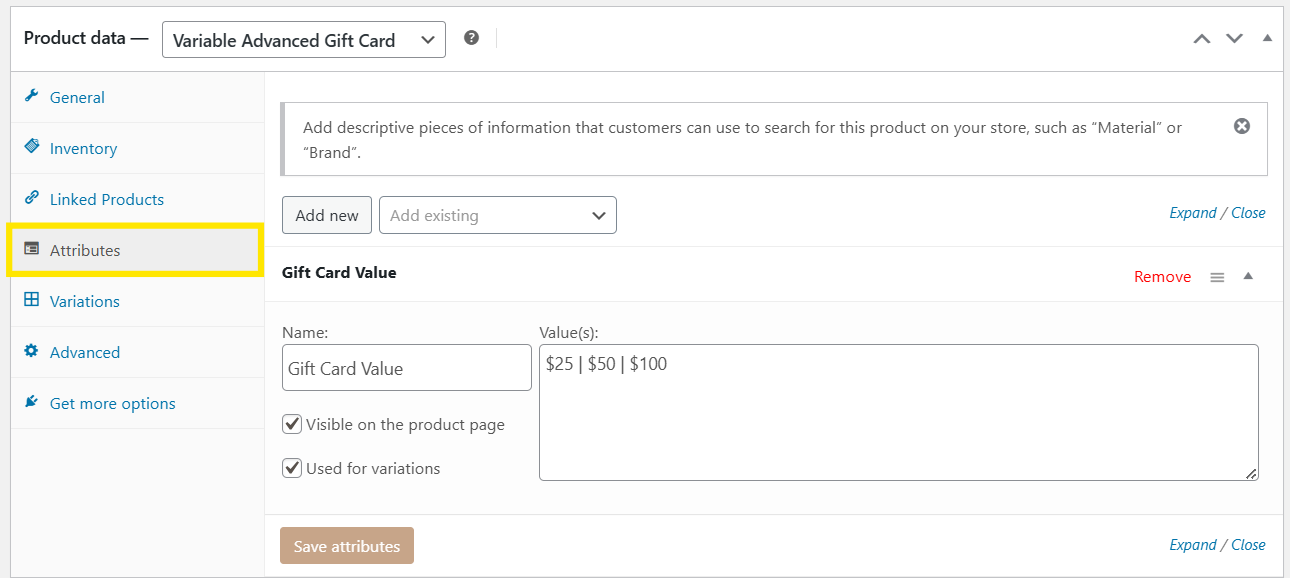
Geben Sie im Feld Name Geschenkkartenwert ein – dieses Attribut repräsentiert die Preisoptionen, die wir für unsere Geschenkkarte erstellen. Geben Sie dann im Feld Werte die Optionen ein, die Sie anbieten möchten, getrennt durch einen senkrechten Strich. In unserem Beispiel fügen wir 25 $ | 50 $ | 100 $ hinzu.
WICHTIG: Stellen Sie sicher, dass Sie die Option „Für Variationen verwendet“ aktivieren, um sicherzustellen, dass unsere Attribute bei der Erstellung von Variationen der Geschenkkarten im nächsten Schritt angewendet werden.
Wenn Sie mit Ihren Einstellungen zufrieden sind, klicken Sie auf „Attribute speichern“, um Ihre Änderungen zu sichern!
Schritt 3: Erstellen Sie Ihre Variationen
Nachdem wir unsere Produktattribute festgelegt haben, ist es an der Zeit, Variationen zu erstellen! Variationen sind die spezifischen Kombinationen Ihrer Attribute (wie Preispunkte oder Designs), aus denen Kunden beim Kauf einer Geschenkkarte wählen können.
WooCommerce erleichtert Ihnen die automatische Erstellung von Variationen basierend auf Ihren Produktattributen. Gehen Sie dazu zum Tab „Variationen“ und klicken Sie auf „Variationen erstellen.“ Variationen werden automatisch erstellt, und Sie können nun die Einstellungen für jede Geschenkkarte bearbeiten.
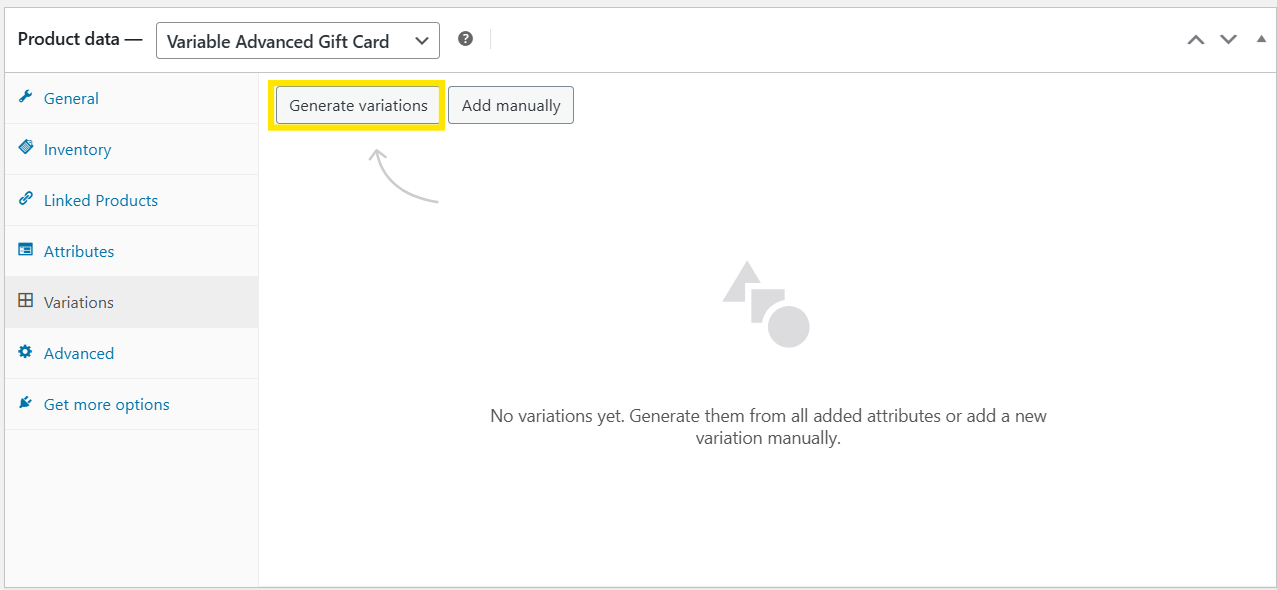
In unserem Beispiel hat WooCommerce 25 $, 50 $ und 100 $ Optionen für unser Geschenkprodukt generiert:
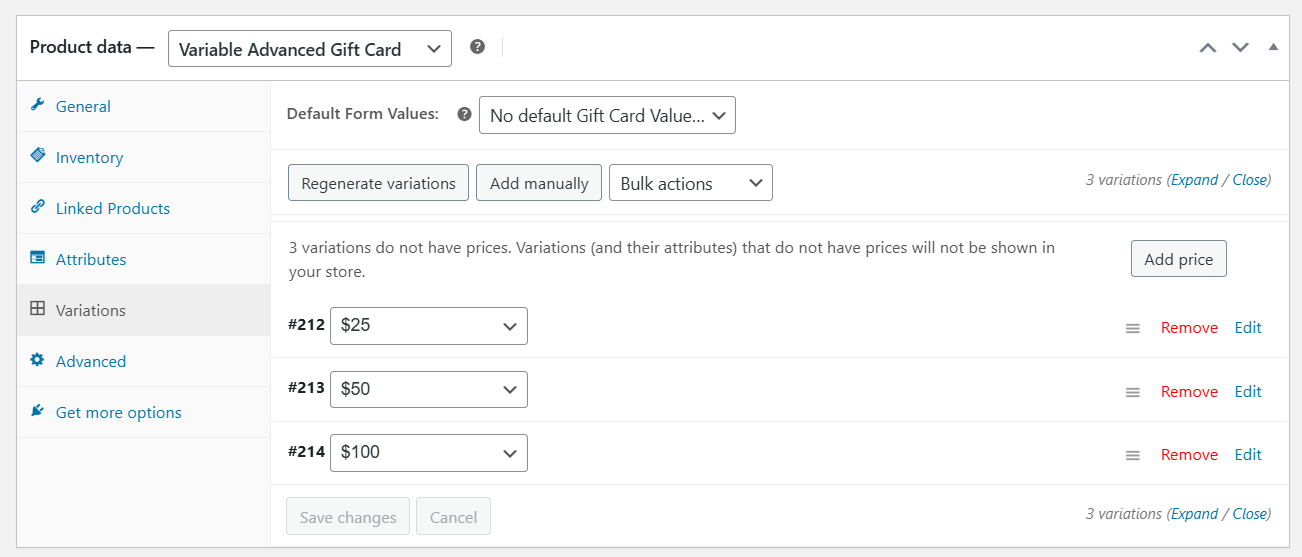
Schritt 4: Definieren Sie die Geschenkkarteeinstellungen pro Variation
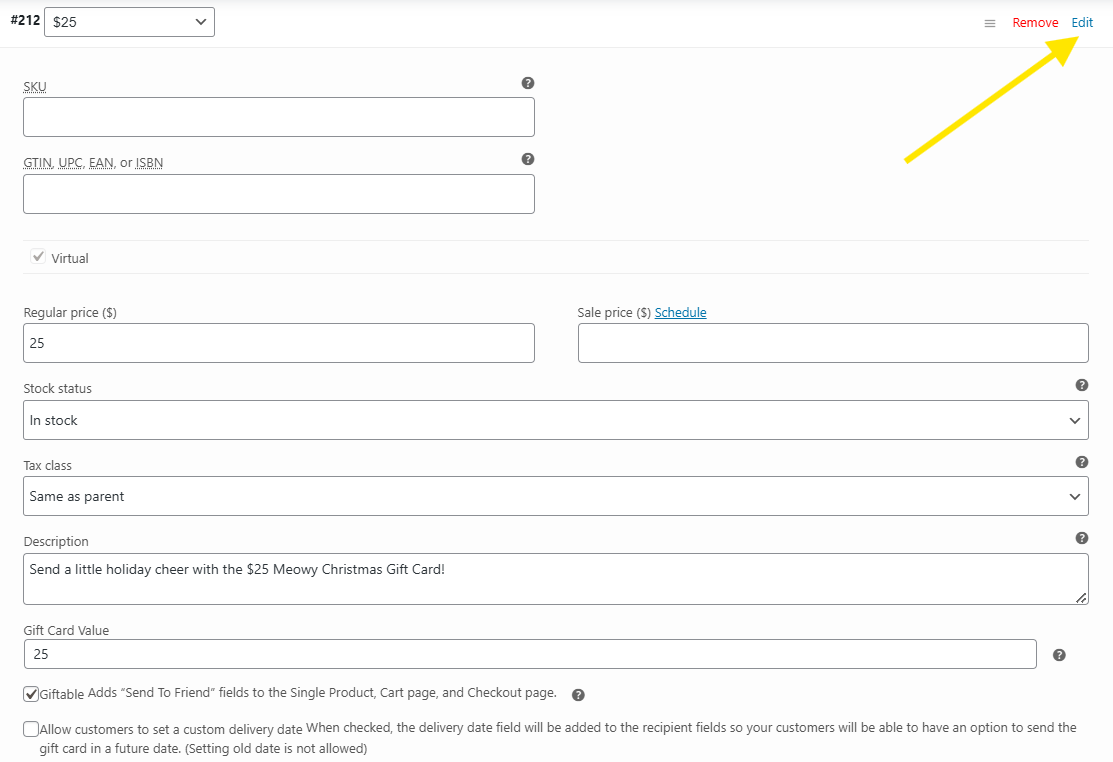
Nachdem Sie Ihre Geschenkvariationen erstellt haben, ist es an der Zeit, die Details für jede Geschenkkarte festzulegen. Klicken Sie dazu einfach auf „Bearbeiten“ für die Variation, die Sie bearbeiten möchten. Sofort können Sie auf die Geschenkkarteeinstellungen zugreifen. Hier können Sie:
- Preise für Ihre Geschenkkarte festlegen
- Den Geschenkkartenwert festlegen
- Eine Beschreibung hinzufügen
- Ein einzigartiges Produktbild für jede Geschenkvariation festlegen
- Machen Sie Ihre Geschenkkarte verschenkbar, indem Sie die Option „Verschenkbar“ aktivieren
Unter „Geschenkdesign“ können Sie pro Geschenkvariation ein einzigartiges Bild festlegen und eine Vorschau anzeigen, wie es für Kunden aussieht:
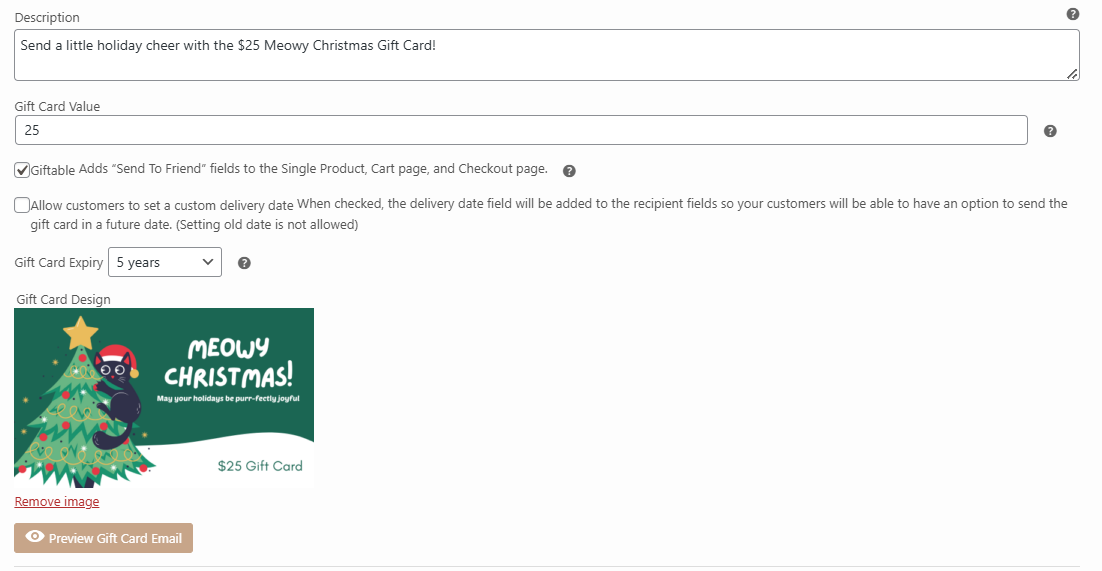
WICHTIG: Stellen Sie sicher, dass Sie diese Einstellungen für jede Variation Ihres Geschenkprodukts anpassen. Überprüfen Sie Ihre Einstellungen, bevor Sie speichern, um sicherzustellen, dass Sie den richtigen Geschenkkartenwert und Preis für jede Variation festgelegt haben.
Schritt 5: Veröffentlichen Sie Ihre Geschenkkarte
Sie können gerne andere Tabs erkunden und bei Bedarf weitere Einstellungen anpassen. Zum Beispiel möchten Sie die Geschenkkarte vielleicht einer Produktkategorie zuweisen oder Produkt-Tags hinzufügen, um sie leichter auffindbar zu machen.
Wenn Sie mit Ihren Änderungen zufrieden sind, klicken Sie auf „Veröffentlichen“, um Ihr Geschenkprodukt live zu schalten!
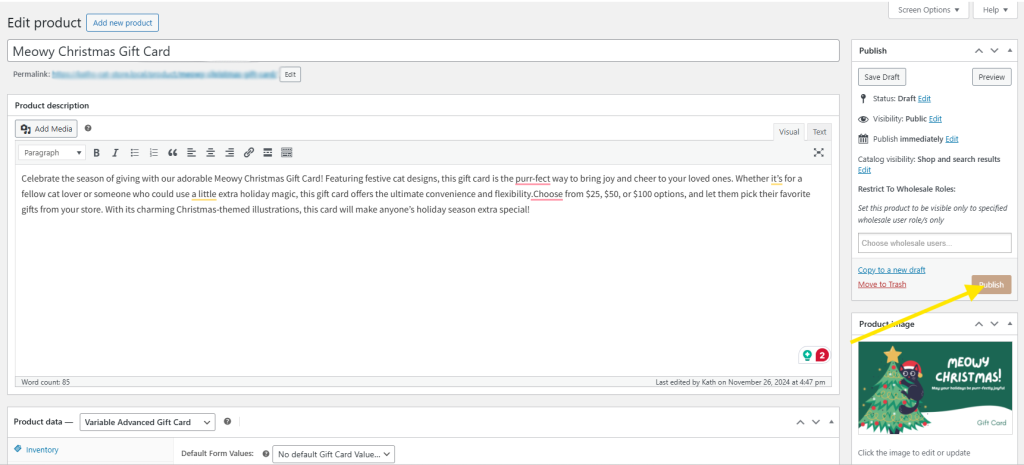
Hier ist, wie es für Ihre Kunden aussieht:
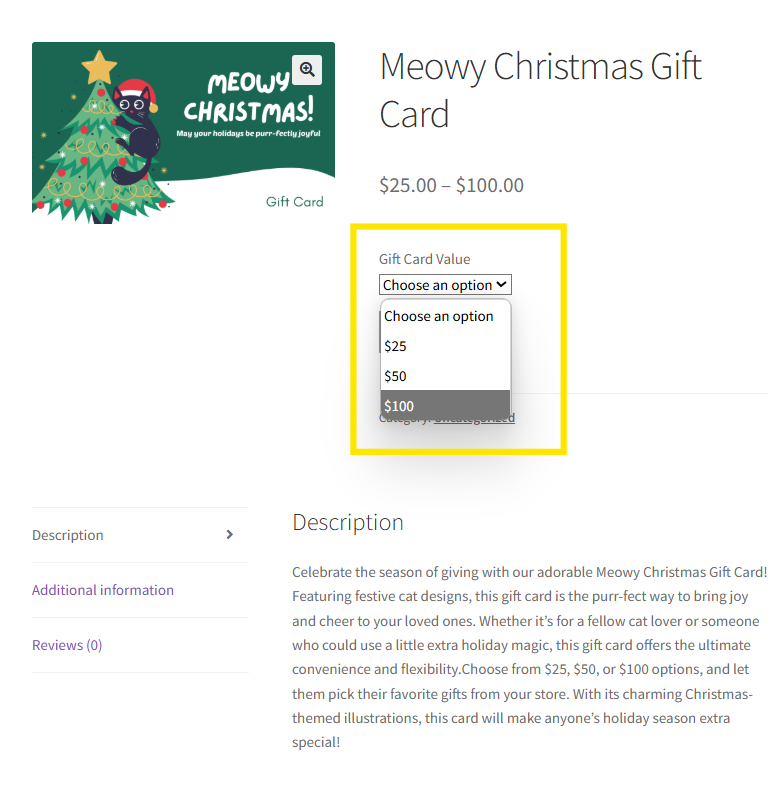
Ziemlich cool, oder?!
Fazit
Variable Geschenkkarten vereinfachen das Angebot flexibler Optionen für Ihre geschätzten Käufer. Mit dieser neuen Funktion können Sie mehrere Geschenkkartenvarianten innerhalb einer einzigen Produktlistung anbieten – das erleichtert die Einrichtung für Sie und das Einkaufen für die Kunden.
In diesem Artikel haben wir diese neue Funktion, ihre Vorteile und wie Sie sie einfach in WooCommerce einrichten können, überprüft. Zusammenfassend lassen Sie uns die folgenden Schritte durchgehen:
- Erstellen Sie ein variables Geschenkkartenprodukt
- Definieren Sie Ihre Produktattribute
- Generieren Sie Ihre Variationen
- Passen Sie jede Variation mit Geschenkkarteneinstellungen an
- Veröffentlichen Sie Ihre variable Geschenkkartte
Advanced Gift Cards macht den Verkauf von digitalen Geschenkkarten in WooCommerce zum Kinderspiel. Mit diesem Plugin können Sie variable Geschenkkarten einfach einrichten und verwalten und Kunden ermöglichen, sie an Familie und Freunde zu verschenken.
Wir hoffen, dieser Artikel hat geholfen! Haben Sie Fragen zu dieser neuen Funktion? Lassen Sie es uns in den Kommentaren wissen!




