

Das Festlegen von WooCommerce-Produktattributen ist eine der einfachsten Möglichkeiten, das Einkaufserlebnis zu verbessern. Diese Funktion ermöglicht es Ihnen, Beschreibungen für einzigartige Produktmerkmale hinzuzufügen, wie z. B. Farbe, Größe oder Marke. Indem Sie den Kunden mehr Informationen über Ihre Angebote geben, helfen Sie ihnen, genau das zu finden, wonach sie suchen!
In diesem vollständigen Leitfaden tauchen wir tief in das Thema Produktattribute ein, erläutern die Vorteile ihrer Einrichtung und wie man sie einrichtet. Wir zeigen Ihnen auch, wie Sie Produktattribute verwenden können, um relevante Werbeaktionen zu erstellen, die Ihre Käufer ansprechen.
Sind Sie also bereit zu lernen? Legen wir los!
Was sind WooCommerce-Produktattribute?
WooCommerce-Produktattribute sind im Wesentlichen „Produktbeschreibungen“ – sie ermöglichen es Ihnen, Ihren Produkten spezifische Merkmale hinzuzufügen, wie z. B. Größe, Farbe, Material oder Marke. Diese Attribute erleichtern es Käufern, WooCommerce-Produkte zu filtern und die Artikel auszuwählen, die ihren Vorlieben entsprechen.
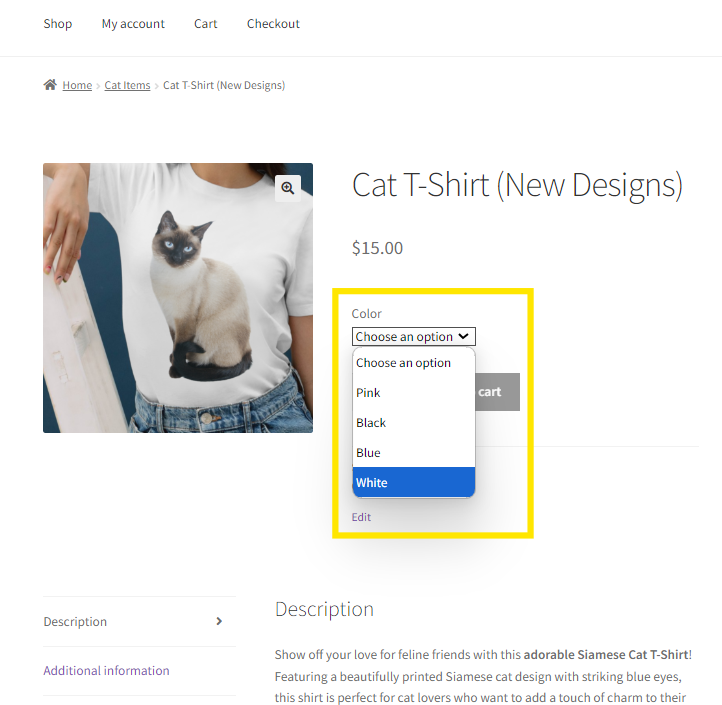
Wenn Sie beispielsweise Kleidung verkaufen, könnten Sie Attribute wie „Material“ (Baumwolle, Leinen, Seide) oder „Größe“ (klein, mittel, groß) einrichten. Auf diese Weise können Kunden ihre Optionen schnell eingrenzen, ohne Ihren gesamten Produktkatalog durchsuchen zu müssen.
Warum WooCommerce-Produktattribute festlegen?
Das Festlegen von Produktattributen mag wie eine kleine Aufgabe erscheinen, kann aber große Auswirkungen darauf haben, wie Kunden mit Ihrem WooCommerce-Shop interagieren. Die Vorteile gehen über die Bereitstellung zusätzlicher Informationen über Ihre Angebote hinaus. Durch das Hinzufügen von Produktattributen können Sie auch:
- Verbessern Sie das gesamte Einkaufserlebnis: Produktattribute wie Größe, Farbe oder Marke ermöglichen es Kunden, Ihre Angebote einfach nach den gesuchten Merkmalen zu filtern. Das Ergebnis ist ein reibungsloseres, intuitiveres Einkaufserlebnis.
- Verbessern Sie die SEO für Produktseiten: Das Hinzufügen von Produktattributen liefert Suchmaschinen „mehr Details“ über Ihre Produkte, was die Online-Sichtbarkeit Ihres Shops potenziell verbessern kann. Dies erleichtert es auch den Kunden, Ihre Produkte zu finden, wenn sie nach bestimmten Attributen oder Merkmalen suchen. Das Befolgen einer SEO-Checkliste kann dazu beitragen, dass Ihre Produktseiten vollständig optimiert und in den Suchergebnissen besser sichtbar sind.
- Besseres Bestandsmanagement: Durch die Festlegung von Produktattributen können Shop-Besitzer Lagerbestände und Variationen besser verfolgen. Es liefert auch wichtige Informationen darüber, welche Variationen gefragt sind (oder eine Verkaufsförderung benötigen), was Ihnen hilft, bessere Bestandsentscheidungen zu treffen und Fälle von Überbeständen oder Fehlbeständen zu vermeiden. Um zukünftige Produkte und Attributanforderungen strategisch zu planen, stellen viele Teams fest, dass ein Produkt-Roadmap-Tool unerlässlich ist, um die Entwicklung zu priorisieren und ihren Produktkatalog an die Kundennachfrage anzupassen.
- Hilft bei der Erstellung relevanter Aktionen: Die Nutzung von WooCommerce-Attributen wie Farbe, Material oder Marke kann Ihnen helfen, gezielte Aktionen zu erstellen, die auf die Vorlieben Ihrer Kundenbasis abgestimmt sind. Sie können beispielsweise maßgeschneiderte Rabatte für beliebte Attribute (wie Marke XYZ oder Materialien wie Bio-Baumwolle) erstellen, um Kunden zu binden und die Konversionswahrscheinlichkeit zu erhöhen.
So erstellen Sie Produktattribute in WooCommerce
Nachdem wir nun ein klares Verständnis davon haben, was Produktattribute sind und welche Vorteile sie für Ihr Unternehmen bieten, lernen wir, wie Sie sie einrichten!
WooCommerce bietet zwei Hauptmöglichkeiten, Attribute hinzuzufügen. Sie können entweder:
- Globale Attribute festlegen: Diese Attribute werden auf Shop-Ebene eingerichtet, sodass Shop-Besitzer sie auf jedes Produkt in ihrem gesamten Katalog anwenden können.
- Benutzerdefinierte Attribute festlegen: Benutzerdefinierte Attribute werden auf Produktebene für bestimmte Produkte konfiguriert.
Das Festlegen globaler Produktattribute ist für ein besseres Bestandsmanagement und eine einfachere Nachverfolgung *im Allgemeinen* vorzuziehen. Sobald diese Attribute festgelegt sind, können sie für alle Ihre Angebote verwendet werden. Möglicherweise möchten Sie jedoch benutzerdefinierte Attribute für spezielle Kollektionen oder Produkte mit einzigartigen Merkmalen festlegen.
In diesem Abschnitt zeigen wir Ihnen, wie Sie beide Optionen in WooCommerce einrichten können. Legen wir los!
Einrichtung globaler Attribute
Schritt 1: Gehen Sie zum Abschnitt Produktattribute
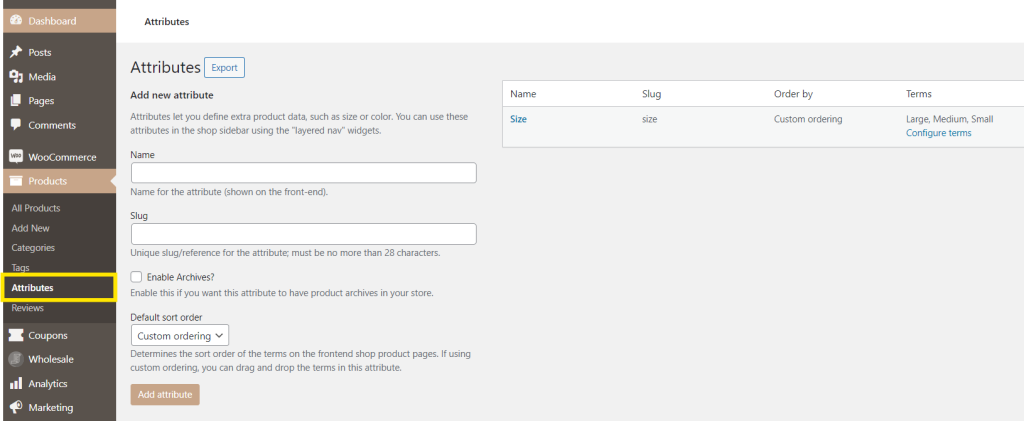
Gehen Sie von Ihrem WordPress-Dashboard zu Produkte > Attribute. Hier können Sie neue Produktattribute erstellen oder vorhandene ändern:
Schritt 2: Richten Sie Ihr neues Produktattribut ein
Um ein neues Produktattribut einzurichten, füllen Sie einfach die folgenden Details aus:
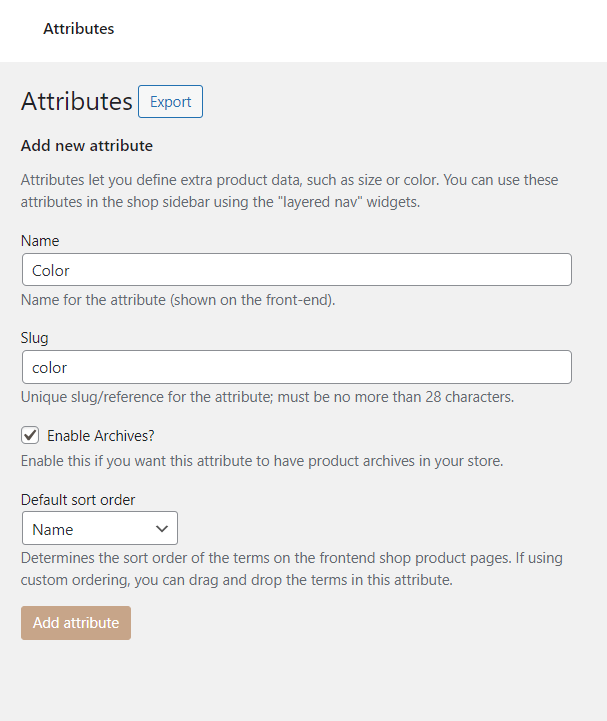
- Name: Geben Sie den Namen Ihres Attributs an (z. B. „Farbe“)
- Slug: Legen Sie optional eine URL-freundliche Version des Attributnamens fest, die Suchmaschinen durchsuchen können. Wenn nicht definiert, generiert WooCommerce automatisch einen Slug basierend auf dem Attributnamen.
- Archive aktivieren: Wenn Sie diese Option aktivieren, kann WooCommerce eine eigene Archiv-Webseite für alle Produkte erstellen, die dieselben Attribute teilen.
- Standard-Sortierreihenfolge: Dies bestimmt, wie Attributnamen aufgelistet werden. Wenn Sie beispielsweise „Name“ auswählen, werden die Begriffe alphabetisch sortiert.
Sobald Sie diese allgemeinen Einstellungen konfiguriert haben, klicken Sie auf „Attribut hinzufügen“ , um Ihre Änderungen zu speichern!
Schritt 3: Attributbegriffe konfigurieren
Der nächste Schritt ist die Konfiguration der Werte Ihres Produktattributs, die in WooCommerce als „Begriffe“ bezeichnet werden. Sie repräsentieren die verfügbaren Optionen für Ihr Attribut. Klicken Sie dazu auf „Begriffe konfigurieren“.
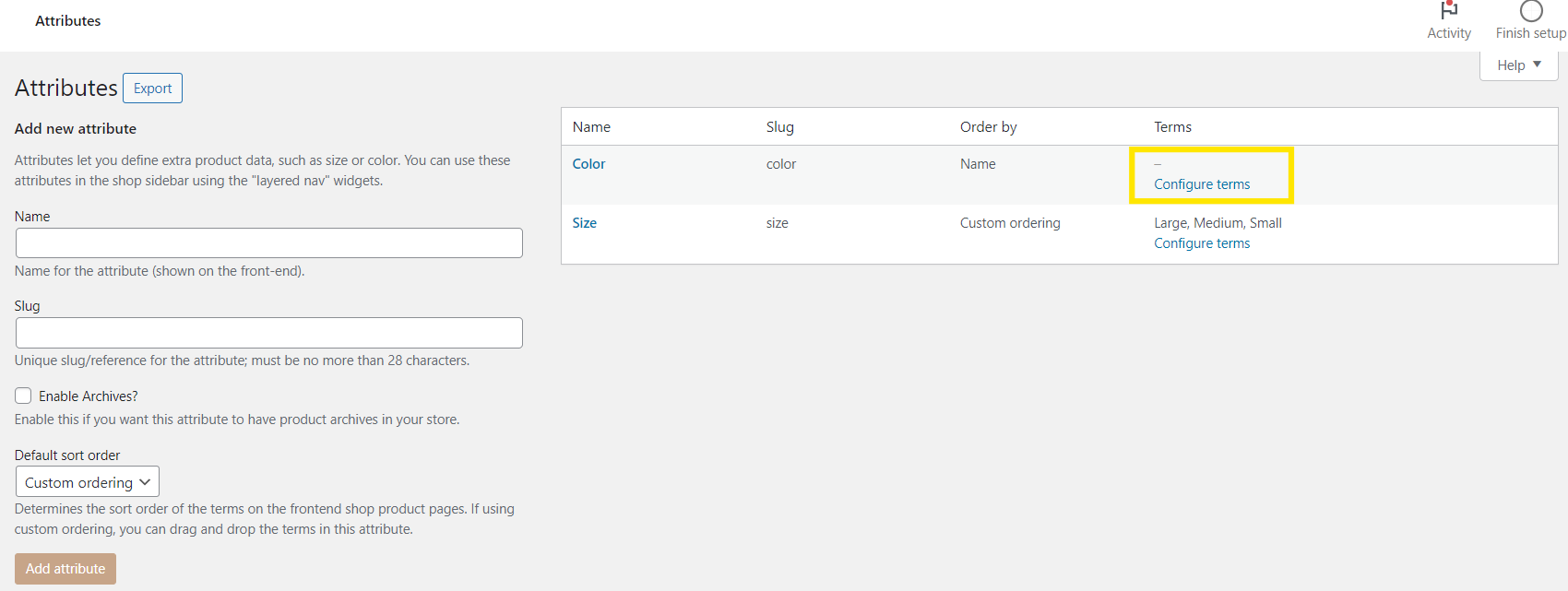
Von hier aus können Sie definieren:
- Name: Geben Sie den Namen des Begriffs an (z. B. „Pink“ für das Attribut „Farbe“)
- Slug: Fügen Sie eine URL-freundliche Version des Begriffs hinzu.
- Beschreibung: Fügen Sie optional eine kurze Beschreibung für den Begriff hinzu.
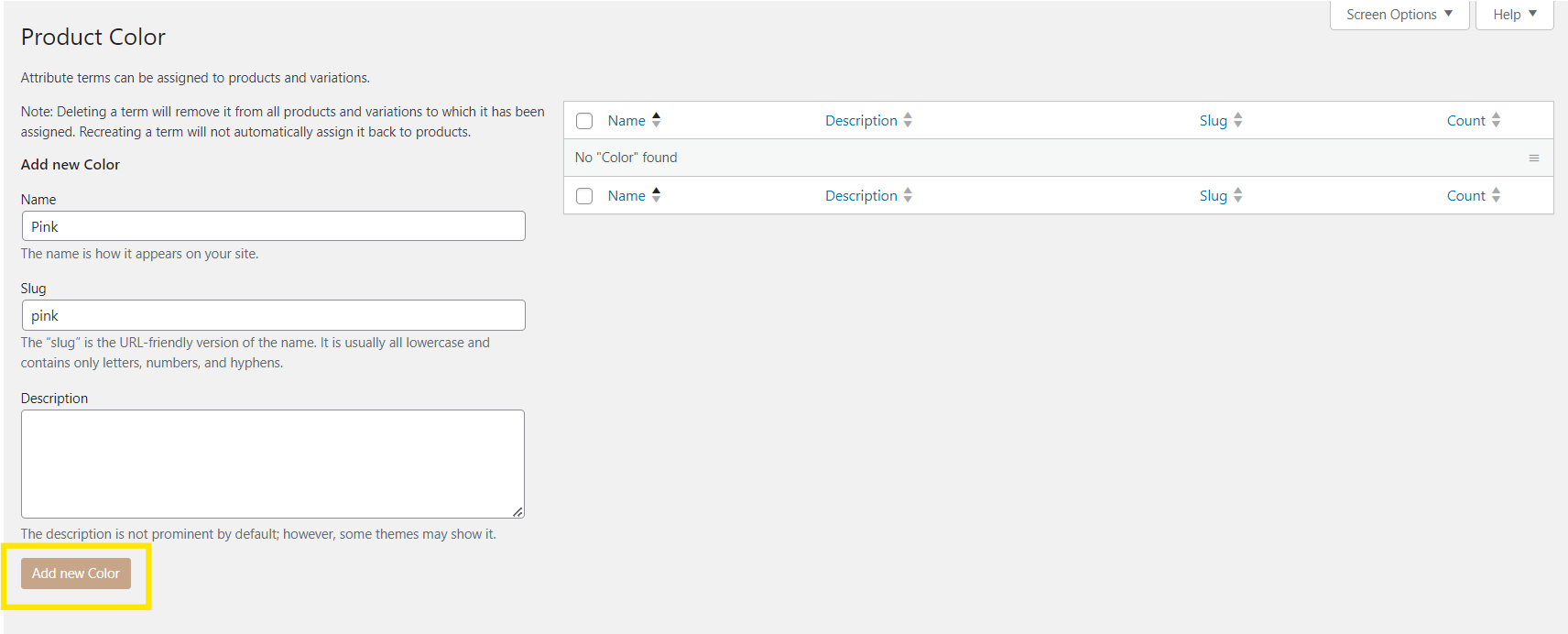
Sobald Sie diese allgemeinen Einstellungen konfiguriert haben, klicken Sie einfach auf „Neuen Begriff hinzufügen“, um Ihre Änderungen zu speichern. Wiederholen Sie diesen Vorgang dann für jeden Begriff, den Sie unter Ihrem Produktattribut hinzufügen möchten.
Schritt 4: Globale Produktattribute für Ihre Produkte hinzufügen
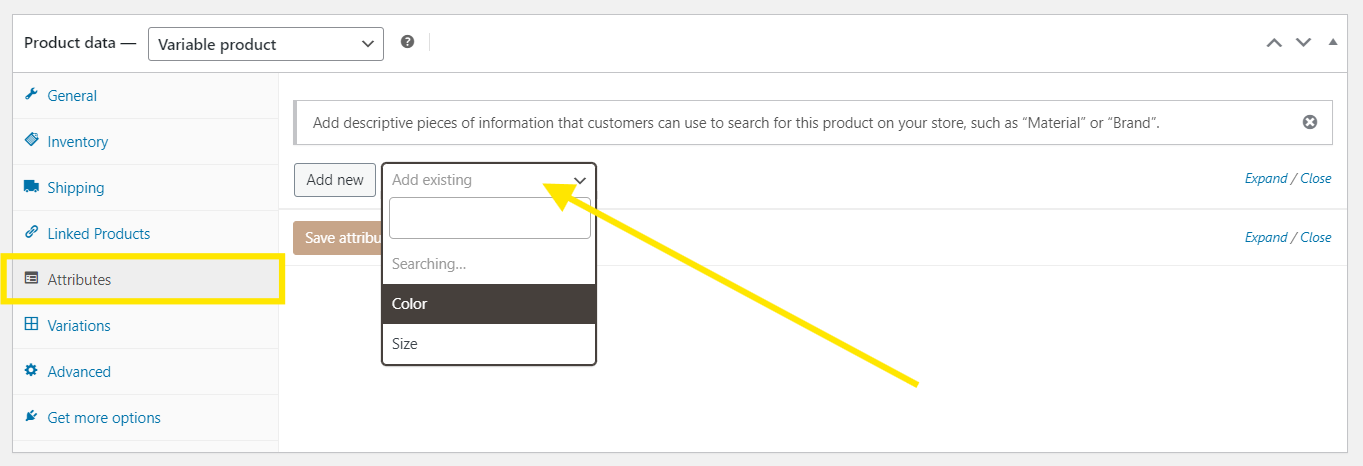
Nachdem Sie Ihre Produktattribute und -begriffe eingerichtet haben, können Sie sie Ihrem Produktkatalog hinzufügen! Gehen Sie dazu zu Produkte > Alle Produkte und klicken Sie auf „Bearbeiten“ bei dem Produkt, das Sie ändern möchten. Gehen Sie im Abschnitt „Produktdaten“ zum Tab „Attribute“.
Klicken Sie dann auf die Dropdown-Schaltfläche „Vorhandene hinzufügen“ neben der Schaltfläche „Neu hinzufügen“. Dadurch werden Ihre konfigurierten globalen Produktattribute angezeigt. Wählen Sie einfach aus, welche Sie Ihrem Produkt hinzufügen möchten:
Sobald sie hinzugefügt wurden, können Sie auswählen, welche Begriffe für Ihr ausgewähltes Produkt verfügbar sein sollen (z. B. „Pink“, „Blau“, „Weiß“). Vergessen Sie nicht, die Option „Auf der Produktseite sichtbar“ zu aktivieren, um sicherzustellen, dass diese Attribute auf der Produktseite angezeigt werden:
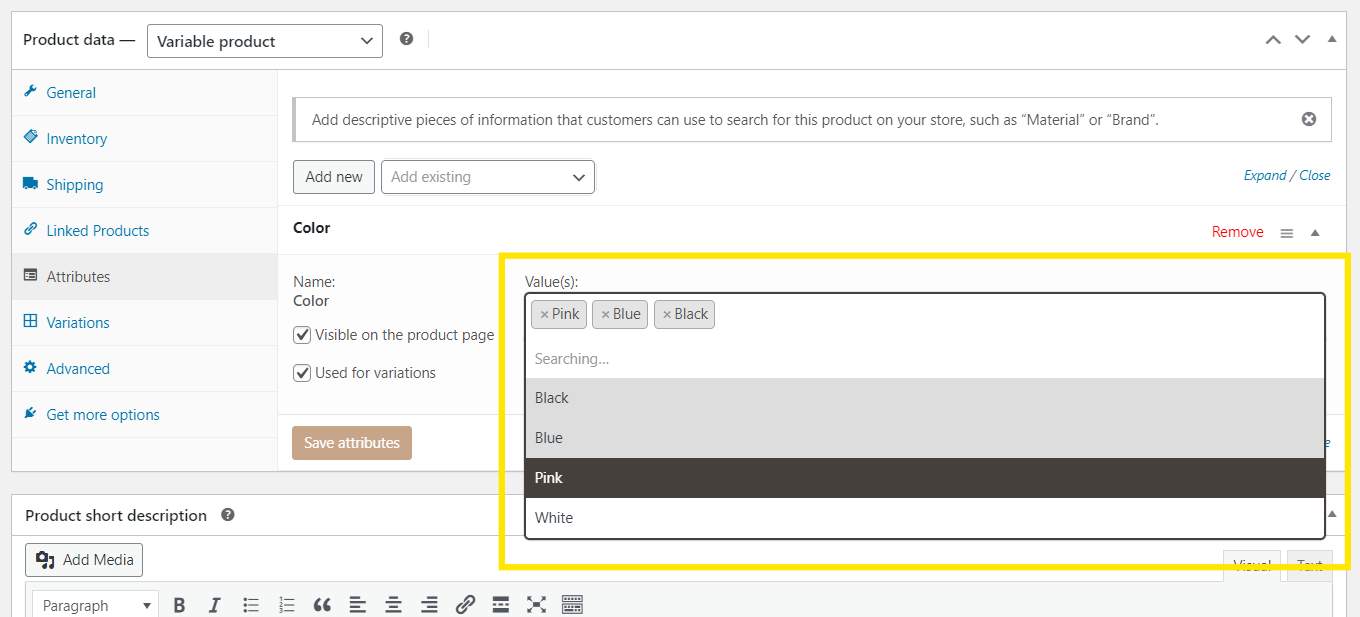
Klicken Sie abschließend auf „Attribute speichern“, um sie Ihrem ausgewählten Produkt hinzuzufügen!
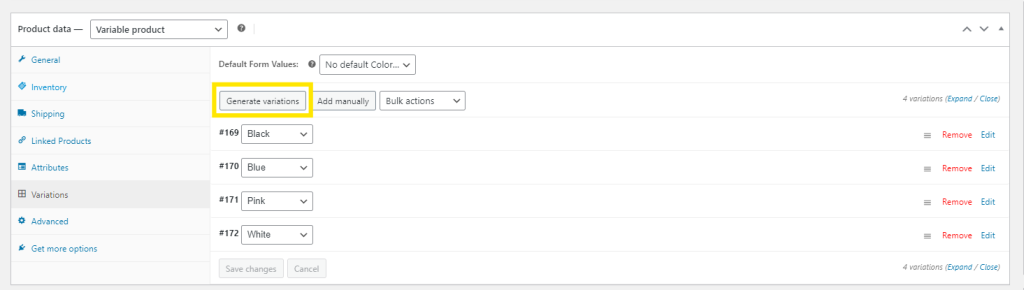
WICHTIGER HINWEIS: Damit Kunden Produktattribute auswählen können, müssen Sie auch Produktvarianten einrichten. Dies können Sie tun, indem Sie auf der Registerkarte „Varianten“ Varianten generieren.
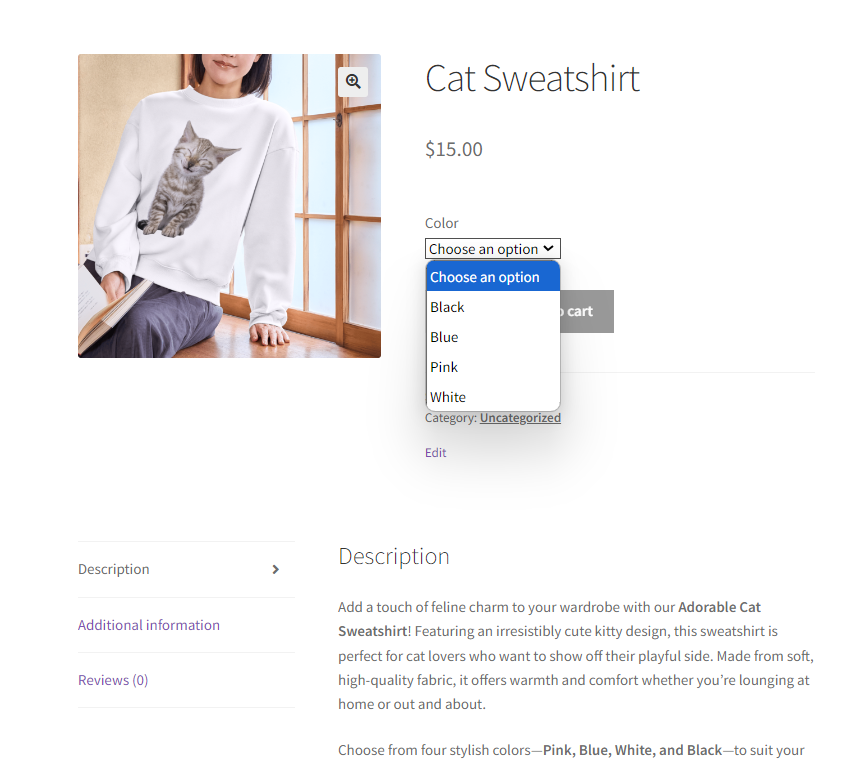
Sehen Sie, wie es für Endkunden aussieht:
Einrichten benutzerdefinierter Attribute
Schritt 1: Gehen Sie zum Abschnitt Produktdaten
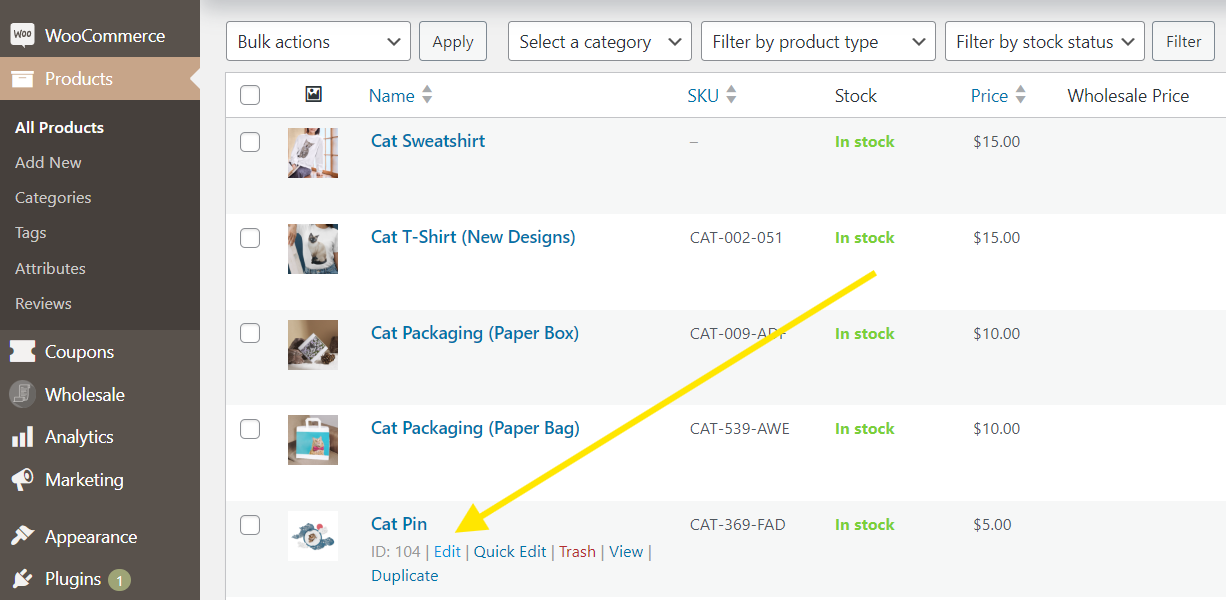
Im Gegensatz zu globalen Attributen sind benutzerdefinierte Attribute nur für bestimmte Produkte spezifisch. Daher richten wir sie auf Produktebene ein. Navigieren Sie dazu zu Ihrem WordPress-Dashboard > Produkte > Alle Produkte und klicken Sie auf „Bearbeiten“ bei dem Produkt, das Sie ändern möchten:
Schritt 2: Legen Sie Ihre benutzerdefinierten Attribute fest
Um Ihre benutzerdefinierten Attribute festzulegen, scrollen Sie nach unten zur Registerkarte „Attribute“ und klicken Sie auf „Neu hinzufügen“. Von hier aus können Sie den Attributnamen festlegen und die Begriffe definieren. Sie können einen senkrechten Strich ( | ) verwenden, um jeden einzelnen Begriff zu trennen, wie unten gezeigt:
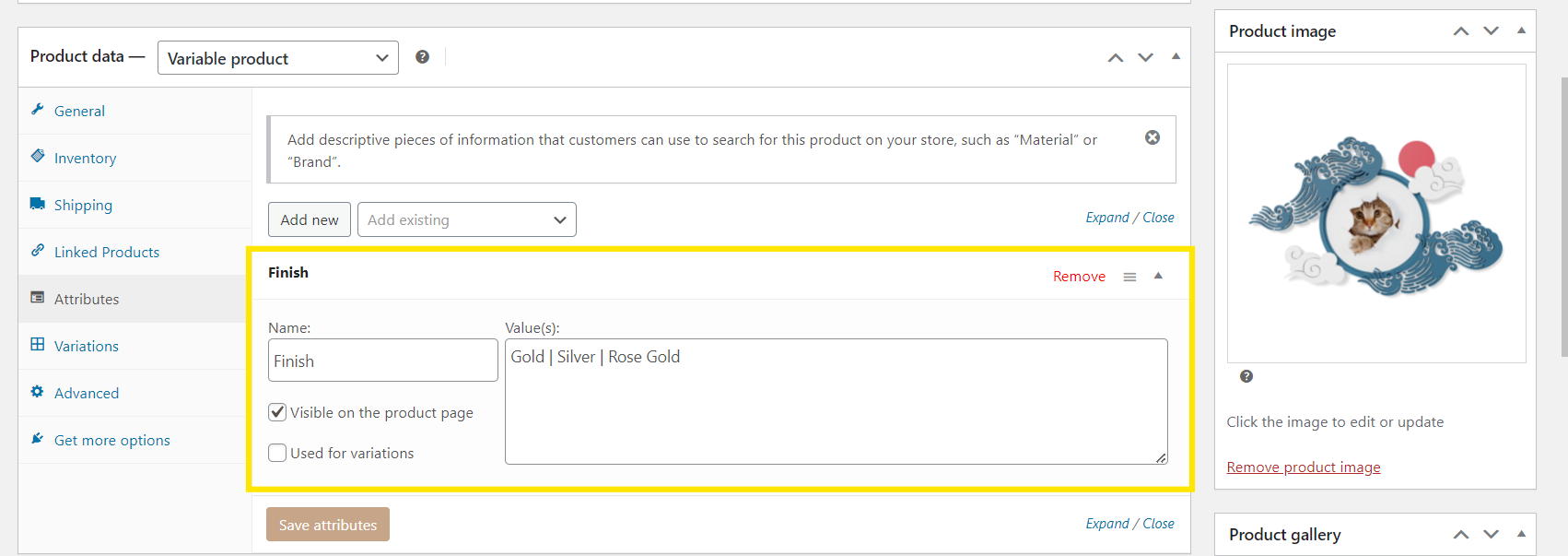
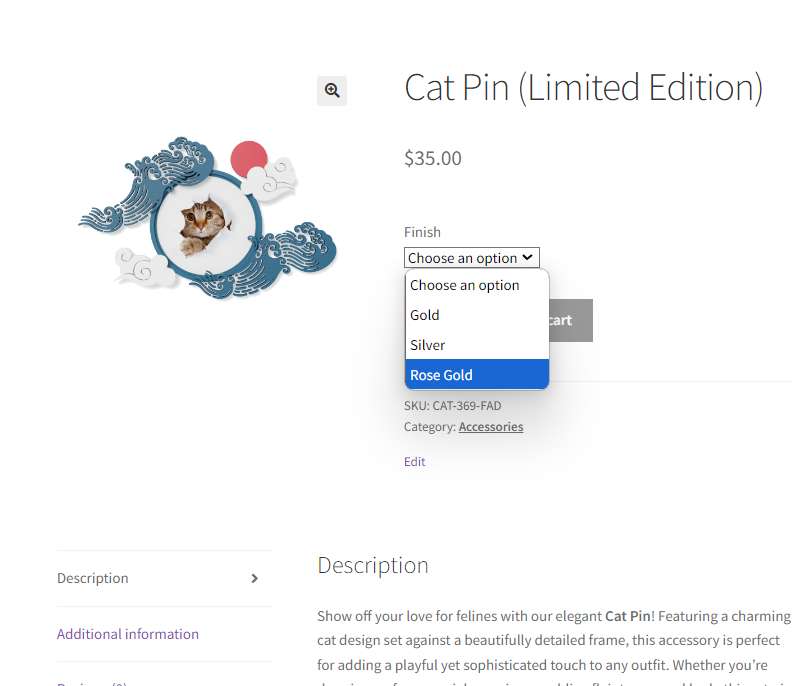
In unserem obigen Beispiel fügen wir für unser Produkt „Cat Pin“ einzigartige Oberflächen mit den Werten „Gold“, „Silber“ und „Roségold“ hinzu.
Klicken Sie auf „Attribute speichern“, um Ihre Änderungen zu speichern!
WICHTIGER HINWEIS: Wie bei globalen Attributen müssen Sie Varianten für Ihre Attribute erstellen, damit diese Optionen für Kunden auswählbar sind. Navigieren Sie dazu einfach zur Registerkarte „Varianten“, um Ihre Produktvarianten zu generieren.
So sehen unsere Einstellungen für Käufer aus:
Verwendung von Produktattributen zur Erstellung maßgeschneiderter Werbeaktionen
Die Festlegung von Produktattributen verbessert nicht nur das gesamte Einkaufserlebnis, sondern kann Ihnen auch helfen, strategischere Marketingaktionen zu erstellen!
Die neue Funktion Produktattributbeschränkungen von Advanced Coupons ermöglicht es Ihnen, spezielle Rabatte und Aktionen einzurichten, die nur für Produkte mit bestimmten Attributen gelten. Das bedeutet, dass Sie relevante Angebote erstellen können, die direkt auf die Vorlieben Ihrer Käufer zugeschnitten sind. Erfahren Sie mehr über diese brandneue Funktion, indem Sie unseren vollständigen Leitfaden unten lesen:
Advanced Coupons erweitert die Standard-Gutscheinfunktionalität von WooCommerce und ermöglicht Ihnen die Erstellung erweiterter BOGO-Angebote, Versandrabatte, URL-Gutscheine und mehr. Es ermöglicht Ihnen auch, Store-Guthaben für WooCommerce zu gewähren und Warenkorbbedingungen festzulegen, um genau zu bestimmen, wie und wann Ihre Rabatte angewendet werden.
Häufig gestellte Fragen
Was sind WooCommerce-Produktattribute?
Produktattribute in WooCommerce definieren spezifische Produktmerkmale wie Farbe, Größe oder Material. Sie helfen Kunden, Produkte nach ihren Bedürfnissen und Vorlieben zu filtern, und schaffen so ein reibungsloseres Einkaufserlebnis.
Wie erstelle ich ein benutzerdefiniertes Produktattribut in WooCommerce?
Navigieren Sie zu Produkte > Alle Produkte und klicken Sie auf „Bearbeiten“ bei dem Produkt, das Sie ändern möchten. Gehen Sie dann zum Tab „Attribute“ und klicken Sie auf „Neu hinzufügen“. Geben Sie Ihren Attributnamen und Ihre Werte ein und klicken Sie auf „Attribute speichern“, um Ihre Änderungen zu sichern. Vergessen Sie nicht, Produktvarianten im Tab „Varianten“ zu generieren, damit die Produktattribute für Kunden auswählbar sind.
Wo werden WooCommerce-Produktattribute gespeichert?
Produktattribute in WooCommerce werden in Ihrer WordPress-Datenbank unter der Tabelle wp_terms für Attribute und wp_term_taxonomy für deren Beziehungen gespeichert.
Fazit
Das Hinzufügen von Produktattributen ermöglicht Ihnen, ein nahtloseres Einkaufserlebnis für Ihre Käufer zu schaffen. Darüber hinaus ermöglicht Ihnen diese praktische Funktion, den Lagerbestand effektiv zu verwalten, relevantere Werbeaktionen zu erstellen und Ihr SEO-Produkt-Ranking zu verbessern!
In diesem vollständigen Leitfaden haben wir besprochen, was Produktattribute sind, ihre einzigartigen Vorteile und wie Sie sie auf zwei Arten einfach einrichten können:
Wir haben auch entdeckt, wie einfach Sie Produktattribute und Kategorien verwenden können, um maßgeschneiderte Werbeaktionen mit Advanced Coupons zu erstellen. Mit diesem leistungsstarken Plugin können Sie Gutscheine basierend auf spezifischen Produktattributen erstellen. Es erweitert die Standard-Gutscheinfunktionalität von WooCommerce und ermöglicht Ihnen, erweiterte BOGO-Angebote, Versandrabatte und mehr zu erstellen.
Haben Sie Fragen zu diesem Thema? Lassen Sie es uns in den Kommentaren wissen!




