


Verkaufen Sie Produkte, die nur für einen begrenzten Zeitraum gekauft werden können? Vielleicht verkaufen Sie Tickets für eine Veranstaltung oder Ihre Produkte sind saisonal. In beiden Fällen möchten Sie möglicherweise Gutscheine planen, damit Benutzer bestimmte Gutscheine nur zu bestimmten Tages- oder Wochenzeiten verwenden können.
Dies verhindert, dass Kunden Ihr Produkt in kurzer Zeit mehr als einmal kaufen, was besonders wichtig ist, wenn Ihr Produkt Verfallsdaten hat. Ebenso reduziert es Ihren Verwaltungsaufwand und steigert sofort die Effizienz und Produktivität Ihres Shops.
In diesem Artikel besprechen wir die Vorteile spezifischer Gutscheinpläne. Anschließend zeigen wir Ihnen, wie Sie Ihre Tages- & Zeitpläne schnell in WooCommerce einrichten. Legen wir los!
Tages- & Zeitgutscheinpläne
Haben Sie ein Geschäft mit unterschiedlichen Öffnungszeiten?
Vielleicht haben Sie ein Geschäft, das am Wochenende geöffnet ist, oder vielleicht haben Sie ein Geschäft, das zu bestimmten Zeiten den größten Andrang hat. Wenn Sie einen Shop betreiben und Ihre Kunden Produkte nach Bedarf kaufen, kann das Festlegen spezifischer Zeit- und Tagesgutscheine für Sie von Vorteil sein.
In WooCommerce wird die Planung Ihrer Gutscheine, damit sie an bestimmten Tagen und zu bestimmten Zeiten aktiviert werden, allgemein als Tages- & Zeitgutscheinplan bezeichnet. Viele Shop-Betreiber legen heute spezifische Gutscheinpläne fest, da es den Kunden erleichtert, Ihre Werbeangebote einzulösen.
Zum Beispiel müssen sie Ihren Shop nicht überprüfen oder zu einer bestimmten Tages- oder Nachtzeit zurückkehren. Stattdessen können sie den Gutschein verwenden, wann immer sie wollen, und Geld bei Ihren Produkten sparen!
Vorteile von Tages- & Zeitgutscheinplänen
Wenn Sie ein Einzelhandelsgeschäft haben und eine WooCommerce-Website betreiben, werden Sie wahrscheinlich Ihren Kunden so viele Möglichkeiten wie möglich bieten wollen, bei Ihnen einzukaufen.
Gutscheincodes für tages- und zeitspezifische Aktionen können eine großartige Möglichkeit sein, mehr Traffic während der Nebenzeiten zu generieren, sodass Sie nicht Ihre gesamte Zeit damit verbringen, während der Spitzenzeiten die Kasse zu bedienen.

Der Gutscheincode ist eine der beliebtesten und günstigsten Methoden, Ihren E-Commerce-Shop zu monetarisieren. Gutscheine helfen Ihnen nicht nur, mehr Verkäufe zu erzielen, sondern erhöhen auch den durchschnittlichen Bestellwert, indem sie Besucher dazu anregen, mehr zu kaufen, als sie es sonst getan hätten.
Das Starten einzelner oder mehrerer Gutscheincodes in Ihrem Online-Shop reicht jedoch nicht aus. Sie müssen Ihre Bemühungen mit Gutscheinzeitplänen nach Tag & Uhrzeit in WooCommerce weiter optimieren.
Ein Gutscheinzeitplan nach Tag & Uhrzeit ermöglicht es Ihnen, unterschiedliche Regeln für jeden Wochentag, jede Stunde des Tages und jedes Datum im Jahr festzulegen. Auf diese Weise können Sie einen speziellen Aktionscode am Mittwochabend zwischen 18 und 20 Uhr im Oktober starten, der Ihren Besuchern 20 % Rabatt auf ihre gesamte Bestellung gewährt.
Hier sind weitere Gründe, warum Gutscheinzeitpläne nach Tag & Uhrzeit helfen:
- Hilft bei der Verbesserung der Kundenbindung.
- Generiert oder leitet mehr Traffic zu Ihrem Shop.
- Erhöht Produktivität und Effizienz.
- Reduziert die Ermüdung des Personals.
- Stellt eine gesunde Gewinnspanne während der Verkaufssaison sicher.
So legen Sie Coupon-Zeitpläne für Tage & Zeiten in WooCommerce fest
Wie der Name schon sagt, ist der Gutscheinplaner nach Tag & Uhrzeit eine Funktion einer Erweiterung, die Ihnen hilft, einen Zeitplan für Ihre WooCommerce-Benutzer zu erstellen, um ihre Rabattcodes einzulösen.
Auch wenn die Planungsfunktion von WooCommerce eine Standardoption zur Konfiguration genauer Veröffentlichungsdaten und Gutscheinauslaufdaten enthält, reicht dies nicht aus, um die Komplexität eines Tages- und Zeitgutscheinplans zu bewältigen.
Glücklicherweise hat Advanced Coupons Premium gerade ein neues Update veröffentlicht, das genau das abdeckt!

Falls Sie es noch nicht gehört haben, Advanced Coupons ist die am besten bewertete Gutscheinlösung in WooCommerce. Neben der umfangreichen Planungsfunktion wird dieses Premium-Plugin von über 15.000 Shop-Betreibern wegen seiner flexiblen Gutscheinfunktionen wie BOGO-Angebote, Warenkorbbedingungen, automatische Anwendung, URL-Gutscheine und vielen mehr geschätzt.
Wir zeigen Ihnen jetzt, wie Sie mit diesem leistungsstarken Plugin spezifische Gutscheinzeitpläne nach Tag & Uhrzeit einrichten:
Schritt 1: Erstellen Sie einen neuen Gutschein
Beginnen Sie, indem Sie zu Marketing > Gutscheine > Gutscheine hinzufügen. gehen.
Sie haben die Möglichkeit, einen Titel für Ihren Gutschein einzugeben oder ein automatisiertes System zu verwenden, das einen zufälligen Buchstaben- und Zahlenstring erstellt:
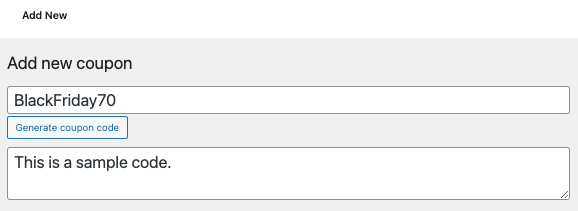
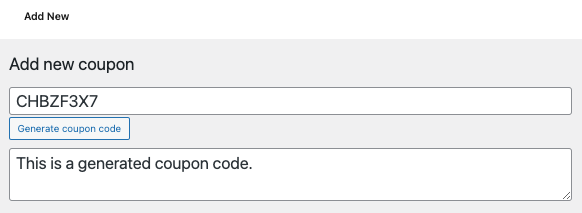
Konfigurieren Sie dann die Nutzungseinschränkung, das Limit, den Nutzungstyp, den Rabatttyp und alle anderen relevanten Parameter von Advanced Coupons unter Gutscheindaten:
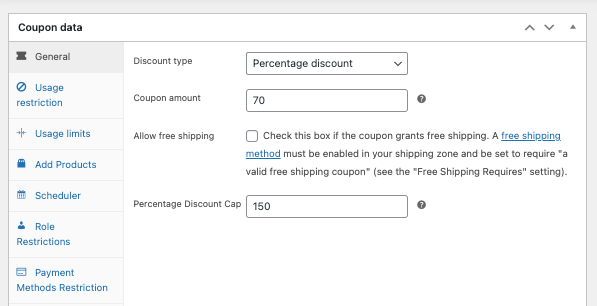
Sobald Sie alles eingerichtet haben, können Sie nun zum Planer-Tab wechseln, um mit der Planung Ihrer Gutscheine zu beginnen!
Schritt 2: Legen Sie die Zeitbereichspläne fest
Sie haben zwei Möglichkeiten, Gutscheinzeitpläne in Advanced Coupons festzulegen:
- Datumsbereichspläne
- Tag & Uhrzeit-Zeitpläne
Vor dem Update auf Version 3.5 waren Zeitbereichspläne nur im Premium-Plugin verfügbar. Aufgrund beliebter Anfragen haben wir diese Funktion jedoch in die kostenlose Version verschoben und eine umfangreichere Gutscheinplanungsoption eingeführt: Tag & Uhrzeit-Zeitpläne.
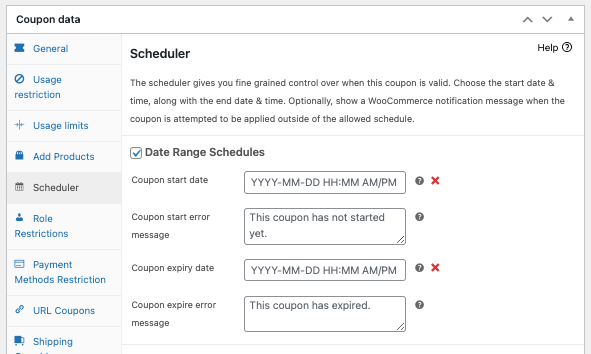
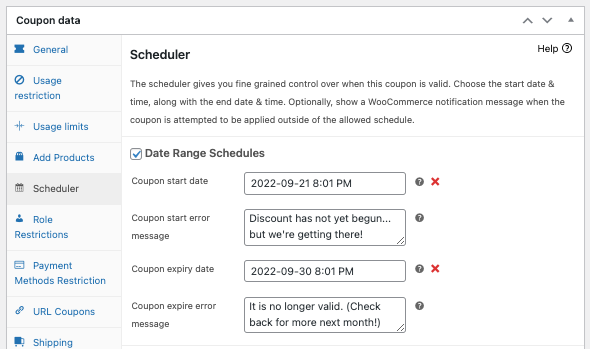
Im Abschnitt "Zeitbereich" können Sie das genaue Start- und Enddatum sowie die genaue Stunde festlegen, zu der es beginnen oder enden muss. Beachten Sie, dass die Zeitzoneneinstellung von WordPress von Advanced Coupons verwendet wird.
Es bietet auch eine konfigurierbare Gutscheinfehlermeldung, die Ihre Kunden informiert, wenn sie versuchen, den Code früher oder später als die angegebene Zeit zu verwenden. Standardmäßig sieht es auf der Vorderseite so aus:
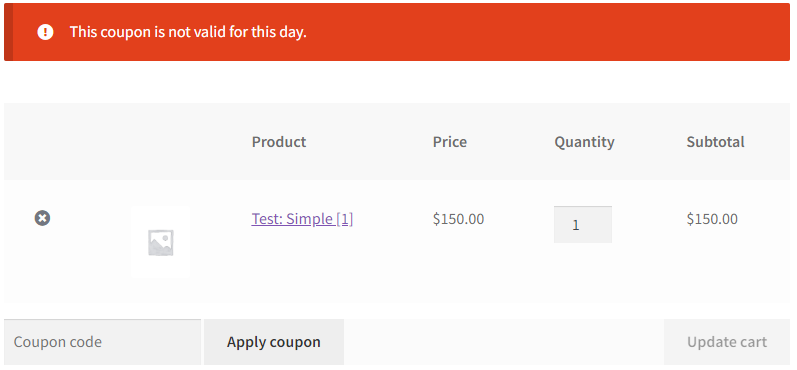
Wenn Sie diese Meldungen aktualisieren möchten, geben Sie einfach die neue Benachrichtigung in die Textfelder ein, die mit „Gutschein Start Fehlermeldung“ oder „Gutschein Ablauf Fehlermeldung“ beschriftet sind:
Schritt 3: Legen Sie die Tages- & Zeitpläne fest
Verschiedene Arten von Gutscheinangeboten helfen dabei, Stoßzeiten für den Einkauf wie Black Friday, Cyber Monday und andere Werbeaktionen zu fördern. Ebenso kann es Umstände geben, unter denen Sie je nach Tag, Stunde oder sogar Jahreszeit verschiedene Rabatte auf Produkte gewähren müssen.
Wenn dies der Fall ist, benötigen Sie einen ausgefeilteren Gutschein-Zeitplanungsalgorithmus, der Tages- und Zeitroutinen berücksichtigt:
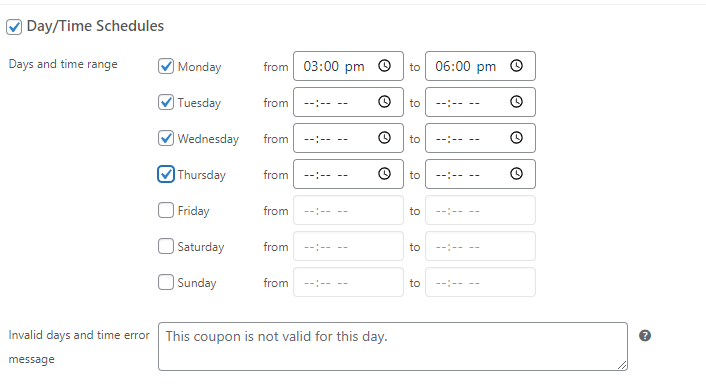
Version 3.5 von Advanced Coupons Premium unterstützt jetzt Tages- & Zeitplanung. Aktivieren Sie einfach das Kontrollkästchen neben Tages- & Zeitplanung, um auf die Funktion zuzugreifen.
Wählen Sie dann den/die Tag(e) und die spezifischen Zeiten aus, zu denen Ihre Gutscheine gültig sein sollen:
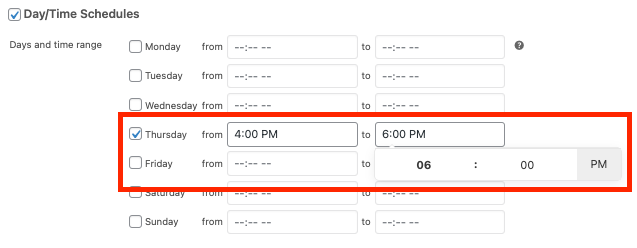
Beachten Sie beim Festlegen der Zeiträume Folgendes:
- Der Minimalwert für die Endzeit wird auf eine Minute nach der Startzeit gesetzt, wenn der Wert für die Startzeit ausgefüllt ist.
- Wenn der Wert für die Endzeit ausgefüllt ist, wird der Maximalwert für die Startzeit auf 1 Minute vor der Startzeit gesetzt.
- Der Maximalwert für die Startzeit wird auf die letzte Minute des Tages gesetzt, wenn der Wert für die Endzeit leer ist.
Sie haben auch die Möglichkeit, eine ungültige/Fehlermeldung anzugeben oder sie standardmäßig so zu belassen, falls die Gutscheine eingelöst werden, obwohl sie nicht verfügbar sind:
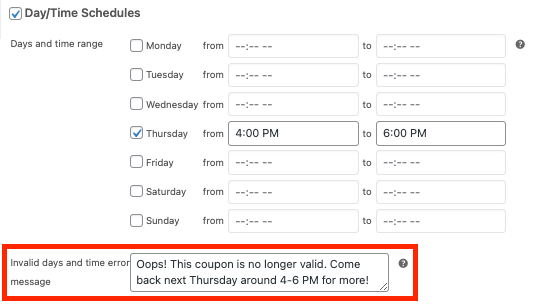
Wählen Sie abschließend, wenn Sie alles eingerichtet haben, Speichern und Veröffentlichen für Ihren Gutschein aus!
Fazit
Wussten Sie, dass Sie Gutscheinzeitpläne in WooCommerce festlegen können? Es ist wahr. Sie können einen Zeitplan für Ihre Gutscheine erstellen und sie zu bestimmten Tagen und Zeiten aktivieren lassen. Dieser Artikel führt Sie durch die Einrichtung spezifischer Gutscheinzeitpläne in WooCommerce.
Mit Hilfe von Advanced Coupons Premium können Sie Tages- & Zeitpläne in 3 einfachen Schritten erstellen:
- Erstellen Sie einen neuen Gutschein.
- Legen Sie die Datumsbereichspläne fest.
- Legen Sie die Tages- & Zeitpläne fest.
Haben Sie Fragen zur Erstellung von Tages- & Zeit-Gutscheinplänen in WooCommerce? Lassen Sie es uns im Kommentarfeld unten wissen oder senden Sie uns eine Nachricht!





Kann ein Gutschein so eingestellt werden, dass er für die nächsten 24 Stunden, nächste Woche oder einen anderen Zeitraum nach der Anwendung des Gutscheins gültig ist?
Hallo Randy, ja, das kannst du mit den Planungstools machen. Start-/Enddaten für den Gutschein sind alles, was du dafür brauchst, und das ist jetzt im kostenlosen Plugin enthalten (war früher eine kostenpflichtige Funktion, jetzt ist es kostenlos). Die Tage/Zeiten ermöglichen es dir, bestimmte Wochentage und Zeiten an diesen Tagen festzulegen, also etwas anders.
Hallo,
Ich muss 365 Gutscheine (für jeden Tag des Jahres) mit einer Gültigkeit von 7 Tagen erstellen (für eine automatisierte Kampagne, die Geburtstage sind nicht alle in der WooCommerce-Datenbank registriert). Ist das möglich? Kann ich alle Gutscheincodes mit ihren Daten in CSV exportieren?
Danke.
Hallo Fred,
Wir haben noch keine Import-/Massen-Generierungsfunktion, die genau dieses Problem lösen würde. Aber ich denke, du könntest unsere Klonfunktion nutzen. Richte einfach den ersten Gutschein genau so ein, wie du ihn möchtest, klone ihn dann und ändere das Datum im Scheduler.
Eine andere Betrachtungsweise könnte sein, dass es 52 Wochen im Jahr gibt, also brauchst du eigentlich nur 7 Gutscheine. Und du kannst die Tages-/Zeitfunktion (wie im obigen Beitrag beschrieben) verwenden, um sie auf Mo/Di/Mi usw. einzustellen.
Ich hoffe, das gibt dir einige Ideen zum Weiterverfolgen!