


In vielen Fällen brechen Kunden einen vollen Warenkorb ab, weil der Versand mehr kostet, als sie erwartet haben. Kostenloser Versand anzubieten und eine kostenlose Versandleiste anzuzeigen, kann eine fantastische Möglichkeit sein, Ihren Kunden einen zusätzlichen Mehrwert zu bieten, und es kann zu Verkäufen führen, die Sie sonst nicht bekommen würden.
Eine kostenlose Versandleiste in WooCommerce ist eine einfache Nachricht am oberen Rand Ihrer Website, die Besuchern mitteilt, dass Sie für ihre Pakete keine zusätzlichen Gebühren berechnen. Wenn Sie kostenlosen Versand anbieten, möchten Sie sicherstellen, dass jede einzelne Person, die Ihren Shop besucht, dies weiß. Daher eine kostenlose Versandleiste.
In diesem Artikel stellen wir Ihnen drei Plugins vor, mit denen Sie eine kostenlose Versandleiste in WooCommerce oder jede andere gewünschte Nachricht anzeigen können. Legen wir los!
1. OptinMonster
Dies ist ein Pop-up-Builder-Plugin, mit dem Sie alles erstellen können, von Anmeldeformularen, die erscheinen, wenn Besucher Ihre Website verlassen wollen, bis hin zu kostenlosen Versandleisten in WooCommerce.
Das Plugin ermöglicht es Ihnen, so viele Pop-ups zu erstellen, wie Sie benötigen, deren Stil und Position anzupassen und die Funktionsweise zu konfigurieren.
Obwohl Pop-ups einen schlechten Ruf haben, sind sie auch unglaublich nützliche Werkzeuge, wenn es darum geht, die Aufmerksamkeit der Besucher zu erregen. Ein Pop-up zur richtigen Zeit mit einem einmaligen Rabatt kann zum Beispiel eine großartige Möglichkeit sein, Kunden zu einem Kauf zu überzeugen.
Ob Sie Pop-ups zu Ihrem Online-Shop hinzufügen oder nicht, bleibt Ihnen überlassen. Sie können OptinMonster jedoch auch verwenden, um Sticky Bars zu erstellen, die Sie am oberen oder unteren Rand Ihres Shops platzieren können.
Um zu beginnen, installieren und aktivieren Sie das Plugin und erstellen Sie dann ein kostenloses Konto auf der OptinMonster-Website. Dieser Schritt ist notwendig, wenn Sie Zugriff auf die Vorlagen haben möchten, die das Plugin Ihnen zur Verfügung stellt.
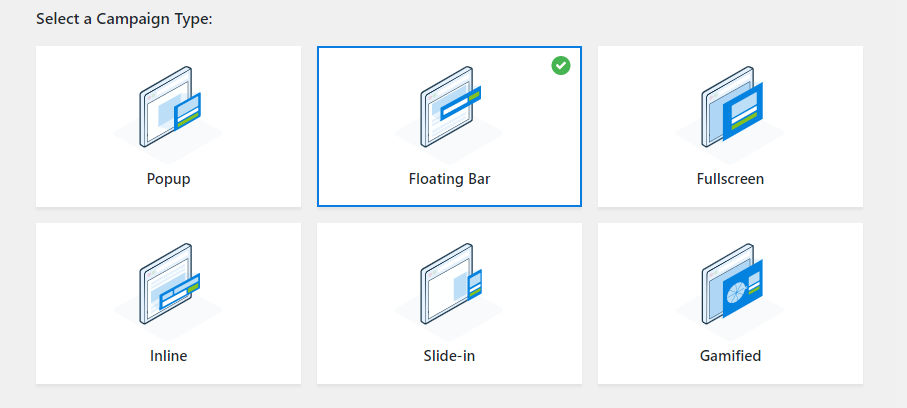
Sobald Sie ein Konto haben, kehren Sie zu WordPress zurück und gehen Sie zu OptinMonster > Vorlagen und wählen Sie die Option Floating Bar :
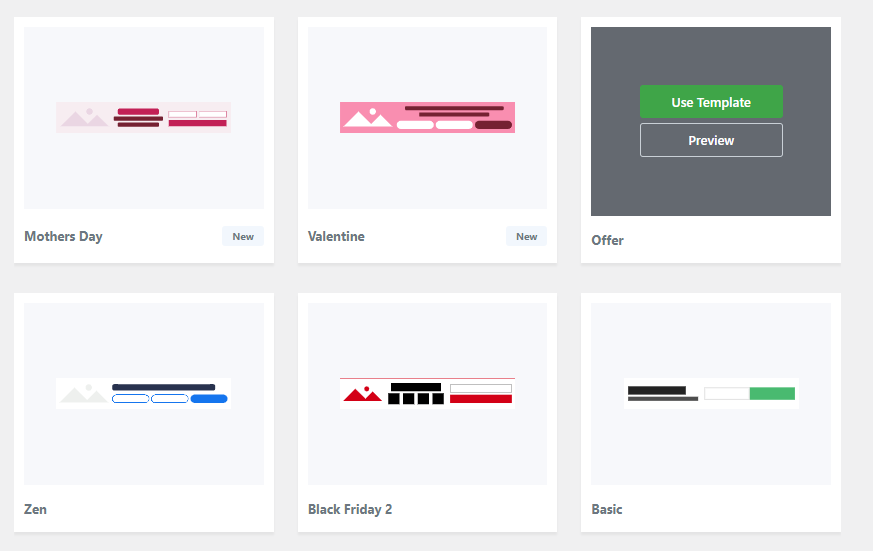
Scrollen Sie nach unten und wählen Sie einen Stil für Ihre kostenlose Versandleiste. OptinMonster ermöglicht es Ihnen, aus Dutzenden von vorgefertigten Sticky-Bar-Designs zu wählen, die Sie alle später anpassen können:
Jetzt können Sie mit OptinMonster den Stil und die Nachricht Ihrer kostenlosen Versandleiste mit einem einfachen Bearbeitungswerkzeug anpassen:
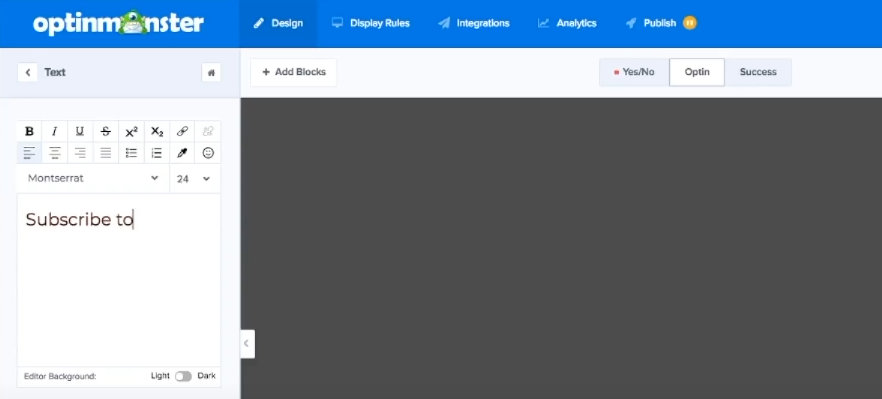
Sobald Sie mit den Ergebnissen zufrieden sind, können Sie Ihre Kampagne speichern und veröffentlichen. Jetzt sehen Besucher eine kostenlose Versandleiste in WooCommerce, wenn sie Ihre Website besuchen.
2. WPFront Notification Bar

Wenn Sie lieber ein Plugin verwenden möchten, das keine Anmeldung bei einem Drittanbieterdienst erfordert, werden Sie WPFront Notification Bar mögen. Dieses Plugin tut genau das, was sein Name sagt – es ermöglicht Ihnen, eine einfache Benachrichtigungsleiste zu Ihrer Website hinzuzufügen.
Mit diesem Plugin können Sie in wenigen Minuten eine Benachrichtigungsleiste einrichten. Das Plugin enthält jedoch auch eine breite Palette von Konfigurationsoptionen, mit denen Sie Ihre kostenlose Versandleiste fast beliebig anpassen können (und das kostenlos!).
Nachdem Sie das Plugin installiert und aktiviert haben, gehen Sie zu Einstellungen > Benachrichtigungsleiste. Hier können Sie Ihre kostenlose Versandleiste aktivieren oder in der Vorschau anzeigen und ihre Position wählen:
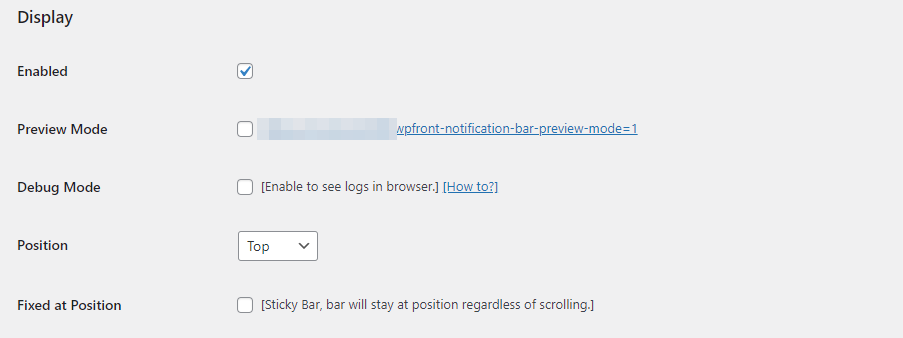
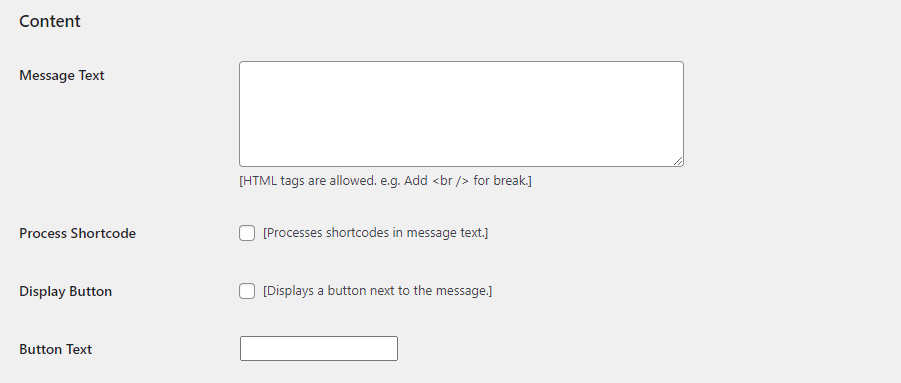
Wenn Sie nach unten scrollen, sehen Sie ein einfaches Textfeld, in das Sie Ihre kostenlose Versandnachricht eingeben können. Beachten Sie, dass dieses Feld HTML unterstützt, was Ihnen zusätzliche Formatierungsoptionen bietet:
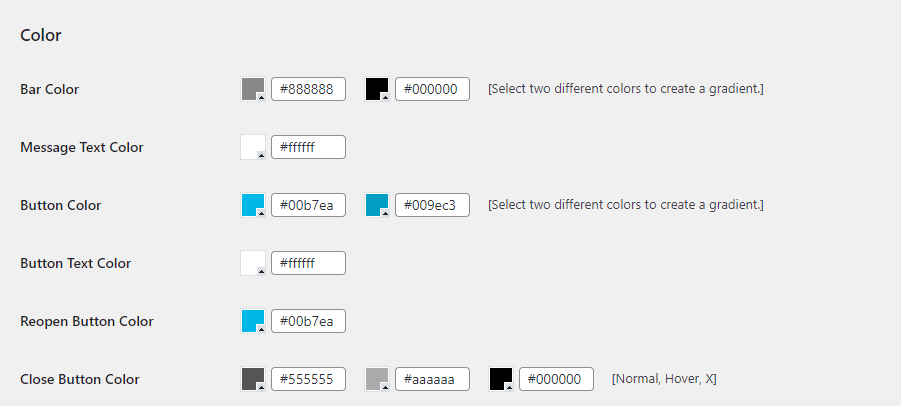
Standardmäßig ist die Benachrichtigungsleiste, die das Plugin für Sie einrichtet, etwas karg. Um das zu ändern, können Sie zu den Stileinstellungen navigieren und das Design der Leiste anpassen, bis es zur Ästhetik Ihres Shops passt:
Das Plugin ermöglicht es Ihnen auch, mit CSS den Stil Ihrer Benachrichtigungsleiste anzupassen. Wenn Sie mit CSS vertraut sind, können Sie den Stil Ihrer Leiste komplett überarbeiten:
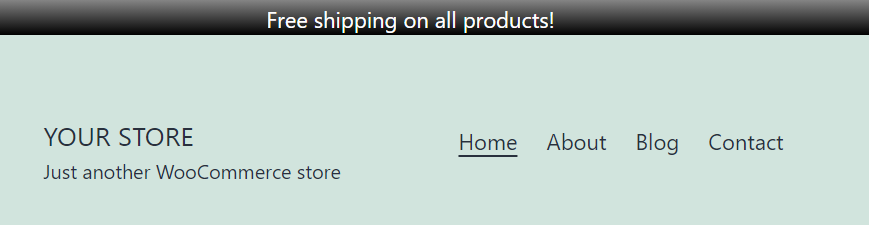
Sobald Sie mit Ihrer kostenlosen Versandleiste in WooCommerce zufrieden sind, können Sie sich zurücklehnen und darauf warten, dass Kunden Ihr Angebot annehmen.
3. HashBar
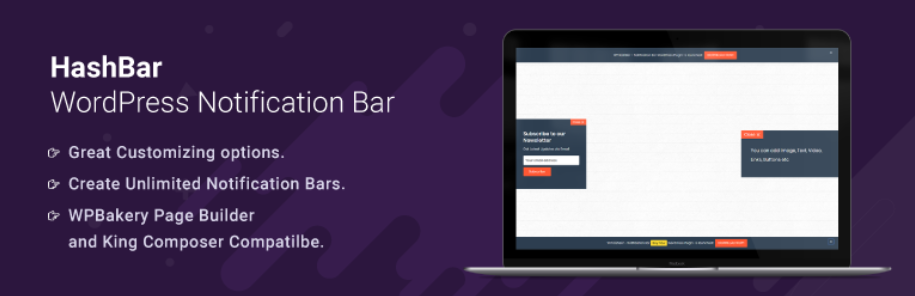
HashBar bietet einen Mittelweg zwischen den beiden anderen Plugins, die wir Ihnen bisher gezeigt haben. Es bietet fast so viele Styling-Optionen wie OptinMonster und ist so einfach zu bedienen wie WPFront Notification Bar. Mit diesem Plugin können Sie sowohl Sticky Bars als auch Pop-up-Nachrichten erstellen, die E-Mail-Anmeldeformulare enthalten.
Mit HashBar können Sie auch mehrere Benachrichtigungsleisten erstellen, die auf verschiedenen Seiten angezeigt werden.
Zum Beispiel können Sie eine kostenlose Versandleiste auf Ihrer gesamten Website haben und eine zweite Nachricht gestalten, die erscheint, wenn Kunden den Kassiervorgang durchlaufen.
Um loszulegen, installieren und aktivieren Sie das Plugin und gehen Sie dann in Ihrem Dashboard zu HashBars > Neue Benachrichtigung hinzufügen. Jetzt können Sie den Inhalt Ihrer Benachrichtigungsleiste mit dem Block-Editor bearbeiten. Unter dem Editor können Sie den Stil und das Verhalten Ihrer Leiste konfigurieren:
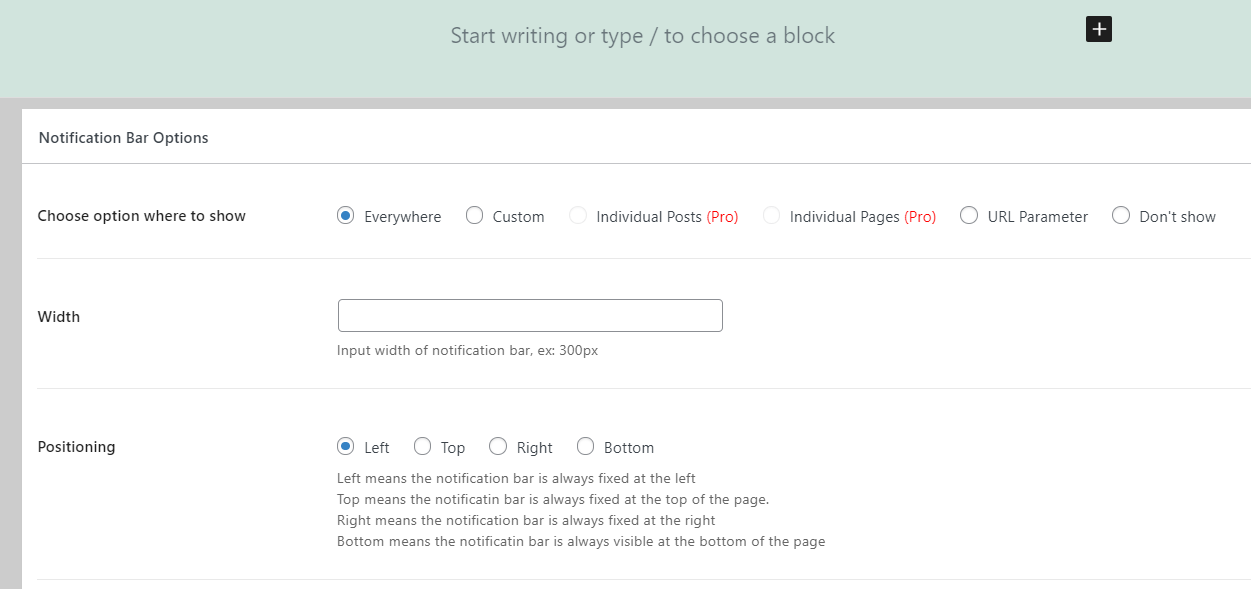
Sobald Sie fertig sind, speichern Sie Ihre neue Benachrichtigungsleiste und versuchen Sie, auf Ihren Shop zuzugreifen wie gewohnt.
Die neue Leiste sollte am oberen Rand Ihrer Seite erscheinen und die Benutzer darüber informieren, dass sie für alle (oder einige) ihrer Bestellungen kostenlosen Versand erhalten!
Fazit
Kostenlosen Versand anzubieten ist eine wunderbare Möglichkeit, mehr Verkäufe für Ihren Shop zu generieren.
Auch wenn der Versand relativ günstig ist, brechen Besucher den Bestellvorgang häufig ab, weil sie diese Kosten nicht in ihre Einkäufe einkalkuliert haben. Wenn Sie kostenlosen Versand anbieten, möchten Sie sicherstellen, dass jeder einzelne Besucher Ihres Shops davon erfährt.
Der beste Weg, dies zu erreichen, ist die Hinzufügung einer kostenlosen Versandleiste in WooCommerce. Hier sind drei Plugins, die Sie dafür verwenden können:
- OptinMonster: Dieses Plugin ermöglicht es Ihnen unter anderem, Pop-ups und Sticky Bars für Ihre Website zu gestalten und zu veröffentlichen.
- WPFront Notification Bar: Damit können Sie in wenigen Minuten eine Benachrichtigungsleiste zu Ihrem Shop hinzufügen.
- HashBar: Sie können damit mehrere Benachrichtigungsleisten und schwebende E-Mail-Anmeldeformulare erstellen.
Haben Sie Fragen dazu, wie Sie eine kostenlose Versandleiste in WooCommerce hinzufügen können? Lassen Sie uns im Kommentarbereich unten darüber sprechen!


