
Das Hinzufügen von Geschenkkarten einzeln ist für eine Handvoll Produkte in Ordnung. Wenn Sie ein Dutzend Stückelungen benötigen oder einen Shop umziehen, erstellen Sie mit dem in WooCommerce integrierten Produkt-CSV-Importer alle auf einmal. Diese Anleitung gibt Ihnen die genauen Spaltenwerte, die Advanced Gift Cards for WooCommerce erwartet, einschließlich der einen Spalte, die entscheidet, wie viel jede Karte tatsächlich wert ist.
Was Sie benötigen werden
- WooCommerce, mit dem integrierten Produkt-CSV-Importer unter Produkte > Alle Produkte > Importieren.
- Advanced Gift Cards for WooCommerce installiert und aktiv. Das Plugin registriert die Geschenkkartentypen, daher muss es während des Imports aktiv sein.
- Ein Tabellenkalkulationstool, das eine
.csv-Datei speichern kann, wie z. B. Google Tabellen oder Excel.
Die Geschenkkartentypen
Die Spalte Typ teilt WooCommerce mit, welche Art von Produkt erstellt werden soll. Geschenkkarten verwenden ihre eigenen Typ-Schlüssel, und Sie müssen den Schlüssel eingeben, nicht die Bezeichnung, die Sie im Produkteditor sehen.
| Wert der Typ-Spalte | Was es erstellt |
|---|---|
advanced_gift_card | Eine Geschenkarte mit festem Betrag, z. B. eine 50,00-Karte. |
variable-advanced_gift_card | Eine Geschenkarte, die mehrere Beträge als Variationen anbietet. |
variation | Ein Betrag unter einer variablen Geschenkarte. Setzen Sie Übergeordnet auf die SKU der übergeordneten Karte. |
Die Eingabe der Anzeigebezeichnung Advanced Gift Card in die Typ-Spalte schlägt den Import mit Ungültiger Produkttyp. fehl. Verwenden Sie den Schlüssel aus der Tabelle.
Legen Sie den Kartenwert fest, nicht nur den Preis
Dies ist der Schritt, den die meisten CSV-Workflows verpassen. Der Reguläre Preis ist das, was der Käufer an der Kasse bezahlt. Der Wert der Geschenkarte ist das, was der Empfänger ausgeben kann, und er wird separat gespeichert. Der Importer kopiert niemals den einen auf den anderen.
Wenn Sie die Wertspalte weglassen, werden die Karten importiert und sehen in der Produktliste korrekt aus, aber das Plugin weigert sich, eine Geschenkarte auszustellen, wenn eine gekauft wird. Ihr Kunde bezahlt und kein Code erreicht ihn jemals. Fügen Sie immer die Spalte Meta: _agcfw_gift_card_value hinzu und gleichen Sie sie mit dem regulären Preis ab, es sei denn, Sie verkaufen bewusst eine Karte unter dem Nennwert.
Erstellen Sie Ihre CSV
Hier ist eine minimale CSV, die zwei Geschenkkarten mit festem Betrag erstellt.
Type,SKU,Name,Published,Regular price,Meta: _agcfw_gift_card_value
advanced_gift_card,GC-25,Gift card 25,1,25,25
advanced_gift_card,GC-50,Gift card 50,1,50,50
Beginnen Sie jede Geschenkkartenspalte mit Meta: und dann dem Schlüssel. Dieses Präfix teilt WooCommerce mit, die Spalte für Sie zuzuordnen. Behalten Sie das Leerzeichen nach dem Doppelpunkt bei, wie in Meta: _agcfw_gift_card_value, da diese Form den Schlüssel genau so beibehält, wie Sie ihn eingeben.
Sie benötigen keine Spalte für virtuell oder Versand. Geschenkkarten werden immer als virtuell behandelt und fragen niemals nach einer Lieferadresse, unabhängig davon, was die CSV sagt.
Spalten, die die Geschenkarte steuern
| Spaltenüberschrift | Was es setzt | Akzeptierte Werte |
|---|---|---|
Meta: _agcfw_gift_card_value | Der Betrag, den der Empfänger ausgeben kann. | Eine Zahl, z. B. 50. |
Meta: _agcfw_gift_card_design | Welche integrierte Karten-Grafik verwendet werden soll. | default, birthday, thankyou |
Meta: _agcfw_gift_card_custom_bg | Ihre eigene Karten-Grafik. | Die Anhangs-ID eines Bildes, das sich bereits in Ihrer Mediathek befindet. |
Meta: _agcfw_expiry | Wie lange die Karte gültig bleibt. | 5, 4, 3, 2, 1, noexpiry, custom |
Meta: _agcfw_expiry_custom | Die Gültigkeitsdauer in Tagen, wenn die Gültigkeit auf benutzerdefiniert gesetzt ist. | Eine Anzahl von Tagen. |
Meta: _agcfw_is_giftable | Ermöglicht es dem Käufer, die Karte an jemand anderen zu senden. | ja |
Lassen Sie die Gültigkeitsspalte weg und die Karte ist standardmäßig 5 Jahre gültig, was dem Standard des Produkt-Editors entspricht. Wenn Sie sowohl ein Design als auch einen benutzerdefinierten Hintergrund festlegen, hat der benutzerdefinierte Hintergrund Vorrang.
Laden Sie für benutzerdefinierte Grafiken das Bild zuerst unter Medien > Medium hinzufügen hoch und öffnen Sie es dann in der Mediathek. Die Anhangs-ID ist die Zahl in der Adressleiste des Browsers, die in der Rasteransicht als item= oder in der Listenansicht als post= angezeigt wird. Die Karten-Grafik ist ein separates Bild vom Produktbild, und es gibt keine Einstellung, die bewirkt, dass die Karte das Produktbild wiederverwendet. Es funktioniert umgekehrt: Wenn ein Geschenkkarten-Produkt kein eigenes Produktbild hat, wird die Karten-Grafik in Ihrem Shop-Katalog angezeigt.
Importieren Sie Ihre CSV
- Gehen Sie zu Produkte > Alle Produkte und klicken Sie auf Importieren.
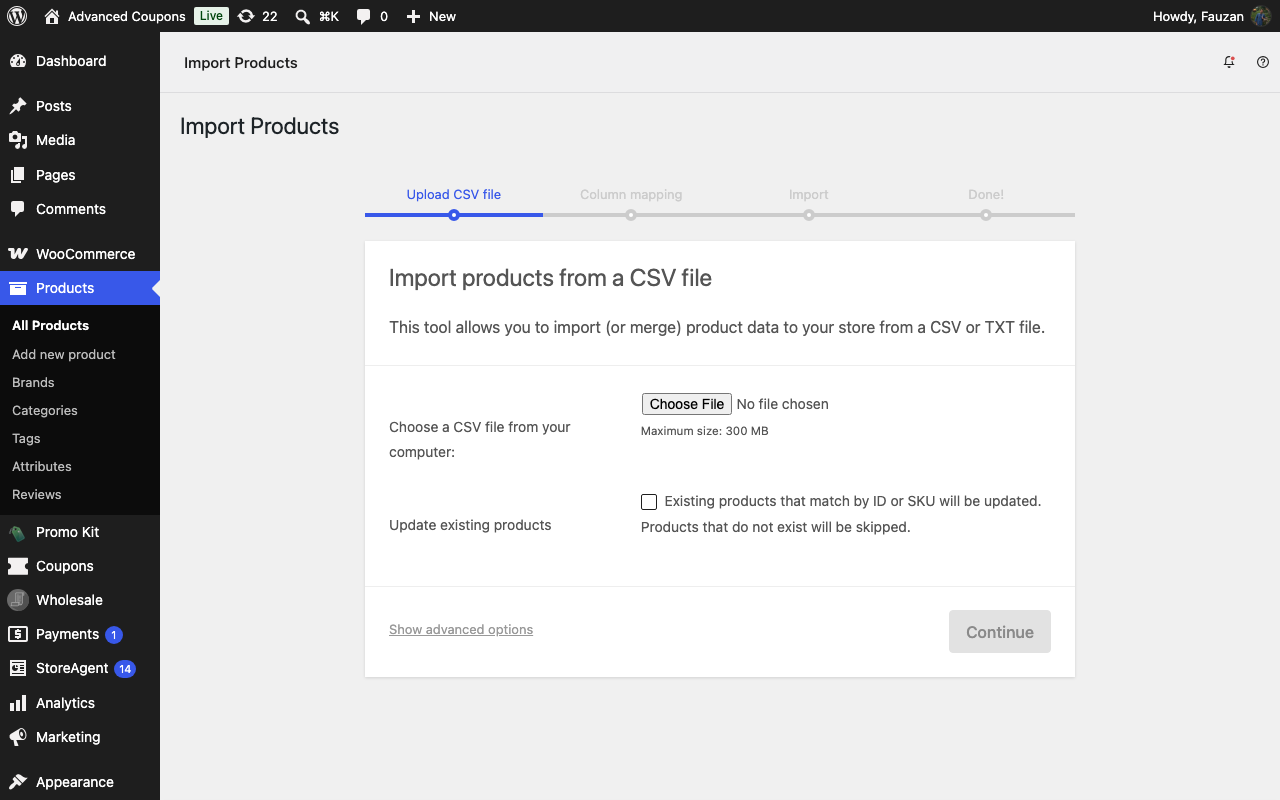
- Wählen Sie Ihre CSV unter Wählen Sie eine CSV-Datei von Ihrem Computer aus.
- Klicken Sie auf Weiter.
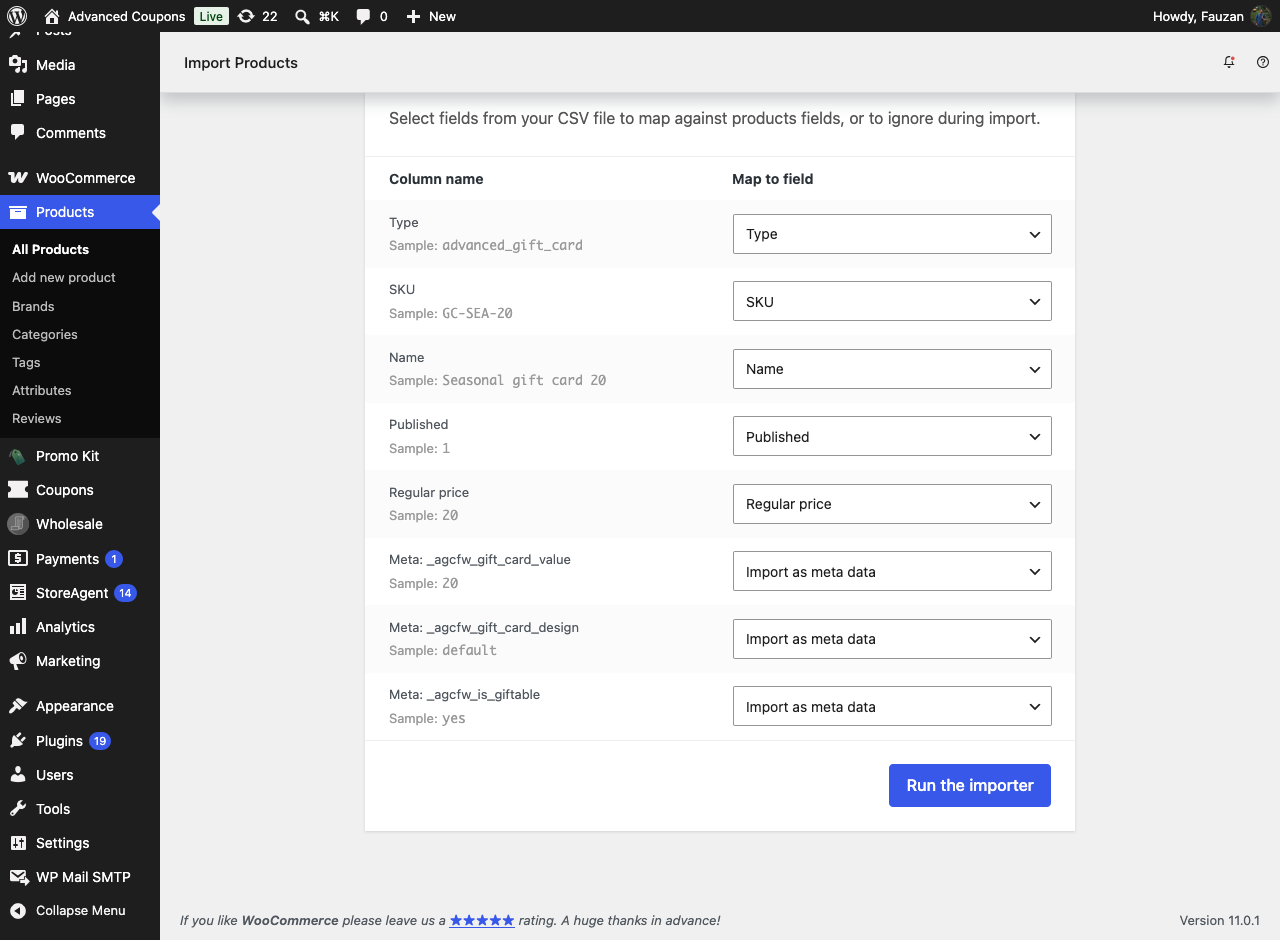
- Überprüfen Sie den Bildschirm Spaltenzuordnung. Jede Meta-Spalte sollte rechts Als Metadaten importieren anzeigen, und Typ sollte auf Typ abgebildet werden.
- Klicken Sie auf Importeur ausführen.
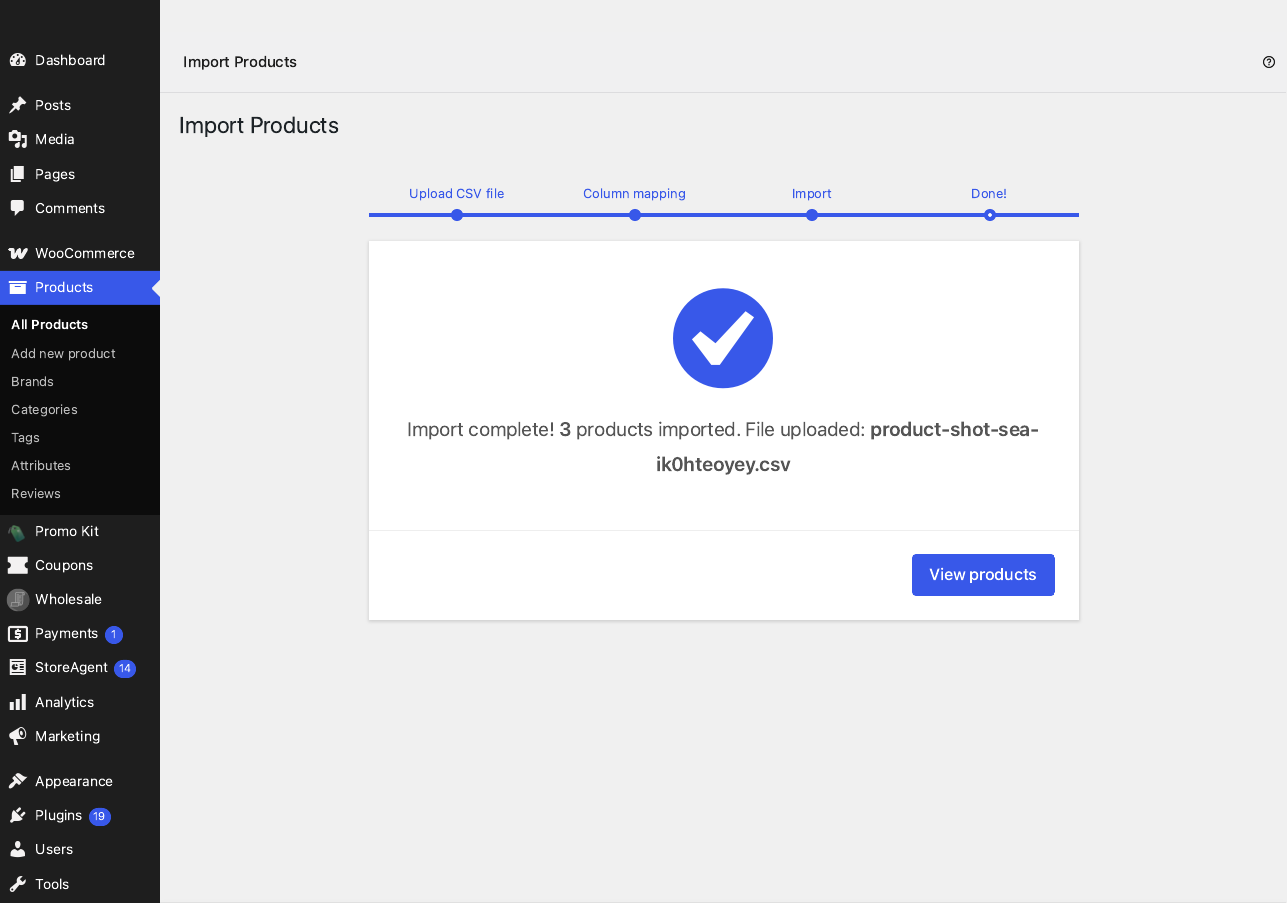
- Öffnen Sie Ihre Produktliste, sobald der Import abgeschlossen ist.
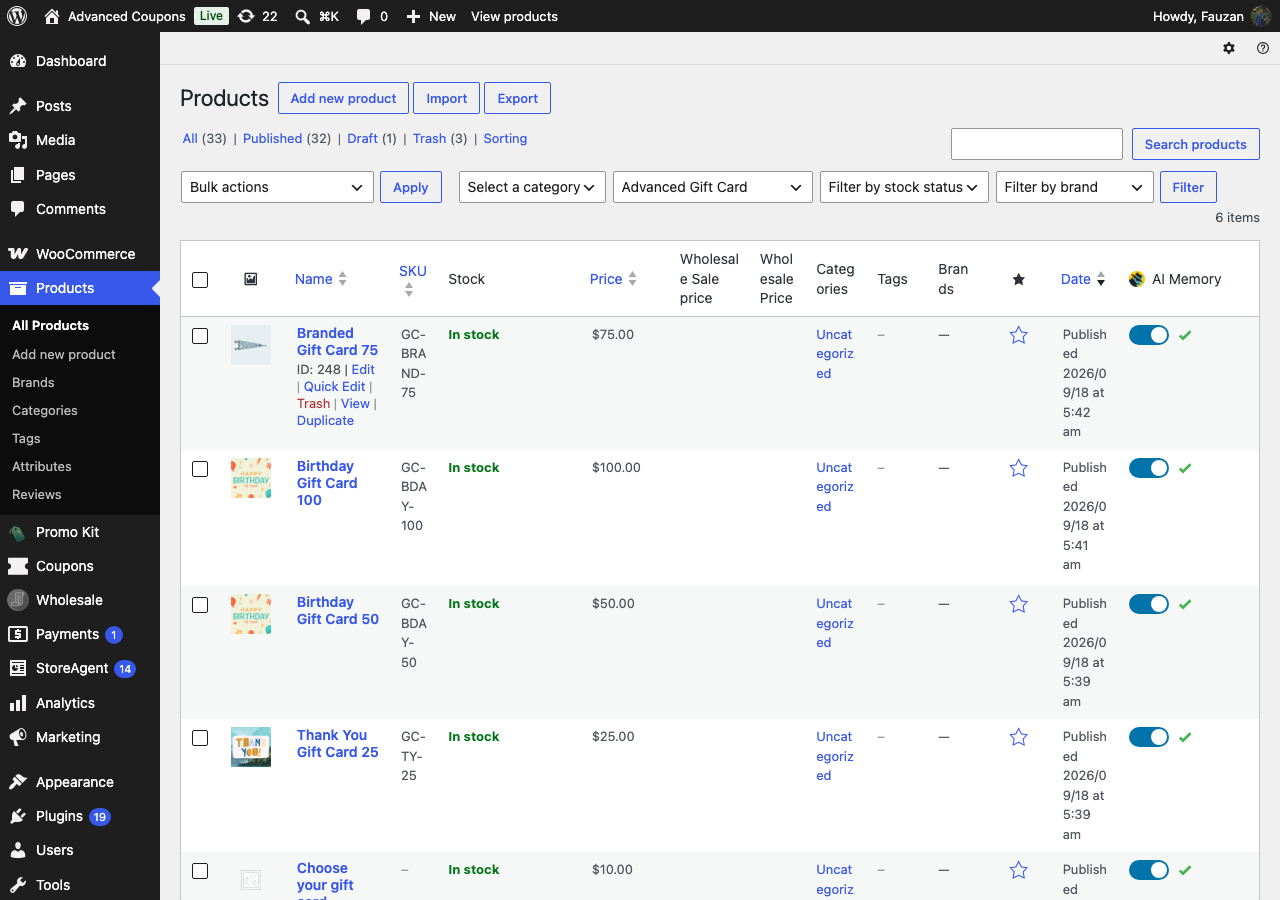
Ihre neuen Geschenkkarten erscheinen nun in der Produktliste. Verwenden Sie das Dropdown-Menü für den Produkttyp, um nach Advanced Gift Card zu filtern, wenn Sie nur Ihre Karten sehen möchten. Öffnen Sie eine und bleiben Sie auf dem Reiter Allgemein. Der Abschnitt Geschenkkarte dort enthält das Feld Wert der Geschenkkarte und das Kartendesign, sodass Sie bestätigen können, dass beides durchgekommen ist.
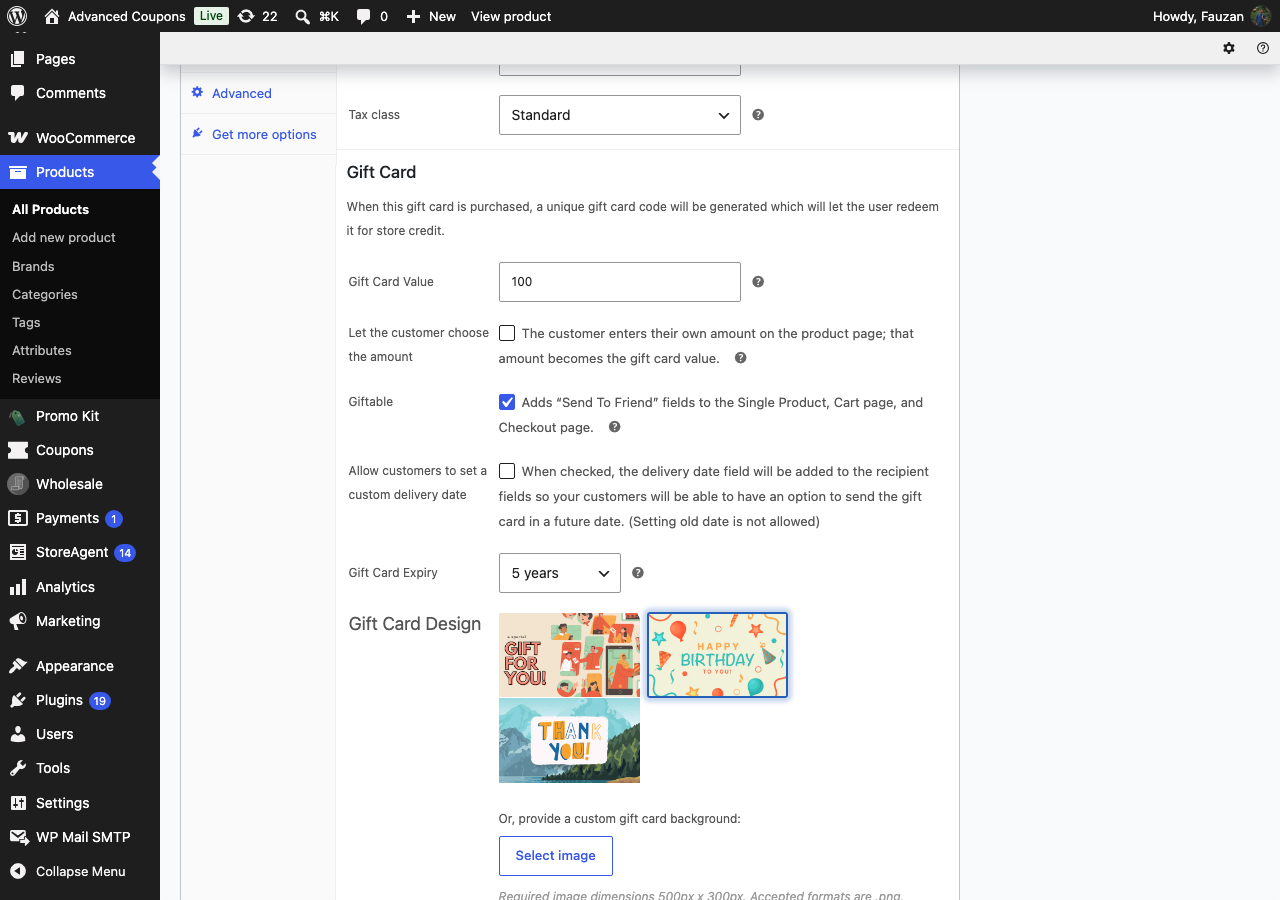
Bieten Sie mehrere Beträge auf einer Geschenkkarte an
Eine variable Geschenkkarte gibt Käufern eine Auswahl an Beträgen auf einer einzigen Produktseite. Erstellen Sie sie mit einer übergeordneten Zeile und einer Zeile pro Betrag. Die übergeordnete Zeile trägt das Attribut und seine Werte. Jede Variationszeile verweist auf die übergeordnete SKU und benötigt ihre eigene Wertspalte.
Type,SKU,Name,Published,Parent,Regular price,Attribute 1 name,Attribute 1 value(s),Meta: _agcfw_gift_card_value
variable-advanced_gift_card,GC-VAR,Store gift card,1,,,Amount,"25, 50",
variation,GC-VAR-25,Store gift card - 25,1,GC-VAR,25,Amount,25,25
variation,GC-VAR-50,Store gift card - 50,1,GC-VAR,50,Amount,50,50
Lassen Sie die Wertspalte in der übergeordneten Zeile leer. Der Betrag befindet sich auf jeder Variation, sodass ein Käufer, der die 50er-Option wählt, eine Karte im Wert von 50 erhält.
Bestehende Produkte in Geschenkkarten umwandeln
Wenn Sie bereits Produkte haben, die Geschenkkarten sein sollten, können Sie deren Typ direkt ändern. Beide unten aufgeführten Wege behalten das bestehende Produkt, seine SKU und seine URL.
Eine CSV-Datei neu importieren
Dies ist die Option, die Sie zuerst in Betracht ziehen sollten, da sie nichts weiter als den bereits verwendeten Importeur benötigt.
- Erstellen Sie eine kleine CSV-Datei mit der SKU jedes Produkts, das Sie umwandeln möchten, einem Typ von
advanced_gift_cardund einer SpalteMeta: _agcfw_gift_card_value. - Starten Sie den Import unter Produkte > Alle Produkte > Import.
- Aktivieren Sie Bestehende Produkte aktualisieren auf dem Upload-Bildschirm.
- Überprüfen Sie die Spaltenzuordnung.
- Klicken Sie auf Importeur ausführen.
SKU,Type,Meta: _agcfw_gift_card_value
OLD-SKU-1,advanced_gift_card,40
OLD-SKU-2,advanced_gift_card,60
WooCommerce ordnet jede Zeile anhand der SKU dem bestehenden Produkt zu und ändert dessen Typ, wobei die restlichen Produktdaten unverändert bleiben.
WP-CLI verwenden
Wenn Sie Zugriff auf die Befehlszeile Ihres Servers haben oder Ihr Hoster Befehle für Sie ausführt, konvertiert WP-CLI ein Produkt mit einem einzigen Aufruf. Ersetzen Sie <id> durch die Produkt-ID und <admin> durch einen Administrator-Benutzernamen.
wp wc product update <id> --type=advanced_gift_card \
  --meta_data='[{"key":"_agcfw_gift_card_value","value":"35"}]' --user=<admin>
Der Wert-Parameter ist hier aus demselben Grund wichtig, aus dem er in einer CSV-Datei wichtig ist. Wenn nur der Typ geändert wird, bleibt die Karte wertlos, und eine wertlose Karte wird nie ausgestellt. Um eine Liste von Produkten zu bearbeiten, durchlaufen Sie die IDs:
Tauschen Sie den tatsächlichen Wert für jede Karte ein. Die folgende Schleife verwendet für jedes Produkt denselben Betrag, führen Sie sie also einmal pro Gruppe von Karten aus, die einen Wert gemeinsam haben.
for id in 101 102 103; do
  wp wc product update $id --type=advanced_gift_card \
    --meta_data="[{\"key\":\"_agcfw_gift_card_value\",\"value\":\"35\"}]" --user=<admin>
done
Fehlerbehebung
Der Import schlägt mit „Ungültiger Produkttyp“ fehl.
Überprüfen Sie die Schreibweise in Ihrer Typ-Spalte anhand der obigen Tabelle. Zwei Dinge verursachen dies. Entweder wurde die Anzeigebezeichnung Advanced Gift Card anstelle des Schlüssels advanced_gift_card eingegeben, oder Advanced Gift Cards for WooCommerce war beim Import nicht aktiv. WooCommerce akzeptiert nur Produkttypen, die ein Plugin registriert hat. Aktivieren Sie also das Plugin und importieren Sie erneut.
Die Produkte wurden importiert, aber kein Geschenkkartencode wird ausgestellt
Die Spalte Meta: _agcfw_gift_card_value fehlte oder war leer, sodass jede Karte einen Wert von Null hat und das Plugin keinen Code dafür erstellt. Beheben Sie dies mit einem zweiten Import: Erstellen Sie eine CSV-Datei der betroffenen SKUs mit dieser ausgefüllten Spalte, aktivieren Sie Bestehende Produkte aktualisieren und führen Sie sie aus. Ein Preis allein setzt niemals den Kartenwert.
Eine Meta-Spalte wird als „Nicht importieren“ angezeigt
Überprüfen Sie die Spaltenüberschrift auf das Meta:-Präfix. Eine Überschrift wie _agcfw_gift_card_value oder Gift card value hat nichts, was WooCommerce mitteilt, dass es sich um benutzerdefinierte Daten handelt, daher lässt der Importeur sie unberührt. Benennen Sie die Überschrift in Meta: _agcfw_gift_card_value um und importieren Sie erneut, oder setzen Sie diese Zeile auf Als Metadaten importieren im Bildschirm Spaltenzuordnung und fahren Sie fort.
Die Spalte „Virtuell“ wird als „Nicht importieren“ angezeigt
Lassen Sie sie auf Nicht importieren eingestellt. WooCommerce hat keine Spalte „Virtuell“ in seinem Importeur, daher gibt es nichts, dem sie zugeordnet werden kann. Sie ändert hier nichts, da Geschenkkarten immer virtuell sind.
Eine Variation wurde als eigenes Produkt importiert
Prüfen Sie die Spalte Übergeordnet in der Variationszeile. Sie muss die SKU der übergeordneten Karte enthalten, und die übergeordnete Zeile muss sich in derselben Datei befinden oder bereits in Ihrem Shop vorhanden sein.
Häufig gestellte Fragen
Kann ich die Grafik auf bereits importierten Geschenkkarten ändern?
Ja. Führen Sie einen zweiten Import mit aktivierter Option Bestehende Produkte aktualisieren durch, verwenden Sie eine CSV-Datei mit den SKUs und einer Spalte Meta: _agcfw_gift_card_design oder Meta: _agcfw_gift_card_custom_bg. Sie können sie auch einzeln im Abschnitt Geschenkkarte des Reiters Allgemein des Produkts ändern.
Importiert dieser auch Geschenkkartencodes?
Nein. Dies erstellt die Geschenkkartenprodukte, die Kunden kaufen. Die Ausgabe der Codes selbst ist eine separate Aufgabe, die in Erstellung von Geschenkkartencodes in großen Mengen behandelt wird.
Was passiert, wenn ich einen anderen Wert als den Preis festlege?
Der Käufer zahlt den regulären Preis und der Empfänger erhält eine Karte im Wert des von Ihnen festgelegten Wertes. So führen Sie eine Aktion durch, wie z. B. eine Karte im Wert von 50,00 für 45,00. Halten Sie die beiden Beträge überein, es sei denn, Sie beabsichtigen dies.
Benötigen Sie Hilfe?
Wenn Sie eine Frage haben oder auf Probleme stoßen, sind wir für Sie da.
- Premium-Benutzer: Support-Ticket eröffnen
- Kostenlose Benutzer: Besuchen Sie unser Community-Forum

