
Sie können eine Aktion durchführen, die ein Produkt verschenkt und trotzdem den Gesamtbetrag des Warenkorbs reduziert, und das mit einem einzigen Gutschein. Dieser Artikel zeigt Ihnen, wie Sie beide Teile in einem Gutschein in Advanced Coupons einrichten und wie Sie das Ergebnis im Warenkorb überprüfen. Das Beispiel verschenkt eine Einheit von Produkt A und reduziert den Warenkorb um 10,00 $.
Bevor Sie beginnen
- Advanced Coupons Premium muss installiert und aktiv sein. Der Tab Produkte hinzufügen ist eine Premium-Funktion.
- Das Produkt, das Sie verschenken möchten, muss bereits in Ihrem Shop veröffentlicht sein.
Fügen Sie das kostenlose Produkt hinzu
- Gehen Sie zu Gutscheine > Alle Gutscheine und öffnen Sie den Gutschein, den Sie verwenden möchten, oder gehen Sie zu Gutscheine > Neu hinzufügen, um einen zu erstellen.
- Öffnen Sie den Tab Produkte hinzufügen.
- Fügen Sie das Produkt hinzu, das Sie verschenken möchten.
- Geben Sie die Menge ein, z. B. 1.
- Stellen Sie den Rabatt-Typ so ein, dass das Produkt kostenlos wird. Wählen Sie Prozentualer Rabatt und geben Sie 100 ein, oder wählen Sie Preis überschreiben und geben Sie 0 ein.
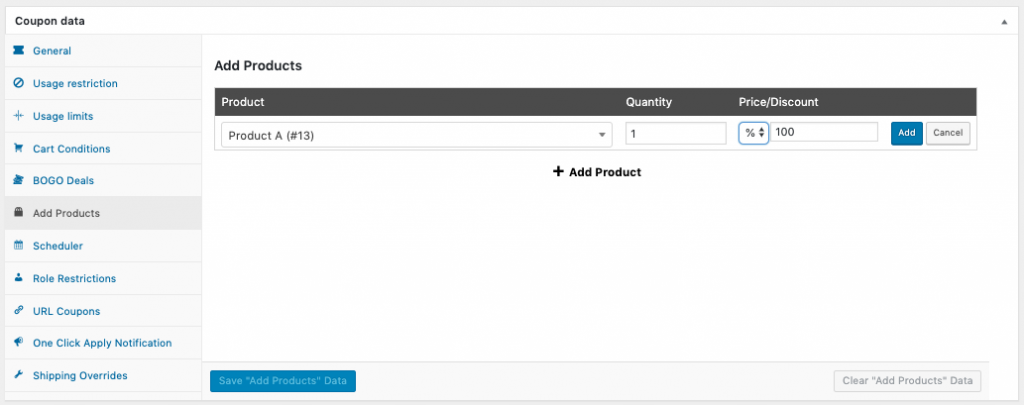
Advanced Coupons fügt das Produkt automatisch zum Warenkorb hinzu, sobald der Gutschein angewendet wird und alle anderen Bedingungen des Gutscheins erfüllt sind.
Fügen Sie den Warenkorb-Rabatt hinzu
- Öffnen Sie den Tab Allgemein.
- Stellen Sie Rabatt-Typ auf Fester Warenkorb-Rabatt.
- Geben Sie den Betrag in Gutscheinbetrag ein, z. B. 10.
- Veröffentlichen oder aktualisieren Sie den Gutschein.

Überprüfen Sie das Ergebnis
Wenden Sie den Gutschein im Warenkorb an. Das kostenlose Produkt wird hinzugefügt und der Warenkorb-Rabatt wird gleichzeitig vom Gesamtbetrag abgezogen.

Fehlerbehebung
Das kostenlose Produkt wird nicht hinzugefügt. Überprüfen Sie, ob der Tab Produkte hinzufügen das Produkt auflistet und ob die Menge mindestens 1 beträgt. Überprüfen Sie dann, ob noch eine Warenkorb-Bedingung für denselben Gutschein unerfüllt ist, da die Produkte nur hinzugefügt werden, wenn der Gutschein tatsächlich angewendet wird.
Das Produkt wird hinzugefügt, ist aber nicht kostenlos. Öffnen Sie erneut den Tab Produkte hinzufügen und überprüfen Sie den Rabatt-Typ in dieser Zeile. Prozentualer Rabatt muss 100 sein und Preis überschreiben muss 0 sein.
Der Warenkorb-Rabatt fehlt. Der Warenkorb-Rabatt stammt aus dem Tab Allgemein, nicht aus dem Tab Produkte hinzufügen. Überprüfen Sie, ob Rabatt-Typ auf Fester Warenkorb-Rabatt eingestellt ist und ob Gutscheinbetrag festgelegt ist.
Benötigen Sie Hilfe?
Wenn Sie eine Frage haben oder auf Probleme stoßen, sind wir für Sie da.
- Premium-Benutzer: Support-Ticket eröffnen
- Kostenlose Benutzer: Besuchen Sie unser Community-Forum

