
Wenn du Kampagnen für Geschenke zum Kauf, Bundles oder kostenlose Muster durchführst, kannst du mit Advanced Coupons Premium bestimmte Produkte in den Warenkorb legen, sobald ein Gutschein angewendet wird. Eine Video-Anleitung für kostenlose Geschenke zum Kauf findest du unter So verschenkst du kostenlose Produkte mit einem Gutschein in WooCommerce. Am Ende dieser Anleitung hast du das Modul „Produkte hinzufügen“ aktiviert, einen Gutschein konfiguriert, der bestimmte Artikel in den Warenkorb legt, und eine klare Vorstellung davon, was die Käufer sehen, wenn der Gutschein angewendet oder entfernt wird.
Du kannst „Produkte hinzufügen“ mit Warenkorb-Bedingungen und Automatisch anwenden kombinieren.
Voraussetzungen
- WooCommerce ist installiert und aktiv.
- Advanced Coupons Premium Version 2.0 oder höher (die das kostenlose Basis-Plugin Advanced Coupons for WooCommerce Free enthält) ist installiert und aktiv. Um die Checkbox „Produkte hinzufügen“ pro Gutschein zu verwenden, aktualisiere auf die neueste Version von Advanced Coupons Premium.
- Mindestens ein Produkt existiert bereits in deinem Katalog.
Modul „Produkte hinzufügen“ aktivieren
- Gehen Sie zu Coupons → Einstellungen.
- Klicke auf den Tab Module.
- Produkte hinzufügen aktivieren.
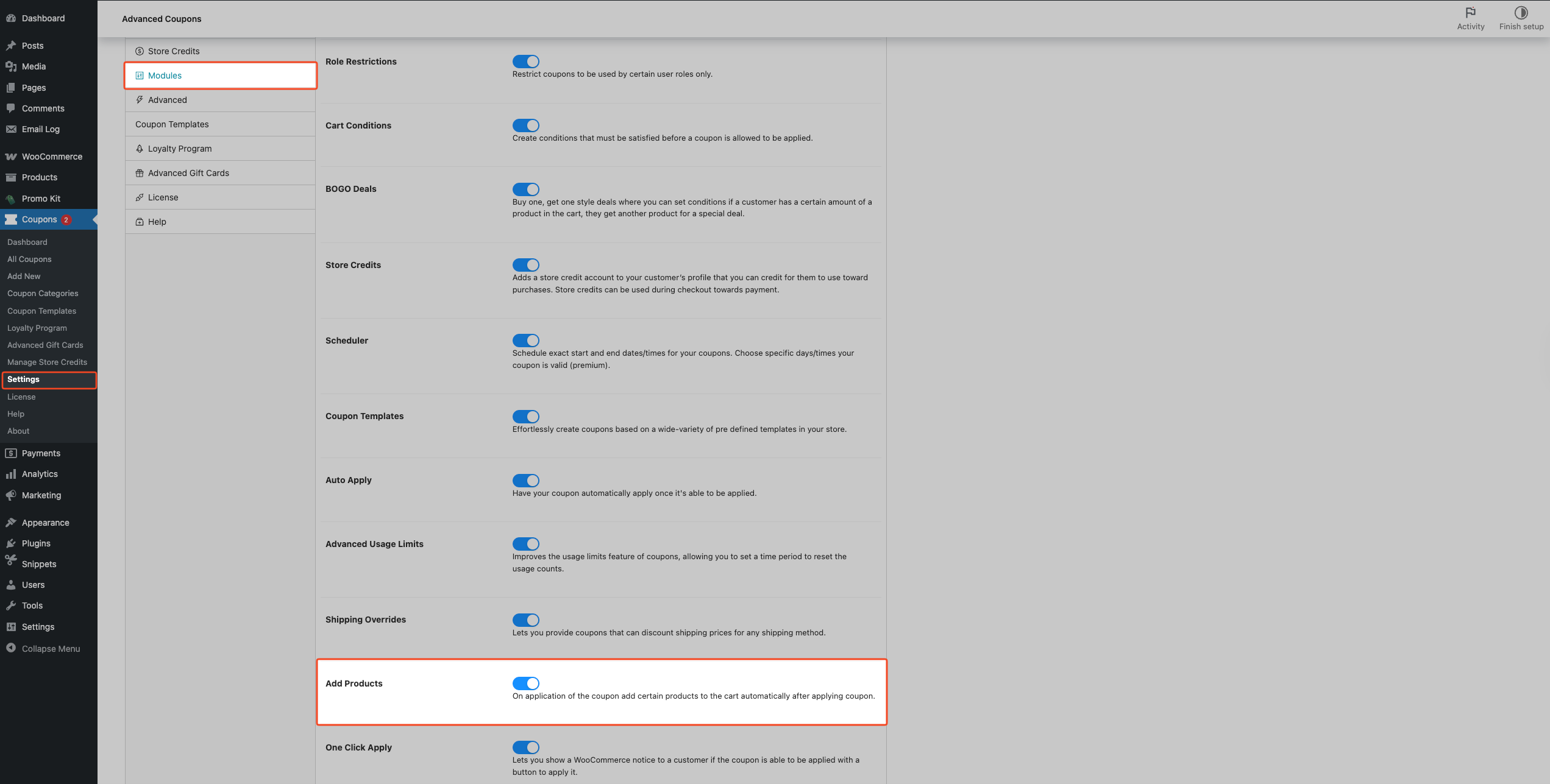
Die Modul-Einstellung wird automatisch gespeichert, wenn du sie umschaltest.
„Produkte hinzufügen“ für einen Gutschein konfigurieren
- Gehe zu Gutscheine → Neu hinzufügen oder öffne einen bestehenden Gutschein.
- Klicke im Gutschein-Datenfeld auf den Tab Produkte hinzufügen.
- Aktiviere die Checkbox Produkte hinzufügen.
- Klicke auf Produkt hinzufügen.
- Wähle ein Produkt (oder eine Produktvariante) im Feld Produkt aus.
- Gib die Menge im Feld Menge ein.
- Wähle einen Wert im Dropdown-Menü Preis/Rabatt.
- Wiederhole die Schritte 4–7 für jede zusätzliche Produktzeile.
- Klicke auf die Schaltfläche „Produkte hinzufügen“-Daten speichern.
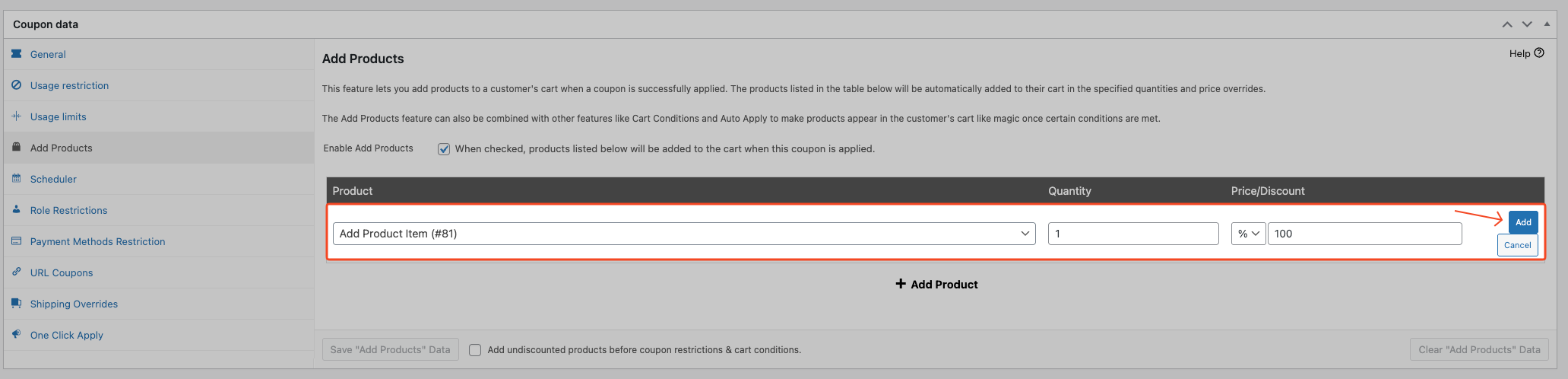
Um alle konfigurierten Produktzeilen auf einmal zu entfernen, verwende die Schaltfläche „Produkte hinzufügen“-Daten löschen.
In älteren Versionen, in denen die Checkbox „Produkte hinzufügen“ pro Gutschein nicht verfügbar ist, wird „Produkte hinzufügen“ ausgeführt, wenn Zeilen in der Tabelle gespeichert werden. Nach dem Upgrade bleiben Gutscheine, die bereits gespeicherte „Produkte hinzufügen“-Daten haben, bis du „Produkte hinzufügen“ änderst, berechtigt.
Nicht rabattierte Produkte vor Gutscheinbeschränkungen & Warenkorb-Bedingungen hinzufügen
Wenn Sie ein qualifizierendes Produkt im Warenkorb benötigen, bevor die Warenkorbbedingungen geprüft werden, z. B. ein Gutschein, der einen bestimmten Artikel erfordert, bevor seine Regeln angewendet werden, aktivieren Sie Produkte vor Gutscheinbeschränkungen & Warenkorbbedingungen hinzufügen im Tab Produkte hinzufügen.
Klicke auf „Produkte hinzufügen“-Daten speichern.
Nur Zeilen, die auf Kein Rabatt gesetzt sind, werden hinzugefügt, bevor Einschränkungen und Warenkorbbedingungen geprüft werden. Zeilen, die Preis überschreiben, Prozentualer Rabatt oder Fester Rabatt verwenden, durchlaufen immer noch den normalen Nachbearbeitungsfluss.
Die Preis-/Rabattoptionen verstehen
- Preis überschreiben setzt den Warenkorbartikel auf einen festen Endbetrag. Geben Sie
0ein, um den Artikel kostenlos zu machen. - Prozentualer Rabatt zieht einen Prozentsatz vom Produktpreis ab. Geben Sie
100ein, um den Artikel kostenlos zu machen. - Fester Rabatt zieht ein festen Betrag vom Produktpreis ab, in Ihrer Shop-Währung.
- Kein Rabatt fügt das Produkt zum normalen Preis hinzu. Diese Option wird häufig mit Nicht rabattierte Produkte vor Gutscheinbeschränkungen & Warenkorbbedingungen hinzufügen. verwendet, wenn eine Warenkorbbedingung erfordert, dass das Produkt zuerst vorhanden ist.
Verwenden Sie Preis überschreiben, wenn Sie einen garantierten Endpreis wünschen, wie z. B. eine kostenlose Probe (0) oder einen Preisdeckel für einen Bundle-Artikel.
Verwenden Sie Prozentualer Rabatt, wenn Sie einen flexiblen Rabatt wünschen, der sich mit dem Produktpreis skaliert, z. B. 10 % Rabatt auf ein Bonus-Add-on.
Verwenden Sie Kein Rabatt, wenn Sie ein qualifizierendes Produkt vorab laden müssen, bevor die Warenkorbbedingungen ausgeführt werden, während Sie immer noch den normalen Katalogpreis berechnen.
Kein Rabatt Zeilen sind nicht an den Gutschein gebunden. Sie werden nicht automatisch entfernt, mengenmäßig gesperrt oder neu berechnet, wenn sich die Bedingungen des Gutscheins ändern. Sobald eine Zeile auf Kein Rabatt gesetzt ist, zeigt der Tab Produkte hinzufügen eine Notiz an, die dies erklärt.
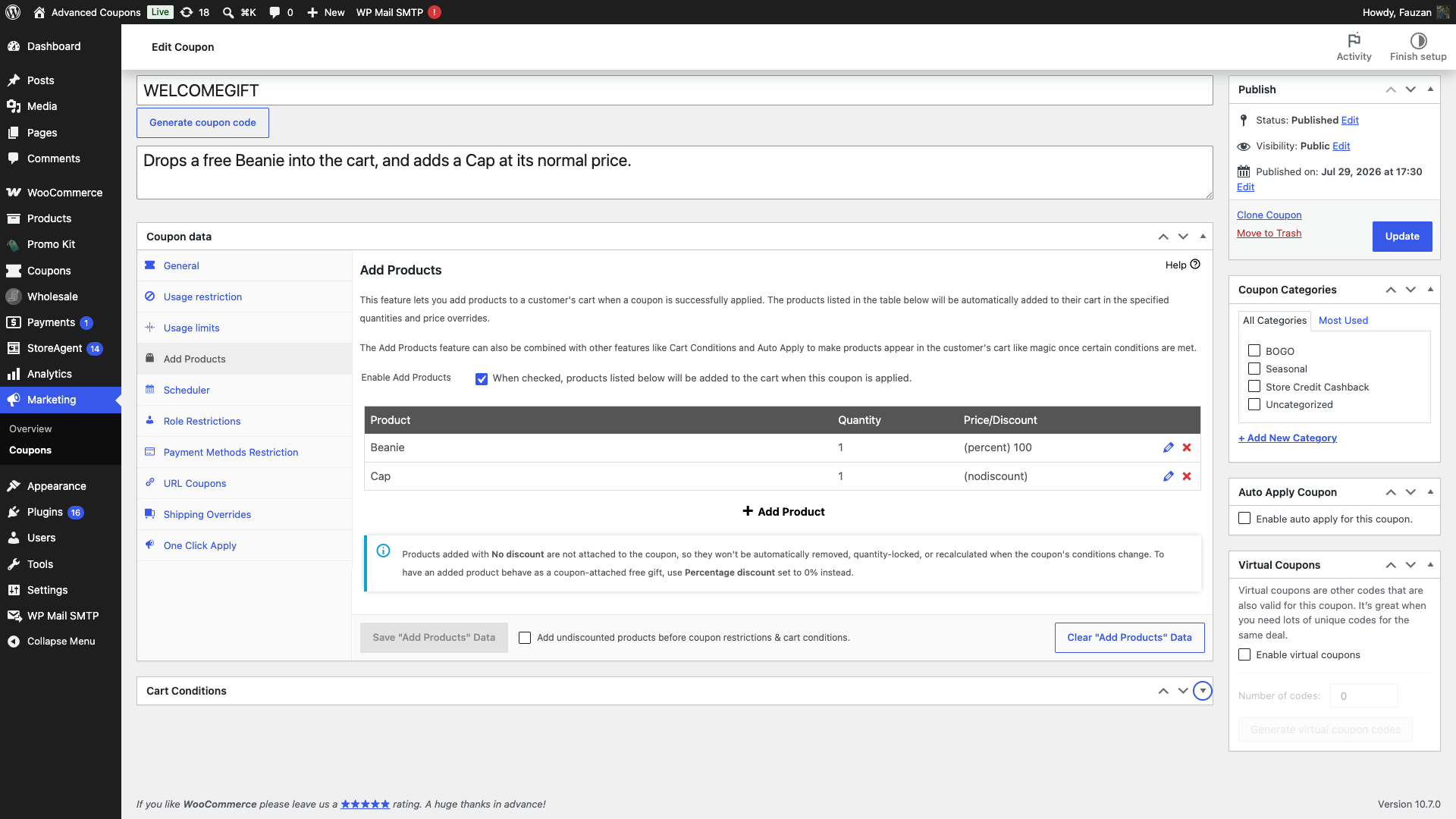
Um ein hinzugefügtes Produkt an den Gutschein gebunden zu halten und trotzdem den normalen Preis zu berechnen, setzen Sie die Zeile auf Prozentualer Rabatt mit einem Wert von 0 anstelle von Kein Rabatt. Der Kunde zahlt den gleichen Betrag, und die Zeile behält die gesperrte Menge, den ausgeblendeten Entfernen-Link und die automatische Entfernung bei Gutscheinentfernung.
Wählen Sie aus, wie der Rabatt für hinzugefügte Produkte angewendet wird
Eine Website-weite Einstellung steuert, wo der Rabatt für ein hinzugefügtes Produkt aufgezeichnet wird. Die vollständige Erklärung dieser Einstellung und wie sie über Funktionen hinweg funktioniert, finden Sie unter So legen Sie den Rabattanwendungsmodus fest.
- Gehen Sie zu Coupons → Einstellungen.
- Klicke auf den Tab Allgemein.
- Wählen Sie eine Option unter Rabattanwendungsmodus für hinzugefügte Produkte.
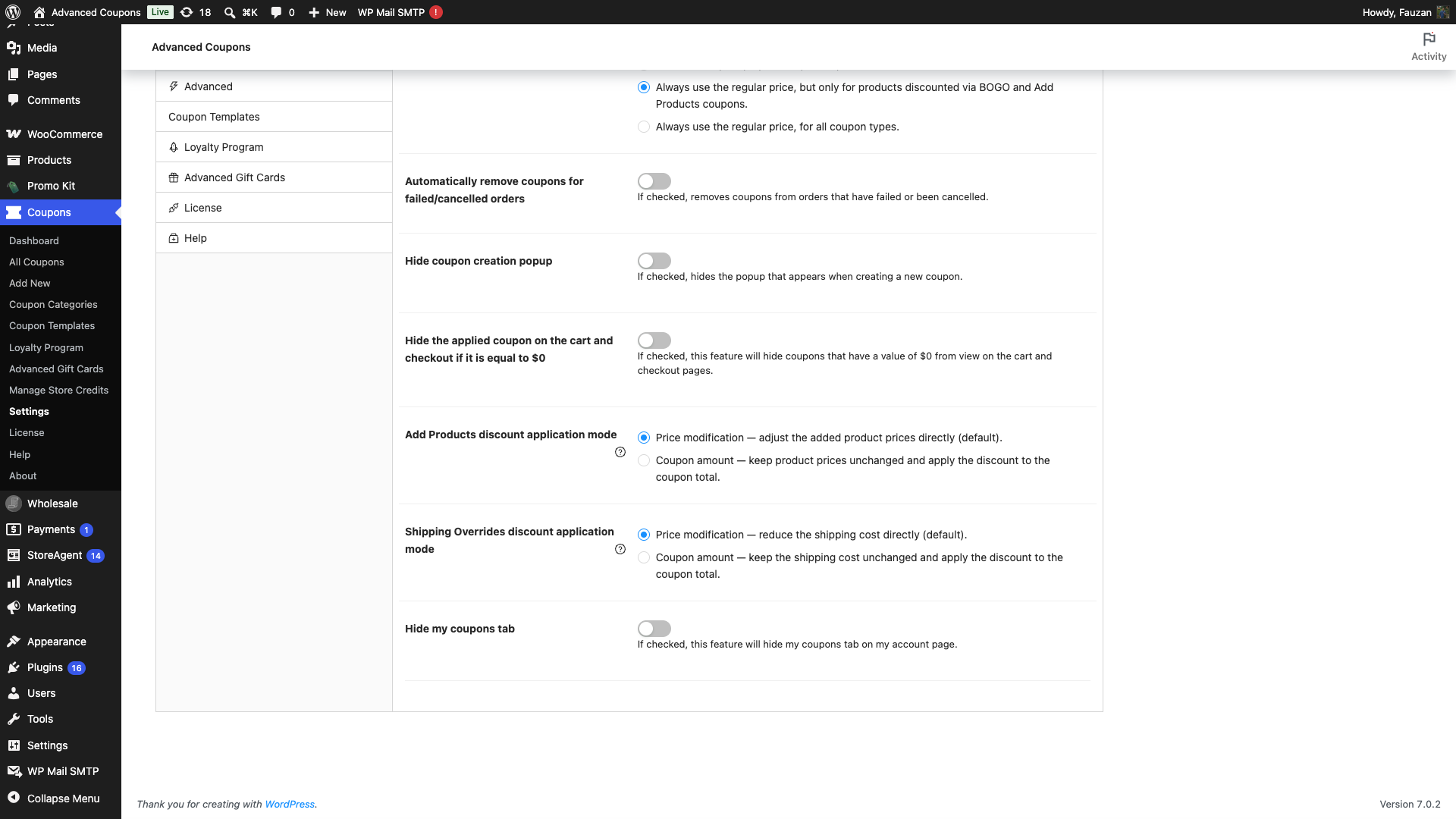
Die Einstellung wird gespeichert, sobald Sie eine Option auswählen. Es gibt also keinen separaten Speicher-Button. Sie erscheint nur, wenn das Modul Produkte hinzufügen aktiviert ist.
Es gibt zwei Optionen:
- Preisänderung passt den Preis der hinzugefügten Produkte direkt an. Dies ist die Standardeinstellung und entspricht der Funktionsweise von Produkte hinzufügen seit jeher.
- Gutscheinbetrag behält den normalen Preis des hinzugefügten Produkts bei und wendet den Rabatt stattdessen auf den Gutschein-Gesamtbetrag an. Der Rabatt wird dann auf der Gutscheinzeile angezeigt und ist in der Gutscheinberichterstattung enthalten.
Der Kunde zahlt in beiden Fällen den gleichen Betrag vor Steuern. Der Unterschied liegt darin, wo der Rabatt landet: auf der Produktzeile oder auf der Gutscheinzeile.
Die Steuer ist der einzige Bereich, in dem sich die beiden Modi unterscheiden. Im Modus Gutscheinbetrag wird die Produktsteuer auf den unveränderten Produktpreis berechnet und der Rabatt wird nach der Steuer vom Gutschein-Gesamtbetrag abgezogen. Bei steuerpflichtigen Produkten kann dies zu leicht unterschiedlichen Steuerbeträgen führen als im Modus Preisänderung.
Diese Einstellung erfordert Advanced Coupons Premium 4.0.9 zusammen mit Advanced Coupons for WooCommerce Free 4.7.5. Wenn Premium zusammen mit einer älteren kostenlosen Version läuft, fällt Produkte hinzufügen auf Preisänderung zurück.
Häufige Anwendungsfälle
Kostenlose Probe oder Geschenk zum Kauf. Verwenden Sie Preis überschreiben mit 0 oder Prozentualer Rabatt mit 100, damit der Artikel kostenlos in den Warenkorb gelangt.
Bonus-Add-on zu einem Sonderpreis. Verwenden Sie Prozentualer Rabatt oder Fester Rabatt, um den Preis um einen festgelegten Betrag zu senken, während der Kunde trotzdem etwas für das Add-on bezahlt.
Qualifizierendes Element vorab laden, bevor Warenkorbbedingungen ausgeführt werden. Verwenden Sie Kein Rabatt zusammen mit Nicht rabattierte Produkte vor Gutscheinbeschränkungen & Warenkorbbedingungen hinzufügen., wenn eine Warenkorbbedingung erfordert, dass das Produkt bereits zum normalen Preis im Warenkorb vorhanden ist.
Was Kunden im Warenkorb sehen
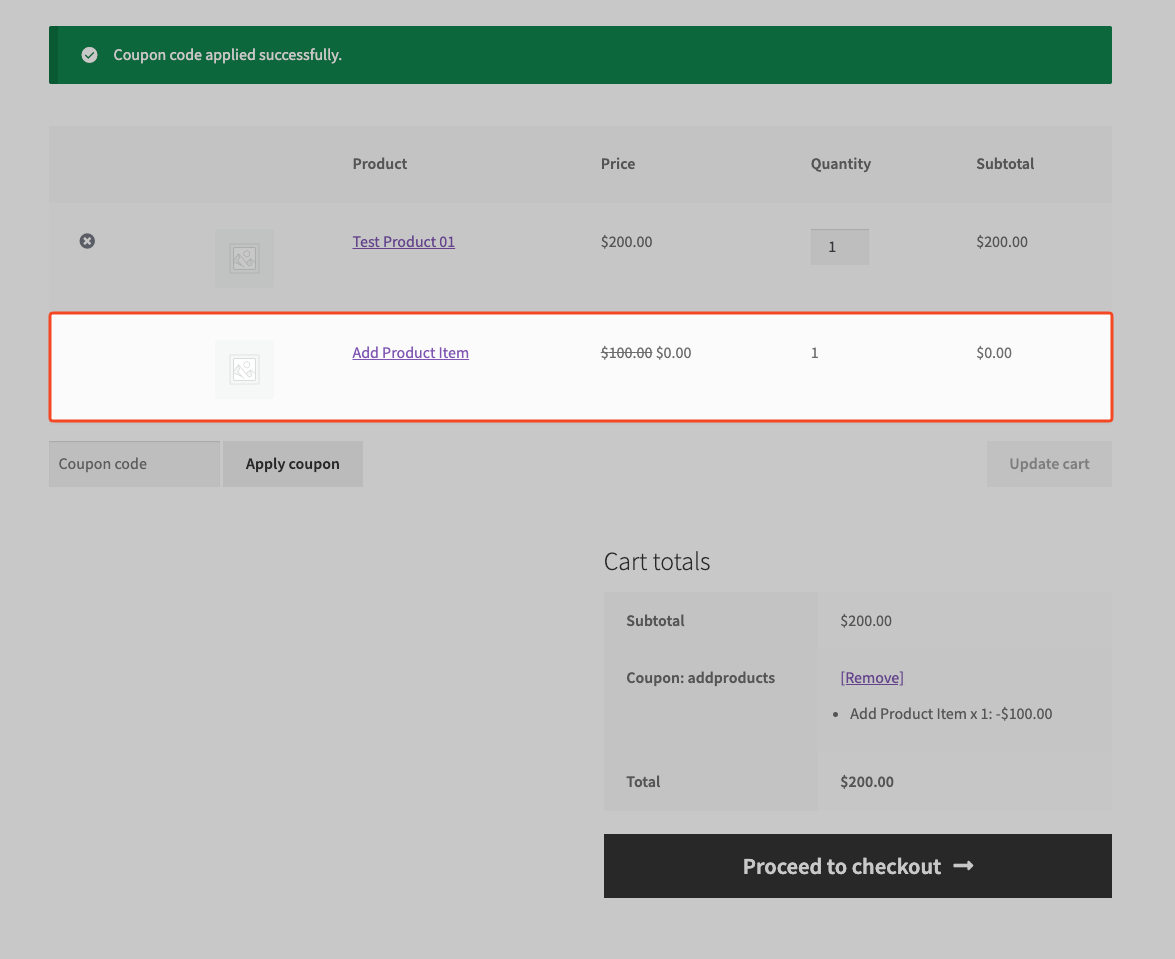
Wenn der Gutschein angewendet wird, fügt das Plugin die konfigurierten Produkte automatisch hinzu.
Für Zeilen, die Preis überschreiben, Prozentualer Rabatt oder Fester Rabatt verwenden:
- Das Plugin sperrt die Menge.
- Das Plugin blendet den Link zum Entfernen aus, während der Gutschein angewendet wird.
- Wenn der Kunde versucht, die Menge zu ändern, zeigt WooCommerce den Fehler an: Die Menge des Produkts [product_name] kann nicht geändert werden.
- Wenn der Gutschein entfernt wird, entfernt das Plugin diese vom Gutschein verfolgten Zeilen aus dem Warenkorb.
Für Zeilen mit Kein Rabatt:
- Die Zeile verhält sich wie ein normaler Warenkorbartikel.
- Kunden können die Menge ändern oder sie entfernen.
- Der Artikel kann nach dem Entfernen des Gutscheins im Warenkorb verbleiben, da das Plugin nur Zeilen entfernt, die es selbst hinzugefügt hat, als der Gutschein angewendet wurde, und Kein Rabatt-Zeilen werden wie jeder andere Warenkorbartikel hinzugefügt.
Fehlerbehebung
Der Tab "Produkte hinzufügen" ist auf meinem Gutschein nicht sichtbar
Aktivieren Sie zuerst das Modul: Gehen Sie zu Coupons → Einstellungen → Module und aktivieren Sie dann Produkte hinzufügen.
Der Coupon wird angewendet, aber die Produkte werden nicht hinzugefügt
Häufige Ursachen sind:
- Das Modul Produkte hinzufügen ist unter Coupons → Einstellungen → Module deaktiviert.
- Der Coupon hat nicht Produkte hinzufügen aktivieren aktiviert (Coupons, die bereits gespeicherte Zeilen haben, bleiben berechtigt, bis Sie dies explizit deaktivieren).
- Der Coupon hat keine gespeicherten Zeilen in der Tabelle „Produkte hinzufügen“ oder Sie haben nach der Bearbeitung der Zeilen nicht auf „Produkte hinzufügen“-Daten speichern geklickt.
- Das ausgewählte Produkt ist nicht auf Lager, nicht kaufbar oder WooCommerce blockiert dessen Hinzufügung, da die Lagerregeln für diesen Artikel fehlschlagen.
Wenn Nicht rabattierte Produkte vor Coupon-Beschränkungen & Warenkorb-Bedingungen hinzufügen. aktiviert ist, fügt dieser frühe Pfad nur Zeilen Kein Rabatt hinzu und überspringt virtuelle Coupon-Hauptcodes (siehe virtuelle Coupons). Zeilen, die Preis überschreiben, Prozentualer Rabatt oder Fester Rabatt verwenden, folgen weiterhin dem normalen Coupon-Anwendungsfluss.
Das hinzugefügte Produkt zeigt seinen normalen Preis ohne Rabatt an
Überprüfen Sie Rabattanwendungsmodus für hinzugefügte Produkte unter Gutscheine → Einstellungen → Allgemein. Im Modus Gutscheinbetrag behält das Produkt von vornherein seinen normalen Preis und der Rabatt wird stattdessen auf der Gutscheinzeile angezeigt. Wechseln Sie zu Preisänderung, wenn der Rabatt direkt beim Produkt angezeigt werden soll.
Ich habe den Coupon entfernt, aber einige Produkte sind im Warenkorb geblieben
Dieses Verhalten ist für Zeilen mit Kein Rabatt zu erwarten. Diese Zeilen werden als normale Warenkorbartikel hinzugefügt, daher werden sie durch das Entfernen des Coupons nicht automatisch entfernt. Zeilen mit Preis überschreiben, Prozentualer Rabatt und Fester Rabatt werden vom Coupon verfolgt und entfernt, wenn der Coupon entfernt wird.
Setzen Sie die Zeile auf Prozentualer Rabatt mit einem Wert von 0, wenn das Produkt mit dem Gutschein entfernt werden soll, aber trotzdem zum normalen Preis berechnet werden soll.
Häufig gestellte Fragen
Ist das dasselbe wie ein BOGO-Angebot?
Nein. BOGO hängt von der Kauf-/Geschenk-Logik ab. Produkte hinzufügen fügt eine vordefinierte Liste von Produkten ein, wenn der Coupon angewendet wird.
Kann ich Produkte hinzufügen mit automatischer Anwendung verwenden?
Ja. Wenn die Bedingungen für die automatische Anwendung erfüllt sind, wird der Coupon angewendet und die konfigurierten Zeilen für Produkte hinzufügen werden automatisch eingefügt.
Kann ich Produkte hinzufügen mit Warenkorb-Bedingungen verwenden?
Ja. Standardmäßig werden Zeilen für Produkte hinzufügen im normalen Anwendungsfluss eingefügt. Wenn Sie ein qualifizierendes Produkt benötigen, bevor die Bedingungen geprüft werden, verwenden Sie Kein Rabatt plus Nicht rabattierte Produkte vor Coupon-Beschränkungen & Warenkorb-Bedingungen hinzufügen.
Was passiert, wenn der Kunde dieses Produkt bereits im Warenkorb hat?
Für Zeilen mit Preis überschreiben, Prozentualer Rabatt oder Fester Rabatt: Wenn dieser Coupon dasselbe Produkt oder dieselbe Variante bereits als verfolgte „Produkte hinzufügen“-Zeile hinzugefügt hat, behält das Plugin die vorhandene Zeile bei und fügt keine zweite hinzu. Für Zeilen Kein Rabatt: Wenn dasselbe Produkt oder dieselbe Variante bereits als normale Warenkorbzeile (keine „Produkte hinzufügen“-Verfolgung) im Warenkorb vorhanden ist, fügt das Plugin keine weitere hinzu.
Unterstützt Produkte hinzufügen Variationen?
Ja. Sie können Produktvariationen im Feld Produkt auswählen.
Wie schalte ich Produkte hinzufügen aus?
Für einen einzelnen Gutschein öffnen Sie den Gutschein, gehen Sie zum Tab Produkte hinzufügen und deaktivieren Sie Produkte hinzufügen. Um die Funktion für die gesamte Website zu deaktivieren, gehen Sie zu Gutscheine → Einstellungen → Module und deaktivieren Sie Produkte hinzufügen.
Benötigen Sie Hilfe?
Wenn Sie eine Frage haben oder auf Probleme stoßen, sind wir für Sie da.
- Premium-Benutzer: Support-Ticket eröffnen
- Kostenlose Benutzer: Besuchen Sie unser Community-Forum auf WordPress.org

