
Möchten Sie Ihren Kunden ein kostenloses Geschenk zu ihrem Einkauf in WooCommerce geben?
Dann sehen Sie sich dieses Video an, denn es zeigt Ihnen genau, wie Sie dies mit Advanced Coupons tun können:
Gehen Sie auf Ihrem Gutschein-Bearbeitungsbildschirm zum Tab „Produkte hinzufügen“.
Aktivieren Sie zuerst Produkte hinzufügen. Die Beschreibung lautet „Wenn aktiviert, werden die unten aufgeführten Produkte zum Warenkorb hinzugefügt, wenn dieser Gutschein angewendet wird.“ Solange Sie ihn nicht aktivieren, sind die Produktzeilen darunter ausgegraut und Sie können sie nicht verwenden.
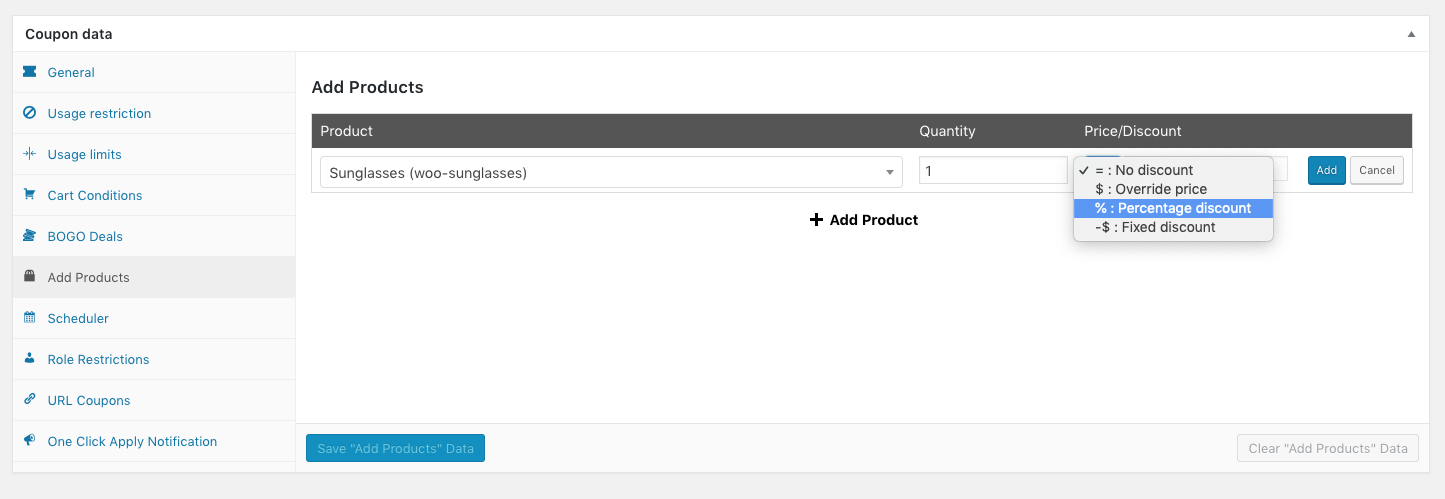
Auf diesem Bildschirm können Sie nach dem Produkt suchen, das Sie mit diesem Gutschein verschenken möchten.
Legen Sie die Menge fest und klicken Sie auf „Hinzufügen“.
Wählen Sie in der Spalte Preis/Rabatt die Option Prozentualer Rabatt und geben Sie 100 ein, damit das Produkt kostenlos hinzugefügt wird. Wenn Sie die Zeile auf Kein Rabatt belassen, wird das Produkt zum vollen Preis hinzugefügt und ist nicht an den Gutschein gebunden, sodass es im Warenkorb verbleibt, auch wenn der Gutschein nicht mehr angewendet wird. Sie können auch Preis überschreiben verwenden und 0 eingeben, um dasselbe Ergebnis zu erzielen. Speichern Sie mit der Schaltfläche „Produkte hinzufügen“-Daten speichern. Wenn Sie dann den Gutschein anwenden, wird das Produkt dem Warenkorb hinzugefügt.
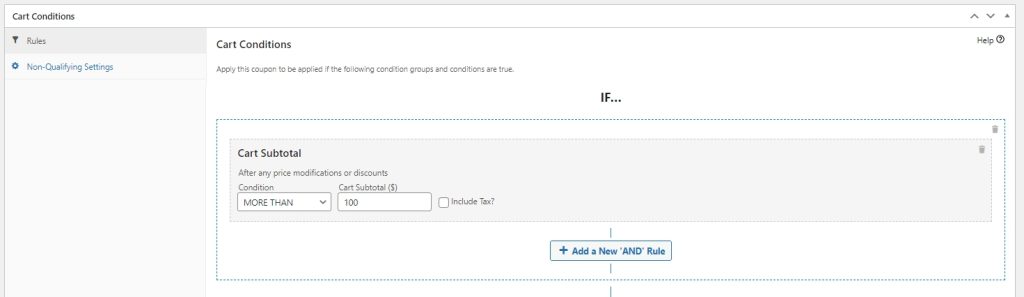
Der andere Ort, den Sie vielleicht überprüfen möchten, sind die Warenkorb-Bedingungen, wo Sie alle Dinge definieren können, die wahr sein müssen, um diesen Gutschein anzuwenden.
Das bedeutet, Sie können ihn so einschränken, dass der Gutschein nur angewendet werden kann, wenn beispielsweise ein bestimmtes anderes Produkt im Warenkorb ist. Hier ist eine großartige Anleitung, wie Sie kostenlose Produkte zu WooCommerce-Käufen hinzufügen, die Ihnen vielleicht helfen wird.
Einige andere beliebte Gutscheinszenarien, die Sie neben den Warenkorb-Bedingungen verwenden können, sind:
- Geben Sie ein kostenloses Produkt, wenn der Warenkorb-Zwischensumme des Kunden mehr als 100 $ beträgt.
- Geben Sie 50 % von Produkt A, wenn der Kunde mehr als 10 Artikel zum Warenkorb hinzugefügt hat
- Geben Sie ein kostenloses Produkt, wenn der Kunde aus einer bestimmten Versandregion kommt
und viele andere Gutscheinszenarien, die Sie ausprobieren könnten.
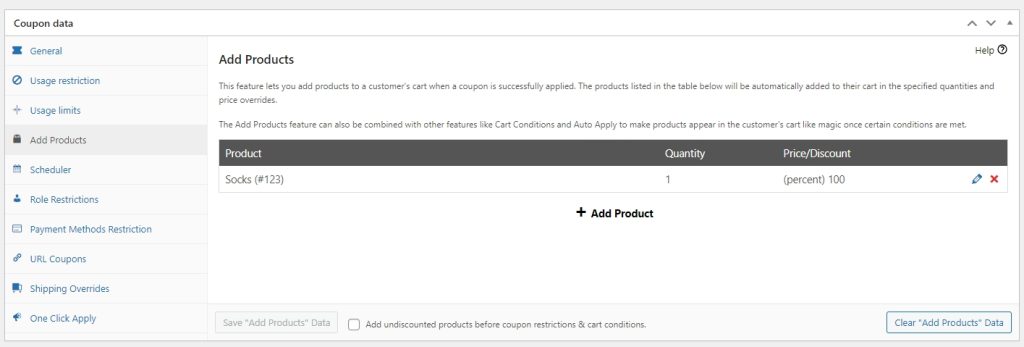
Hier ist ein Beispiel, das ein kostenloses Produkt gibt, wenn der Warenkorb-Gesamtwert des Kunden mehr als 100 $ beträgt:
Fügen Sie das kostenlose Produkt auf dem Tab „Produkte hinzufügen“ hinzu.
Fügen Sie dann unter „Warenkorb-Bedingung“ „Warenkorb-Gesamtwert“ mit der Bedingung „Mehr als 100“ hinzu.
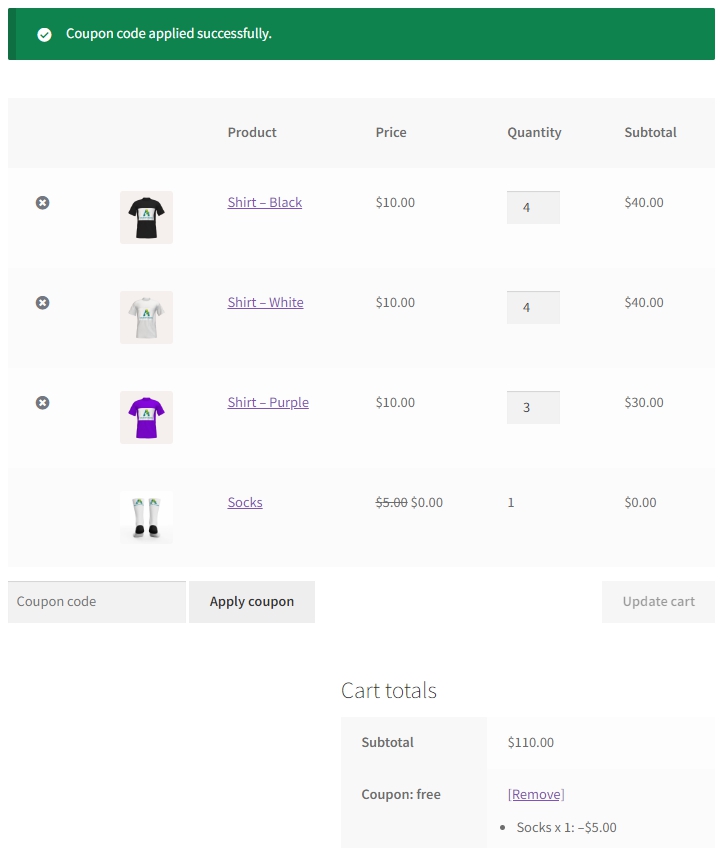
So sieht es auf der Warenkorbseite aus, wenn die Warenkorb-Bedingung erfüllt ist.
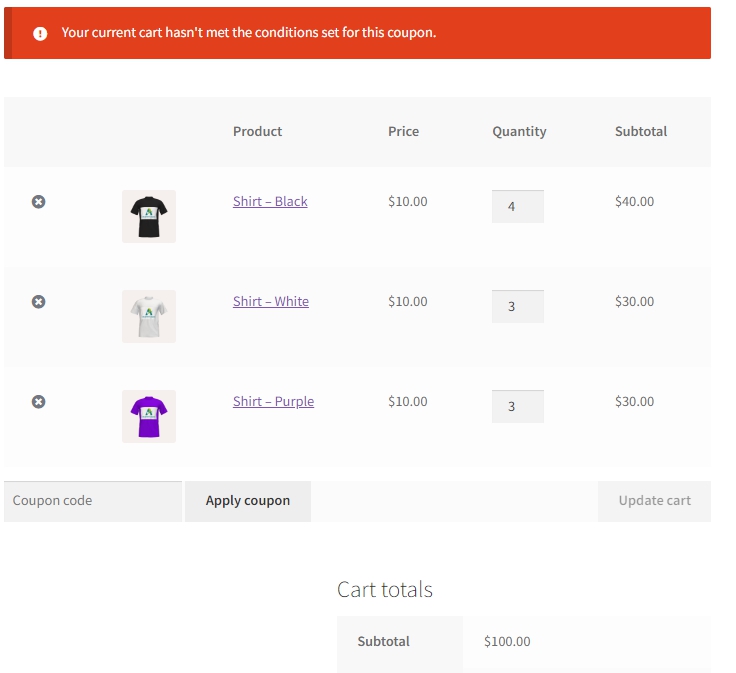
Eine Fehlermeldung wird angezeigt, wenn Ihr Kunde versucht, den Gutschein hinzuzufügen, aber die Mindestausgabenanforderung nicht erfüllt.
Hilfe & Support
Wir haben ein engagiertes Support-Team für das Advanced Coupons for WooCommerce Plugin, das unsere Produkte, WooCommerce und die Branche sehr gut versteht. Sie können seine Expertise jederzeit und weltweit nutzen.
Wenn Sie mehr über bestimmte Gutscheinszenarien erfahren möchten, die Sie ausprobieren möchten, gehen Sie bitte zum Support-Ticket-Anforderungsformular und senden Sie uns eine Nachricht.

