
Führen Sie ein BOGO-Angebot durch und der Rabatt erscheint normalerweise als reduzierter Produktpreis, nicht als Betrag in der Gutscheinzeile. Das lässt Gutscheinberichte leer erscheinen, auch wenn die Aktion ihre Arbeit tut. Advanced Coupons for WooCommerce lässt Sie wählen, was von diesen beiden Dingen passiert, und Sie stellen es separat für jede Funktion ein. Diese Anleitung erklärt beide Modi, zeigt Ihnen, wo Sie sie für BOGO-Angebote, Produkte hinzufügen und Versandüberschreibungen einstellen können, und hilft Ihnen zu entscheiden, welcher für Ihren Shop am besten geeignet ist.
Was jeder Modus tut
Jeder Rabatt muss irgendwo landen. Der Rabattanwendungsmodus ist die geschäftsweite Wahl, wo er landet: auf dem Artikelpreis oder auf dem Gutschein.
Preisänderung (Standard)
Im Modus Preisänderung wird der Rabatt in den Preis selbst eingerechnet. Ein BOGO-Angebotsprodukt wird zum reduzierten Preis in den Warenkorb gelegt, ein durch einen Gutschein hinzugefügtes Produkt zeigt seinen rabattierten Preis und eine rabattierte Versandmethode zeigt niedrigere Kosten an. Da die Ersparnis bereits in diesen Zahlen enthalten ist, zeigt die Gutscheinzeile oft gar keinen Betrag an.
Dies ist das Verhalten, das diese Funktionen schon immer hatten, sodass ein Shop, der die Einstellung unverändert lässt, keine Änderung sieht.
Gutscheinbetrag
Im Modus Gutscheinbetrag bleiben die Preise genau wie sie sind. Das Angebots-Produkt behält seinen Katalogpreis, hinzugefügte Produkte behalten ihren normalen Preis und die Versandmethode behält ihre vollen Kosten. Die Ersparnis wird stattdessen dem Gutschein zugeschrieben, sodass sie als Betrag auf der Gutscheinzeile im Warenkorb und an der Kasse erscheint und beim Erstellen der Bestellung in die Gutscheinzeile der Bestellung geschrieben wird.
Der letzte Teil ist der praktische Vorteil: Der Rabatt wird auf die gleiche Weise erfasst wie ein prozentualer oder fester Warenkorbrabatt, sodass er in die Gutscheinberichterstattung von WooCommerce einfließt, anstatt leise in die Produktpreise einzutauchen.
Welchen Modus sollten Sie wählen
Bleiben Sie bei Preisänderung, wenn Sie möchten, dass Kunden das Angebot in der Produktzeile selbst sehen, oder wenn Ihr Theme oder ein anderes Plugin den rabattierten Zeilenpreis liest, um Ersparnisse anzuzeigen. Es ist auch die sicherere Wahl für Produkte hinzufügen in einem Shop, der Steuern auf Produkte erhebt, aus dem weiter unten genannten Grund.
Wechseln Sie zu Gutscheinbetrag, wenn Sie die Leistung von Aktionen nach Gutschein berichten oder wenn Sie möchten, dass die Ersparnis auf der Gutscheinzeile aufgeschlüsselt wird, damit Kunden sehen können, was der Code wert war. Es hält auch die Produktpreise im Warenkorb konsistent mit den Preisen auf Ihren Katalogseiten, was die E-Mails „Warum hat sich der Preis geändert?“ reduziert.
Sie müssen keine einzige Antwort für den gesamten Shop wählen. Jede der drei Funktionen hat ihre eigene Einstellung, sodass Sie Versandüberschreibungen auf Gutscheinbetrag setzen und BOGO-Angebote auf Preisänderung belassen können.
Bevor Sie beginnen
- Advanced Coupons for WooCommerce Free 4.7.5 oder neuer. Das kostenlose Plugin besitzt die Einstellung und löst den Modus auf, auch für die Premium-Funktionen.
- Advanced Coupons for WooCommerce Premium 4.0.9 oder neuer, wenn Sie den Modus für Produkte hinzufügen oder Versandüberschreibungen festlegen möchten.
- Das passende Modul ist aktiviert unter Coupons → Einstellungen → Module. Jedes Radio-Element erscheint nur, wenn sein Modul aktiv ist: BOGO-Angebote, Produkte hinzufügen und Versandüberschreibungen.
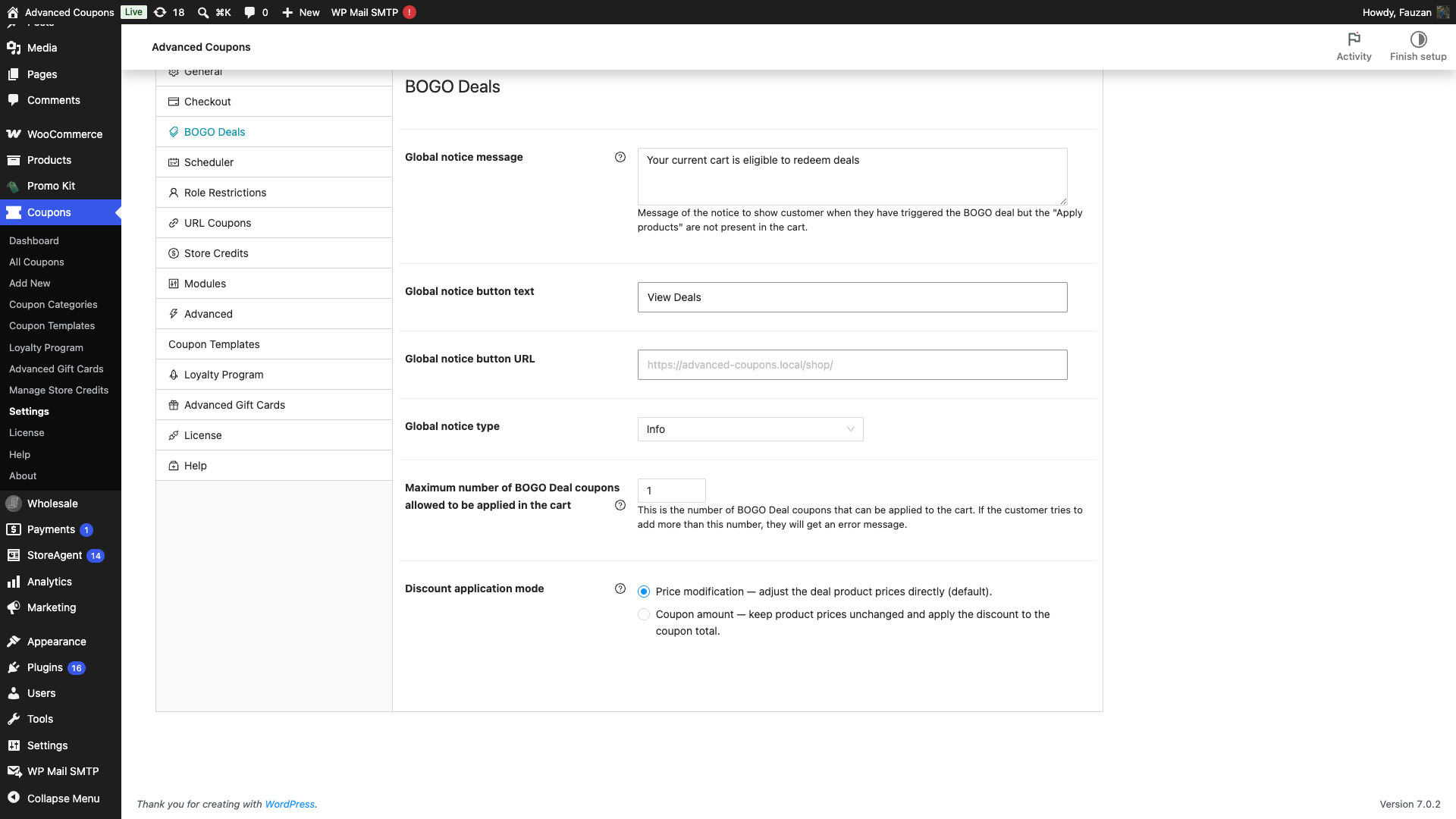
Legen Sie den Modus für BOGO-Angebote fest
Dieses Modul ist im kostenlosen Plugin enthalten, sodass jeder Advanced Coupons-Shop es hat.
- Gehen Sie zu Coupons → Einstellungen.
- Öffnen Sie den Tab BOGO-Angebote.
- Wählen Sie unter Rabattanwendungsmodus Preisänderung oder Gutscheinbetrag.
- Die Einstellung wird sofort gespeichert, sobald Sie sie auswählen. Es gibt keine Speicher-Schaltfläche auf diesem Bildschirm.
- Die Wahl gilt für jeden BOGO-Angebote-Gutschein im Shop. Es gibt keine pro-Gutschein-Überschreibung.
- Standard: Preisänderung.
Legen Sie den Modus für Produkte hinzufügen und Versandüberschreibungen fest
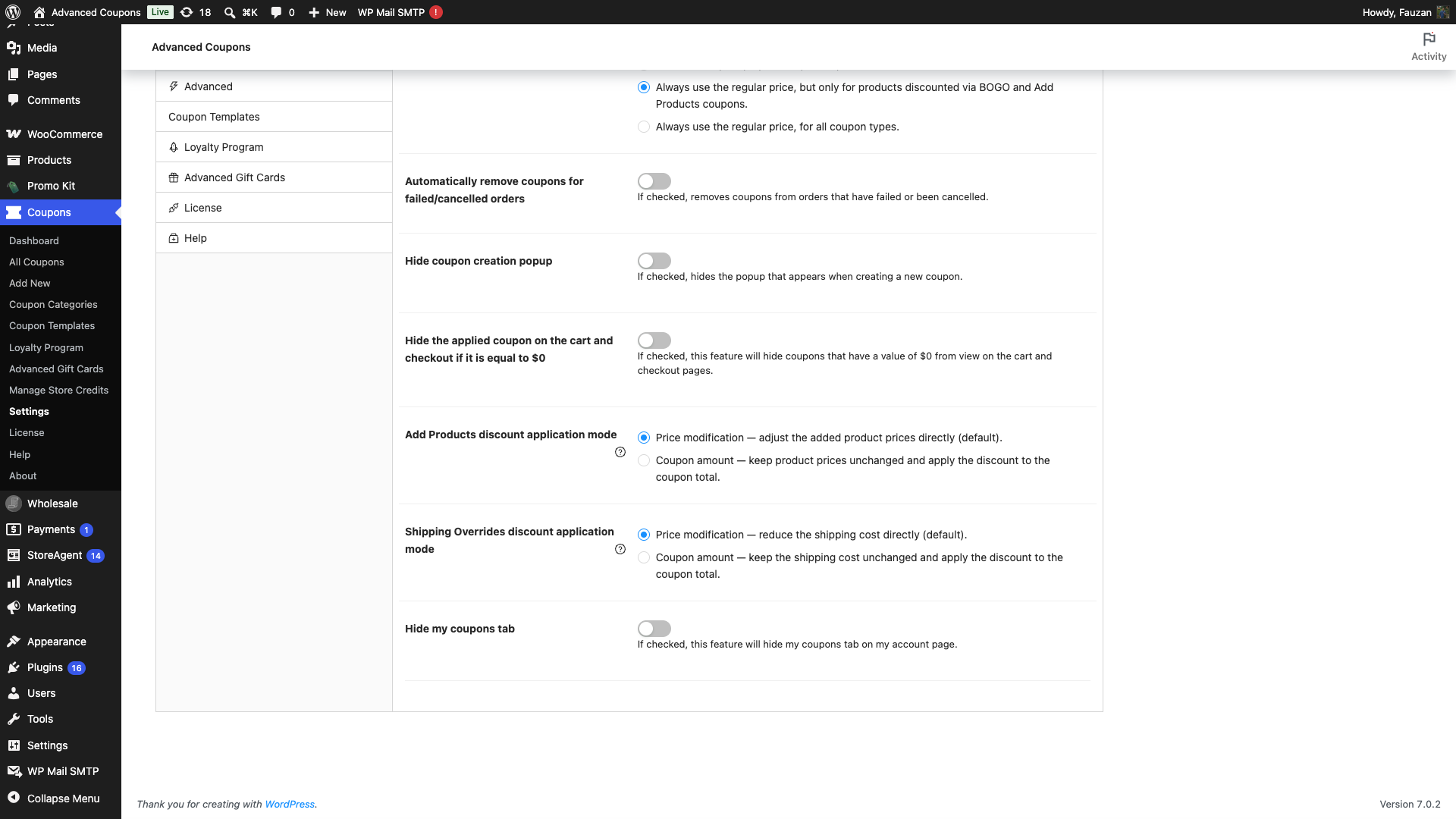
Diese beiden Radio-Elemente stammen aus dem Premium-Plugin und befinden sich im Tab Allgemein anstatt in eigenen Abschnitten.
- Gehen Sie zu Coupons → Einstellungen.
- Öffnen Sie den Tab Allgemein.
- Wählen Sie unter Rabattanwendungsmodus für Produkte hinzufügen den gewünschten Modus aus.
- Wählen Sie unter Rabattanwendungsmodus für Versandüberschreibungen den gewünschten Modus aus.
- Beide Einstellungen werden sofort gespeichert, sobald Sie sie auswählen. Es gibt keine Speicher-Schaltfläche auf diesem Bildschirm.
- Wenn Sie nur eines der beiden Radio-Elemente sehen, ist das andere Modul im Tab Module deaktiviert.
- Standard für beide: Preisänderung.
Einstellungen-Referenz
| Einstellung | Wo es sich befindet | Was es steuert | Standard |
|---|---|---|---|
| Rabattanwendungsmodus | BOGO-Angebote-Tab (kostenloses Plugin) | Wie BOGO-Angebote-Rabatte den Warenkorb erreichen. Optionen: „Preisänderung – die Deal-Produktpreise direkt anpassen (Standard).“ und „Gutscheinbetrag – Produktpreise unverändert lassen und den Rabatt auf den Gutschein-Gesamtbetrag anwenden.“ | Preisänderung |
| Rabattanwendungsmodus für Produkte hinzufügen | Allgemein-Tab (Premium-Plugin) | Wie Rabatte auf Produkte, die ein Gutschein dem Warenkorb hinzufügt, den Warenkorb erreichen. Optionen: „Preisänderung – die hinzugefügten Produktpreise direkt anpassen (Standard).“ und „Gutscheinbetrag – Produktpreise unverändert lassen und den Rabatt auf den Gutschein-Gesamtbetrag anwenden.“ | Preisänderung |
| Rabattanwendungsmodus für Versandüberschreibungen | Allgemein-Tab (Premium-Plugin) | Wie Versandüberschreibungs-Rabatte den Warenkorb erreichen. Optionen: „Preisänderung – die Versandkosten direkt reduzieren (Standard).“ und „Gutscheinbetrag – die Versandkosten unverändert lassen und den Rabatt auf den Gutschein-Gesamtbetrag anwenden.“ | Preisänderung |
Änderungen werden bei der nächsten Warenkorbberechnung wirksam. Wenn Sie einen Warenkorb in einem anderen Tab geöffnet haben, laden Sie ihn neu.
Was sich im Warenkorb und an der Kasse ändert
BOGO-Angebote
Im Preisänderungsmodus teilt die Preisspalte die Zeile: der volle Preis für die Menge, die nicht Teil des Angebots ist, dann der reduzierte Preis für die Angebotsmenge. Im Gutscheinbetragsmodus zeigt die Preisspalte den normalen Produktpreis an und die Ersparnis wandert in die Gutscheinzeile. Die aufgeschlüsselten Zusammenfassungszeilen unter der Gutscheinzeile, eine pro Angebots-Produkt mit seiner Menge und seinem Betrag, erscheinen in beiden Modi.
Produkte hinzufügen
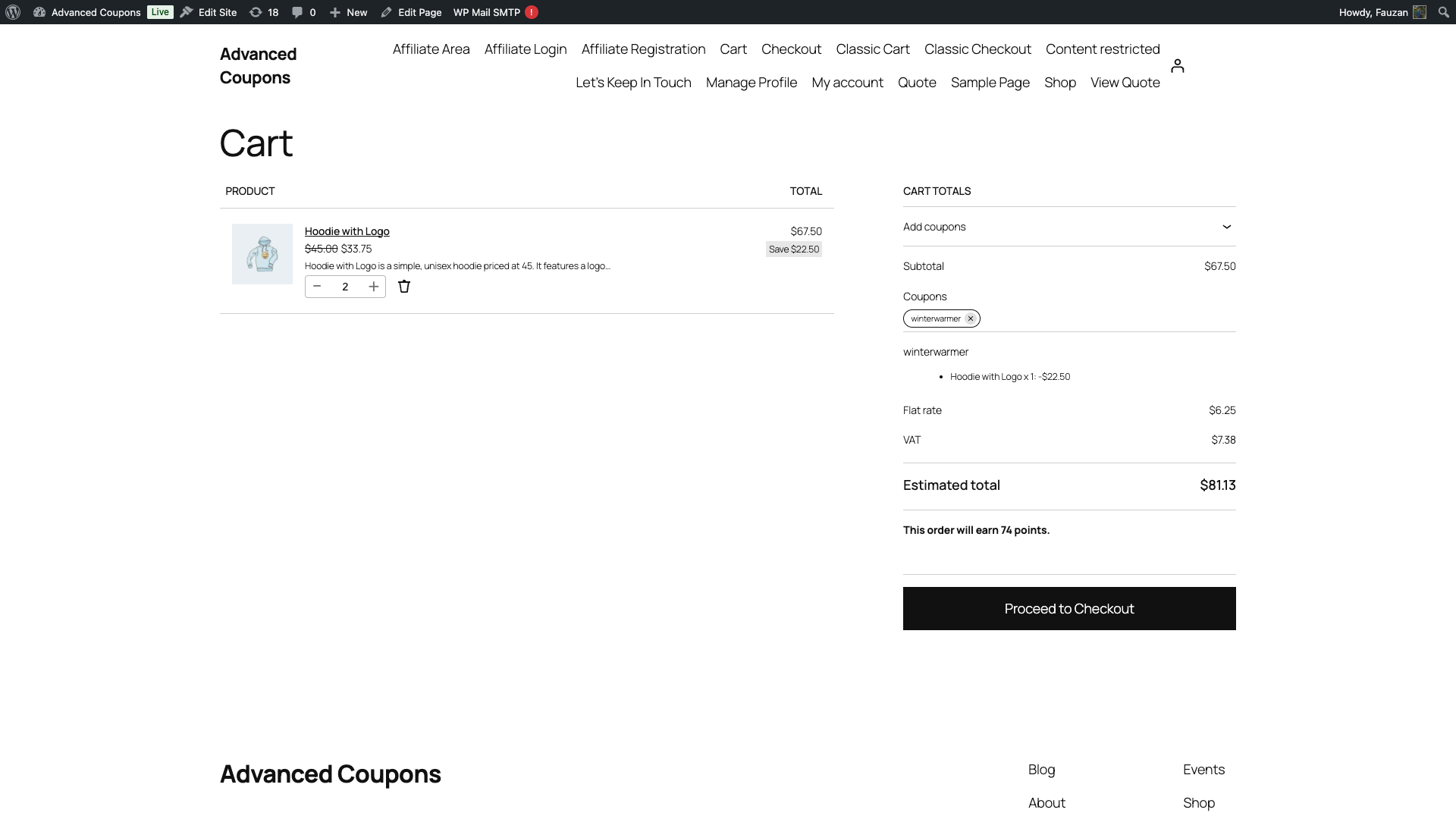
Im Preismodifikationsmodus zeigt die Zeile des hinzugefügten Produkts seinen normalen Preis durchgestrichen neben dem reduzierten Preis an. Im Gutscheinbetragsmodus wird nur der normale Preis ohne Durchstreichung angezeigt, und die Ersparnis erscheint in der Gutscheinzeile. Die Summenzeilen unter der Gutscheinzeile nennen immer noch jedes hinzugefügte Produkt und seinen Betrag.
Versand-Überschreibungen
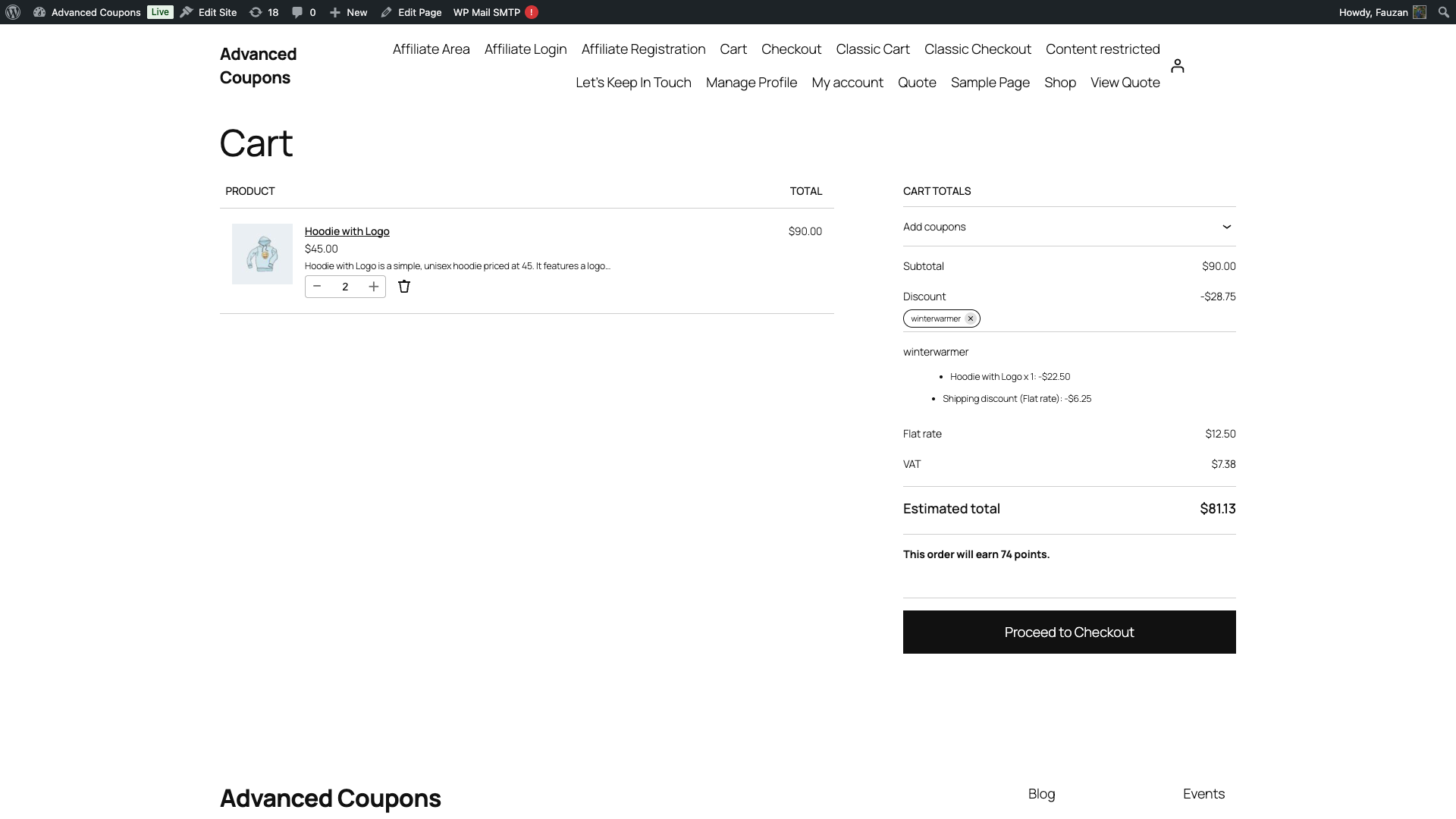
Im Preismodifikationsmodus zeigt die Versandart die reduzierten Kosten an. Im Gutscheinbetragsmodus zeigt die Versandart ihre vollen Kosten an und eine Zeile mit der Aufschrift Versandrabatt (Pauschal): wird unter der Gutscheinzeile hinzugefügt, wobei der Name Ihrer eigenen Versandart in Klammern steht. Die Versandsteuer wird in beiden Modi um den gleichen Anteil reduziert, sodass der Kunde in beiden Fällen die gleiche Versandsteuer zahlt.
Ändern sich die Gesamtsummen des Kunden?
Bei BOGO-Angeboten und Versandüberschreibungen, nein. BOGO-Rabatte im Gutscheinbetragsmodus werden über die eigene Gutscheinrabatt-Verarbeitung von WooCommerce abgewickelt, sodass die Artikelsteuergrundlagen mit dem übereinstimmen, was der Preismodifikationsmodus ergeben hätte. Versandsteuern werden in beiden Modi proportional reduziert. Der Kunde zahlt in beiden Fällen den gleichen Betrag; nur die Darstellung verschiebt sich.
Produkte hinzufügen ist die Ausnahme, und nur in einem Geschäft, das Steuern auf Produkte erhebt. Im Gutscheinbetragsmodus behält das hinzugefügte Produkt seinen normalen Preis, sodass seine Steuer auf diesen unveränderten Preis berechnet wird und der Rabatt anschließend vom Gutscheinbetrag abgezogen wird. Der Betrag vor Steuern, den der Kunde zahlt, ist in beiden Modi gleich, aber der Steueranteil kann im Gutscheinbetragsmodus höher sein.
Dies ist beabsichtigt und kein Rundungsfehler. Der Rabatt wird als steuerbereinigte Anpassung auf den Gutscheinbetrag angewendet, was der gleiche Ansatz ist, den Store Credits verfolgen, wenn sie nach Steuern angewendet werden. Wenn Ihnen eine exakte Steuerparität wichtiger ist als die Sichtbarkeit der Gutscheinzeile, lassen Sie Produkte hinzufügen im Preismodifikationsmodus.
Fehlerbehebung
Ich habe auf Gutscheinbetrag umgeschaltet, aber nichts hat sich im Warenkorb geändert
Aktualisieren Sie Advanced Coupons für WooCommerce Free auf Version 4.7.5 oder neuer, leeren Sie dann den Warenkorb und wenden Sie den Gutschein erneut an. Die Radiobuttons für Produkte hinzufügen und Versandüberschreibungen werden vom Premium-Plugin hinzugefügt, aber der Modus selbst wird vom kostenlosen Plugin aufgelöst. In einer älteren kostenlosen Version fallen beide Funktionen leise auf Preismodifikation zurück und der Radiobutton hat keine Auswirkung.
Die Versandart zeigt immer noch die reduzierten Kosten an
Laden Sie die Warenkorbseite neu oder ändern Sie die Lieferadresse, damit der Versand neu berechnet wird. WooCommerce speichert berechnete Versandtarife im Sitz des Kunden zwischen, und der zwischengespeicherte Tarif wurde unter dem alten Modus berechnet. Der Modus ist Teil der Paketdaten, sodass der Cache sich bei der nächsten Neukalkulation selbst ungültig macht.
Die Gutscheinzeile zeigt keinen Betrag an
Das ist im Preismodifikationsmodus zu erwarten. Die Ersparnis ist bereits im Produktpreis oder den Versandkosten enthalten, sodass auf Gutscheinebene nichts mehr angezeigt werden muss. Schalten Sie diese Funktion auf Gutscheinbetrag um, wenn Sie eine Zahl in der Gutscheinzeile benötigen.
Ein Angebot, das den Preis eines Produkts erhöht, hat aufgehört zu funktionieren
Schalten Sie diese Funktion zurück auf Preismodifikation. Ein Gutscheindrabatt kann immer nur einen Gesamtbetrag reduzieren. Im Modus „Gutscheinbetrag“ wird ein darüber festgelegter Preis, der über dem Preis des Produkts selbst liegt, als kein Rabatt behandelt. Preismodifikation ist der einzige Modus, der einen Preis erhöhen kann.
Häufig gestellte Fragen
Kann ich für einzelne Gutscheine einen anderen Modus verwenden?
Nein. Jede Einstellung gilt für den gesamten Shop und für jeden Gutschein, der diese Funktion verwendet.
Ändert das Umschalten der Modi bereits aufgegebene Bestellungen?
Nein. Bestehende Bestellungen behalten die Gesamtbeträge und Gutscheinbeträge, mit denen sie erstellt wurden. Die Einstellung wirkt sich nur auf Warenkörbe aus, die berechnet werden, nachdem Sie sie gespeichert haben.
Verhalten sich Store Credits immer noch gleich?
Ja. Rabatte in Höhe des Gutscheinbetrags werden auf den Gesamtbetrag des Warenkorbs angewendet, bevor Store Credits abgezogen werden. Das Guthaben eines Kunden wird also immer vom bereits rabattierten Gesamtbetrag abgezogen.
Wird der Rabatt in den Gutscheinberichten von WooCommerce angezeigt?
Im Modus „Gutscheinbetrag“ ja, da der Betrag als nativer Gutscheindrabatt in der Gutscheinzeile der Bestellung erfasst wird. Im Modus „Preismodifikation“ lebt die Ersparnis stattdessen im Produktpreis oder den Versandkosten, weshalb der Gesamtbetrag des Gutscheins als Null angezeigt werden kann.
Muss ich nach dem Update etwas ändern?
Nein. Alle drei Einstellungen sind standardmäßig auf Preismodifikation eingestellt, sodass Ihr Shop weiterhin genau wie bisher funktioniert, bis Sie eine ändern.
Benötigen Sie Hilfe?
Wenn Sie eine Frage haben oder auf Probleme stoßen, sind wir für Sie da.
- Premium-Benutzer: Support-Ticket eröffnen
- Kostenlose Benutzer: Besuchen Sie unser Community-Forum

