
Pauschalrabatt
Wenn Sie Versandrabatte anwenden oder die Versandkosten nur teilweise überschreiben möchten, wenn der Kunde einen bestimmten Gutschein in WooCommerce verwendet, können Sie dies mit Advanced Coupons und der Funktion für Versandüberschreibungen tun.
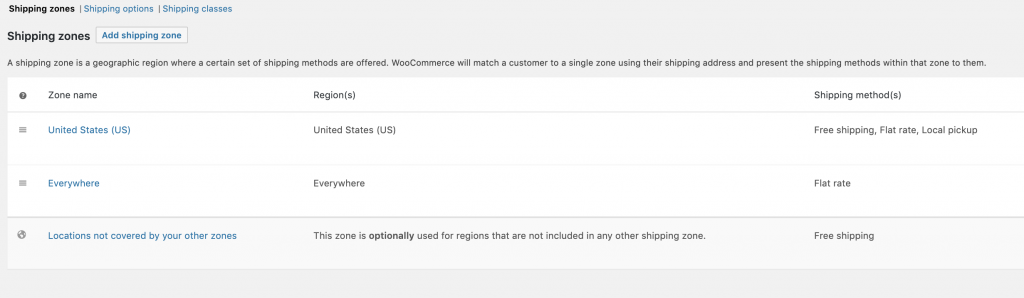
Nehmen wir ein Beispiel: Angenommen, Sie haben eine Versandzone für die Region Vereinigte Staaten (US) und eine Pauschalversandmethode mit Kosten von 20 $. Und Sie möchten ihnen einen Rabatt von 10 $ geben, wenn der Gutschein verwendet wird.
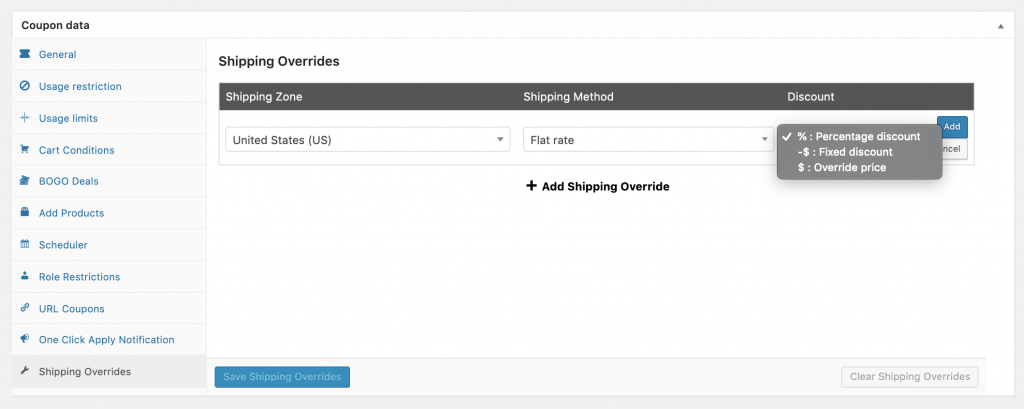
In den Gutscheineinstellungen finden Sie die Funktion "Versandüberschreibungen" ganz unten.
Aktiviere Versand-Überschreibungen aktivieren, bevor du etwas anderes einrichtest. Die Beschreibung lautet: „Wenn aktiviert, werden die Versandkosten basierend auf den folgenden Einstellungen überschrieben, wenn dieser Gutschein angewendet wird.“ Bis du ihn aktivierst, ist die Zonen- und Methodentabelle ausgegraut und du kannst sie nicht verwenden.
Wählen Sie zuerst die Versandzone (Vereinigte Staaten) und dann die Versandmethode (Pauschalpreis). Wählen Sie dann die Art des Rabatts, den Sie auf den Gutschein anwenden möchten.
Sie können jede beliebige Rabattart wählen, stellen Sie nur sicher, dass der Rabattwert korrekt ist.
Du kannst auch auf Versand-Überschreibung hinzufügen klicken, um mehr Versandzonen und -methoden für denselben Gutschein abzudecken. Jede Zeile, die du hinzufügst, wird rabattiert, wenn der Kunde diese Methode wählt.
Bitte beachten Sie, dass Sie diese Funktion nur auf Versandmethoden anwenden können, die Kosten verursachen.
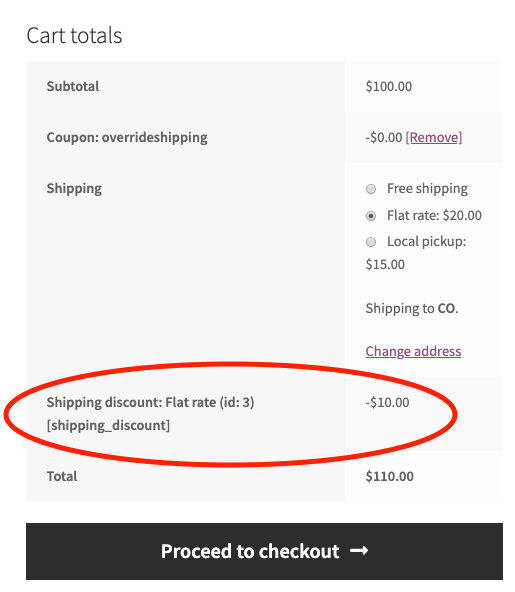
Und das ist alles! Wenn Ihr Kunde den Gutschein verwendet, sollte der Pauschalversand (Vereinigte Staaten) den entsprechenden Rabatt auf seinen Warenkorb anwenden!
Unterstützung für Versandklassen
Seit Advanced Coupon für WooCommerce 2.4 unterstützen wir Versandklassen für die Versandüberschreibungs-Gutscheine. Wenn Sie Ihrer Versandkonfiguration eine Versandklasse hinzugefügt haben, ist diese jetzt in den Versandüberschreibungs-Gutscheinen verfügbar.
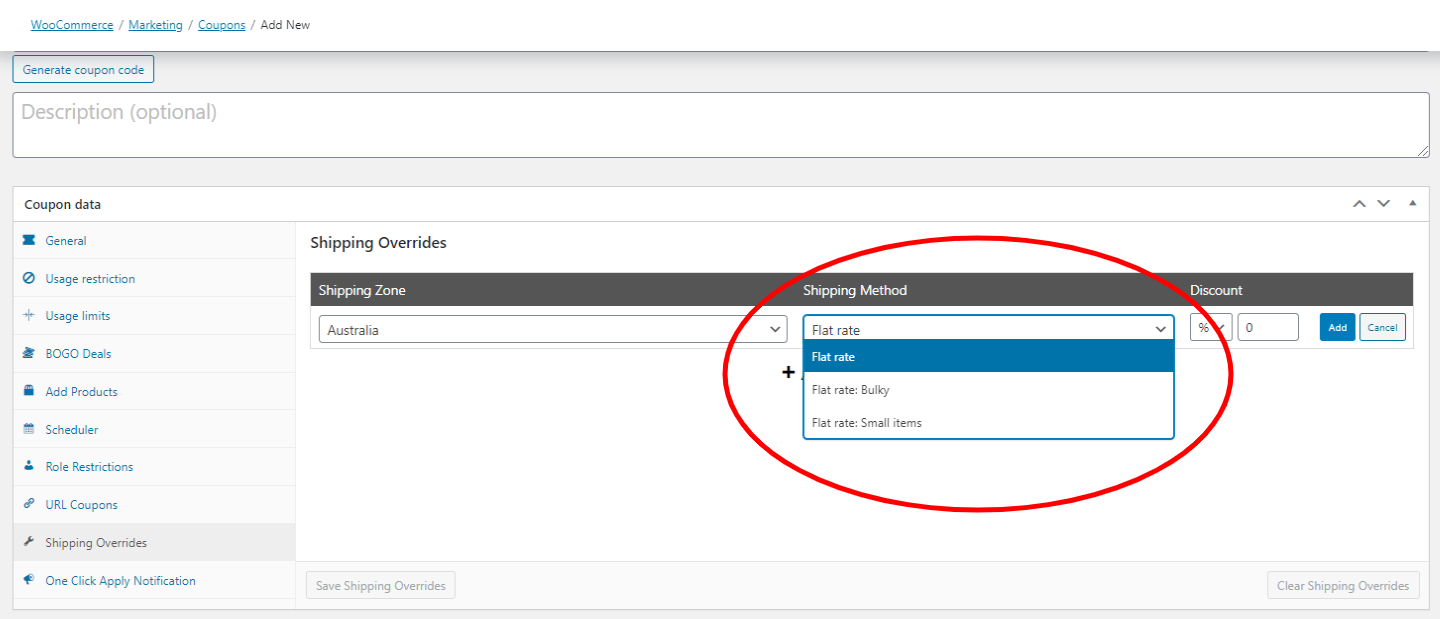
Wenn Sie also beispielsweise eine Pauschalversandkosten von 20 $ und Kosten für eine Sperrgut-Versandklasse von 30 $ festgelegt haben. Dann haben Sie einen Versandüberschreibungs-Gutschein für die Sperrgut-Klasse für 20 % erstellt.

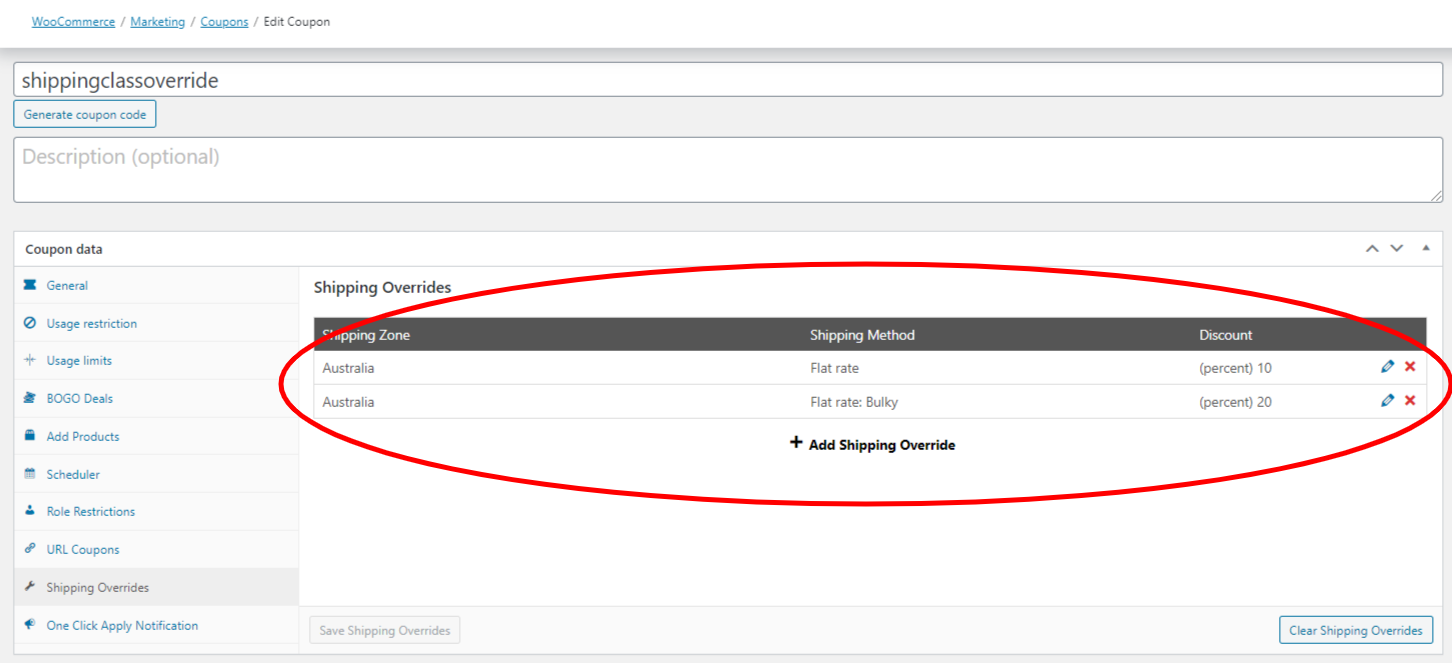
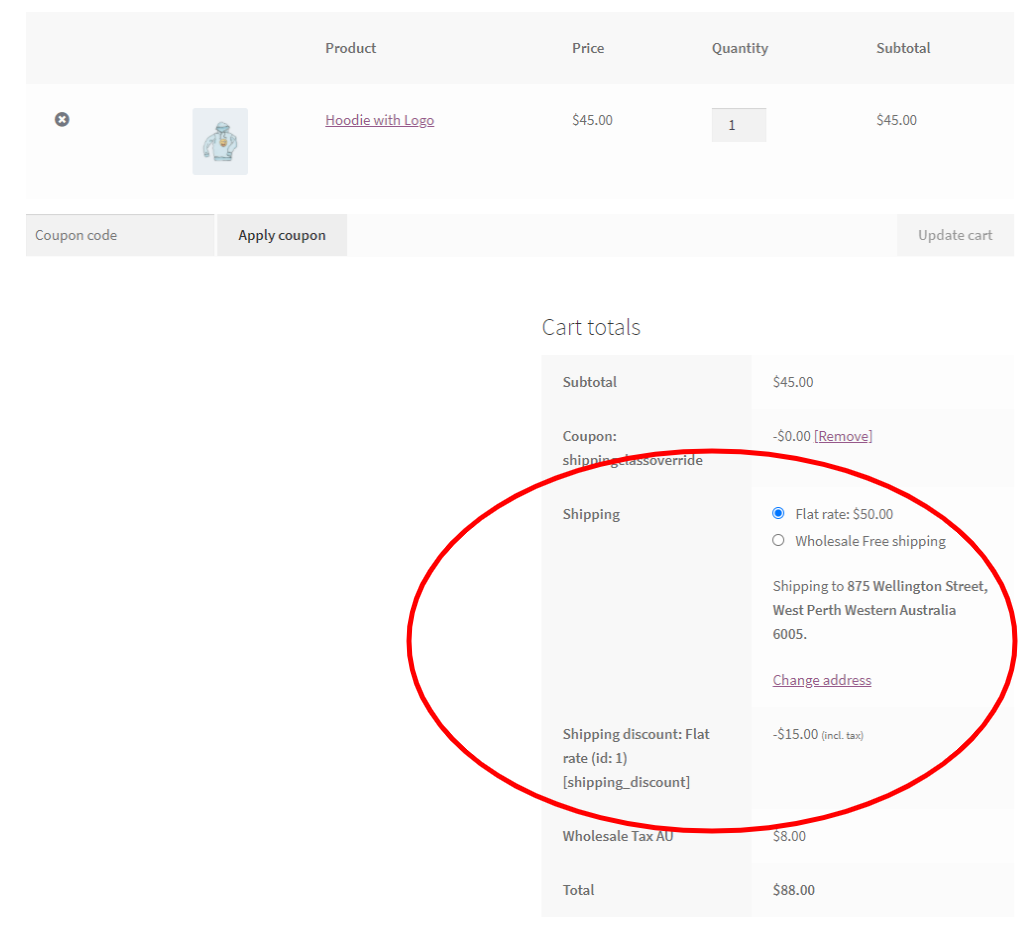
Wenn ein Kunde ein Produkt mit der Sperrgut-Versandklasse in den Warenkorb legt, betragen die Versandkosten 50 $ und der Versandrabatt dafür beträgt 15 $. Das liegt daran, dass der Gesamtrabatt für die Pauschalrate (10 %) und die Sperrgut-Versandklasse (20 %) addiert wird, also 50 $ * 30 % = 15 $.
Wähle, wie der Versandrabatt angewendet wird
Standardmäßig wird der Rabatt von den Versandkosten selbst abgezogen, sodass der Kunde einen reduzierten Versandposten sieht. Advanced Coupons Premium kann stattdessen die Versandkosten wie angeboten belassen und den Rabatt auf den Gutscheinposten anwenden. Eine Website-weite Einstellung steuert dies. Die vollständige Übersicht über die Einstellung und wie sie über Funktionen hinweg funktioniert, findest du unter So stellst du den Rabattanwendungsmodus ein.
- Gehen Sie zu Coupons → Einstellungen.
- Klicke auf den Tab Allgemein.
- Wähle eine Option unter Rabattanwendungsmodus für Versand-Überschreibungen.
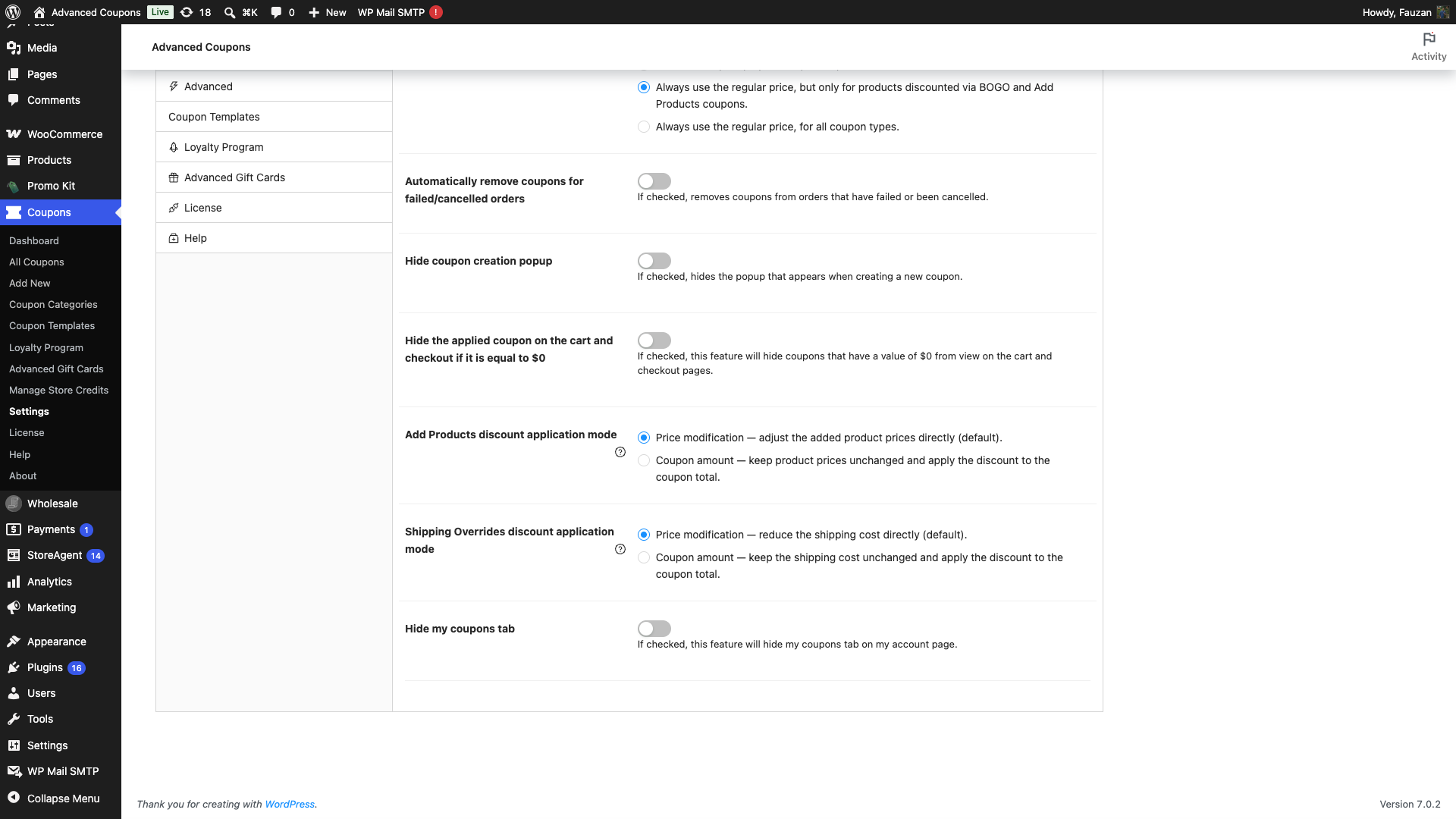
Die Einstellung wird gespeichert, sobald du eine Option wählst, es gibt also keinen separaten Speicher-Button. Sie erscheint nur, solange das Modul Versand-Überschreibungen aktiviert ist.
Es gibt zwei Optionen:
- Preisänderung reduziert die Versandkosten direkt. Dies ist die Standardeinstellung und entspricht dem bisherigen Verhalten von Versand-Überschreibungen. Der Warenkorb zeigt den rabattierten Versandbetrag auf dem Versandposten an.
- Gutscheinbetrag belässt die Versandkosten genau so, wie sie von der Versandmethode angegeben wurden, und wendet den Rabatt stattdessen auf den Gutscheinbetrag an. Der Rabatt wird dann auf dem Gutscheinposten angezeigt und in der Gutscheinberichterstattung berücksichtigt.
Im Modus Gutscheinbetrag erhält die Gutscheinzeile im Warenkorb und an der Kasse eine Aufschlüsselungszeile mit der Bezeichnung Versandrabatt (Pauschalpreis): mit dem rabattierten Betrag, wobei der Name der vom Kunden gewählten Versandmethode verwendet wird. Diese Aufschlüsselung erscheint auf den klassischen Warenkorb- und Kassenseiten sowie auf den Warenkorb- und Kassenblöcken. Nur die vom Kunden tatsächlich gewählte Versandmethode wird gezählt.
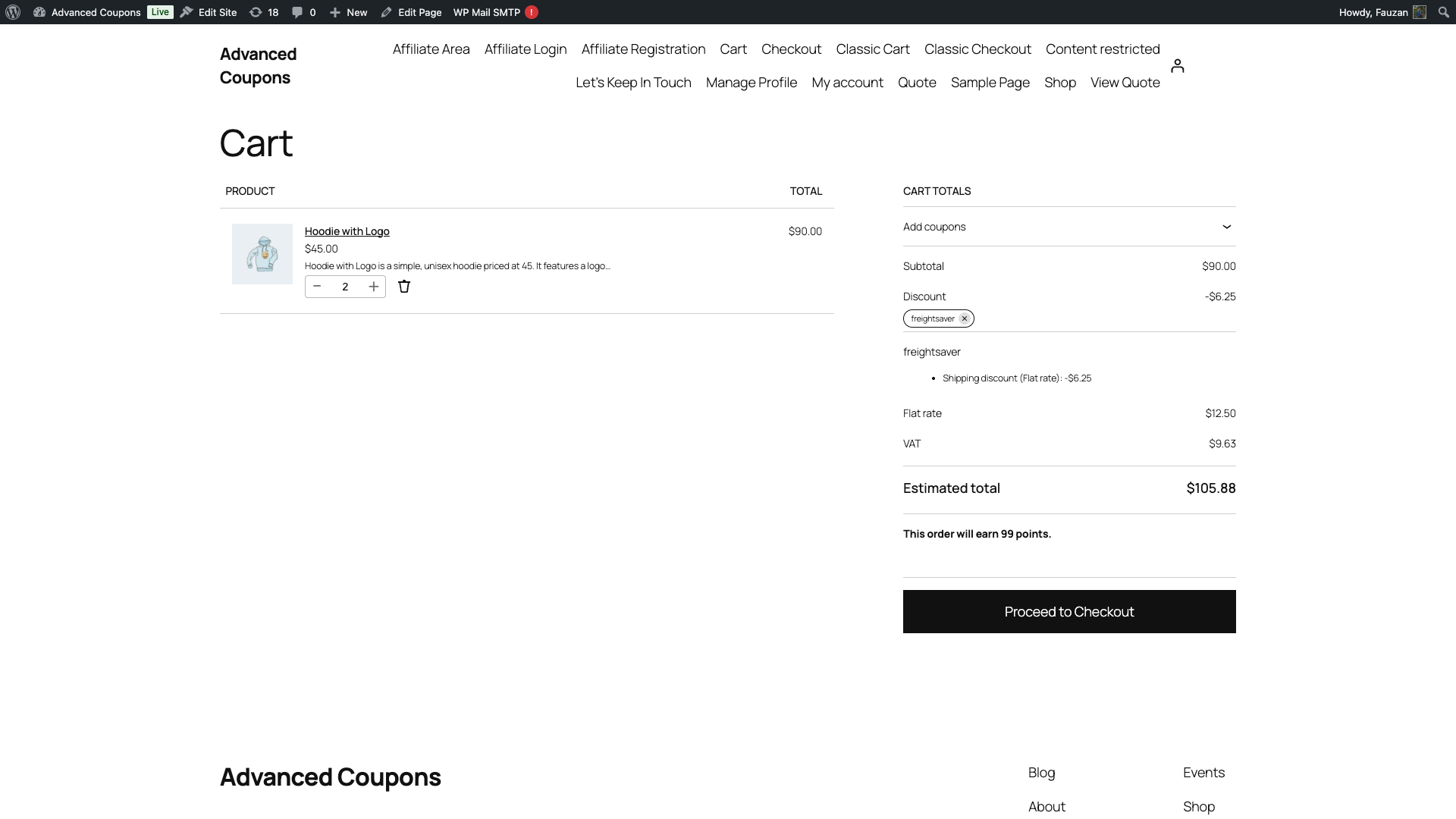
Die Versandsteuer wird in beiden Modi um den gleichen Anteil wie der Rabatt reduziert, sodass der Kunde in beiden Fällen die gleiche Versandsteuer zahlt. Nur wo der Rabatt angezeigt und aufgezeichnet wird, ändert sich.
Das Umschalten der Modi löscht die zwischengespeicherten Versandraten von WooCommerce, sodass bestehende Warenkörbe beim nächsten Laden der Seite die Versandkosten neu kalkulieren, anstatt veraltete Beträge anzuzeigen.
Diese Einstellung erfordert Advanced Coupons Premium 4.0.9 zusammen mit Advanced Coupons for WooCommerce Free 4.7.5. Wenn Premium neben einer älteren kostenlosen Version läuft, fällt Versand-Überschreibungen auf Preisänderung zurück.
Benötigen Sie Hilfe?
Wenn Sie eine Frage haben oder auf Probleme stoßen, sind wir für Sie da.
- Premium-Benutzer: Support-Ticket eröffnen
- Kostenlose Benutzer: Besuchen Sie unser Community-Forum auf WordPress.org

