

Das Verständnis, wie man Gutscheine in WooCommerce kategorisiert, hilft Ihnen, organisiert zu bleiben und Ihre Werbekampagnen effizienter zu verwalten. Sie können Ihre Gutscheine nach Typ, Aktion oder jedem anderen Kriterium, das für Ihr Unternehmen sinnvoll ist, in Kategorien einteilen.
Sie können sie auch mühelos finden und ändern, Berichte über einzelne Kampagnen erstellen und sogar Ihre Marketingbemühungen auf bestimmte Kundensegmente konzentrieren. Ziemlich praktisch, oder?
In diesem Artikel werden wir die 3 einfachen Schritte zur Kategorisierung von Gutscheinen in WooCommerce durchgehen, damit Sie Ihre Gutscheine effizienter organisieren können. Wir werden auch das beste Plugin behandeln, das Ihnen hilft, Ihre Gutscheine viel einfacher zu organisieren. Fangen wir an!
Warum Sie Gutscheine kategorisieren müssen
Es kann überwältigend sein, eine große Anzahl von Gutscheinen in Ihrem WooCommerce-Shop zu verwalten. Mit der Expansion des Unternehmens können Sie einen Rückstau an ungenutzten Gutscheinen, saisonalen Rabatten oder Sonderaktionen aufbauen, die nicht mehr gültig sind.
Diese unordentliche und chaotische Struktur kann es schwierig machen, den Überblick über Ihre Gutscheine zu behalten und Ihre Fähigkeit, Ihre Gutscheinnutzungsdaten effizient zu verwalten und auszuwerten, zu beeinträchtigen.
Stellen Sie sich vor: Sie haben HUNDERTE von Gutscheinen in Ihrem WooCommerce-Shop angesammelt und wissen nicht, wie Sie sie alle verwalten sollen. Es ist, als würde man die Nadel im Heuhaufen suchen, richtig?
Das ist hauptsächlich der Grund, warum die Gutscheinkategorisierung hilfreich ist.

Durch die Kategorisierung Ihrer Gutscheine können Sie diese bequem identifizieren und verwalten und gleichzeitig gezielte Rabatte für bestimmte Kundensegmente anbieten. Es verleiht Ihrem Shop auch ein Gefühl der Organisation und lässt ihn professioneller und benutzerfreundlicher erscheinen.
In WooCommerce gibt es keine integrierte Möglichkeit, Ihre Gutscheine zu kategorisieren, was die effiziente Verwaltung erschweren kann. Glücklicherweise haben wir eine Funktion zu Advanced Coupons hinzugefügt, mit der Sie Ihre Gutscheine kategorisieren können, und es ist eine der wertvollsten Funktionen des Plugins!
Wie Sie Ihre Gutscheine in WooCommerce kategorisieren
Das obige Video zeigt Ihnen, wie diese Funktion in Advanced Coupons funktioniert. Für weitere Informationen können Sie mit diesem Schritt-für-Schritt-Tutorial fortfahren:
Schritt 1: Richten Sie Ihre Gutscheinkategorien ein
Nachdem Sie Advanced Coupons installiert haben, greifen Sie zur Kategorisierung Ihrer Gutscheine auf den neuen Menüpunkt unter WooCommerce namens „Coupon Categories“ zu.
Wenn Sie darauf klicken, gelangen Sie zu einer neuen Oberfläche, auf der Sie Kategorien für alle Ihre Gutscheine definieren können. Es ist einfach und intuitiv, und Sie können Kategorien nach beliebigen Kriterien erstellen:
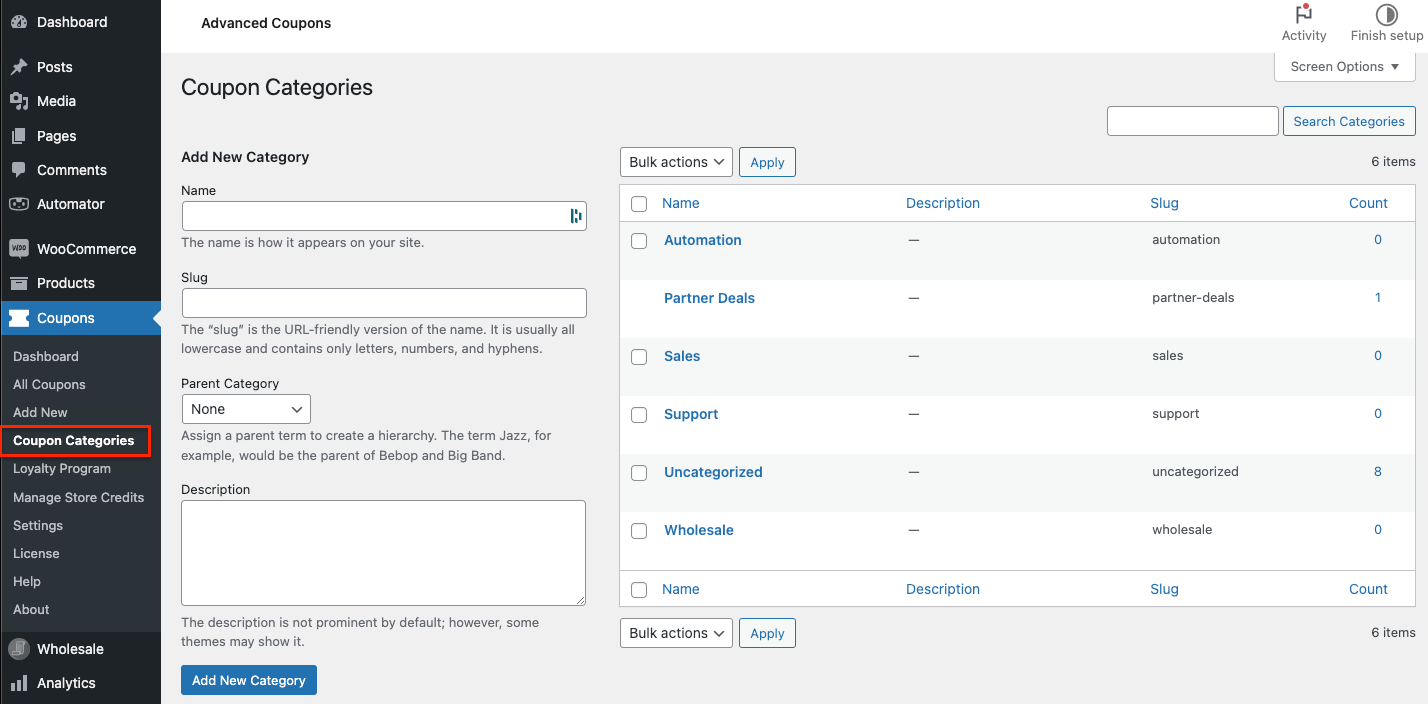
Um Ihre Gutscheine in WooCommerce mit Advanced Coupons zu kategorisieren, können Sie verschiedene Gutscheinkategorien zu Ihrem Shop hinzufügen. Es ist wichtig, granular zu sein und so viele Kategorien wie möglich hinzuzufügen, um Ihre Gutscheinliste später einfach filtern zu können.
Über den Menüpunkt Gutscheinkategorien unter WooCommerce können Sie Kategorien für alle Ihre Gutscheine definieren. In der Benutzeroberfläche können Sie Gutscheinkategorien wie Support, Versandangebote, Monatsangebote, BOGO-Angebote und mehr hinzufügen.
Das Hinzufügen weiterer Kategorien hilft Ihnen, Ihre Gutscheine zu trennen und die zukünftige Verwaltung zu erleichtern. Sie können jederzeit zurückkehren und weitere Kategorien nach Bedarf hinzufügen!
Schritt 2: Gutscheine Kategorien zuweisen
Hier können Sie sich wirklich organisieren und beginnen, Ihren Gutscheinen Kategorien zuzuweisen. Wählen Sie einfach die Kategorie oder Kategorien aus, die für den Gutschein gelten, den Sie bearbeiten, und speichern Sie Ihre Änderungen.
Wenn Sie beispielsweise einen Gutschein haben, der kostenlosen Versand anbietet, möchten Sie ihn vielleicht der Kategorie „Versandangebote“ zuweisen. Oder wenn Sie einen Gutschein haben, der Teil einer monatlichen Aktion ist, könnten Sie ihn der Kategorie „Monatsangebote“ zuweisen:
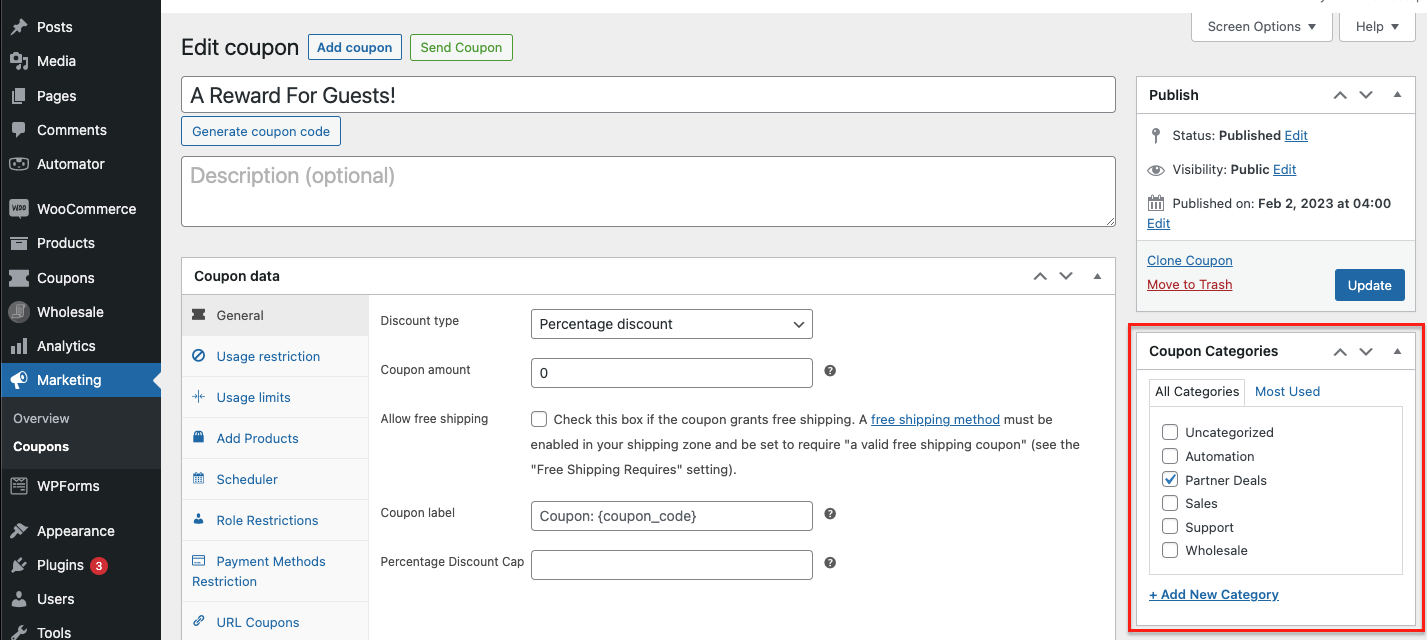
Durch die Zuweisung von Kategorien zu Ihren Gutscheinen können Sie bestimmte Gutscheine leicht filtern und suchen, wenn Sie sie verwalten müssen. Es ist ein kleiner Schritt, der Ihnen auf lange Sicht viel Zeit und Mühe ersparen kann.
Schritt 3: Filtern Sie die Gutscheinliste nach Gutscheinkategorie
Nachdem Sie Ihren Gutscheinen ihre jeweiligen Kategorien zugewiesen haben, können Sie Ihre Gutscheinliste einfach über die Kategorie-Filterauswahl am oberen Rand Ihrer Gutscheinlistenansicht filtern:
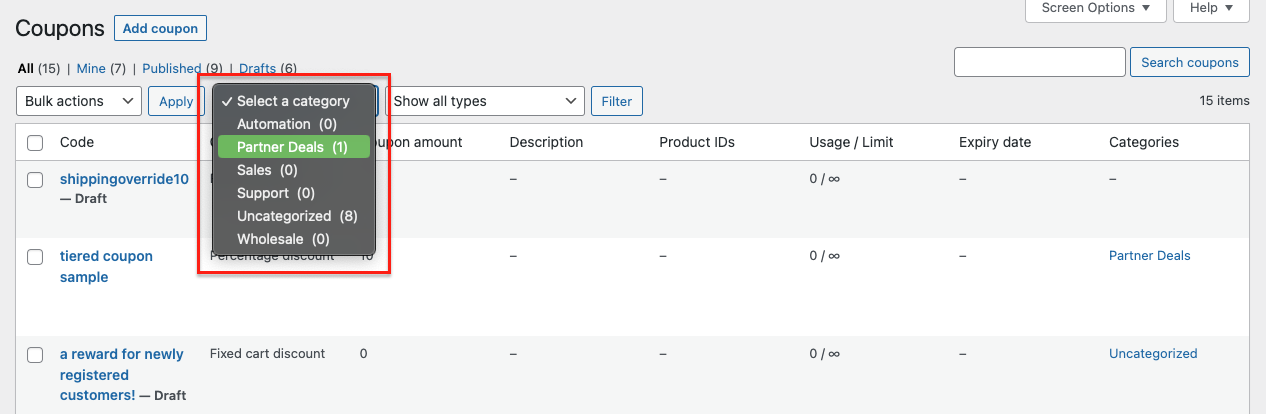
Dadurch können Sie Gutscheine, die unter eine bestimmte Kategorie fallen, leicht anzeigen und verwalten, was die Verwaltung einer großen Anzahl von Gutscheinen zum Kinderspiel macht.
Wiederholen Sie dies und Sie werden in der Lage sein, Ihre Gutscheine in Kategorien zu organisieren und sie leicht zu filtern!
Wer weiß, in ein paar Jahren, wenn Ihr Geschäft floriert, werden Sie sich vielleicht dankbar an dieses Tutorial erinnern und uns einen virtuellen High-Five geben.
Fazit
Das Anbieten von Aktionen und Verkäufen mit WooCommerce kann überwältigend sein, besonders wenn Sie viele Gutscheine zu verwalten haben. Ihre Gutscheinliste kann mit der Zeit überfüllt werden, was es schwierig macht, die benötigten Gutscheine zu finden.
Glücklicherweise bietet Advanced Coupons, ein Plugin für WooCommerce, eine hilfreiche Funktion, mit der Sie Ihre Gutscheine kategorisieren können. In diesem Artikel führen wir Sie durch drei einfache Schritte zur Kategorisierung Ihrer Gutscheine, damit Sie Ihre Gutscheinliste einfacher verwalten und die benötigten Gutscheine finden können:
- Richten Sie Ihre Gutscheinkategorien ein
- Gutscheine Kategorien zuweisen
- Filtern Sie die Gutscheinliste nach Gutscheinkategorie
Haben Sie Fragen zu diesem Artikel? Lassen Sie es uns in den Kommentaren wissen!





Kann ich Kategorien einrichten, nachdem wir begonnen haben, Gutscheine einzurichten und zu verwenden?
Hallo Maria, ja natürlich. Sie können Kategorien jederzeit einrichten und ihnen vorhandene Gutscheine zuweisen.
Vielen Dank für deinen Kommentar. Entschuldige, ich hätte spezifischer sein sollen. Wird es schwierig sein, die vorhandenen Gutscheine zu kategorisieren? Sie werden nicht inaktiv, wenn ich den Pfad auf der Website ändere?