

Gutscheinbedingungen sind gerade viel flexibler geworden! Die Bedingung Coupons Applied In Cart unterstützt jetzt WooCommerce-Gutscheincode-Mustererkennung, mit der Sie Gruppen verwandter Gutscheincodes über ein gemeinsames Präfix, Suffix oder Textmuster erkennen können.
Anstatt jeden qualifizierenden Gutschein einzeln auszuwählen, können Sie eine Regel erstellen, die für übereinstimmende Codes funktioniert, einschließlich neuer Codes, die Sie später hinzufügen. Das bedeutet weniger manuellen Aufwand und mehr Flexibilität, wenn Ihre Aktionen wachsen. Hier erfahren Sie, wie es funktioniert.
Wie die Mustererkennung für WooCommerce-Gutscheincodes funktioniert
Coupons Applied In Cart ist eine der Warenkorbbedingungen in Advanced Coupons. Sie prüft, ob bestimmte Gutscheine bereits angewendet wurden, bevor ein anderer Gutschein verwendet werden kann. Zuvor haben Sie diese qualifizierenden Gutscheine einzeln aus einer Dropdown-Liste ausgewählt.
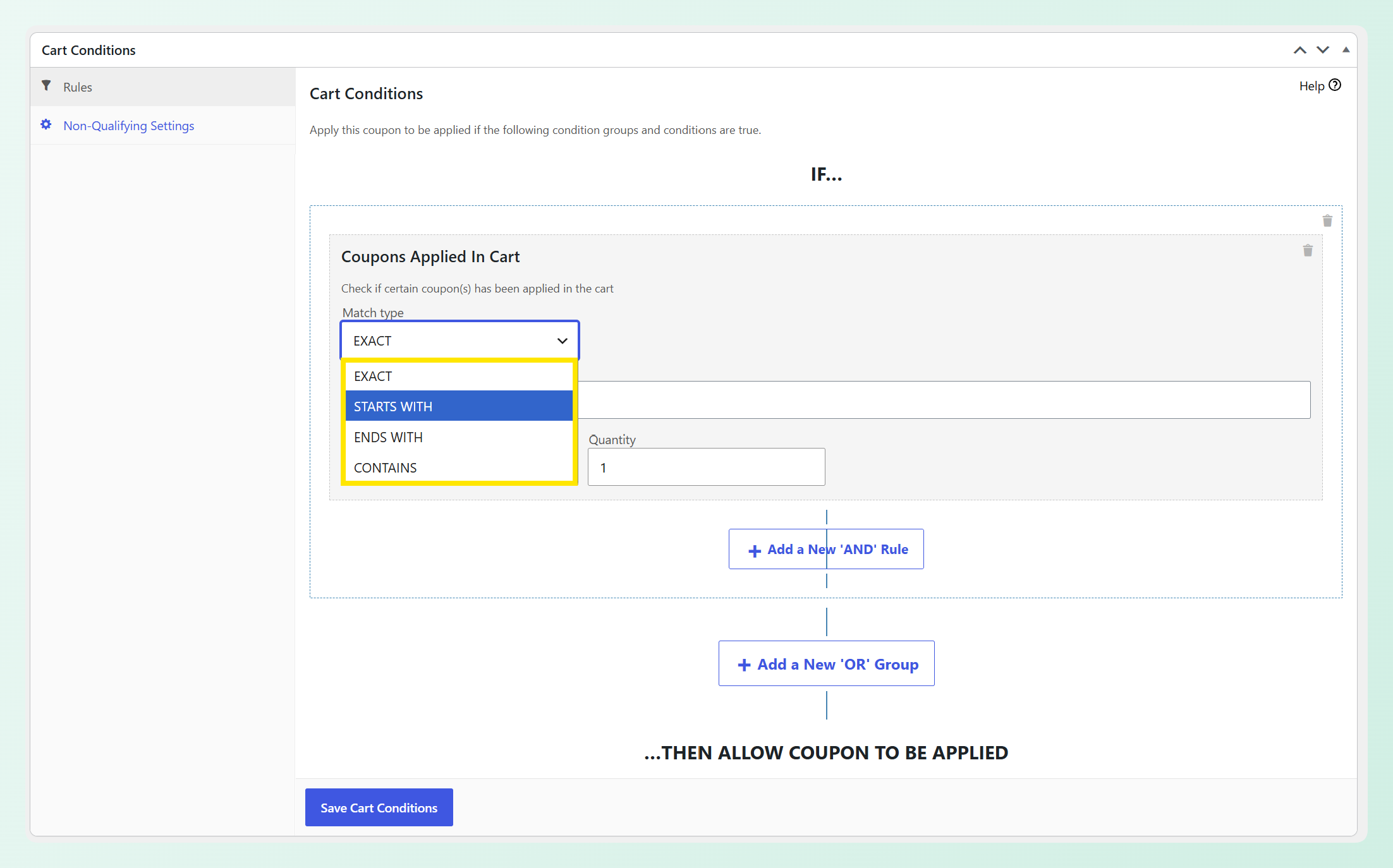
Die Bedingung enthält jetzt eine Dropdown-Liste Match type mit vier Optionen. Drei davon ermöglichen es Ihnen, Gutscheincodes anhand eines Textmusters abzugleichen, anstatt eine feste Liste auszuwählen.
- EXACT behält die Gutschein-Dropdown-Liste bei. Bestehende Bedingungen sind standardmäßig EXACT und bewahren das ursprüngliche Dropdown-Verhalten.
- STARTS WITH, ENDS WITH und CONTAINS ersetzen die Dropdown-Liste durch ein Textfeld. Sie geben das Muster ein, anstatt Gutscheine auszuwählen.
- Muster können Codes abgleichen, die noch nicht existieren. Eine Regel, die Sie heute erstellen, kann auch passende Codes erkennen, die Sie später hinzufügen.
- Sie können mehrere Muster gleichzeitig eingeben. Das Feld nimmt durch Kommas getrennten Text entgegen, sodass eine Bedingung auf mehr als eine Code-Familie achten kann.
Die Bedingung „Im Warenkorb angewendete Gutscheine“ (Coupons Applied In Cart), einschließlich der Mustererkennung für Gutscheincodes, ist in Advanced Coupons Premium enthalten.
So richten Sie ein Gutscheincode-Muster ein
Du benötigst Advanced Coupons Premium, das installiert und aktualisiert ist, um diese Funktion nutzen zu können. Wenn du dies noch nicht getan hast, kannst du Advanced Coupons Premium erhalten.
Wir verwenden ein einfaches Affiliate-Beispiel. Sagen wir, Ihre Codes lauten AFF-1001, AFF-1002 und aufwärts, und Sie möchten, dass ein Gutschein namens EXTRA10 nur dann gültig ist, wenn einer dieser Affiliate-Codes bereits angewendet wurde. Das können Sie mit einer Bedingung „BEGINNT MIT“ (STARTS WITH) und dem Präfix aff- erreichen.
Schritt 1: Erstellen Sie den Gutschein und legen Sie seinen Rabatt fest
Gehen Sie zum WordPress Dashboard > Marketing > Gutscheine und klicken Sie auf Gutschein hinzufügen. Geben Sie ihm einen Code, in unserem Beispiel EXTRA10, und eine kurze Beschreibung, damit der Rest Ihres Teams weiß, wofür er bestimmt ist.
Öffnen Sie im Feld Gutscheindaten den Tab Allgemein und stellen Sie Rabattart auf Prozentualer Rabatt mit einem Gutscheinbetrag von 10. Klicken Sie dann auf Veröffentlichen.
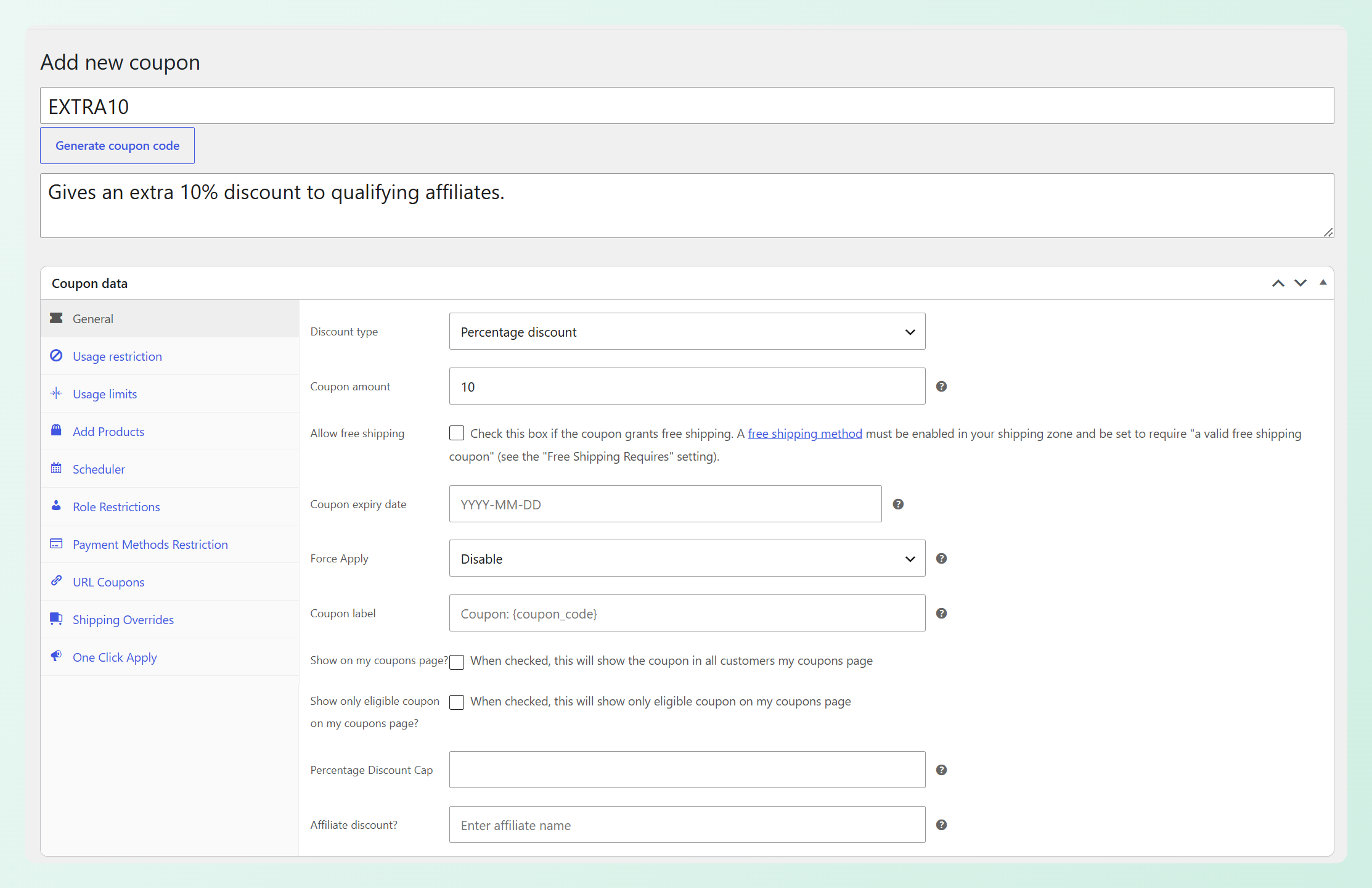
Noch ist nichts bedingt. So wie es jetzt ist, ist EXTRA10 ein einfacher 10%-Gutschein, den jeder verwenden könnte. Die Musterregel ist das, was ihn an Ihre Affiliate-Codes bindet, und diese befindet sich in der nächsten Box darunter.
Schritt 2: Fügen Sie die Bedingung „Im Warenkorb angewendete Gutscheine“ hinzu
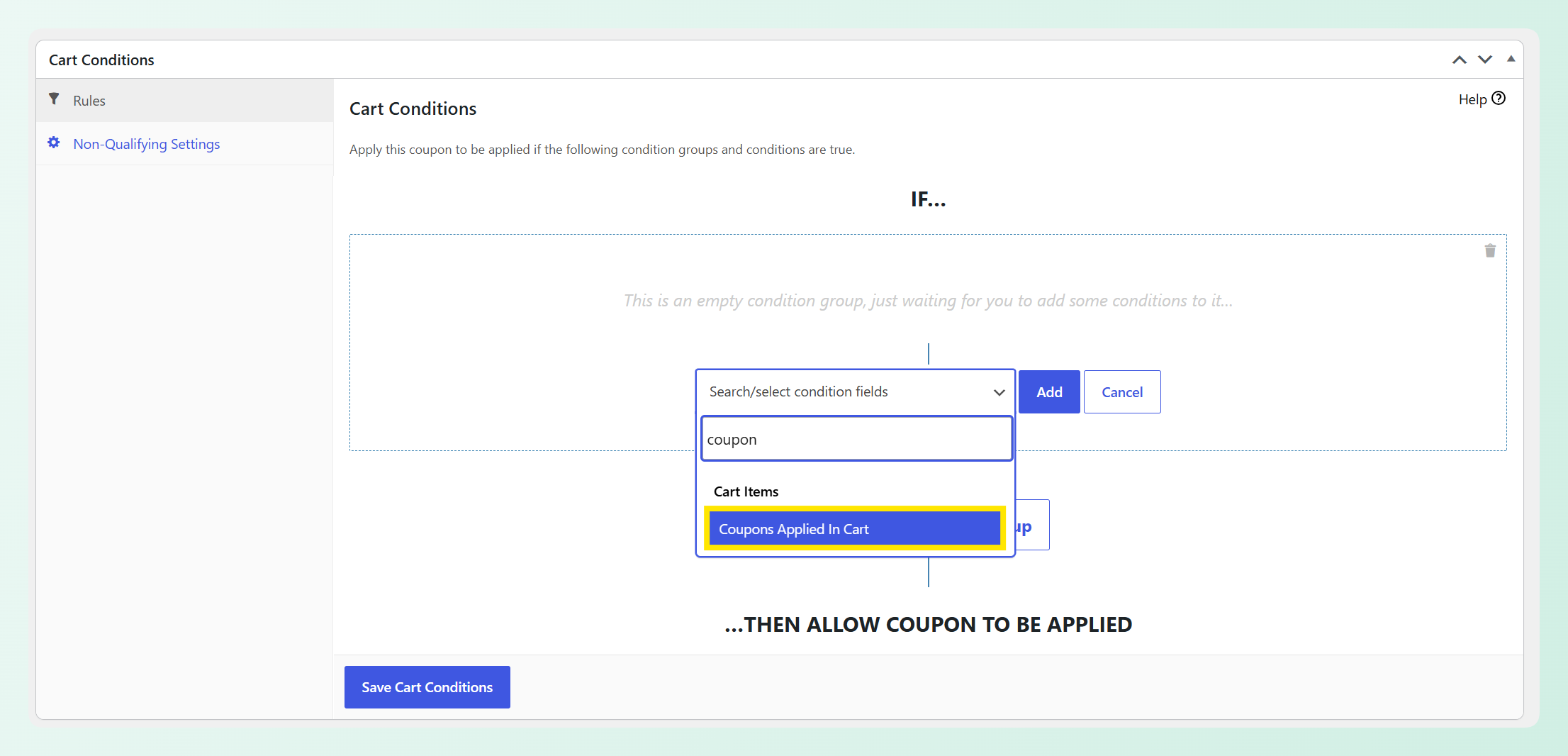
Scrollen Sie am Feld Gutscheindaten vorbei zum Feld Warenkorb-Bedingungen darunter und wählen Sie auf dem Tab Regeln im Dropdown-Menü für Bedingungen Im Warenkorb angewendete Gutscheine aus.
Schritt 3: Wählen Sie Ihren Abgleichstyp
Stellen Sie Abgleichstyp auf BEGINNT MIT (STARTS WITH), ENDET MIT (ENDS WITH) oder ENTHÄLT (CONTAINS). Wenn Sie es auf EXAKT belassen, bleibt die Gutschein-Dropdown-Liste erhalten. Wechseln Sie also davon weg, um das Musterfeld zu erhalten.
Da unsere Beispielcodes alle das Präfix aff- gemeinsam haben, wählen Sie BEGINNT MIT.
Schritt 4: Geben Sie Ihr Muster ein
Die Gutschein-Dropdown-Liste wird durch ein Feld Muster(n) ersetzt. Geben Sie für unser Beispiel aff- ein. Um mehr als ein Muster abzugleichen, trennen Sie diese durch Kommas, z. B. black-friday, summer.
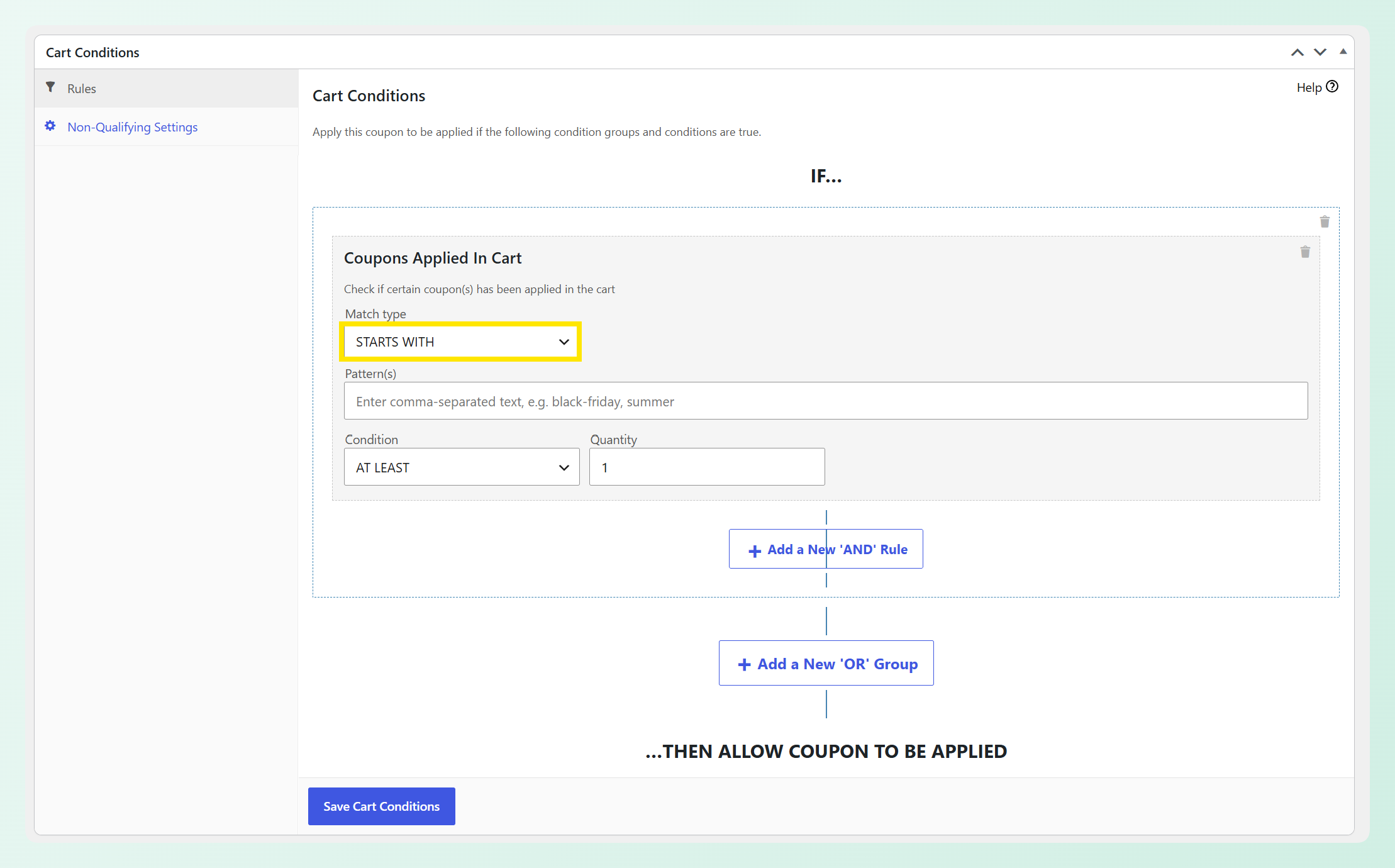
Schritt 5: Legen Sie die Bedingung und Menge fest und speichern Sie dann
Unter dem Feld Muster bietet Bedingung MINDESTENS oder ALLE, mit einem Feld Menge daneben. Ein übereinstimmender Affiliate-Code reicht aus, um in unserem Beispiel für EXTRA10 qualifiziert zu sein. Lassen Sie daher Bedingung auf MINDESTENS und Menge auf 1. Klicken Sie dann auf Warenkorbbedingungen speichern.
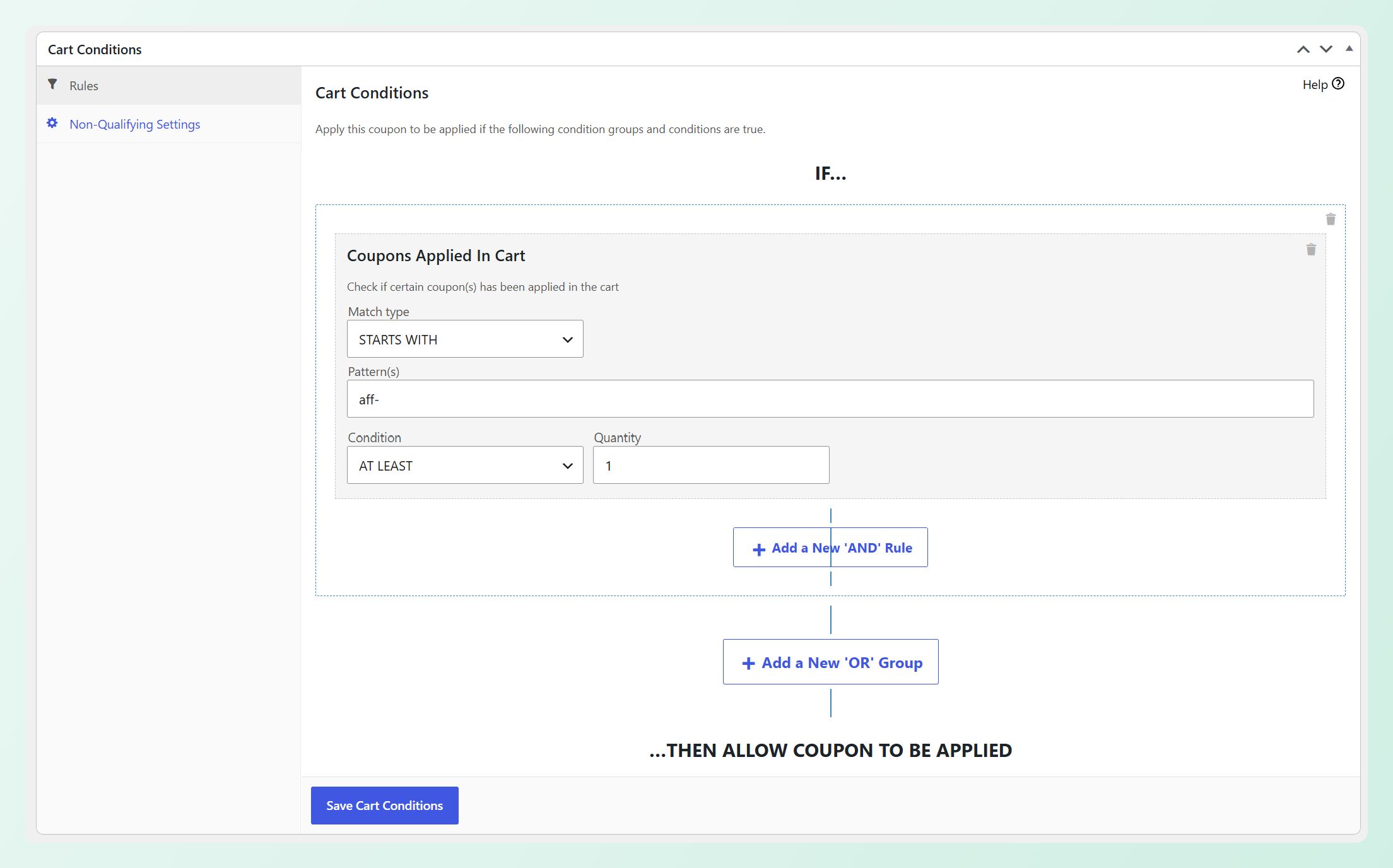
aff- und MINDESTENS 1, speichern Sie dann Ihre Warenkorbbedingungen (zum Vergrößern klicken)Diese Speichern-Schaltfläche gehört zur Box Warenkorbbedingungen und ist getrennt von der Aktualisieren-Schaltfläche des Gutscheins. Verwenden Sie sie, sonst wird Ihre Regel nicht gespeichert.
Im folgenden Beispiel stimmt aff-092026 mit dem Präfix aff- in unserer Bedingung überein. Da dieser qualifizierende Gutschein bereits angewendet wird, kann EXTRA10 im selben Warenkorb für einen zusätzlichen Rabatt von 10 % angewendet werden.
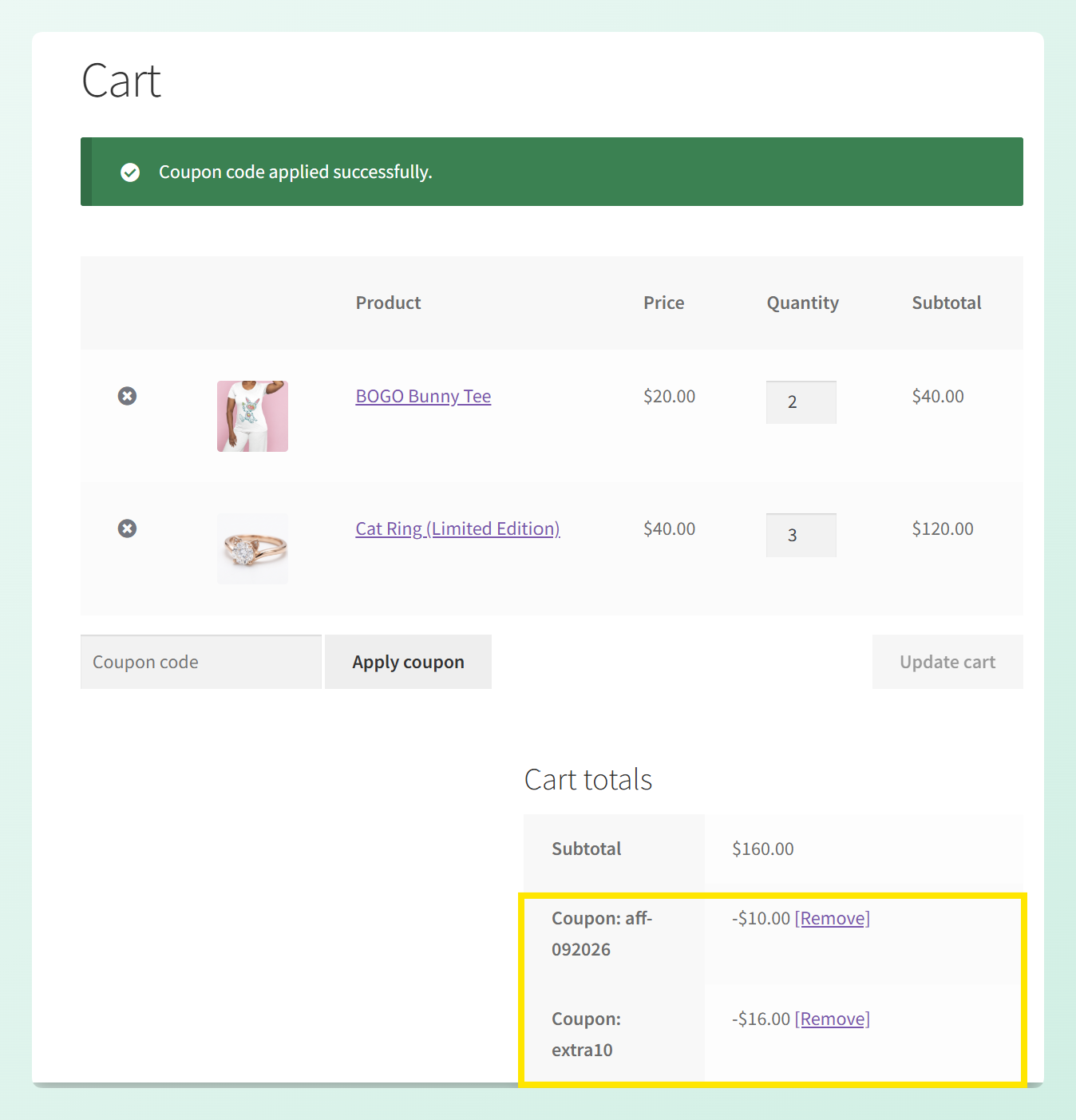
aff-092026 mit dem Muster aff- übereinstimmt, kann EXTRA10 im selben Warenkorb angewendet werden (zum Vergrößern klicken)Tipp: Testen Sie den Gutschein in beide Richtungen, bevor Sie ihn bewerben. Versuchen Sie zuerst EXTRA10 allein; er sollte nicht angewendet werden. Fügen Sie dann einen qualifizierenden aff- Gutschein hinzu und versuchen Sie es erneut, um zu bestätigen, dass die Bedingung wie erwartet funktioniert.
Wahl zwischen MINDESTENS und ALLE
Mit einem Muster und MINDESTENS 1 ist die Einrichtung unkompliziert. Diese Optionen sind wichtiger, wenn Sie mehrere Muster eingeben.
- MINDESTENS zählt übereinstimmende Codes. Mit den Mustern
aff-undref-und einer Menge von 2 benötigt der Warenkorb zwei übereinstimmende Codes. Ein Code, der beide Muster erfüllt, reicht nicht aus, da die Zählung von unterschiedlichen Codes erfolgt. - ALLE erfordert, dass jedes Muster eine Übereinstimmung findet. Mit denselben zwei Mustern benötigt der Warenkorb mindestens einen
aff-Code und mindestens einenref-Code, bevor der Gutschein angewendet wird.
Die vier Übereinstimmungstypen mit Beispielen
Hier sehen Sie, wie jeder Typ mit Beispielcodes funktioniert.
| Übereinstimmungstyp | Muster | Übereinstimmungen | Keine Übereinstimmung |
|---|---|---|---|
| EXAKT | aus dem Dropdown ausgewählt | die von Ihnen ausgewählten Gutscheine | alles andere |
| BEGINNT MIT | aff- | AFF-1001, aff-10011 | MYAFF-1001 |
| ENDET MIT | -xyz | PROMO-XYZ | XYZ-PROMO |
| ENTHÄLT | xyz | A-XYZ-B, PROMO-XYZ | AKTION |
Ein WooCommerce-Gutscheincode-Präfix abgleichen
BEGINNT MIT ist nützlich, wenn zugehörige Gutscheincodes ein konsistentes Präfix teilen. Wenn Ihre Affiliate-Codes AFF-1001, AFF-1002 und aufwärts laufen, verwenden Sie aff- als Muster.
Fügen Sie den Trenner in das Muster ein, wo Sie einen haben. Wenn Sie aff anstelle von aff- schreiben, würde dies auch einen Code wie AFFILIATEONLY erfassen, was möglicherweise nicht das ist, was Sie beabsichtigt haben.
Vier Möglichkeiten, Gutscheincode-Muster zu verwenden
1. Stapeln Sie einen Store-Bonus auf passende Affiliate-Codes
Erstellen Sie einen Bonus-Gutschein und geben Sie ihm eine Bedingung „Angewandte Gutscheine im Warenkorb“, die auf BEGINNT MIT aff- eingestellt ist. Der Bonus-Gutschein kann dann verwendet werden, wenn der Warenkorb bereits einen passenden Affiliate-Code enthält, ohne dass eine separate Liste geführt werden muss, wenn neue Codes erstellt werden.
2. Führen Sie eine Regel für eine ganze Kampagne durch
Geben Sie einer saisonalen Kampagne ein gemeinsames Präfix, z. B. bf26- für Ihre Black Friday-Codes, und eine einzelne Bedingung kann jeden passenden Code in der Kampagne erkennen. Dies funktioniert gut, wenn verschiedene Kanäle unterschiedliche Codes verwenden, aber für dasselbe zusätzliche Angebot qualifiziert sind.
3. Erfordern Sie einen Empfehlungscode, bevor ein zweites Angebot freigeschaltet wird
Da die Bedingung steuert, wann der Gutschein verwendet werden kann, können Sie ein Angebot von einem anderen abhängig machen. Ein Gutschein für kostenlosen Versand mit der Bedingung BEGINNT MIT ref- funktioniert nur, wenn bereits ein passender Empfehlungscode im Warenkorb angewendet wurde, wodurch der Vorteil an das von Ihnen beabsichtigte Angebot gebunden bleibt.
4. Gleichen Sie Text irgendwo im Gutscheincode ab
Einige Gutscheincodes platzieren den wichtigen Identifikator in der Mitte, z. B. US-VIP-2026. ENTHÄLT lässt Sie vip abgleichen, wo immer es im Code erscheint, sodass es gut funktioniert, wenn Ihr Benennungssystem nicht an ein Präfix oder Suffix gebunden ist.
Drei Dinge, die Sie vor dem Start wissen sollten
Muster sind einfacher Text
Geben Sie die Zeichen ein, die Sie abgleichen möchten, und nichts anderes. Es gibt hier keine Wildcard-Syntax, sodass ein Sternchen als gewöhnliches Zeichen behandelt wird und nicht als Platzhalter für „alles“. Ein Muster von aff* behandelt das Sternchen als Teil des abzugleichenden Textes und gleicht AFF-1001 nicht ab.
Der Abgleichstyp bestimmt, wo der Text erscheinen muss, weshalb das Muster selbst einfach bleibt. Schreiben Sie aff- und wählen Sie BEGINNT MIT.
Groß- und Kleinschreibung spielt keine Rolle
Der Abgleich ignoriert die Groß-/Kleinschreibung auf beiden Seiten, sodass das Muster sale einen Code wie SALE2026 abgleicht. Sie müssen die Groß-/Kleinschreibung nicht exakt abgleichen.
Ein Gutschein erfüllt niemals sein eigenes Muster
Der geprüfte Gutschein wird aus dem Vergleich ausgeschlossen, sodass eine Regel sich nicht selbst validieren kann. Geben Sie einem Gutschein den Code aff-bonus und eine Bedingung BEGINNT MIT aff-, und er benötigt immer noch einen anderen passenden Code im Warenkorb, bevor er angewendet wird.
Die Bedingung wird nach der Anwendung des Gutscheins weiter geprüft. Wenn der qualifizierende Code entfernt wird, wird auch der abhängige Gutschein entfernt.
Häufig gestellte Fragen
Kann ich Wildcards wie ein Sternchen in WooCommerce-Gutscheincodes verwenden?
Nein. Coupon-Code-Muster verwenden literalen Text anstelle von Wildcard-Syntax. Wählen Sie STARTS WITH, ENDS WITH oder CONTAINS, um zu steuern, wo der Text erscheinen soll. Ein Sternchen wird als gewöhnliches Zeichen behandelt, verwenden Sie also aff- mit STARTS WITH anstelle von aff*.
Funktioniert die Gutscheincode-Mustererkennung auch mit Codes, die noch nicht existieren?
Ja, und das ist der Hauptgrund, ein Muster anstelle der Dropdown-Liste zu verwenden. Die Bedingung vergleicht das Muster mit allen Codes, die sich zu diesem Zeitpunkt im Warenkorb befinden, sodass der Gutschein niemals existieren muss, wenn Sie die Regel geschrieben haben. Neue Affiliate-, Empfehlungs- oder Massengenerierte Codes werden ab ihrer Erstellung abgedeckt, solange sie Ihrem Muster entsprechen.
Ist die Gutscheincode-Mustererkennung case-sensitiv?
Nein. Muster und Gutscheincodes werden unabhängig von der Groß- und Kleinschreibung verglichen, sodass SALE, Sale und sale alle gleich funktionieren. Duplizierte Muster werden ebenfalls als eines behandelt, was bedeutet, dass sowohl AFF- als auch aff- im selben Feld aufgeführt werden, zählt einmal und nicht zweimal.
Kann ein Gutschein seine eigene Musterbedingung erfüllen?
Nein. Der zu validierende Gutschein wird aus der Liste der angewendeten Codes ausgeschlossen, gegen die das Muster geprüft wird, sodass er niemals sein eigener qualifizierender Code sein kann. Das sorgt dafür, dass eine Regel wie STARTS WITH aff- auch bei einem Gutschein, dessen eigener Code auf die gleiche Weise beginnt, sinnvoll ist.
Was passiert, wenn der passende Gutschein aus dem Warenkorb entfernt wird?
Ihr bedingter Gutschein wird ebenfalls entfernt. Sobald der qualifizierende Code entfernt wurde, wird die Bedingung nicht mehr erfüllt und der abhängige Gutschein wird mit einer Benachrichtigung entfernt, die erklärt, dass er nicht mehr gültig ist.
Zusammenfassung
Mustervergleiche sind besonders nützlich, wenn Ihre Gutscheincodes einem konsistenten Benennungssystem folgen. Anstatt eine lange Liste einzelner Codes zu pflegen, können Sie die Bedingung um ein gemeinsames Präfix, Suffix oder Textmuster herum aufbauen und neue übereinstimmende Codes folgen derselben Regel.
Hier ist, was als Nächstes zu tun ist:
- Fügen Sie Ihre erste Musterregel im Feld Cart Conditions hinzu.
- Überprüfen Sie die Tabelle der Übereinstimmungstypen, um zwischen STARTS WITH, ENDS WITH und CONTAINS zu wählen.
- Überprüfen Sie die drei Dinge, die Sie wissen sollten, bevor Sie eine Musterregel live schalten.
Möchten Sie WooCommerce Gutscheincode-Mustervergleiche in Ihrem Shop verwenden? Holen Sie sich Advanced Coupons Premium, um musterbasierte Warenkorbbedingungen zu erstellen.




