

Als WooCommerce-Store-Besitzer sind Gutscheine wahrscheinlich ein wichtiger Bestandteil Ihrer Marketingstrategie. Sie sind leistungsstarke Werkzeuge, um Kunden zum Kauf zu bewegen und zu ermutigen, aber nutzen Sie sie ihr volles Potenzial aus? Um das Beste aus Gutscheinen herauszuholen, ist es entscheidend, ein gründliches Verständnis der verfügbaren WooCommerce-Gutschein-Einstellungen zu haben.
Genau damit werden wir uns heute beschäftigen! In diesem Leitfaden führen wir Sie durch alles, was Sie über WooCommerce-Gutschein-Einstellungen wissen müssen, damit Sie unwiderstehliche Aktionen erstellen können.
Wir stellen Ihnen auch Advanced Coupons vor, ein leistungsstarkes Plugin, das die Standard-WooCommerce-Gutscheinfunktionalität erweitert. Dieses Plugin gibt Ihnen mehr Flexibilität bei Ihren Aktionen und ermöglicht es Ihnen, fortgeschrittene Angebote wie BOGO- und Versandrabatte zu erstellen.
Bereit zu lernen? Dann fangen wir an!
Übersicht der WooCommerce-Gutschein-Einstellungen
Out-of-the-box bietet WooCommerce eine einfache Reihe von Gutschein-Einstellungen, die Sie anpassen können, um Angebote zu erstellen, die Kunden anziehen und binden. Um darauf zuzugreifen, navigieren Sie zu Ihrem WordPress-Dashboard > Marketing > Gutscheine und klicken Sie auf „Gutschein hinzufügen“. Dies zeigt Ihnen die Gutschein-Konfigurationsseite, auf der Sie anpassen können, wie und wann Ihr Gutschein funktioniert:
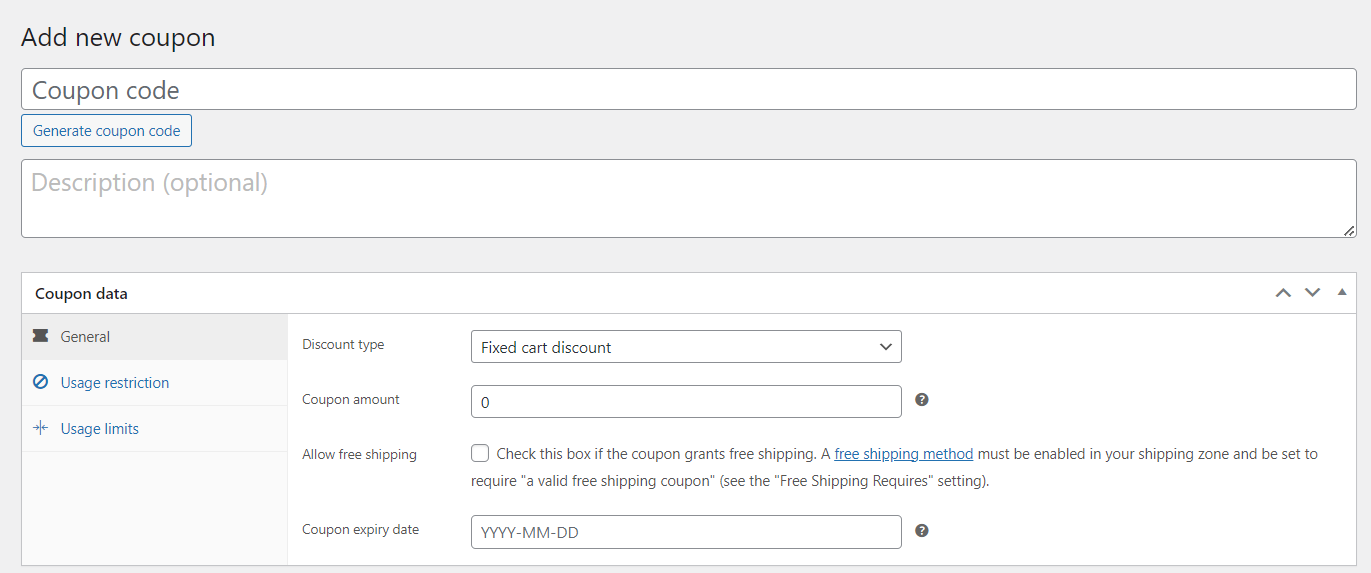
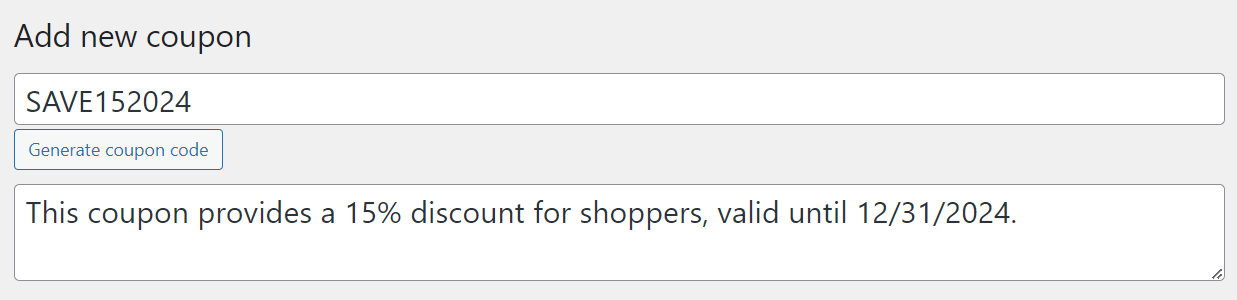
Hier können Sie auch Ihren Gutscheincode benennen oder automatisch einen Namen generieren. Wir empfehlen, eine kurze Beschreibung Ihres Gutscheins hinzuzufügen, um die Details der Aktion im Auge zu behalten, besonders wenn Sie mehrere Gutscheine verwalten für einen großen Ausverkauf.
Lassen Sie uns nun die einzelnen wichtigen Einstellungsregisterkarten unten durchgehen:
1. Allgemeine Einstellungen
Die Registerkarte "Allgemein" ist der Ort, an dem Sie die Grundeinstellungen Ihres Gutscheins definieren können, einschließlich des Rabatttyps, des Betrags und ob kostenloser Versand enthalten ist.
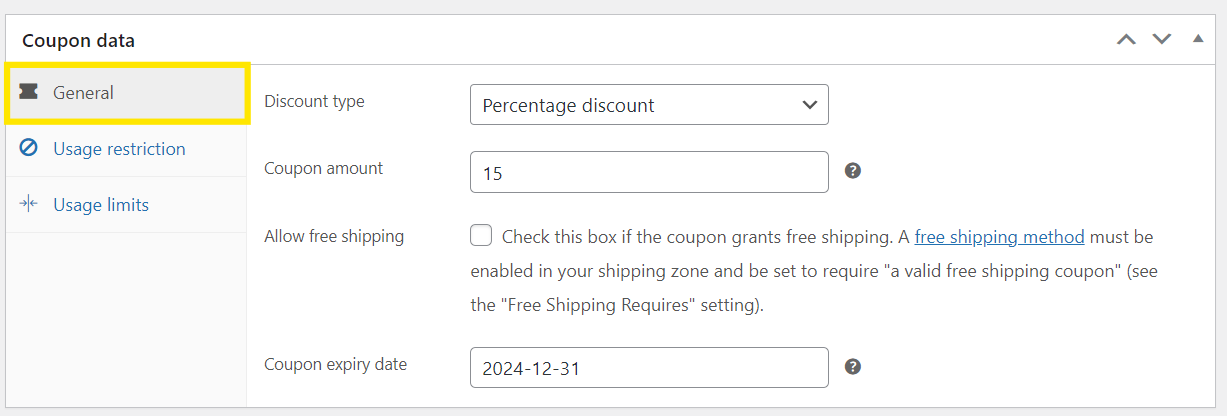
- Rabattart: Standardmäßig bietet Ihnen WooCommerce drei Optionen bei der Definition Ihres Rabatttyps, darunter:
- Prozentualer Rabatt: Dies wendet einen prozentualen Rabatt auf den gesamten Warenkorb des Kunden an. (z. B. 15 % Rabatt)
- Fester Warenkorbrabatt: Diese Option zieht einen festen Betrag vom Warenkorb ab. (z. B. 25 $ Rabatt auf die gesamte Bestellung)
- Feste Produkt rabatte: Dies wendet einen festen Rabattbetrag nur auf bestimmte Produkte im Warenkorb an. (z. B. 5 $ Rabatt auf ein bestimmtes Produkt)
- Gutscheinbetrag: Geben Sie in dieses Feld den Betrag Ihres Rabatts ein. Wenn Sie einen prozentualen Rabatt wählen, ist dies ein Prozentsatz. Bei festen Rabatten ist dies ein Geldbetrag.
- Kostenloser Versand ermöglichen: Wenn Sie dieses Kontrollkästchen aktivieren, erhält der Kunde kostenlosen Versand, wenn der Gutscheincode verwendet wird.
- Gutscheinablaufdatum: Hier können Sie das Ablaufdatum Ihres Gutscheins festlegen.
Im obigen Beispiel haben wir einen Gutschein erstellt, der Kunden einen Rabatt von 15 % auf ihre gesamte Bestellung gewährt, gültig bis zum 31. Dezember 2024.
2. Nutzungsbeschränkungen
Nutzungsbeschränkungen ermöglichen es Ihnen zu steuern, wie und wann Ihre Gutscheine angewendet werden. Das Festlegen von Gutscheinbeschränkungen ist wichtig, da Sie nicht möchten, dass Käufer Ihre Gutscheine missbrauchen oder sie auf eine Weise anwenden, die Ihre Margen beeinträchtigen könnte!
Lassen Sie uns Ihre Optionen unten kurz durchgehen:
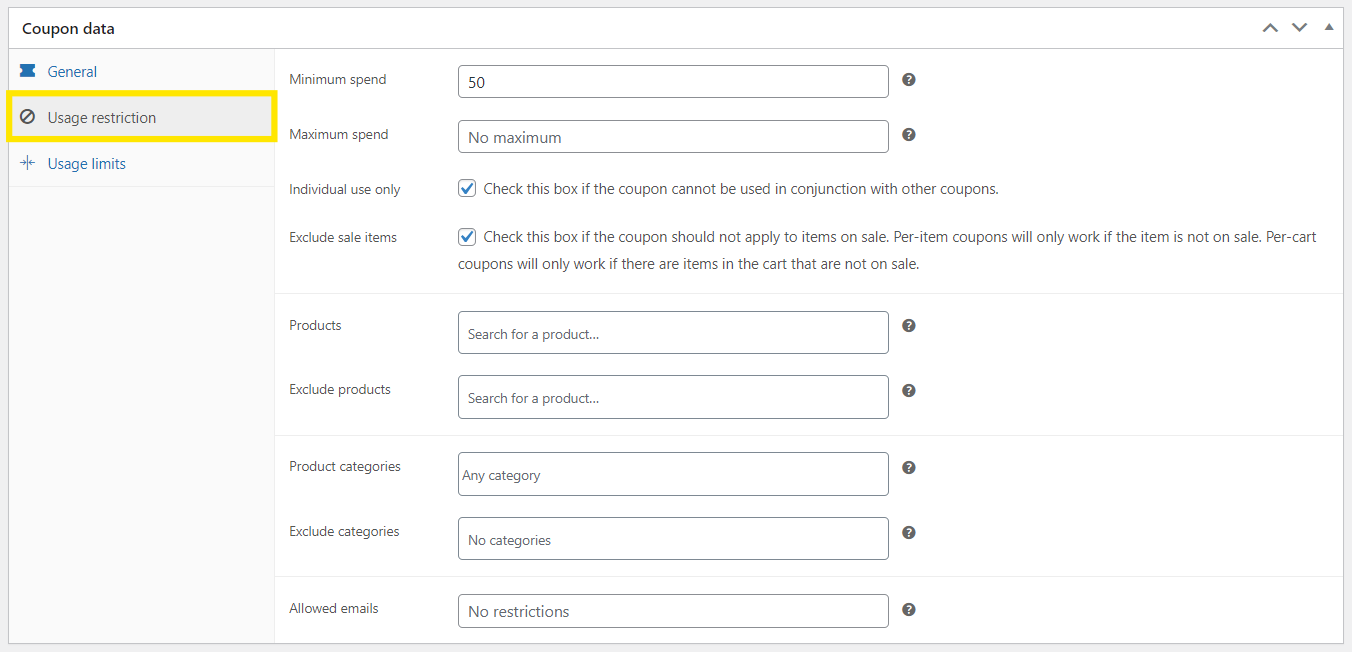
- Mindestausgaben: Durch Festlegen von Mindestausgaben können Sie definieren, wie viel der Kunde ausgeben muss, bevor er den Gutschein verwenden kann.
- Maximaler Ausgabenbetrag: Dies begrenzt den Gesamtbestellwert, für den der Gutschein gelten kann, was nützlich ist, wenn Sie Rabatte auf hochwertige Einkäufe begrenzen möchten.
- Nur individuell nutzbar: Wenn dies aktiviert ist, können Kunden den Gutschein nicht zusammen mit anderen Gutscheinen verwenden.
- Verkaufsartikel ausschließen: Wählen Sie dies, wenn Sie nicht möchten, dass Käufer die Gutscheine für bereits reduzierte Artikel anwenden.
- Produkt- und Produktkategoriebeschränkungen: WooCommerce ermöglicht es Ihnen auch, Coupons auf bestimmte Produkte oder Produktkategorien zu beschränken. Sie können angeben, welche Produkte und Produktkategorien in Ihren Aktionen enthalten oder ausgeschlossen werden sollen, was für gezieltes Marketing praktisch ist.
- Erlaubte E-Mails: Ebenso können Sie die Coupon-Nutzung auf bestimmte E-Mail-Adressen beschränken. Diese Option ermöglicht es Ihnen, personalisierte Angebote nur für bestimmte Kunden zu erstellen.
3. Nutzungslimits
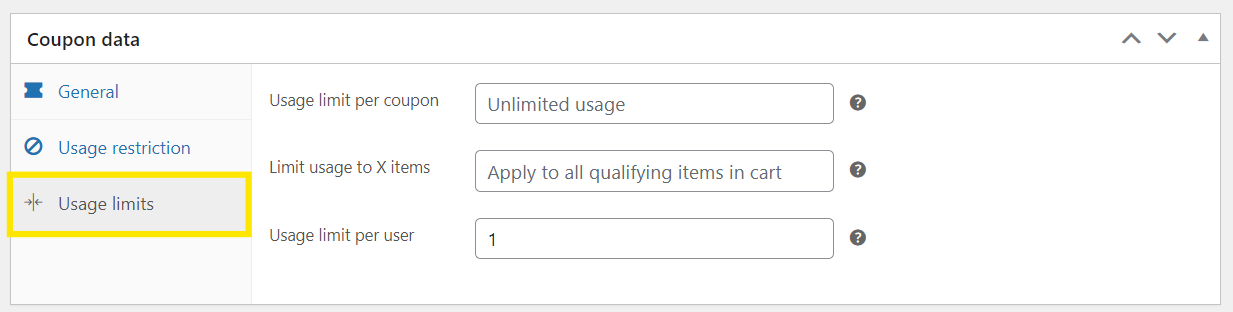
Schließlich können Sie mit WooCommerce festlegen, wie oft Ihr Coupon eingelöst werden kann und unter welchen Bedingungen:
- Nutzungslimit pro Coupon: Verwenden Sie diese Einstellung, um zu konfigurieren, wie oft ein Coupon insgesamt eingelöst werden kann.
- Limit für die Nutzung auf X Artikel: Diese Option beschränkt die Coupon-Nutzung auf eine bestimmte Anzahl von Artikeln im Warenkorb.
- Nutzungslimit pro Benutzer: Mit dieser Option können Sie begrenzen, wie oft jeder einzelne Kunde den Coupon verwenden kann. Dies ist eine hilfreiche Einstellung, um Coupon-Missbrauch zu verhindern, z. B. wenn Käufer wiederholt denselben Coupon verwenden, der für den einmaligen Gebrauch bestimmt ist.
Holen Sie sich mehr Optionen mit Advanced Coupons
Die Standardeinstellungen für WooCommerce-Gutscheine bieten Ihnen eine solide Grundlage für die Erstellung überzeugender Werbeaktionen für Kunden. Diese Standardfunktionen reichen jedoch möglicherweise nicht immer aus, je nachdem, welche Art von Angeboten Sie in Ihrem Shop ausführen möchten und unter welchen Bedingungen. Sie möchten zum Beispiel ein Kaufe eins, erhalte eins gratis Angebot anbieten oder eine Aktion erstellen, die nur für bestimmte WooCommerce-Benutzerrollen gilt. Wenn Sie das Angebot lieber beschreiben und die KI es erstellen lassen möchten, gibt es auch eine KI-gestützte Gutscheinerstellungsoption.
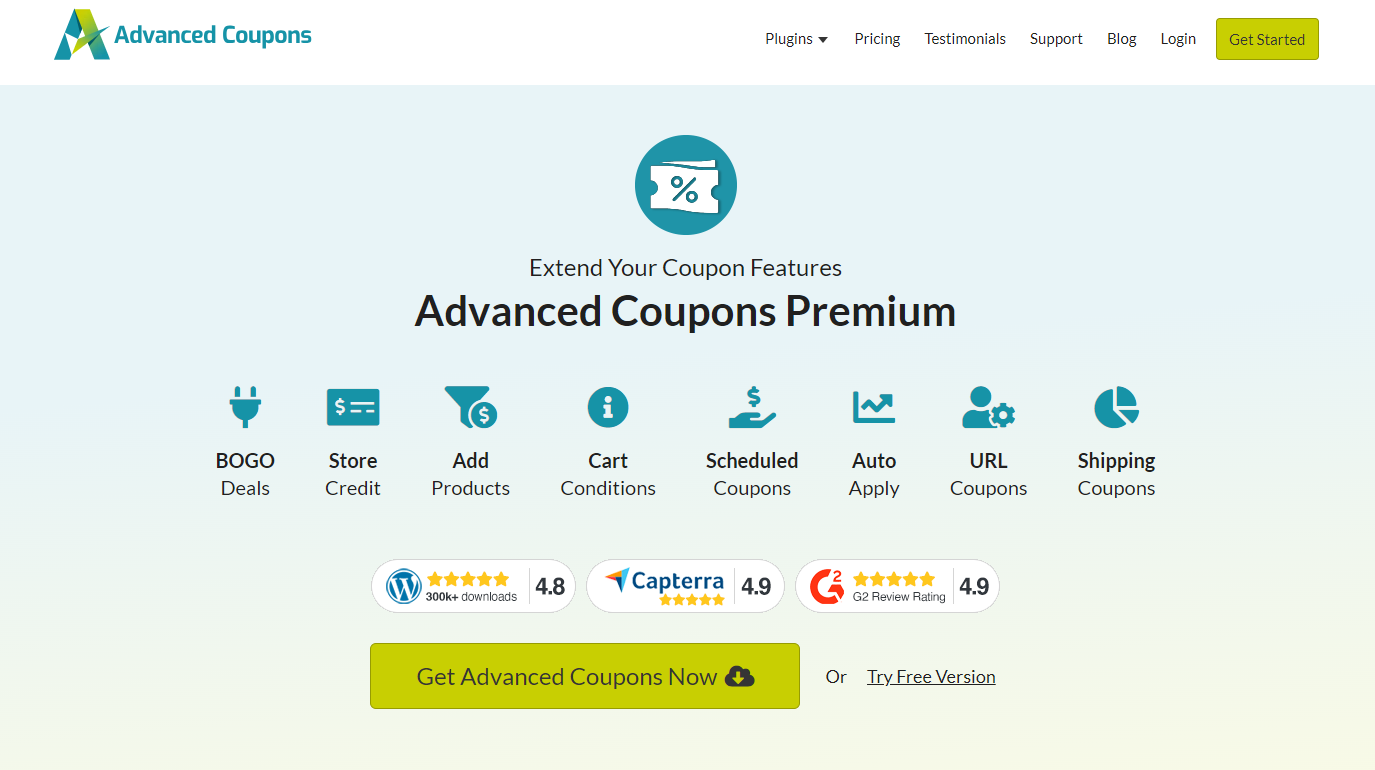
Hier kann Advanced Coupons helfen. Dieses leistungsstarke Plugin erweitert die Standard-Coupon-Funktionalität von WooCommerce und ermöglicht es Ihnen, komplexere Aktionen wie BOGO-Angebote, Versandrabatte und geplante Coupons zu erstellen. Unmittelbar nach der Installation und Aktivierung des Plugins werden Sie eine Reihe neuer Registerkarten bemerken, die Sie zur Konfiguration Ihrer Coupon-Angebote verwenden können:
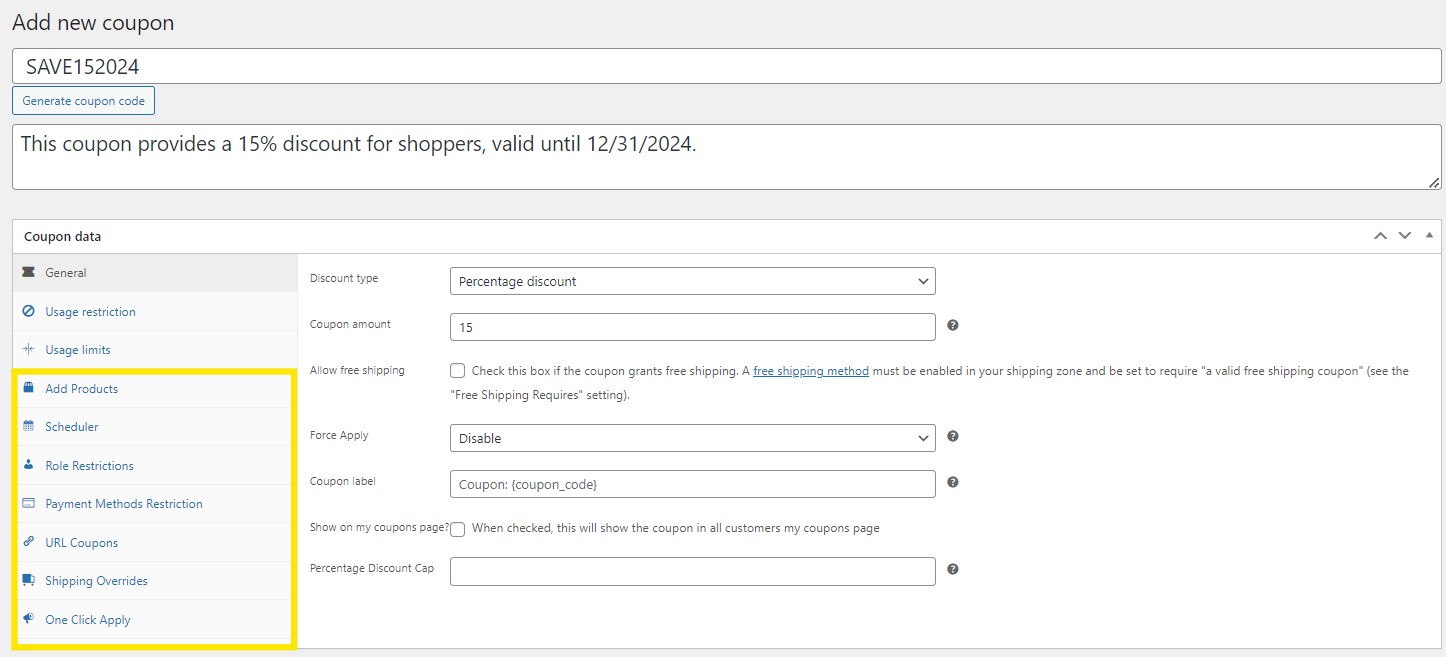
Lassen Sie uns einige davon unten untersuchen!
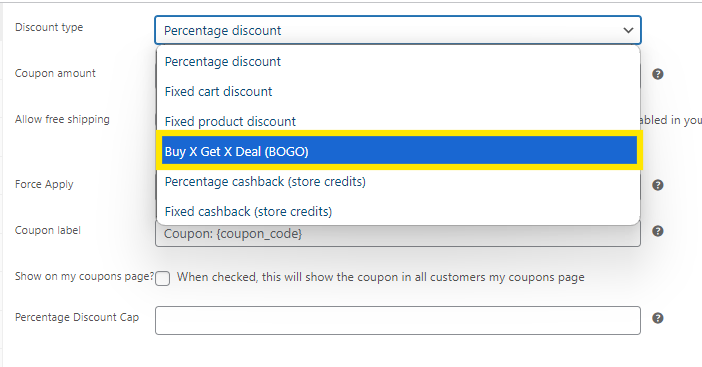
1. Kaufe eins, erhalte eins gratis Deals
Advanced Coupons bietet Ihnen Zugriff auf mehr Rabattarten, einschließlich Kaufe eins, erhalte eins gratis Deals. Mit dieser Funktion können Sie verschiedene Arten von BOGO-Angeboten konfigurieren, darunter:
- Kaufe eins, erhalte eins gratis: Bieten Sie einen kostenlosen Artikel an, wenn ein Kunde ein bestimmtes Produkt kauft.
- Kaufe zwei, erhalte eins gratis: Passen Sie Ihr BOGO-Angebot an, um Käufer für den Kauf mehrerer Artikel zu belohnen und den Warenkorbwert zu erhöhen.
- X erhalten, Y vergünstigt erhalten: Zusätzlich zu kostenlosen Artikeln können Sie auch Angebote einrichten, bei denen Käufer das zweite Produkt zu einem ermäßigten Preis erhalten.
Mit Advanced Coupons haben Sie immense Flexibilität bei der Konfiguration Ihrer BOGO-Angebote, sodass Sie bestimmte Produkte bewerben, Lagerbestände bewegen oder einfach Ihre durchschnittlichen Bestellwerte steigern können.
2. Warenkorb-Bedingungen
Eine der herausragenden Funktionen von Advanced Coupons sind die Warenkorb-Bedingungen – damit können Sie sehr spezifische und gezielte Regeln festlegen, um zu bestimmen, wann Gutscheine angewendet werden können.
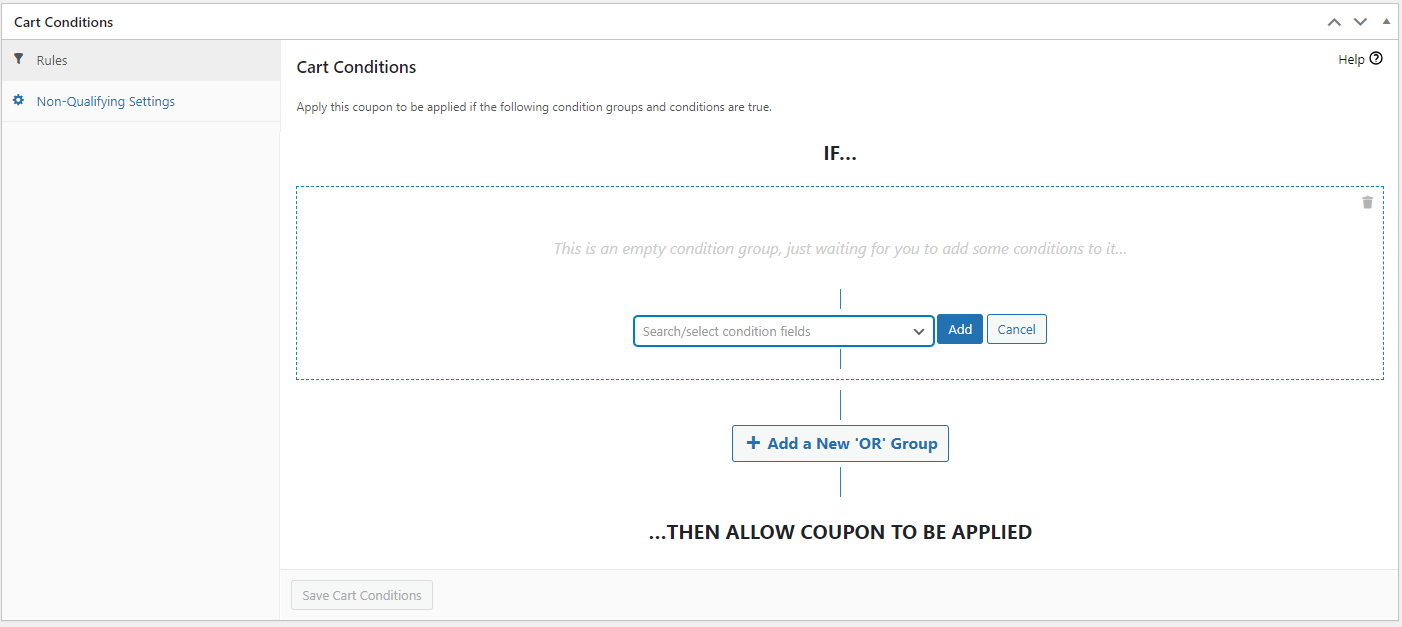
Sie können beispielsweise Bedingungen wie die Gesamtmenge im Warenkorb, den Gesamtausgaben des Kunden, Versandzonen und mehr festlegen. Dieser Grad an Anpassung ermöglicht es Ihnen, maßgeschneiderte Werbeaktionen zu erstellen, um spezifisches Einkaufsverhalten zu belohnen.
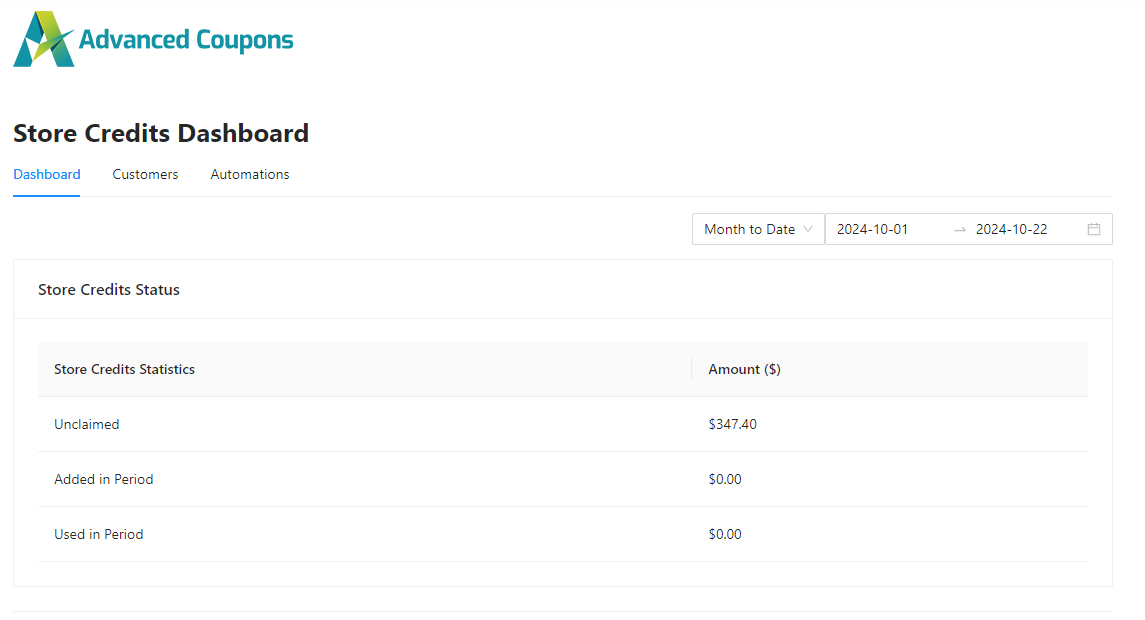
3. Store Credit
Advanced Coupons ermöglicht es Ihnen auch, Store Credits an Kunden zu vergeben und deren Verwendung in Ihrem Online-Shop zu verwalten. Im Wesentlichen fungieren Store Credits als virtuelle Währung, die Kunden für zukünftige Einkäufe einlösen können. Sie können verwendet werden, um Kunden als Teil eines Treueprogramms zu belohnen oder als Entschädigung für Rückerstattungen und Retouren. Diese Funktion ist besonders vorteilhaft, um Kunden wiederkommen zu lassen und langfristige Beziehungen aufzubauen.
4. Erweiterte Nutzungsbeschränkungen
Dieses leistungsstarke Plugin schaltet auch zusätzliche Nutzungsbeschränkungen frei, die Sie für Gutscheine verwenden können. Sie können zum Beispiel:
- Beschränkungen für Produktattribute festlegen: Beschränken Sie die Gutscheinnutzung auf bestimmte Produktattribute wie Farbe, Größe, Marke oder Material.
- Gutscheinnutzung nach Benutzerrollen einschränken: Wählen Sie bestimmte WooCommerce-Benutzerrollen (wie Großhandelskunden oder VIP-Kunden) aus, die Ihren Gutschein verwenden können.
- Nach Zahlungsmethoden einschränken: Wählen Sie aus, welche Zahlungsmethoden von Käufern verwendet werden müssen, bevor ein Gutschein angewendet werden kann.
Diese zusätzlichen Nutzungsbeschränkungen ermöglichen es Ihnen, Ihre Werbeaktionen auf sehr spezifische Geschäftsziele zuzuschneiden, z. B. Ihre treuesten Kunden zu belohnen oder die Nutzung Ihrer bevorzugten Zahlungsmethoden zu fördern.
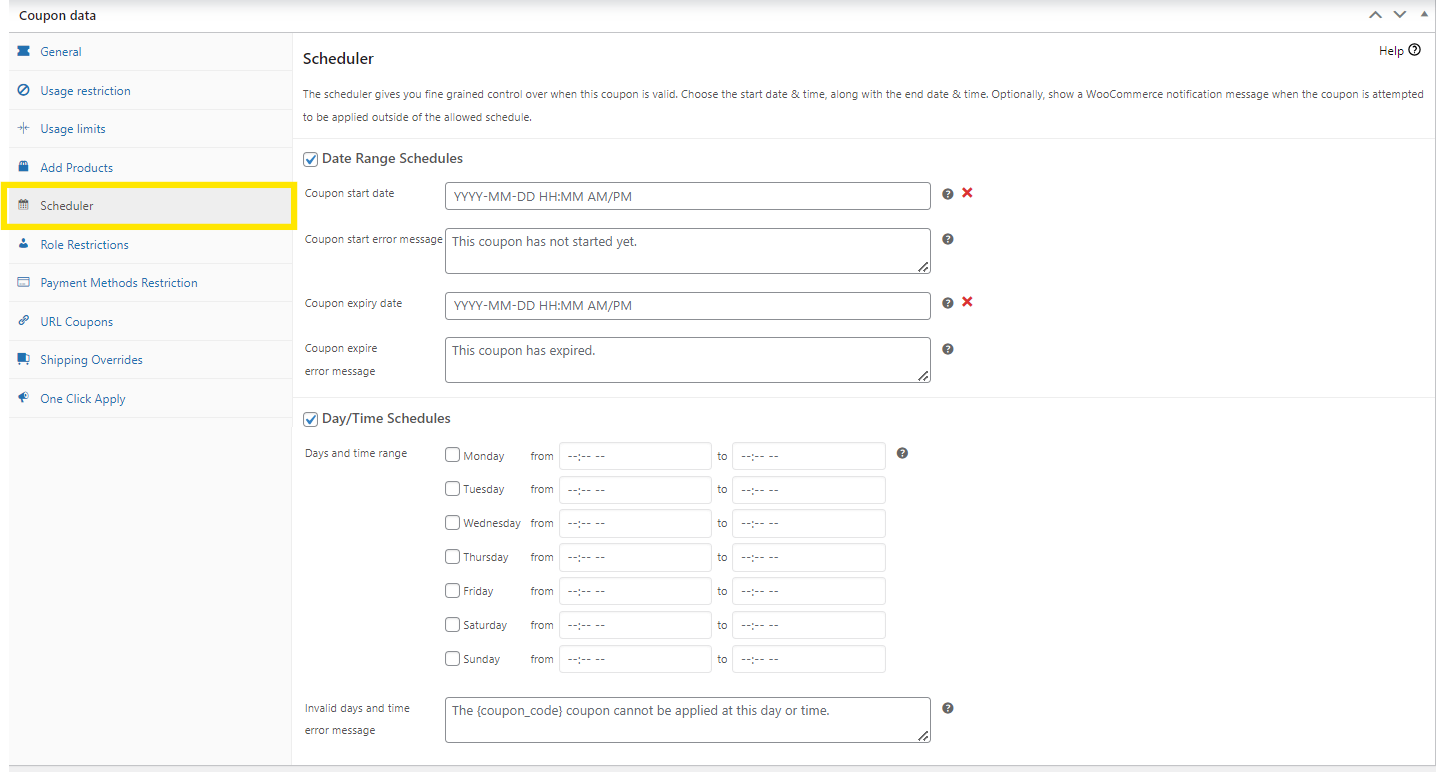
5. Zeitplaner
Mit der Gutschein-Scheduler-Funktion können Sie bestimmte Zeiten und Daten festlegen, zu denen Gutscheine aktiv sind. Dies ist ideal für die Einrichtung von Flash Sales oder anderen Arten von geplanten Werbeaktionen.
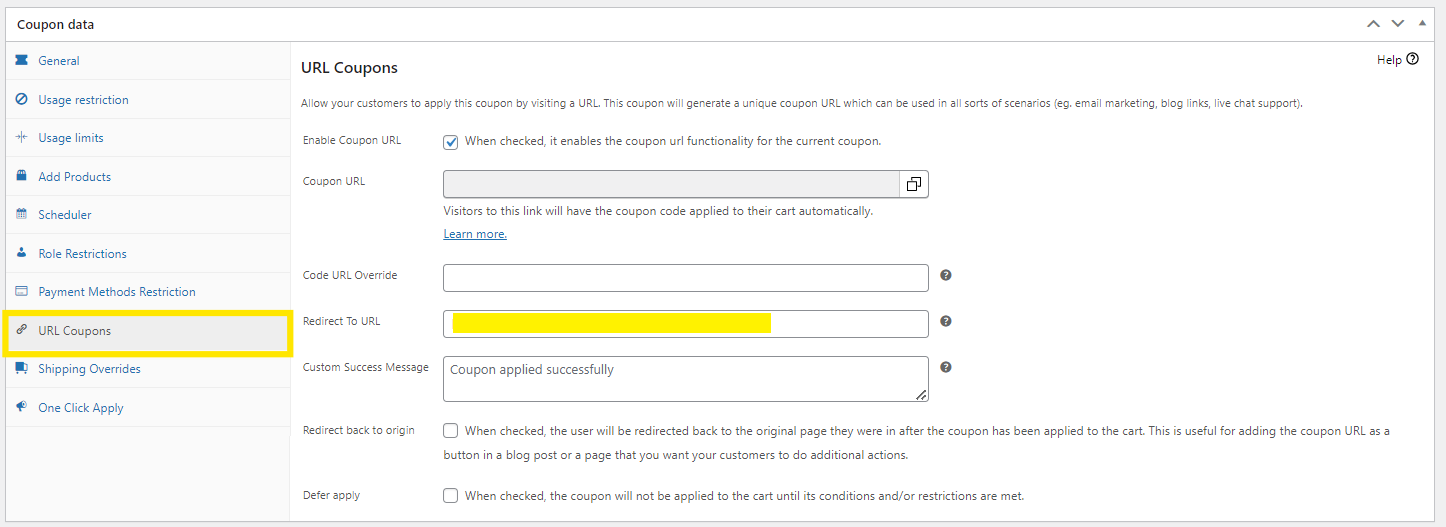
6. URL-Gutscheine
Eine Möglichkeit, die Einlösung von Rabatten für Kunden bequemer zu gestalten, ist die Erstellung von URL-Gutscheinen. Diese Art von Gutschein wendet den Rabatt automatisch an, wenn Käufer auf den Link klicken. Advanced Coupons ermöglicht es Ihnen, diese Art von Werbeaktionen einzurichten, was besonders für E-Mail- und Social-Media-Marketingkampagnen nützlich ist.
7. Automatische Gutscheineinlösung
Ähnlich wie die einfachere Gutscheineinlösung für Käufer ist die automatische Gutscheinfunktion in Advanced Coupons. Diese Funktion wendet automatisch einen Gutscheinrabatt an, sobald die Warenkorbbedingungen erfüllt sind. Wenn Sie beispielsweise einen kostenlosen Versand für Bestellungen über 50 € anbieten, wird der Gutschein automatisch angewendet, wenn die Bestellung diesen Betrag erreicht. Infolgedessen verpassen Ihre Käufer keine laufenden Angebote!
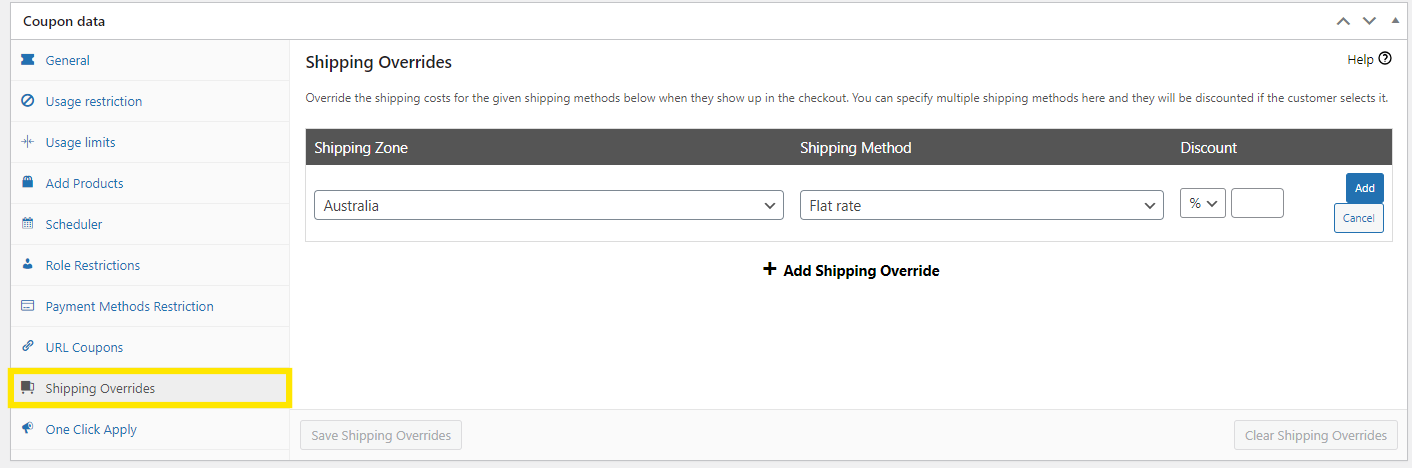
8. Versand-Überschreibungen
Die Standardeinstellungen für WooCommerce-Gutscheine erlauben Ihnen nur, kostenlose Versandgutscheine zu erstellen. Die Versand-Überschreibungsoption in Advanced Coupons gibt Ihnen mehr Flexibilität und ermöglicht es Ihnen, spezifische Versandrabatte für jede von Ihnen festgelegte Versandzone zu erstellen. Sie können sogar prozentuale und feste Rabatte gewähren oder den Versandtarif überschreiben. Dies gibt Ihnen mehr Kontrolle über Ihre Versandkosten und bietet Ihren Käufern dennoch verlockende Angebote.
Häufig gestellte Fragen
Wie richte ich Gutscheine in WooCommerce ein?
Navigieren Sie zunächst zu Ihrem WordPress-Dashboard und gehen Sie dann zu Marketing > Gutscheine > Gutschein hinzufügen. Dies führt Sie zur Gutscheineinstellungsseite, auf der Sie Ihren Gutschein benennen, Ihren Rabatt-Typ festlegen und Ihre Nutzungsbeschränkungen und -limits definieren können. Sobald alles nach Ihren Wünschen eingestellt ist, klicken Sie auf „Veröffentlichen“ und Sie sind fertig!
Wo befinden sich die Gutschein-Einstellungen in WooCommerce?
Greifen Sie auf die WooCommerce-Gutscheineinstellungen zu, indem Sie zu Ihrem WordPress-Dashboard > Marketing > Gutscheine navigieren. Dies bringt Sie zum Gutschein-Dashboard, wo Sie alle Ihre vorhandenen Gutscheine finden. Um einen neuen Gutschein zu erstellen, klicken Sie einfach auf „Gutschein hinzufügen“ oder klicken Sie auf „Bearbeiten“ bei einem vorhandenen Angebot, um die Einstellungen anzupassen.
Sie finden drei wichtige Einstellungsregisterkarten in WooCommerce, darunter die Registerkarte Allgemein, Nutzungsbeschränkungen und Nutzungslimits. Diese Optionen ermöglichen es Ihnen, fein abzustimmen, wie und wann Ihre Gutscheine funktionieren. Plugins wie Advanced Coupons erweitern diese Standardeinstellungen und ermöglichen es Ihnen, komplexere Angebote wie BOGO-Angebote und Versandrabatte zu erstellen.
Wie bearbeite ich einen Gutschein in WooCommerce?
Um einen vorhandenen Gutschein in WooCommerce zu bearbeiten, gehen Sie zu Marketing > Gutscheine. Wählen Sie den Gutschein aus, den Sie bearbeiten möchten, und klicken Sie auf „Bearbeiten“, um die Konfigurationsseite zu öffnen. Hier können Sie die Gutscheineinschränkungen, den Typ und andere Einstellungen anpassen. Sobald Sie Ihre Änderungen vorgenommen haben, klicken Sie auf „Aktualisieren“, um sie zu speichern.
Fazit
WooCommerce-Gutscheine sind leistungsstarke Werbetools, um Kunden zu binden und zum weiteren Einkaufen in unserem WooCommerce-Shop zu bewegen. Mit den Standard-Gutscheineinstellungen von WooCommerce können Sie einfache Aktionen einrichten, um Ihnen dabei zu helfen. In diesem vollständigen Leitfaden haben wir Sie durch diese grundlegenden Gutscheinkonfigurationen geführt:
Mit Advanced Coupons erhalten Sie jedoch Zugriff auf weitaus mehr Funktionen, mit denen Sie hochgradig gezielte Angebote wie BOGO-Angebote, URL-Gutscheine und Rabatte auf den Versand erstellen können. Dieses WooCommerce-Gutschein-Plugin erweitert die Möglichkeiten mit Funktionen wie:
- BOGO-Angebote
- Warenkorbbedingungen
- Store-Guthaben
- Erweiterte Nutzungsbeschränkungen
- Zeitplaner
- URL-Gutscheine
- Coupons automatisch anwenden
- Versand-Overrides
Dies sind nur einige der leistungsstarken Funktionen, die Sie mit Advanced Coupons freischalten! Haben Sie Fragen zu diesem Thema? Lassen Sie es uns in den Kommentaren wissen!




