

Das Starten von Werbeaktionen ist Teil des Führens eines erfolgreichen WooCommerce-Shops, aber das manuelle Einrichten von Gutscheinen kann mehr Zeit in Anspruch nehmen als erwartet. Selbst ein einfaches Angebot kann mehrere Einstellungen, Bedingungen und kleine Entscheidungen beinhalten, die sich im Laufe der Zeit summieren. Unsere neueste Integration des KI-Gutscheingenerators mit StoreAgent, einem WooCommerce KI-Plugin, macht diesen Prozess erheblich einfacher!
Anstatt jeden Gutschein von Grund auf neu zu erstellen, können Sie jetzt KI zur Gutscheinerstellung verwenden, die Details in WooCommerce überprüfen und sie in Live-Angebote umwandeln, wenn Sie bereit sind. Es ist eine schnellere und intelligentere Methode, Aktionen zu erstellen. In dieser Anleitung führen wir Sie durch alles, was Sie über diese neue Funktion wissen müssen.
Legen wir gleich los!
Was ist der KI-Gutschein-Generator?
Der KI-Gutschein-Generator ist eine neue Integration zwischen Advanced Coupons und StoreAgent, die das Starten von Aktionen in WooCommerce beschleunigt. Advanced Coupons verbindet sich auch mit KI-Assistenten über die WordPress Abilities API für die Gutscheinverwaltung, was Ihnen eine weitere Möglichkeit bietet, alltägliche Gutscheinaufgaben zu erledigen.
Anstatt jeden Gutschein manuell von Grund auf neu zu erstellen, können Sie jetzt KI zur Gutscheinerstellung verwenden, basierend auf Ihrer Aktionsidee. Sobald die KI den Gutschein generiert hat, können Sie die Details überprüfen, alle gewünschten Anpassungen vornehmen und ihn dann in ein Live-Angebot in Ihrem Shop umwandeln. Sie haben auch die Möglichkeit, den Gutschein als Vorlage zu speichern, was die Wiederverwendung ähnlicher Aktionen in Zukunft erleichtert.
Diese Funktion soll Ihnen einen hilfreichen Vorsprung bei der Erstellung von Werbeaktionen verschaffen. Sie hilft, wiederkehrende manuelle Arbeiten zu reduzieren, während Sie dennoch alles überprüfen und verfeinern können, bevor Sie es veröffentlichen.
Hier sind die Vorteile dieser Integration für Ihren Shop:
- Coupons schneller erstellen: Sie müssen nicht jede Einstellung manuell konfigurieren – Sie können eine fertige Coupon-Einrichtung mit KI generieren. Dies hilft Ihnen, Werbeaktionen schneller zu starten, insbesondere wenn Sie mehrere Angebote erstellen müssen.
- Wiederkehrende manuelle Arbeiten reduzieren: Die Erstellung von Coupons beinhaltet oft die Wiederholung derselben Schritte für verschiedene Kampagnen. Da die KI die Ersteinrichtung generiert, können Sie einen Großteil der wiederkehrenden Arbeit überspringen und sich stattdessen auf die Verfeinerung Ihrer Werbeaktion konzentrieren.
- Erfolgreiche Werbeaktionen mit Vorlagen wiederverwenden: Wenn Sie einen gut funktionierenden Coupon erstellen, können Sie ihn als Vorlage speichern und später wiederverwenden. Dies erleichtert die Neuerstellung ähnlicher Werbeaktionen für zukünftige Kampagnen oder saisonale Verkäufe.
- Volle Kontrolle behalten: Auch wenn die KI bei der Erstellung des Coupons hilft, überprüfen und bearbeiten Sie alles, bevor es live geht. Dies stellt sicher, dass die endgültige Werbeaktion Ihrer genauen Strategie und den Anforderungen Ihres Shops entspricht.
So generieren Sie WooCommerce-Coupons mit KI
Die Erstellung von Coupons mit dem KI-Coupon-Generator ist schnell erledigt, sobald alles eingerichtet ist. Stellen Sie daher sicher, dass Sie vor diesem Tutorial sowohl Advanced Coupons als auch StoreAgent in Ihrem WooCommerce-Shop installiert und aktiviert haben.
Vor diesem Hintergrund gehen wir die Schritte durch, um WooCommerce-Coupons mit KI zu generieren!
Schritt 1: Erstellen Sie Ihren Coupon
Gehen Sie von Ihrem WordPress-Dashboard zu Coupons > Neu hinzufügen. Sofort sehen Sie ein Pop-up „Neuen Coupon erstellen“, mit dem Sie auswählen können, wie Sie Ihren Coupon erstellen möchten. Wählen Sie Mit KI generieren.
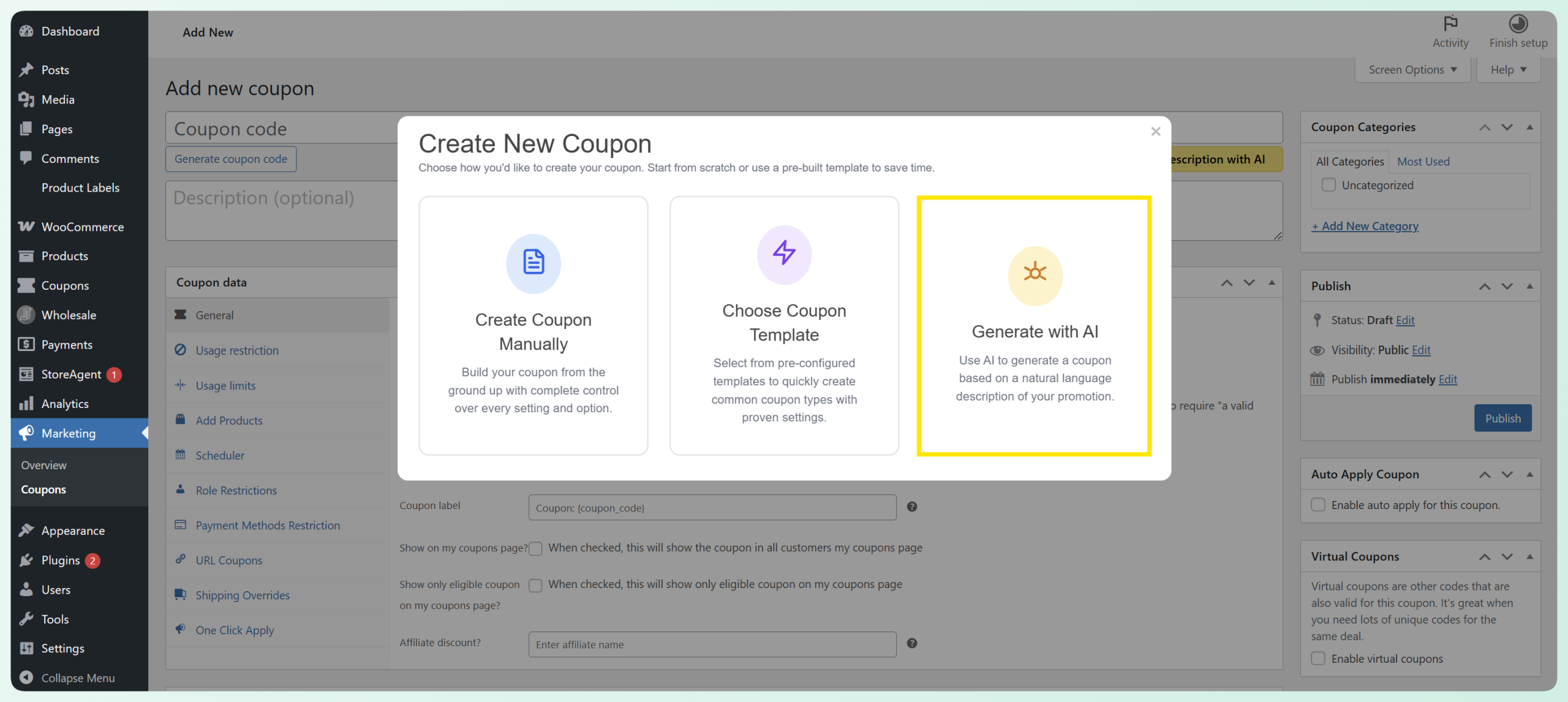
Sobald Sie ausgewählt haben, werden Sie zum Fenster Coupon mit KI generieren weitergeleitet, wo Sie die Werbeaktion beschreiben können, die Sie erstellen möchten, und die KI einen Coupon für Sie generieren lässt.
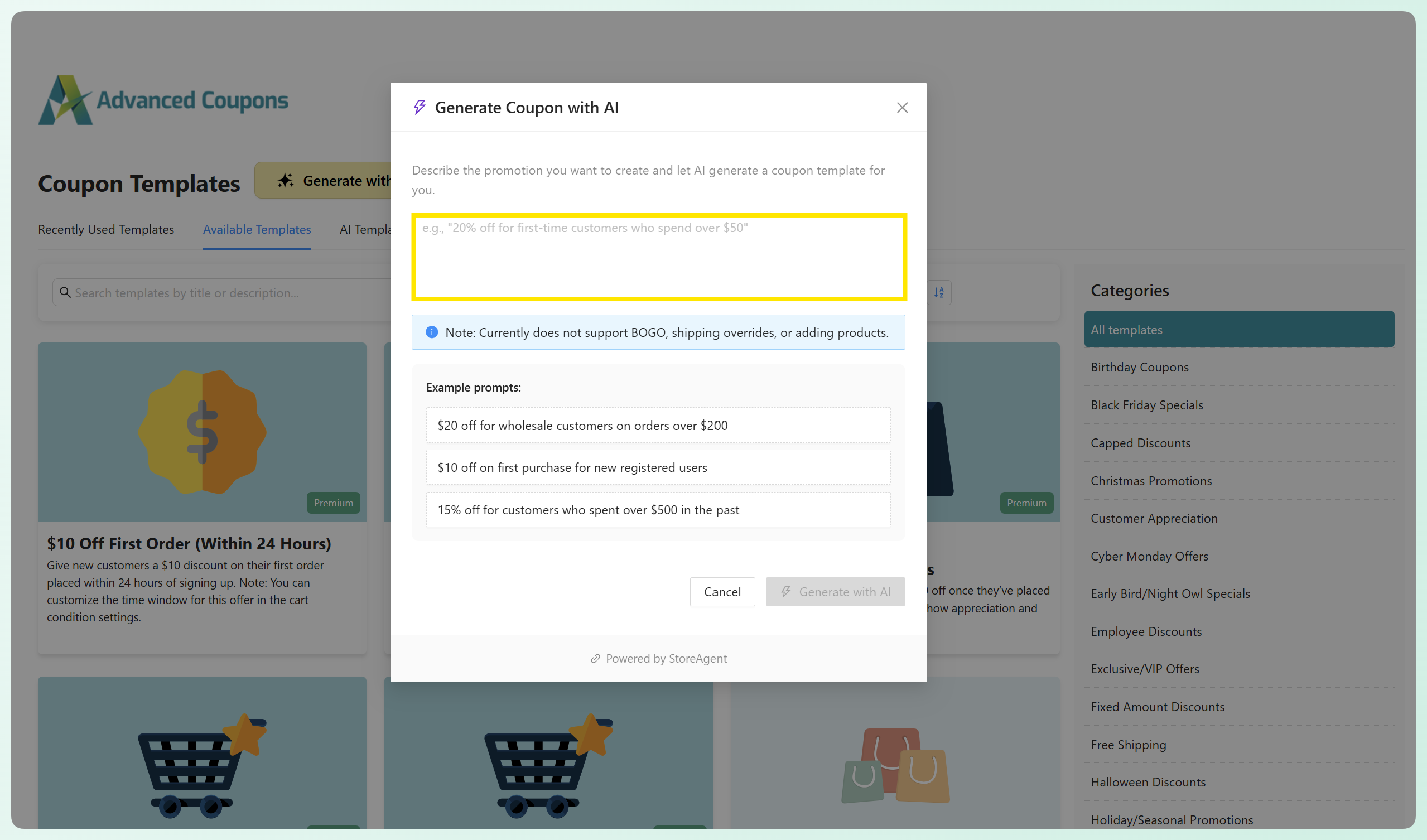
💡 Alternativ können Sie zu Coupons > Coupon-Vorlagen gehen und auf Mit KI generieren klicken, um auf den WooCommerce KI-Coupon-Generator zuzugreifen.
Schritt 2: Beschreiben Sie Ihre Werbeaktion
Im Fenster „Coupon mit KI generieren“ sehen Sie ein Textfeld, in das Sie die Werbeaktion eingeben können, die Sie durchführen möchten. Geben Sie einfach eine kurze Beschreibung Ihres Angebots ein, und die KI generiert einen Coupon basierend auf Ihrer Eingabe.
Hier sind einige Beispiele, die Sie ausprobieren können:
- 20 % Rabatt für Erstkunden bei Bestellungen über 50 $
- Kostenloser Versand für Bestellungen über 75 $
- 10 $ Rabatt auf Bestellungen über 100 $ für wiederkehrende Kunden
- 15 % Rabatt auf die gesamte Website an diesem Wochenende
In unserem Beispiel unten erstellen wir einen Gutschein mit 10 % Rabatt auf alles für Bestellungen über 50 €.
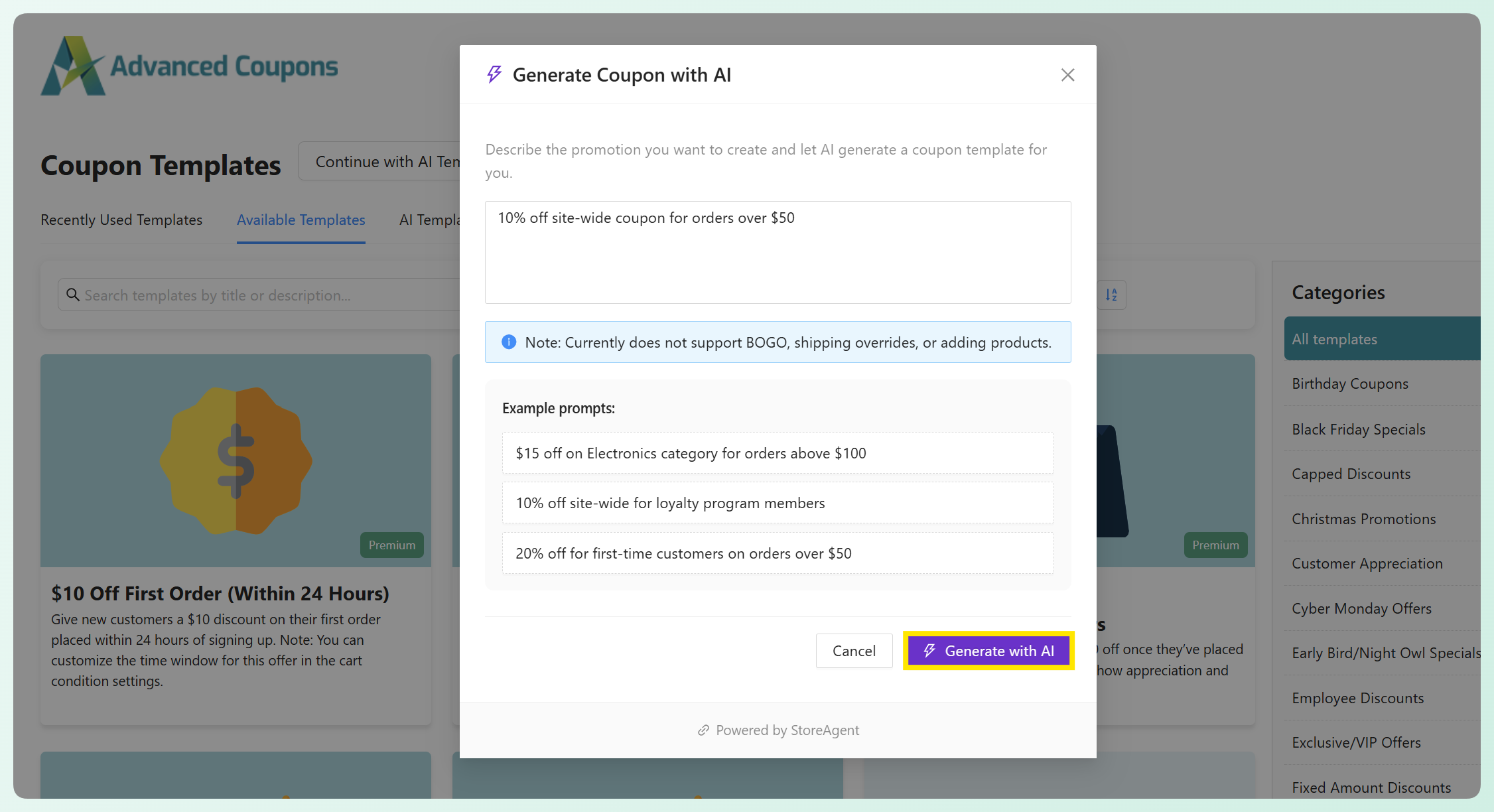
Wenn Sie mit Ihrer Beschreibung zufrieden sind, klicken Sie auf Mit KI generieren!
💡 Sie sind sich nicht sicher, wie Sie Ihr Angebot formulieren sollen? Sehen Sie sich die Beispiel-Prompts im Fenster an, um sich inspirieren zu lassen.
Schritt 3: Überprüfen Sie den KI-generierten Gutschein
Nachdem Sie auf Mit KI generieren geklickt haben, wird automatisch ein Gutschein basierend auf Ihrer Beschreibung erstellt.
Anhand unseres Beispiel-Prompts: „10 % Rabatt auf alles für Bestellungen über 50 €“ hat die KI mehrere wichtige Gutscheineinstellungen für uns automatisch konfiguriert. Dazu gehören:
- Rabattart und -betrag
- Mindestbestellanforderungen
- Grundlegende Nutzungsbeschränkungen
- Gutscheinbeschreibung
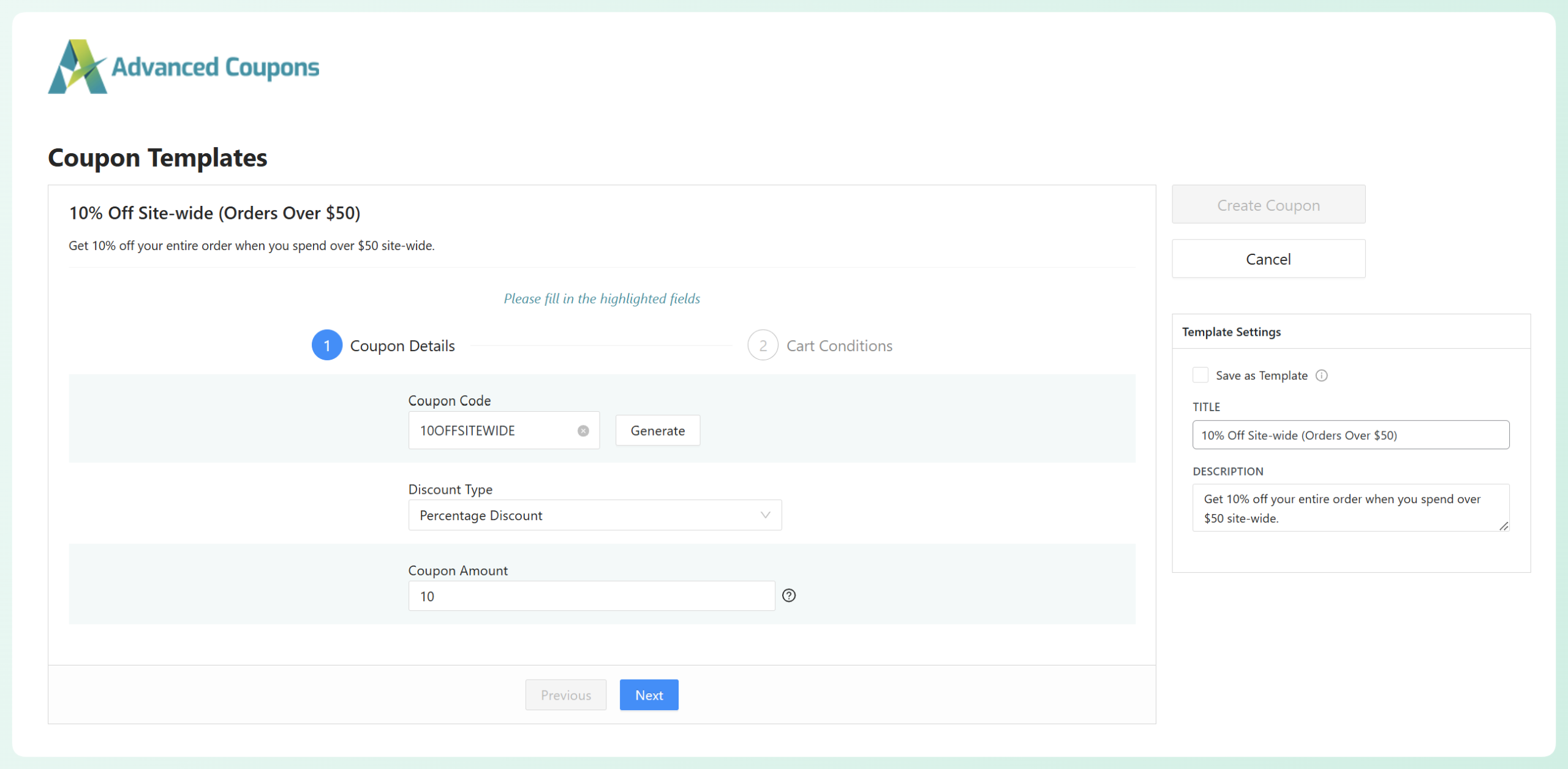
Sie müssen auch einen Gutscheincode-Namen festlegen, bevor Sie den Gutschein erstellen. Benennen Sie Ihren Gutscheincode gerne manuell oder klicken Sie auf die Schaltfläche Generieren, um einen automatisch zu erstellen.
Wenn Sie auf Weiter klicken oder durch die Gutschein-Einrichtungsbereiche scrollen, können Sie auch die von der KI erstellten Warenkorb-Bedingungen einsehen. In unserem Beispiel hat die KI eine Bedingung hinzugefügt, die erfordert, dass der Warenkorb-Zwischensumme 50 € oder mehr erreicht, bevor der Rabatt angewendet wird. Dies stellt sicher, dass der Gutschein genau wie in der Aktion beschrieben funktioniert.
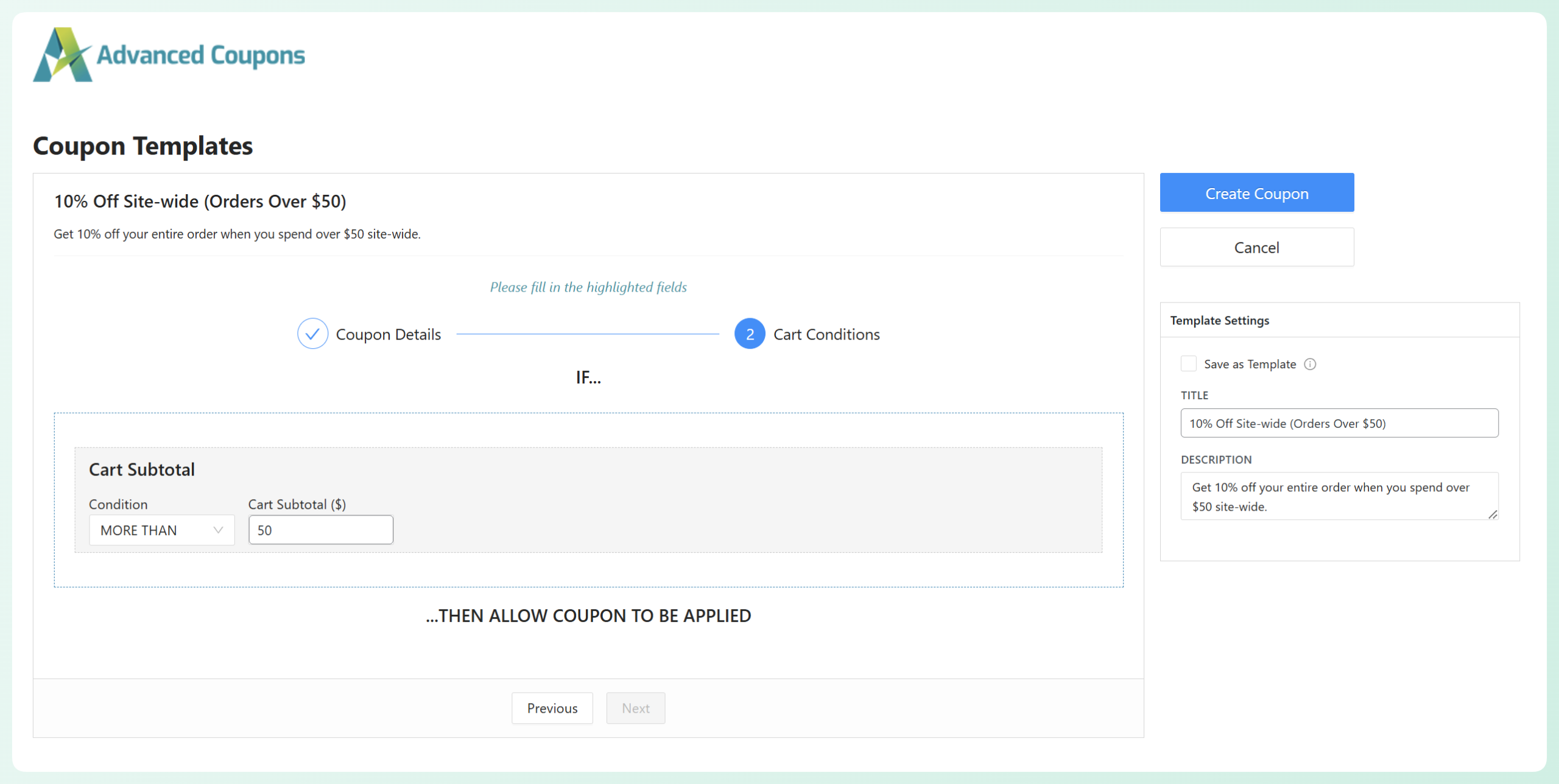
Auf der rechten Seite Ihres Bildschirms werden Sie auch die Option Als Vorlage speichern bemerken. Diese Funktion ist für Benutzer von Advanced Coupons Premium verfügbar und ermöglicht es Ihnen, die generierte Gutscheinkonfiguration als wiederverwendbare Vorlage für zukünftige Aktionen zu speichern. Sie können gespeicherte Vorlagen abrufen, indem Sie zu Gutscheine > Gutscheinvorlagen > KI-Vorlagen navigieren.
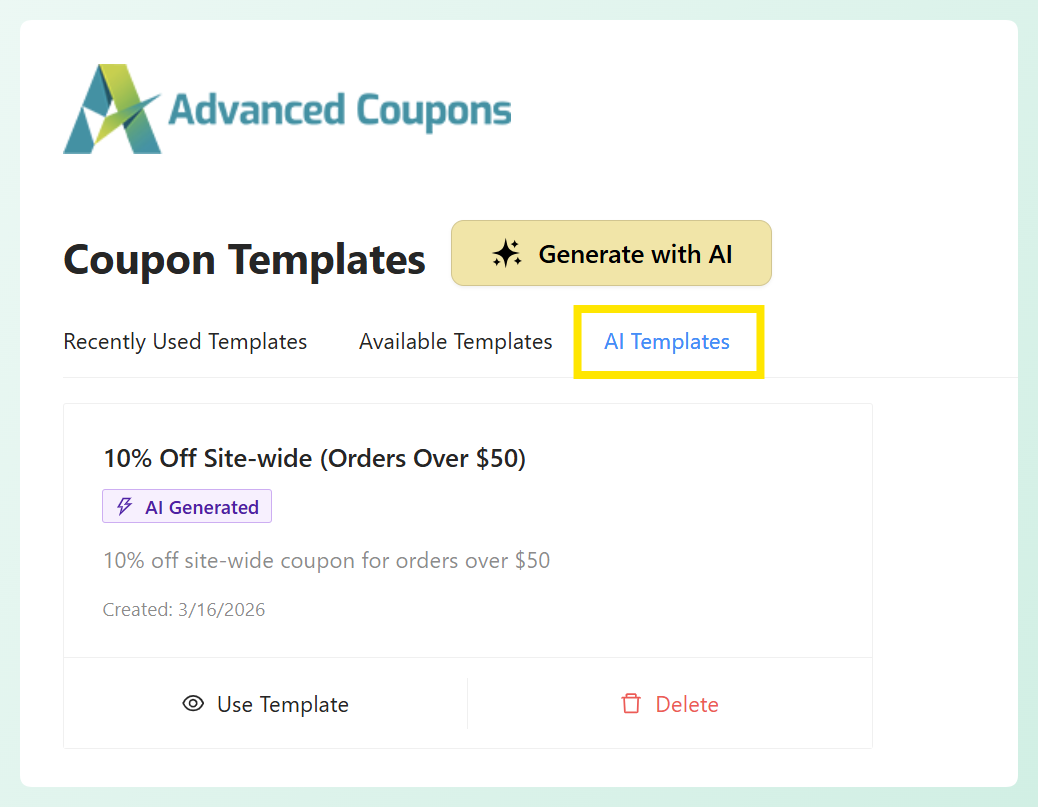
Wenn Sie mit Ihren Einstellungen zufrieden sind, klicken Sie auf Gutschein erstellen, um Ihren Gutschein in WooCommerce zu veröffentlichen. Und das war's! Ihr Gutschein ist jetzt live. 🎉
📝 WICHTIG: Bevor Sie den Gutschein veröffentlichen, nehmen Sie sich einen Moment Zeit, um die generierten Einstellungen zu überprüfen und sicherzustellen, dass sie mit der Aktion übereinstimmen, die Sie durchführen möchten. Bei Bedarf können Sie die Gutscheindetails noch anpassen, Einschränkungen hinzufügen oder das Angebot weiter individualisieren.
Dinge, die vor der Veröffentlichung eines Gutscheins zu überprüfen sind
Die Verwendung eines KI-Gutschein-Generators für WooCommerce kann Ihnen viel Zeit sparen, aber es ist dennoch wichtig, die endgültige Einrichtung zu überprüfen, bevor Sie Ihren Gutschein veröffentlichen. Eine schnelle Überprüfung kann sicherstellen, dass Ihre Aktion wie beabsichtigt funktioniert und Ihren Käufern das richtige Erlebnis an der Kasse bietet.
Nehmen Sie sich also, bevor Sie Ihren Gutschein veröffentlichen, einen Moment Zeit, um die folgenden Details zu überprüfen:
- Prüfen Sie den Rabatttyp und -betrag: Stellen Sie sicher, dass der generierte Rabatt der Aktion entspricht, die Sie durchführen möchten. Bestätigen Sie beispielsweise, ob der Gutschein als prozentualer Rabatt, fester Warenkorbrabatt oder eine andere Angebotsart festgelegt ist, und überprüfen Sie, ob der Betrag korrekt ist.
- Überprüfen Sie den Mindestumsatz oder die Warenkorbbedingungen: Wenn Ihr Angebot von einem erforderlichen Warenkorbwert, einer Warenkorbbedingung oder einer anderen Regel abhängt, prüfen Sie, ob die generierte Bedingung Ihre beabsichtigte Aktion widerspiegelt. Dies ist besonders wichtig für Angebote wie „10 % Rabatt auf Bestellungen über 50 €“, bei denen der Gutschein nur angewendet werden sollte, sobald der Käufer diese Anforderung erfüllt.
- Überprüfen Sie alle Nutzungsbeschränkungen: Prüfen Sie, ob der Gutschein Einschränkungen für bestimmte Kunden, Produkte, Kategorien oder Bestellarten enthält. Dies verhindert, dass der Gutschein für Warenkörbe angewendet wird, für die er nicht gültig sein sollte.
- Entscheiden Sie, ob Sie ihn als Vorlage speichern möchten: Wenn das Angebot etwas ist, das Sie möglicherweise erneut durchführen möchten, sollten Sie es als Vorlage speichern. Dies erleichtert die Wiederverwendung einer ähnlichen Einrichtung, anstatt jedes Mal von vorne zu beginnen, wenn Sie mit KI einen neuen WooCommerce-Gutschein erstellen.
Häufig gestellte Fragen
Was ist ein KI-Gutschein-Generator?
Ein KI-Gutschein-Generator ist ein Tool, das hilft, Gutschein-Setups basierend auf einer einfachen Beschreibung der Aktion, die Sie durchführen möchten, zu erstellen. Anstatt jede Gutschein-Einstellung manuell zu konfigurieren, können Sie Ihr Angebot in einfacher Sprache beschreiben und die KI die anfängliche Gutschein-Einrichtung für Sie generieren lassen.
Wie funktioniert der KI-Gutschein-Generator in WooCommerce?
In WooCommerce funktioniert der KI-Gutscheingenerator über die Integration zwischen Advanced Coupons und StoreAgent. Sie geben eine kurze Beschreibung Ihrer Aktion ein, und die KI generiert auf dieser Grundlage eine Gutscheineinrichtung. Von dort aus können Sie die generierten Einstellungen überprüfen, alle gewünschten Änderungen vornehmen und dann den endgültigen Gutschein in Ihrem Shop erstellen.
Benötige ich StoreAgent AI, um Gutscheine mit KI zu generieren?
Ja. Um diese Funktion nutzen zu können, benötigen Sie sowohl Advanced Coupons als auch StoreAgent, die in Ihrem WooCommerce-Shop installiert und aktiviert sind. Die KI-Generierung wird von StoreAgent angetrieben, während Advanced Coupons die Gutscheineinrichtung und -erstellung innerhalb von WooCommerce übernimmt.
Kann ich KI-generierte Gutscheine bearbeiten, bevor ich sie veröffentliche?
Auf jeden Fall. Nachdem der Gutschein generiert wurde, können Sie die Einstellungen überprüfen und Anpassungen vornehmen, bevor Sie ihn veröffentlichen. Dies gibt Ihnen die volle Kontrolle über den endgültigen Gutschein, sodass Sie den Rabatt, die Bedingungen, Einschränkungen und andere Details nach Bedarf feinabstimmen können.
Zusammenfassung
Die Durchführung von Aktionen in WooCommerce kann mehr Einrichtungszeit in Anspruch nehmen als erwartet. Für vielbeschäftigte Shop-Besitzer kann die manuelle Konfiguration jeder Gutscheineinstellung schnell repetitiv werden. Glücklicherweise erleichtert unsere neue Integration mit StoreAgent diesen Prozess mit dem KI-Gutscheingenerator!
Jetzt können Sie Gutscheineinrichtungen mit KI generieren, die Details überprüfen und sie in nur wenigen Schritten in Live-Aktionen umwandeln. In dieser vollständigen Anleitung haben wir Folgendes besprochen:
- Was der KI-Gutscheingenerator ist und warum er wichtig ist
- Wie man WooCommerce-Gutscheine mit KI generiert
- Die wichtigsten Details, die vor der Veröffentlichung eines Gutscheins zu überprüfen sind
- Antworten auf häufig gestellte Fragen zu dieser Funktion
Diese neue Funktion bietet Ihnen einen intelligenteren Ausgangspunkt für die Erstellung von Aktionen, ohne jedes Detail von Grund auf neu konfigurieren zu müssen. Wir hoffen, dass dieser Leitfaden Ihnen hilft, Zeit zu sparen und intelligentere Aktionen zu starten!




