


Ihre Rückgabebedingungen sind wichtiger, als Sie vielleicht denken.
Sie sind ein wichtiger Teil Ihres Online-Geschäfts, der einen großen Unterschied darin machen kann, wie zufrieden und loyal Ihre Kunden sind. Angesichts der Konkurrenz in der E-Commerce-Welt erwarten Käufer heute ein reibungsloses, problemloses Erlebnis, insbesondere wenn es um die Rückgabe von Produkten geht.
Die Ausarbeitung einer großartigen Rückgabebedingungen schafft nicht nur Vertrauen in Ihre Marke, sondern zeigt auch Ihr Engagement für erstklassigen Kundenservice.
In diesem Artikel behandeln wir die Grundlagen der Erstellung einer effektiven Rückgabebedingungen. Außerdem untersuchen wir, wie das Anbieten von Store Credits den Rückgabeprozess Ihres WooCommerce-Shops verbessern kann. Sind Sie bereit, loszulegen? Tauchen wir ein!
Was sind Rückgabebedingungen?
Haben Sie schon einmal etwas gekauft und dann festgestellt, dass es nicht ganz das war, was Sie wollten?
Hier kommen die Rückgabebedingungen ins Spiel. Eine gute Rückgabebedingungen erleichtert Ihnen die Rückgabe oder den Umtausch von Artikeln und gibt Ihnen Sicherheit bei Ihrem Kauf.
Eine klare und flexible Richtlinie zeigt den Kunden, dass ihre Anliegen schnell und fair bearbeitet werden. Dies schafft Vertrauen und Loyalität gegenüber Ihrer Marke. Auf der anderen Seite kann eine komplizierte oder strenge Richtlinie zu Frustration, schlechten Bewertungen und verlorenen Kunden führen.
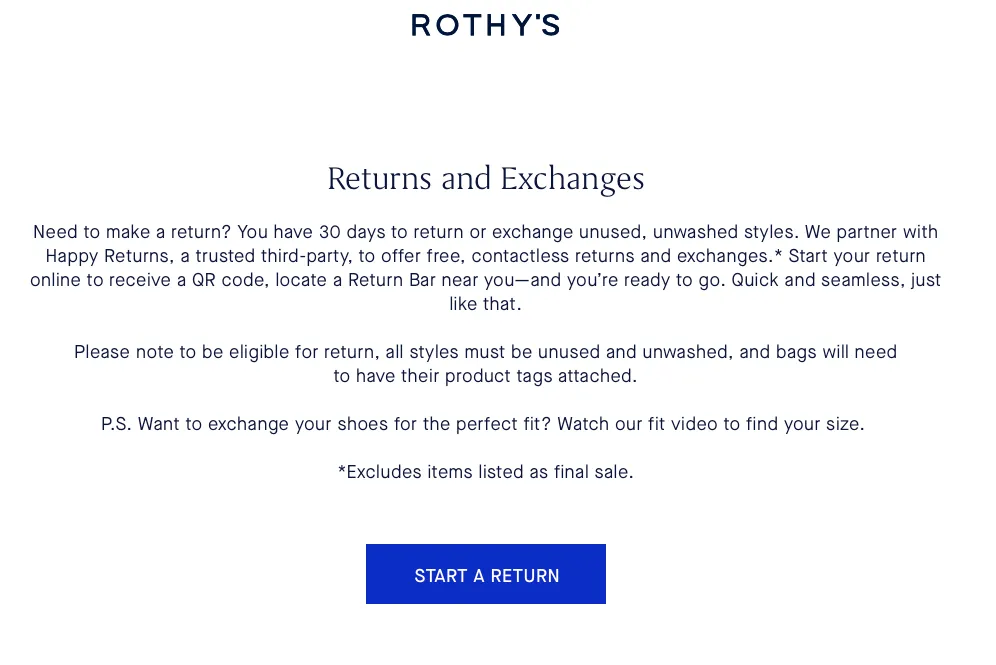
Eine starke Rückgabebedingungen ist nicht nur Kundenservice; es ist auch ein kluger Geschäftsentscheid.
Wenn Sie einen einfachen und problemlosen Rückgabeprozess anbieten, können Sie den Umsatz steigern und die Wahrscheinlichkeit verringern, dass Kunden ihren Warenkorb abbrechen. Die Leute kaufen eher, wenn sie wissen, dass sie Artikel bei Bedarf einfach zurückgeben oder umtauschen können.
Wie können Store Credits Ihre WooCommerce-Rückgabebedingungen verbessern?
Okay, wir haben also behandelt, was eine Rückgabebedingungen ist. Tauchen wir nun ein, wie Sie sie noch besser machen können.
Store Credits sind wie Magie, wenn es darum geht, Ihre Rückgabebedingungen zu verbessern.
Anstatt der üblichen Rückerstattungen halten Store Credits die Kaufkraft der Kunden in Ihrem Geschäft und verringern die finanzielle Belastung Ihres Unternehmens. Hier ist, wie Store Credits Ihre Rückgabebedingungen verbessern können:
- Kundenzufriedenheit: Das Anbieten von Store Credits gibt Ihren Kunden die Freiheit, den Wert ihrer Rücksendungen für zukünftige Einkäufe zu nutzen. Diese zusätzliche Flexibilität macht sie nicht nur glücklicher, sondern ermutigt sie auch, wiederzukommen und erneut einzukaufen, was zu langfristiger Loyalität führt.
- Reduzierte finanzielle Auswirkungen: Im Gegensatz zu Rückerstattungen, die Ihren Cashflow stören können, helfen Store Credits Ihnen, die Einnahmen aus dem ursprünglichen Verkauf zu behalten. Dies ist besonders hilfreich für Unternehmen mit hohen Rücklaufquoten oder häufigen Produkttäuschen.
- Erhöhte Verkaufschancen: Store Credits motivieren Kunden, mehr von Ihrem Angebot zu entdecken. Indem sie ihr Guthaben für neue Einkäufe verwenden, öffnen Sie die Tür für zusätzliche Verkäufe und können potenziell andere Produkte im Cross-Selling oder Up-Selling anbieten.
- Vereinfachter Rückgabeprozess: Die Implementierung von Store Credits kann Ihren Rückgabeprozess optimieren, administrative Aufgaben reduzieren und komplexe Rückerstattungsverfahren vermeiden. Diese Effizienz kann zu Kosteneinsparungen und einem insgesamt reibungsloseren Betrieb führen.
So richten Sie Store Credit-Rückerstattungen in WooCommerce ein (Schritt für Schritt)
Sie haben also im Grunde gesehen, wie großartig Store Credit-Rückerstattungen für Ihr Unternehmen sein können.
Lassen Sie uns nun durchgehen, wie Sie Store Credit-Rückerstattungen in Ihrem WooCommerce-Shop einrichten. Der einfachste Weg, dies zu tun, ist die Verwendung von Advanced Coupons, was den Prozess sowohl für Sie als auch für Ihre Kunden reibungslos und problemlos gestaltet.
Bereit? Tauchen wir ein:
Schritt 1: Installieren und aktivieren Sie das Advanced Coupons Plugin.
Wir haben darüber gesprochen, wie die Verwendung eines speziellen Tools für Store Credits die Dinge für Sie und Ihre Kunden erheblich erleichtern kann. Nun möchte ich Ihnen eines der besten Plugins für die Abwicklung von Store Credit-Rückerstattungen vorstellen – Advanced Coupons.

Dies ist eine äußerst leistungsstarke und benutzerfreundliche Lösung, die sich nahtlos in WooCommerces Treueprogramm und Advanced Gift Cards-Funktionen integriert.
Um loszulegen, installieren und aktivieren Sie einfach das Advanced Coupons Plugin auf Ihrer WordPress-Website.
Beachten Sie, dass die Store Credit-Funktion mit der kostenlosen Version geliefert wird, wodurch sie für Unternehmen jeder Größe zugänglich ist. Wenn Sie also noch nicht bereit sind, sich zu binden, laden Sie einfach die kostenlose Version dieses Plugins herunter.
Schritt 2: Konfigurieren Sie die Store Credit-Einstellungen.
Sobald Sie das Advanced Coupons Plugin installiert haben, gehen Sie zu den Einstellungen des Plugins.
Von dort aus können Sie die Store Credit-Optionen an Ihr Unternehmen anpassen.
Legen Sie Dinge wie Ablaufdaten für Guthaben, maximale Guthabenbeträge und Einlösungsregeln fest, um ein individuelles Erlebnis zu schaffen, das Ihre Kunden lieben werden. Sie können auch einen Mindestbetrag für die Einlösung von Store-Guthaben festlegen, um sehr kleine Einlösungen im Zaum zu halten.
Schritt 3: Verarbeiten Sie Store Credit-Rückerstattungen.
Sobald Sie das Plugin eingerichtet haben, ist die Abwicklung von Store Credit-Rückerstattungen einfach. Hier erfahren Sie, wie es geht:
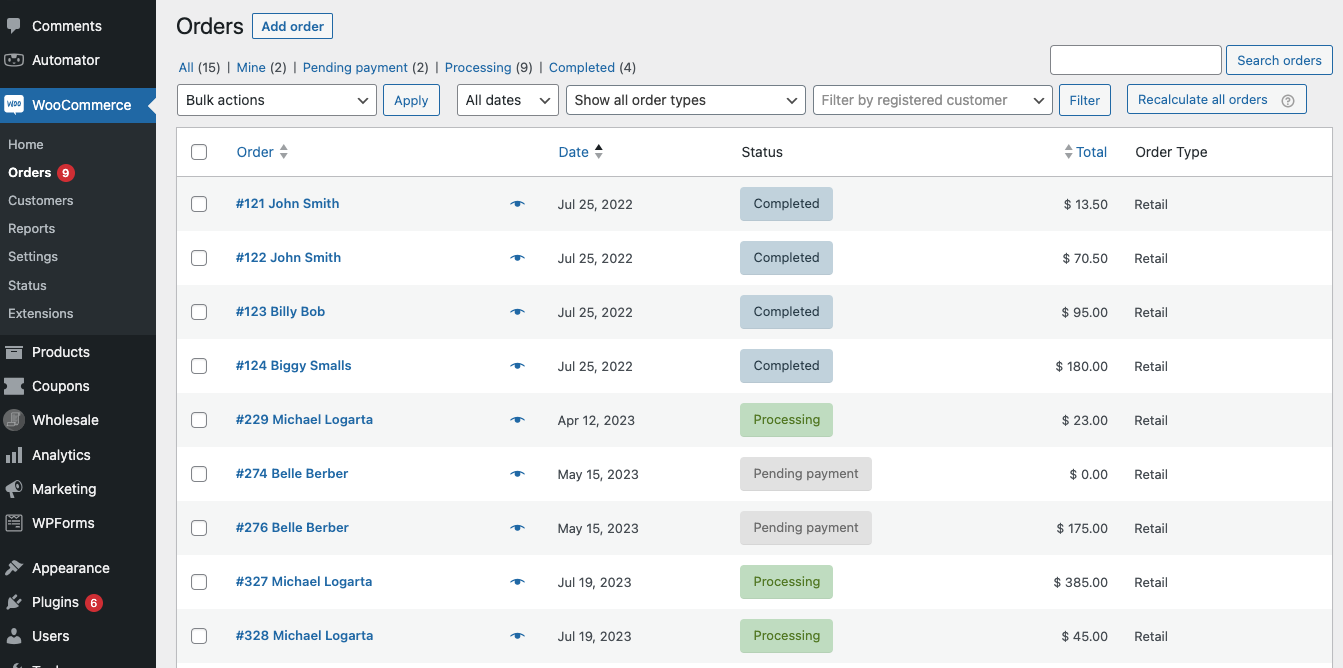
Melden Sie sich zunächst in Ihrem WordPress-Dashboard an und gehen Sie zu WooCommerce > Bestellungen. Suchen Sie dann die Bestellung, die Sie zurückerstatten möchten, und klicken Sie darauf, um die Bestelldetails anzuzeigen:
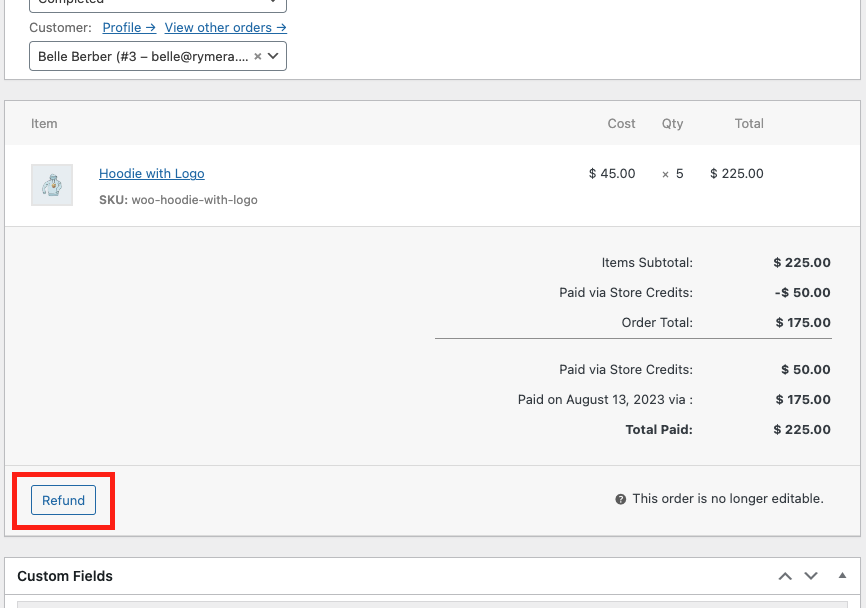
Scrollen Sie als Nächstes zum Ende der Bestellzusammenfassungsseite und klicken Sie auf die Schaltfläche „Rückerstattung“. Geben Sie im Rückerstattungsbereich den Betrag ein, den Sie zurückerstatten möchten, und wählen Sie die Option „An Store Credits zurückerstatten“:
Bestätigen Sie schließlich die Rückerstattung, und der Bestellstatus wird in „Zurückerstattet“ geändert, wobei der zurückerstattete Betrag als Store Credits angezeigt wird:
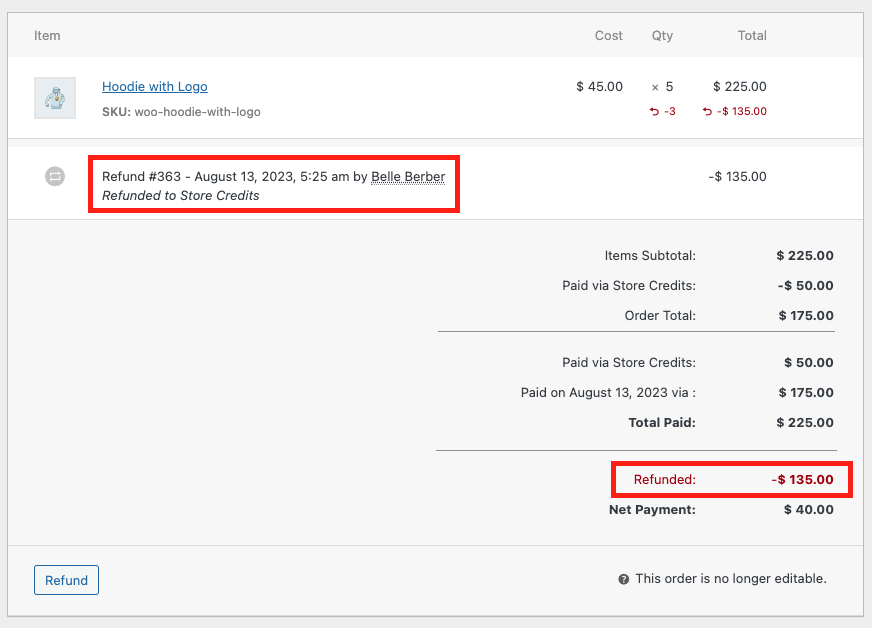
Und das ist alles! Mit nur wenigen Klicks haben Sie eine Store-Credit-Rückerstattung ausgestellt, wodurch der Prozess für Ihren Kunden reibungslos und einfach wird und gleichzeitig die Rentabilität Ihres Unternehmens erhalten bleibt.
Fazit
Die Implementierung von Store-Credits in die Rückerstattungsrichtlinie Ihres WooCommerce-Shops kann die Kundenzufriedenheit und -bindung wirklich steigern. Store-Credits geben Ihren Kunden die Flexibilität, den Wert ihrer zurückgesendeten Artikel für zukünftige Einkäufe zu nutzen, und bauen Vertrauen in Ihre Marke auf.
Glücklicherweise macht das Advanced Coupons Plugin das Anbieten von Store-Credit-Rückerstattungen zum Kinderspiel. Es ist äußerst benutzerfreundlich und hilft Ihnen, diese innovative Rückerstattungsoption optimal zu nutzen.
In diesem Artikel haben wir Sie durch drei einfache Schritte geführt, um die Rückerstattungsrichtlinie Ihres WooCommerce-Shops mithilfe der Store-Credits-Funktion in Advanced Coupons zu verbessern:
- Installieren und aktivieren Sie das Advanced Coupons Plugin.
- Konfigurieren Sie die Store-Credits-Einstellung.
- Verarbeiten Sie Store-Credit-Rückerstattungen.
Haben Sie Fragen zu diesem Artikel? Lassen Sie es uns in den Kommentaren wissen!




