

Neue Leads zu gewinnen, wiederkehrende Käufe von bestehenden Kunden zu erzielen oder einfach überbestückte Produkte zu reduzieren – all das sind Dinge, die für einen Shop-Besitzer oberste Priorität haben. Die gute Nachricht ist, dass es eine Möglichkeit gibt, ALL diese Dinge auf einmal zu erreichen. Ein strategisch geplanter WooCommerce-Flash-Sale ist Ihr Schnellzugang zum Ruhm.
Es gibt zwar ein paar Schritte, die zur Durchführung eines erfolgreichen Flash-Sales gehören, aber es ist nicht schwierig, und wir werden Sie in diesem Artikel durch sie führen. Glücklicherweise ist die Einrichtung einer effektiven Flash-Sale-Aktion als WooCommerce-Shop-Besitzer mit einem zusätzlichen Tool schnell und schmerzlos möglich.
Es ist sogar so einfach, dass Sie alle paar Wochen einen dieser Verkäufe durchführen möchten, um schnell etwas Geld zu verdienen und gleichzeitig neue Kunden für Ihren Shop zu gewinnen. Legen wir los!
WooCommerce Flash Sale und warum Sie einen durchführen sollten
Kunden lieben Sales, weil sie reduzierte Preise für die gleichen Produkte bedeuten.
Während es eine großartige Idee sein kann, Angebote während festlicher Perioden zu machen, können Sie Ihre Kunden auch zu anderen Zeiten des Jahres mit ihnen überraschen.
Ein Flash Sale kann Ihnen helfen, den Umsatz zu steigern und überschüssige Lagerbestände abzubauen. Diese Art von Aktion weist in der Regel die folgenden Merkmale auf:
- Erstreckt sich über einen kurzen Zeitraum
- Bietet einen großen Rabatt
- Wird möglicherweise nicht im Voraus angekündigt
- Kann auf bestimmte Produkte beschränkt sein
Ein Flash Sale kann ein paar Stunden oder höchstens ein oder zwei Tage dauern. Im Wesentlichen handelt es sich um eine Aktion oder einen Rabatt, der für eine sehr kurze Zeit angeboten wird. Dies bietet Ihnen die Möglichkeit, die Angst, etwas zu verpassen (FOMO) Ihrer Kunden anzusprechen und Impulskäufe zu fördern.
Wenn Sie WooCommerce verwenden, ist die halbe Arbeit bereits erledigt.
Das Plugin ermöglicht es Ihnen, verschiedene Arten von Sales einfach zu erstellen. Wir zeigen Ihnen gleich, wie das geht, aber zuerst müssen Sie wissen, wie Sie eine effektive Aktion einrichten.
Tipps für die Erstellung eines erfolgreichen Flash Sales
Ein erfolgreicher Verkauf geschieht nicht zufällig. Es erfordert sorgfältige Planung, um einen gut durchzuführen. Nutzen Sie unseren Flash-Sale-Rechner, um einen Rabatt festzulegen, der Dringlichkeit schafft, ohne Ihre Margen zu schmälern. Indem Sie einige Best Practices befolgen, können Sie Ihren Flash-Sale auf dem richtigen Fuß beginnen:
- Kaufgewohnheiten analysieren. Sie sollten überlegen, wann Ihr Shop den meisten Traffic hat, wann Ihre E-Mail-Öffnungsraten am höchsten sind und so weiter. Dies wird Ihnen helfen, den richtigen Zeitpunkt für einen Flash Sale zu bestimmen, der stark von Ihren Produkten und Ihrer Zielkundschaft abhängen kann.
- Optimieren Sie Ihre Zielgruppe. Ihre Zielgruppe für den Sale hängt von Ihren Zielen ab. Wenn Sie beispielsweise neue Kunden gewinnen möchten, sollten Sie sich nicht darauf konzentrieren, Ihre bestehenden Kunden zu bewerben. Mit anderen Worten, Sie möchten sicherstellen, dass Ihr Flash Sale ein wichtiger Bestandteil Ihrer gesamten Marketingstrategie ist.
- Wählen Sie die richtigen Produkte aus. Wenn Sie viele Produkte haben, müssen Sie sorgfältig identifizieren, welche für Ihren Blitzverkauf am besten geeignet sind. Dies können Artikel sein, die Sie aus Ihrem Lagerbestand ausräumen müssen, Produkte, die sich nicht gut verkauft haben, oder saisonale Angebote.
Sie finden viele weitere Strategien, die Ihnen helfen, Ihren Blitzverkauf erfolgreich zu gestalten, aber diese Tipps sollten ausreichen, um Ihnen den Einstieg zu erleichtern.
So führen Sie einen WooCommerce Blitzverkauf durch (2 einfache Wege)
Nachdem Sie nun wissen, wie praktisch ein Blitzverkauf sein kann und einige Tipps für dessen Erfolg erhalten haben, wollen wir uns den Schritten zur Erstellung eines solchen zuwenden.
Um mitzuverfolgen, müssen Sie sowohl das WooCommerce- als auch das Advanced Coupons-Plugin installiert und aktiviert haben. Legen wir los!
Option Nr. 1: Einfacher WooCommerce Blitzverkauf mit Verkaufs-Badge
Der erste Weg, den ich Ihnen zeige, um einen WooCommerce Blitzverkauf einzurichten, ist mit den Standard-Tools, die in jedem WooCommerce-Shop enthalten sind. Es wird die Funktion für den Verkaufspreis verwendet, die bei den meisten Themes zumindest ein schönes Verkaufs-Badge zu Ihrem Produkt auf der Frontend-Seite hinzufügt.
Das erste, was Sie tun möchten, ist sicherzustellen, dass die Produkte, die in den Verkauf gehen, für die Kunden sichtbar und leicht zugänglich sind. Sie möchten nicht, dass sie verwirrt sind, welche Produkte rabattiert sind.
Um dieses Verkaufs-Badge hinzuzufügen, müssen Sie lediglich einen Verkaufspreis festlegen und das Angebot planen.
Öffnen Sie zuerst ein Produkt zur Bearbeitung und suchen Sie die Meta-Box Produktdaten. Geben Sie dann einen reduzierten Preis im Eingabefeld Verkaufspreis unter dem Tab Allgemein ein:
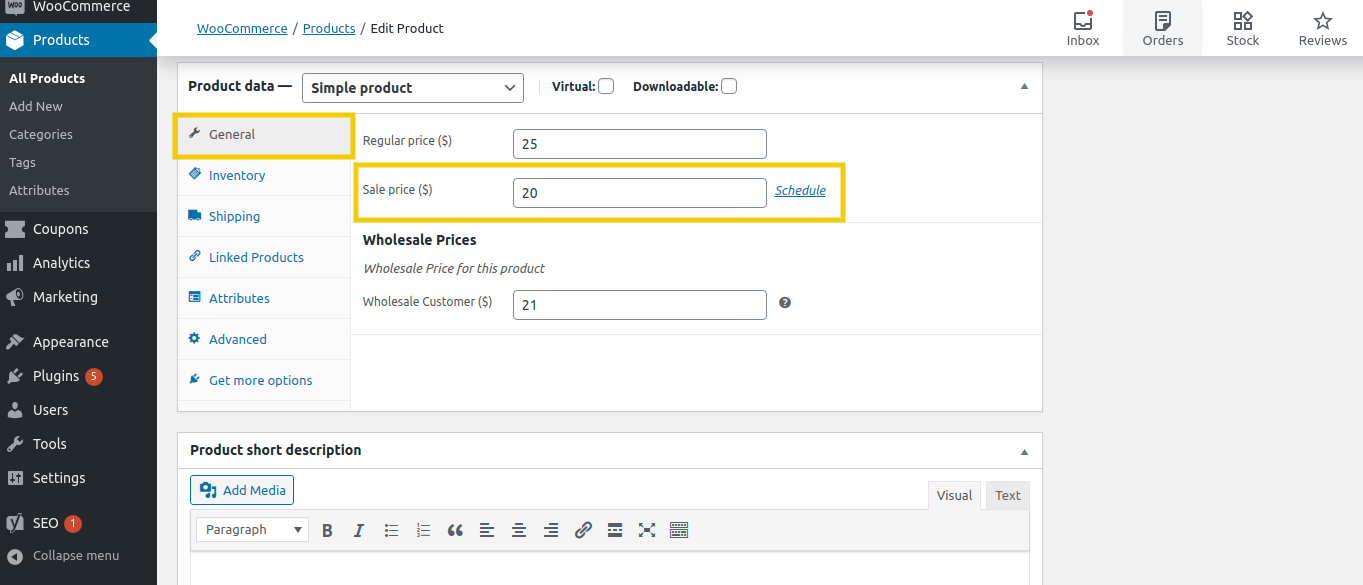
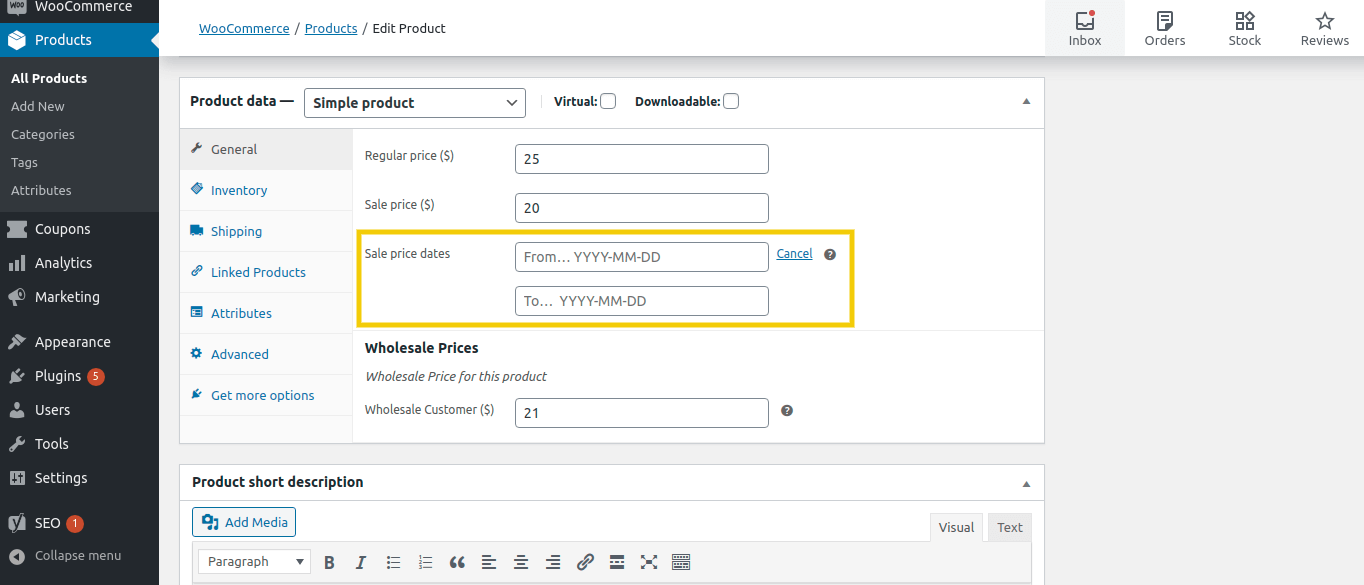
Klicken Sie als Nächstes auf Planen direkt neben dem Eingabefeld Verkaufspreis. Dort können Sie Start- und Enddatum für Ihren Verkauf festlegen:
Sobald Sie Ihre Änderungen gespeichert haben, können Sie das Produkt anzeigen. Sie werden feststellen, dass es jetzt ein Verkaufs-Badge hat:
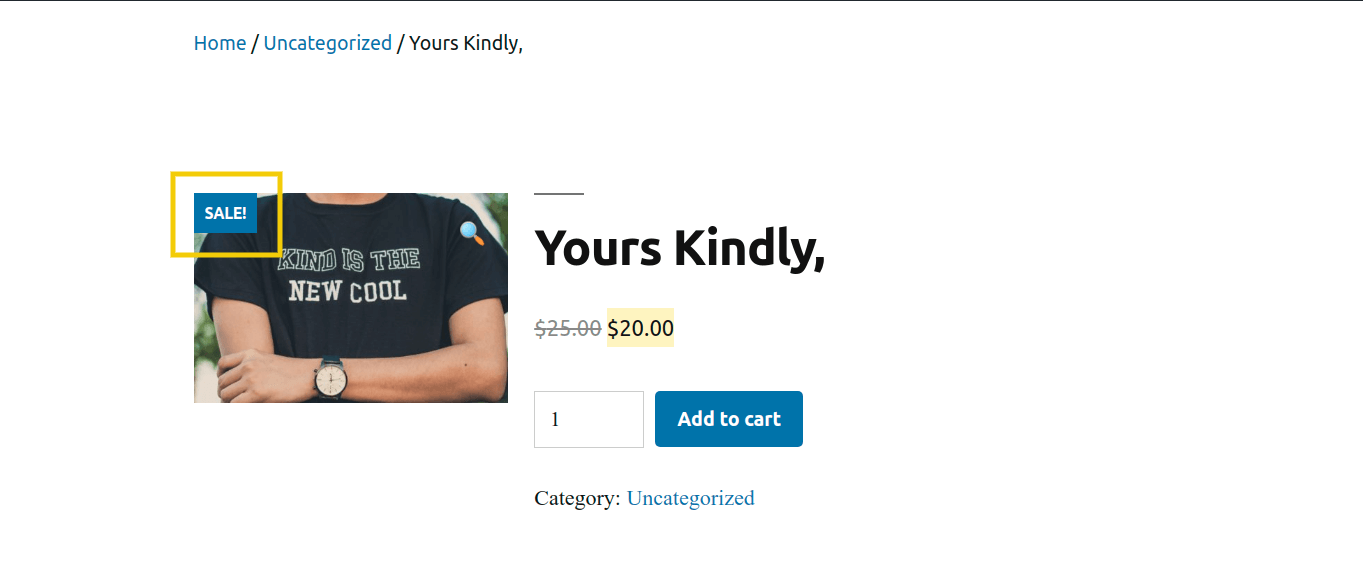
Natürlich können Sie das Aussehen Ihres Verkaufs-Badges jederzeit anpassen, wenn Sie nicht zufrieden sind. Zur Inspiration schauen Sie sich diese 15 WooCommerce Verkaufs-Badge Designs an, die tatsächlich konvertieren.
Option Nr. 2: Verwenden Sie Advanced Coupons, um einen WooCommerce Blitzverkauf mit Gutscheinen zu erstellen
Als Nächstes möchten Sie einen Gutschein mit dem Advanced Coupons Plugin erstellen. Das Basis-Plugin ist kostenlos und Dinge wie erweiterte Planung sind enthalten.
Nach der Installation navigieren Sie zu WooCommerce > Gutscheine und klicken Sie auf die Schaltfläche Gutschein hinzufügen:
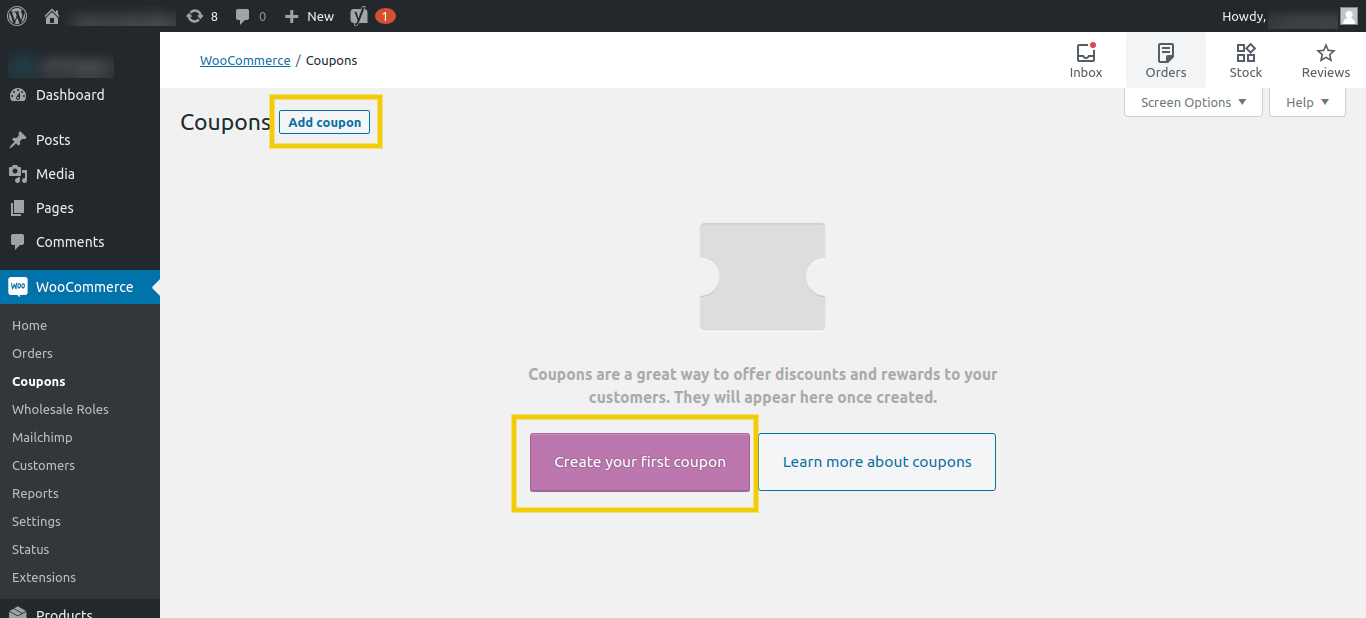
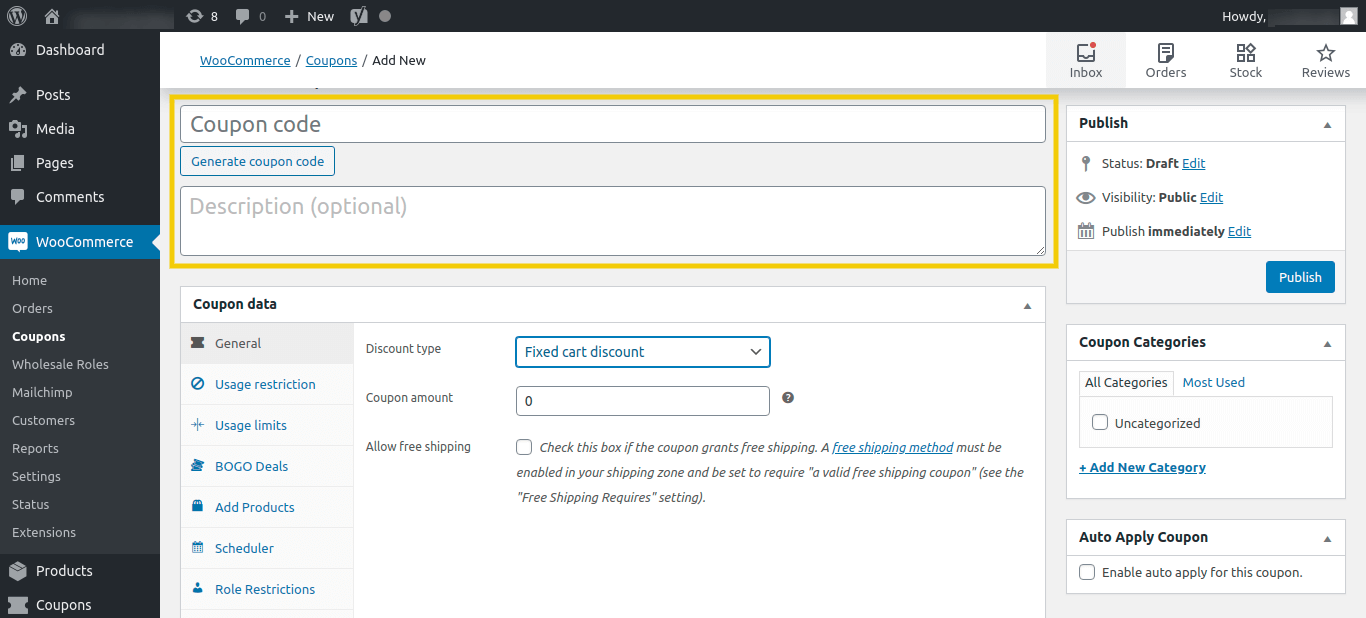
Geben Sie auf dem nächsten Bildschirm einen Namen und eine Beschreibung für Ihren Gutschein ein:
Unter Gutscheindaten > Allgemein können Sie einen Betrag eingeben und einen Rabatt-Typ aus drei verfügbaren Optionen auswählen – Prozent, Fester Warenkorb und Festes Produkt:
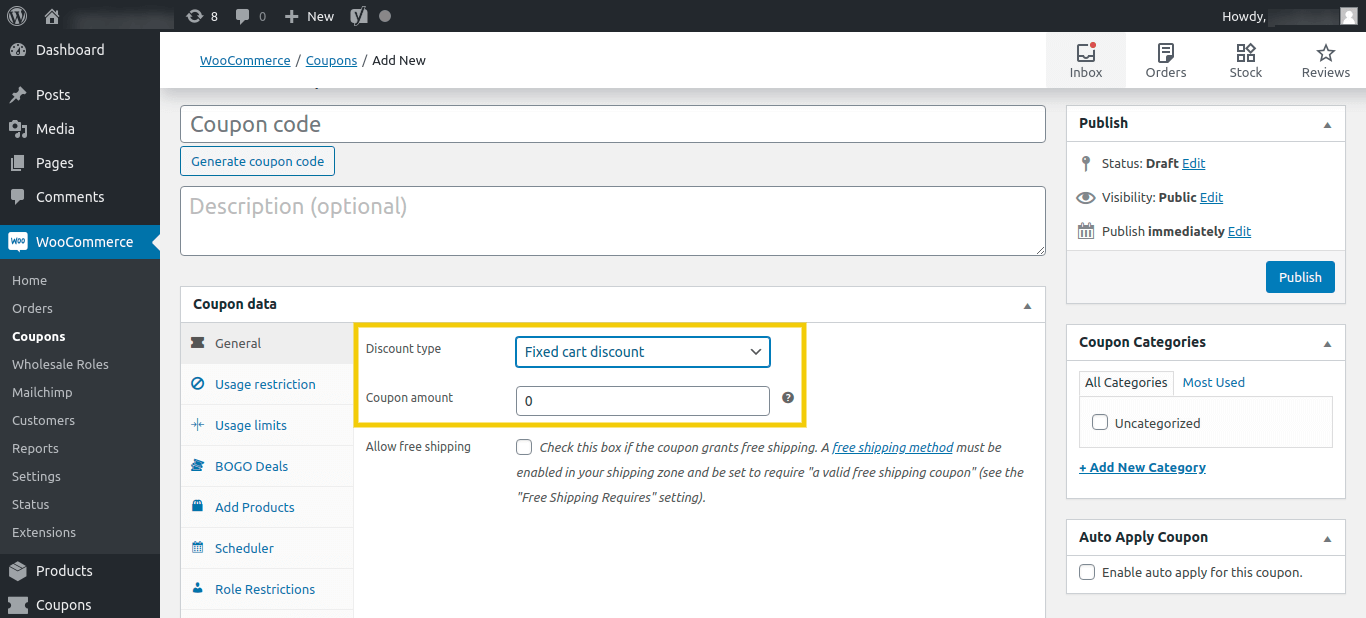
Feste Rabatte auf Produkte eignen sich für Kunden, die nur einen Artikel kaufen werden, während prozentuale Rabatte am besten funktionieren, wenn Sie mengenbasierte Rabatte anbieten (z. B. vier kaufen, 15 Prozent Rabatt erhalten). Sie können beides für Ihren WooCommerce-Flash-Sale verwenden.
Sehen wir uns an, wie das in der Praxis aussehen könnte:
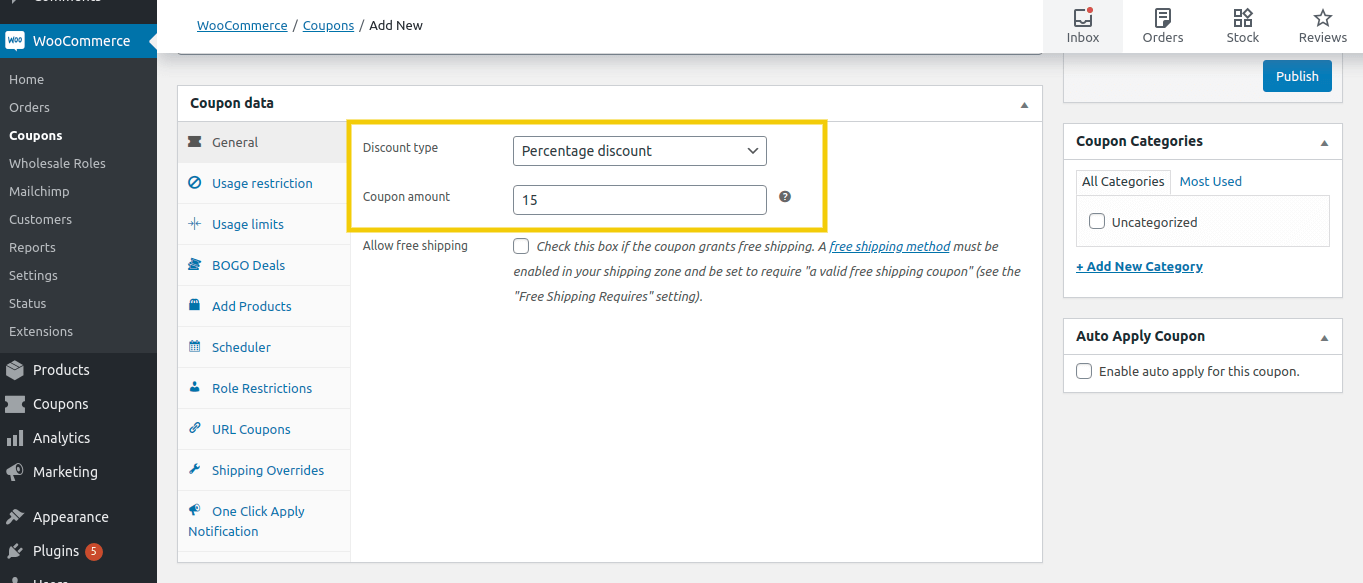
Abhängig von der Art des Rabatts, den Sie anbieten, müssen Sie möglicherweise Warenkorbedingungen festlegen für Ihren Gutschein. Feste Produkt rabatte, die für einmalige Käufe gelten, erfordern jedoch keine zusätzlichen Warenkorbedingungen.
Nutzungsbeschränkungen für Ihr Angebot festlegen
Als Nächstes möchten Sie möglicherweise die Nutzungsbeschränkungen für Ihren Gutschein festlegen. Dies kann ein Gefühl der Exklusivität und Dringlichkeit für Ihr Angebot erzeugen. Sie könnten beispielsweise den Gutschein so einstellen, dass er nur für die ersten zehn Personen verfügbar ist, die Ihren Shop an einem Tag besuchen, und das Limit jeden Tag zurücksetzen (dies ist eine Funktion von Advanced Coupons Premium).
Dazu können Sie zu Gutscheindaten > Nutzungsbeschränkungen navigieren:
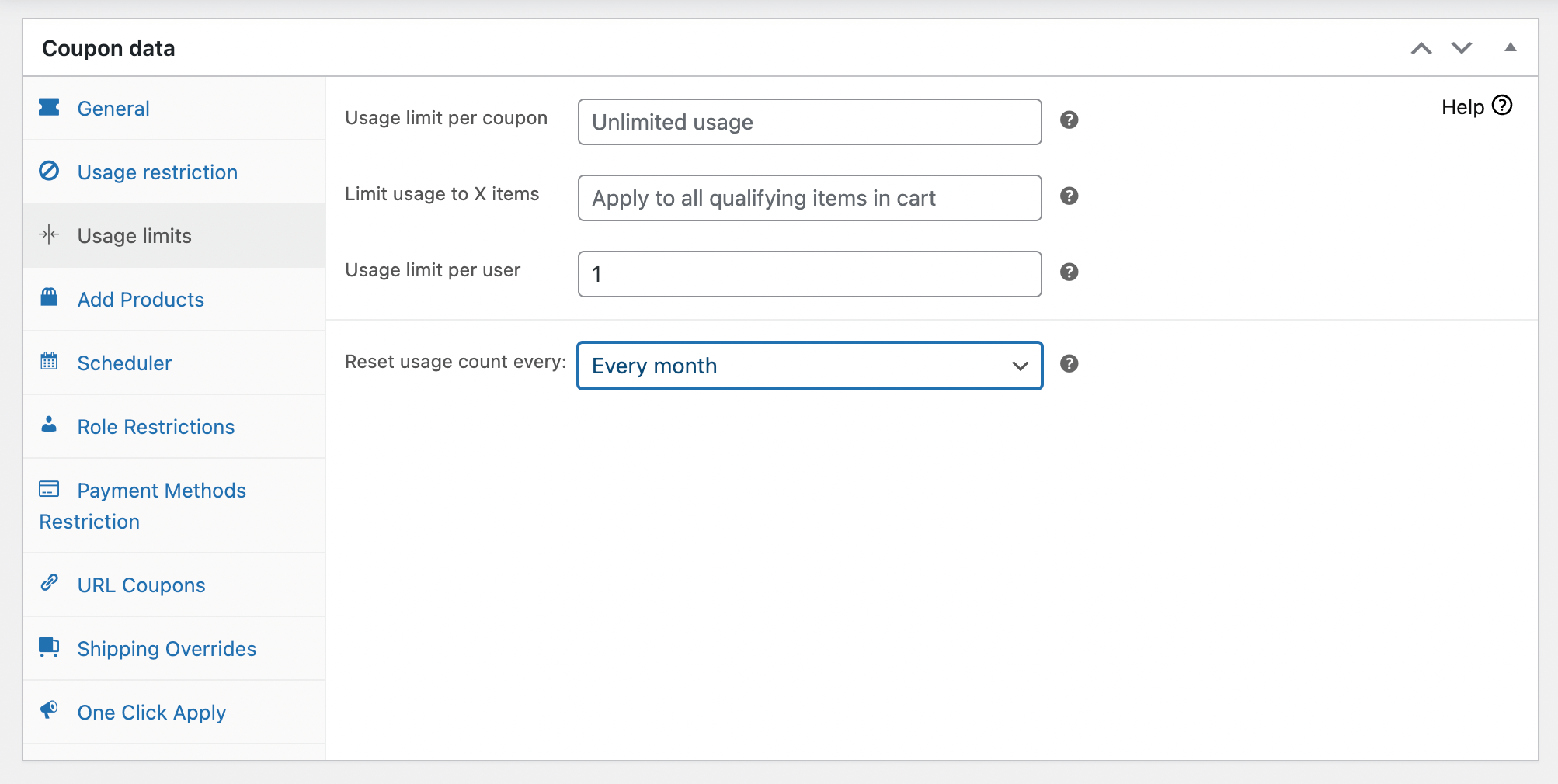
Die Einstellung Nutzungszähler zurücksetzen ermöglicht es Ihnen, die Häufigkeit, mit der Ihr Gutschein verwendet werden kann, weiter anzupassen, und ist sehr praktisch für die Einrichtung von Gutscheinen, die ihren Nutzungszähler regelmäßig zurücksetzen (z. B. maximal 10 Nutzungen pro Tag, und er wird täglich zurückgesetzt). Dies hilft Ihnen, den „begrenzten“ Aspekt Ihres Flash-Sales durchzuhalten.
Automatische Anwendung für Ihren Flash-Sale-Gutschein aktivieren
Der nächste wichtige Schritt ist, Ihren Gutschein automatisch anzuwenden. Dies ist eine Premium-Funktion, die Sie jedoch ernsthaft in Betracht ziehen sollten, da sie sehr leistungsfähig ist.
Die automatische Anwendung ist besonders geeignet, wenn Ihr Rabatt fest ist und auf einmaligen Produktkäufen basiert. Sie ermöglicht es Ihren Kunden, sich auf den Abschluss des Bestellvorgangs zu konzentrieren, ohne Gutscheincodes suchen zu müssen.
Zusätzlich können neue Besucher Ihrer Website sofort von dem Angebot profitieren, was dazu beitragen kann, wiederholte Käufe zu fördern (der erste Eindruck zählt schließlich!).
Um die automatische Anwendung zu aktivieren, wählen Sie das Kontrollkästchen für „Automatische Anwendung für diesen Gutschein aktivieren“:
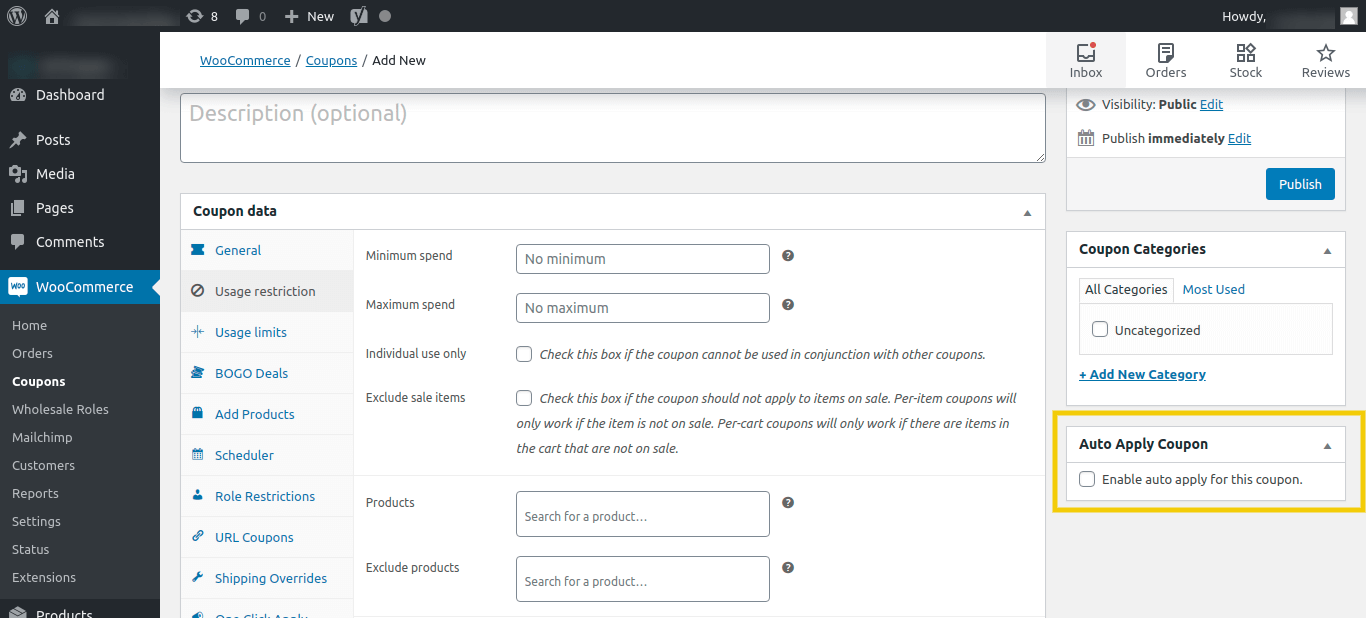
Die automatische Anwendung berücksichtigt auch die Warenkorbedingungen, die Sie festlegen, sodass Sie Gutscheine erstellen können, die nur unter bestimmten Umständen angewendet werden.
Eine Alternative zur automatischen Anwendung, wenn Sie möchten, dass Kunden ein wenig Aktion zeigen, anstatt ihnen das Angebot automatisch zu gewähren, ist die Ein-Klick-Anwendungsfunktion.
Die Aktivierung dieser Option zeigt eine Benachrichtigung im Warenkorb und an der Kasse für qualifizierte Kunden an, die den Gutschein dann durch Klicken auf die Schaltfläche in der Nachricht anwenden können.
Im Gegensatz zur automatischen Anwendung können Ihre Käufer wählen, ob sie Ihren Gutschein anwenden möchten oder nicht. Um diese Option zu aktivieren, navigieren Sie einfach zum Tab Ein-Klick-Anwendungsbenachrichtigung und wählen Sie das Kontrollkästchen für „Ein-Klick-Anwendung aktivieren“.
Sie möchten dann eine benutzerdefinierte Benachrichtigungsnachricht sowie den Schaltflächentext eingeben:
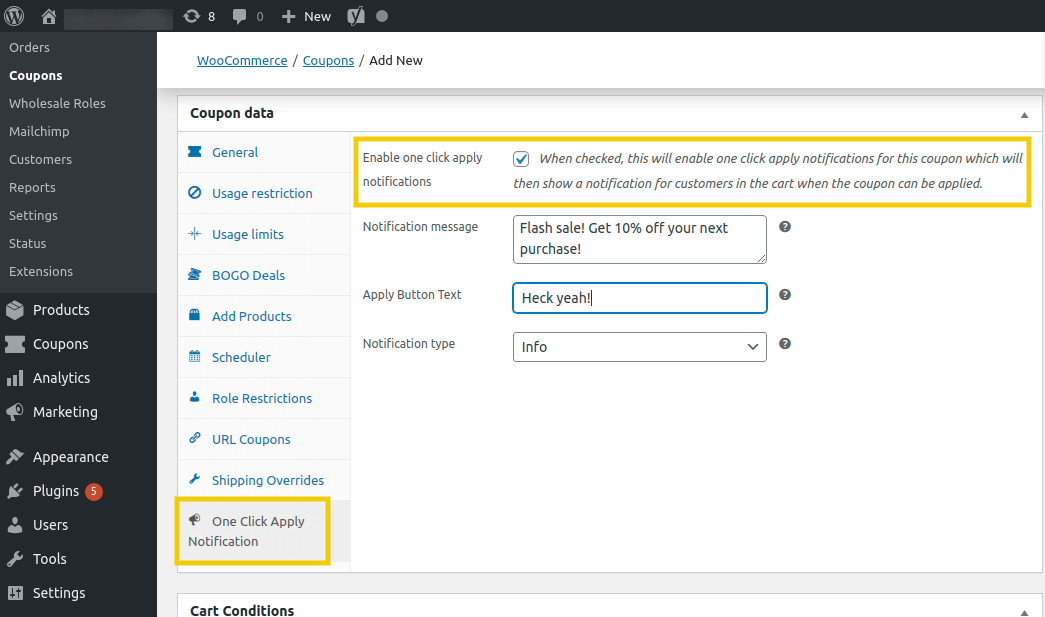
Dies erfordert auf Ihrer Seite etwas mehr Aufwand als die automatische Anwendung des Gutscheins.
Es ist jedoch wichtig, den Checkout-Prozess für Ihre Kunden so reibungslos wie möglich zu gestalten. Und was könnte einfacher sein, als nur auf einen Button zu klicken? Sie müssen sich immer noch keinen einzigen Gutscheincode merken.
Planen Sie Ihren Flash-Sale-Gutschein
Der letzte Schritt ist die Planung des Zeitraums, in dem Ihr Angebot stattfindet. Dies ist eine Möglichkeit, die Zeit zu begrenzen, in der Ihr Flash-Sale aktiv ist. Sie müssen Start- und Enddaten festlegen und sicherstellen, dass Ihr Angebot automatisch deaktiviert wird, sobald letzteres erreicht ist.
Navigieren Sie zum Tab Scheduler, um die aktiven Daten und Zeiten zu konfigurieren.
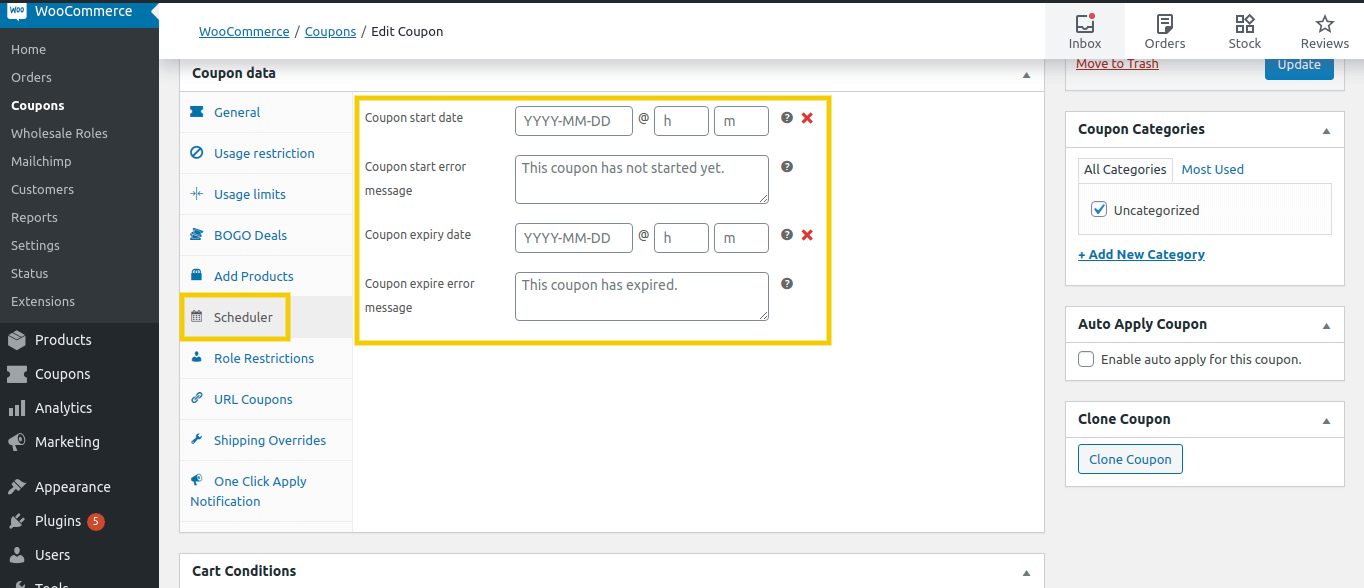
Sie können auch die Fehlermeldungen anpassen, die Personen sehen, wenn sie versuchen, das Angebot außerhalb dieser Zeiten anzuwenden, was eine großartige Möglichkeit ist, mit Personen zu interagieren und sie zu einem anderen Angebot zu leiten.
An diesem Punkt sind Sie bereit, Ihr Angebot durchzuführen. Alles, was noch zu tun ist, ist, auf die Schaltfläche Veröffentlichen zu klicken und die Kunden wissen zu lassen, wann die Aktion wirksam wird.
BONUS-TIPP: Verwenden Sie Tages-/Zeitpläne, um den WooCommerce-Flash-Sale-Zeitraum wirklich zu begrenzen
Seit der ursprünglichen Verfassung dieses Artikels hat Advanced Coupons eine neue Funktion namens Tages-/Zeitpläne veröffentlicht.
Dies ist eine wichtige Ergänzung für WooCommerce-Flash-Sales, da Sie nun den aktiven Zeitraum eines Gutscheins auf bestimmte Tage und Zeiträume an diesen Tagen begrenzen können. Perfekt, um ein begrenztes Fenster zu schaffen, in dem die Leute das Gefühl haben, handeln zu MÜSSEN, oder Gefahr laufen, etwas zu verpassen!
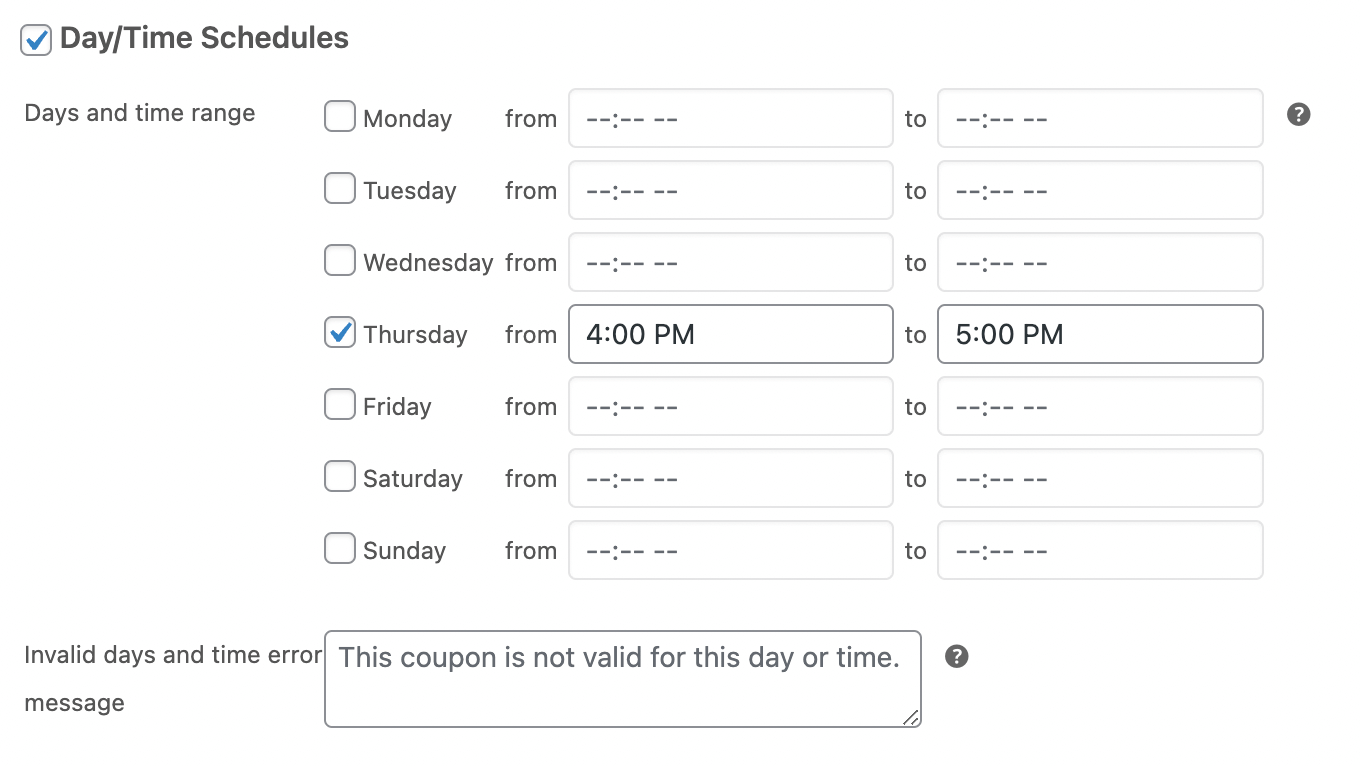
Kleinere Zeitfenster ermöglichen es Ihnen, den FOMO (Fear Of Missing Out)-Effekt zu intensivieren.
Sie können dies auch als „Add-on“ zu Ihrem regulären Verkauf verwenden, bei dem Sie während des Tages/der Zeit mit dem höchsten Volumen einen begrenzten zusätzlichen Bonus erstellen können, nur um einen weiteren Prozentsatz der Leute über die Ziellinie zu schieben.
Fazit
Ein Flash-Sale für Ihr E-Commerce-Geschäft kann eine clevere Möglichkeit sein, überbestückte Produkte zu reduzieren, Ihre Gewinne zu steigern und neue Kunden zu gewinnen. Es kann jedoch einige Anstrengungen erfordern, einen erfolgreichen Verkauf zu planen und durchzuführen.
In diesem Artikel haben wir die wichtigsten Schritte für die Durchführung eines Flash-Sales besprochen. Sie beinhalten die Verwendung von WooCommerce und des Plugins Advanced Coupons, um:
- Fügen Sie ausgewählten Produkten ein Verkaufsabzeichen hinzu.
- Erstellen Sie einen neuen Gutschein und legen Sie Ihren Rabatttyp fest.
- Legen Sie Nutzungslimits für Ihr Angebot fest.
- Aktivieren Sie die automatische Anwendung für Ihren Gutschein.
- Planen Sie Ihr Angebot.
Haben Sie Fragen zur Durchführung eines WooCommerce-Flash-Sales? Fragen Sie in den Kommentaren unten!



Sehr hilfreich, danke!
Gern geschehen, Very Black Cat!
Dies war für mich sehr hilfreich. Da WooCommerce viele Zweige umfasst, die angemessene Aufmerksamkeit und Betrieb erfordern, um erfolgreich zu sein, und mit diesem Plugin ist das Leben für jeden Geschäftsinhaber mit einer E-Commerce-Website definitiv einfacher. Wirklich großartig, all dies von Advanced Coupons zu hören, vielen Dank.
Danke Edwin, ja, einige großartige Tools, die Ladenbesitzern helfen. Eine vertrauenswürdige Empfehlung ist immer hilfreich.
Vielen Dank, Josh und dem Rymera-Team, dass Sie uns das Leben leichter machen.
Danke für die Erwähnung, Jahanggir! Wir wissen es zu schätzen 🙌
Vielen Dank Ihnen und Ihrem Team, dass Sie unser Leben so viel einfacher machen. Wir wissen es zu schätzen.
Danke für die netten Worte, John! Schön, Sie an Bord zu haben 🙂
Gut gemacht, danke für diesen Artikel
Danke für deinen Besuch, Iulia!