


Das Anbieten von Gutscheinen für bestimmte Produkte ist eine großartige Möglichkeit, den Umsatz zu steigern und Ihnen zu helfen, den Überblick über Ihren Lagerbestand zu behalten. Sie möchten jedoch sicherstellen, dass Sie Rabatte nur für die gewünschten Artikel und nicht für Ihren gesamten Shop anwenden. Daher ist es wichtig, die Produkte vorher zu prüfen.
Dazu müssen Sie ein Produkt beim Anwenden eines WooCommerce-Gutscheins prüfen. Es kann sich um jeden gewünschten Artikel handeln, und Sie können diesen Rabatt für einzelne Einkäufe oder nur für größere Einkäufe anbieten.
In diesem Tutorial lernen Sie in nur zwei Schritten, wie Sie Produkte beim Anwenden von WooCommerce-Gutscheinen prüfen. Wir werden auch die Vorteile des Anbietens von Gutscheinen für bestimmte Produkte besprechen. Legen wir los!
Warum Sie Gutscheine für bestimmte Produkte anbieten sollten
Es gibt viele Szenarien, in denen es sinnvoll ist, stark gezielte Gutscheine für bestimmte Artikel anzubieten. Einige Beispiele sind:
- Sie haben einen Artikel, der sich nicht so gut verkauft, wie Sie erwartet hatten.
- Sie müssen Produkte aus Ihrem Lagerbestand entfernen.
- Es gibt einen neuen Artikel, den Ihre Benutzer ausprobieren sollen, daher suchen Sie nach Möglichkeiten, den Verkauf anzukurbeln.
Idealerweise funktionieren produktspezifische Gutscheine am besten mit Artikel mit hoher Marge. Sie können auch Kunden Rabatte anbieten, die diesen Artikel in großen Mengen kaufen. In diesem Fall muss es sich jedoch um etwas handeln, von dem die Benutzer logischerweise große Mengen benötigen, wie z. B. Hemden:
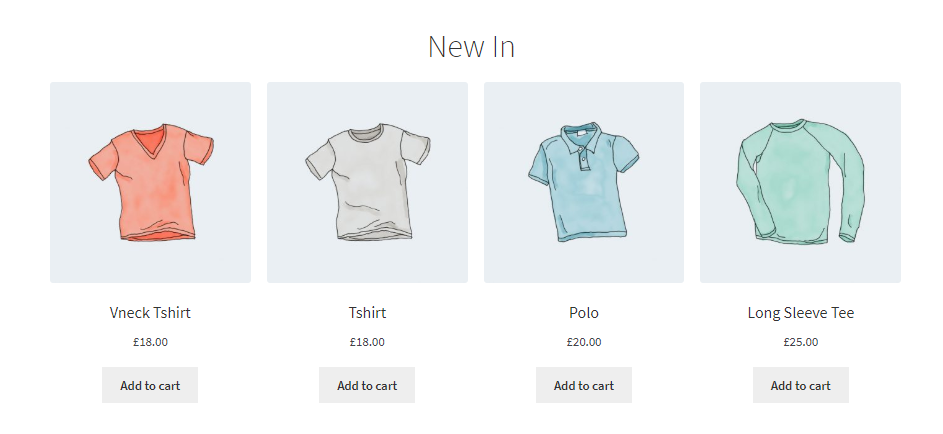
Wie bei jedem anderen Gutschein möchten Sie, dass Besucher so schnell wie möglich von dem Rabatt erfahren. Auf diese Weise können die potenziellen Einsparungen ihre Kaufentscheidung beeinflussen. In diesem Sinne wollen wir darüber sprechen, wie Sie diesen produktspezifischen Gutschein einrichten.
So prüfen Sie Produkte beim Anwenden von WooCommerce-Gutscheinen (2 Schritte)
Wie der Titel schon sagt, benötigen Sie eine voll funktionsfähige WooCommerce-Website, bevor Sie Rabatte anbieten können. Sobald Ihr Shop bereit ist, benötigen Sie auch das Advanced Coupons-Plugin:

In diesem Tutorial verwenden wir Advanced Coupons, um Ihnen bei der Implementierung von artikelspezifischen Rabatten für Ihren Shop zu helfen. Fangen wir an!
Schritt 1: Erstellen Sie einen neuen Gutschein und legen Sie Ihren Rabatt-Typ fest
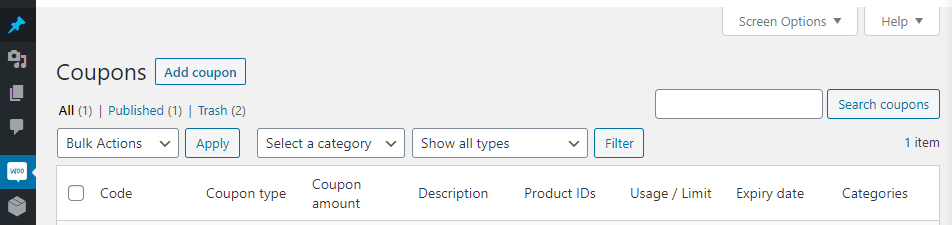
Das Erstellen eines neuen Gutscheins mit Advanced Coupons ist einfach. Gehen Sie zuerst zu WooCommerce > Gutscheine und klicken Sie auf Gutschein hinzufügen:
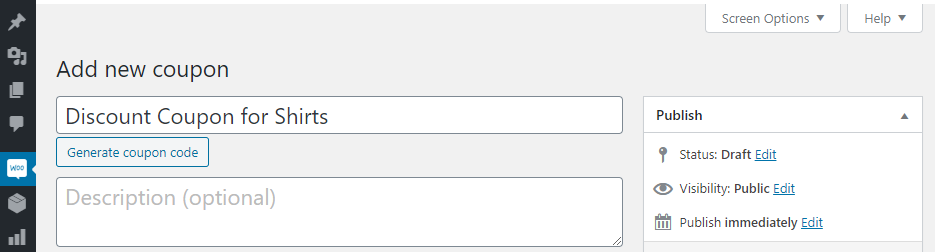
Als Nächstes legen Sie einen Namen und eine Beschreibung für den neuen Gutschein fest:
Jetzt können Sie entscheiden, welche Art von Rabatt Sie anbieten möchten und wie hoch dieser sein soll.
Im Tab Gutscheindaten > Allgemein haben Sie verschiedene Rabatt-Typen zur Auswahl. Wählen Sie je nach beabsichtigtem Verkauf oder Angebot einen Rabatt-Typ für Ihren Gutschein aus:
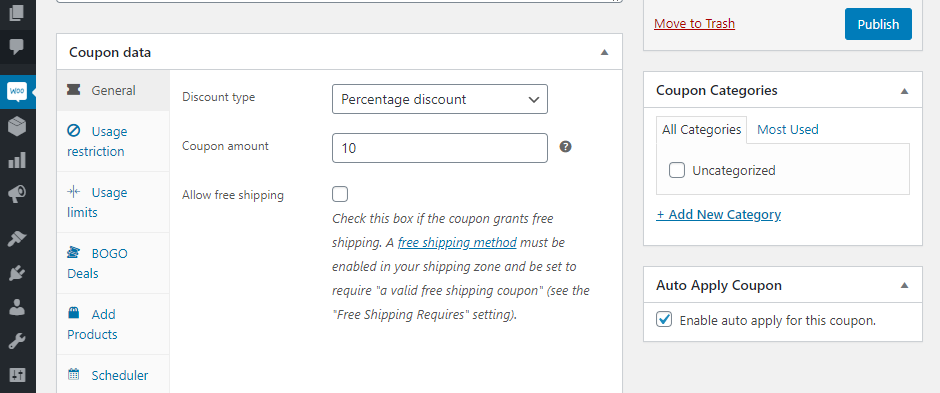
Wenn Sie einen Rabattgutschein für Benutzer anbieten möchten, die eine einzelne Instanz eines Artikels kaufen, empfehlen wir Ihnen, einen festen Produktrabatt zu verwenden. Für Gutscheine, die nur funktionieren, wenn Sie sagen wir, fünf oder mehr desselben Artikels kaufen, ist ein prozentualer Rabatt am besten geeignet.
Wenn Sie beispielsweise einen Rabatt von 20 % für Kunden anbieten möchten, die fünf oder mehr Hemden kaufen, würde das so aussehen:

Beachten Sie, dass wir auch das Kontrollkästchen „automatische Anwendung für diesen Gutschein aktivieren“ aktiviert haben, um die Verwendung zu erleichtern.
Wenn Sie die automatische Anwendung nicht verwenden möchten, gehen Sie zur Registerkarte „One-Click-Apply-Benachrichtigung“ und aktivieren Sie stattdessen diese Einstellung. Mit diesem Ansatz können Benutzer entscheiden, ob sie den Gutschein anwenden möchten oder nicht.
Schritt 2: Konfigurieren Sie die Warenkorbedingungen für Ihren produktspezifischen Gutschein
Dieser Schritt variiert je nachdem, welchen Ansatz Sie für Ihren Gutschein verwenden möchten. Wenn Sie einen festen Produktrabatt für einmalige Käufe anbieten möchten, müssen Sie keine zusätzlichen Warenkorbedingungen festlegen.
Für Gutscheine, die gelten, wenn Sie mehr als ein Exemplar desselben Produkts bestellen, möchten Sie die Regel „Produktanzahl im Warenkorb“ verwenden:
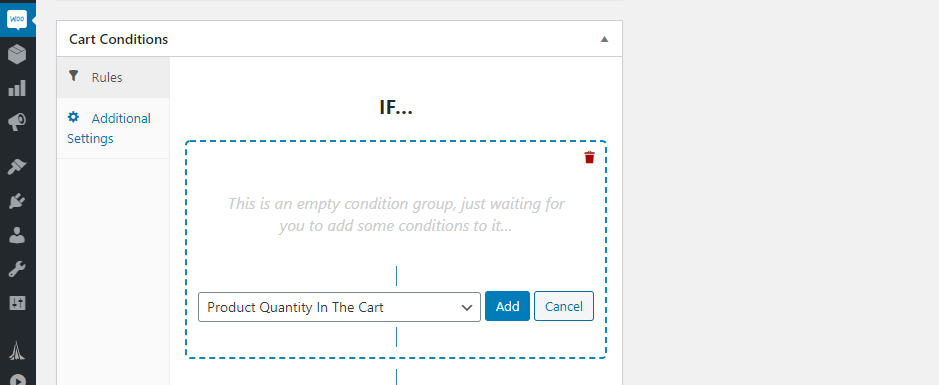
Wählen Sie erneut das Produkt aus, für das Sie den Gutschein festlegen möchten, sowie eine Menge. Für unser Beispiel haben wir die Bedingung auf mehr als fünf festgelegt:
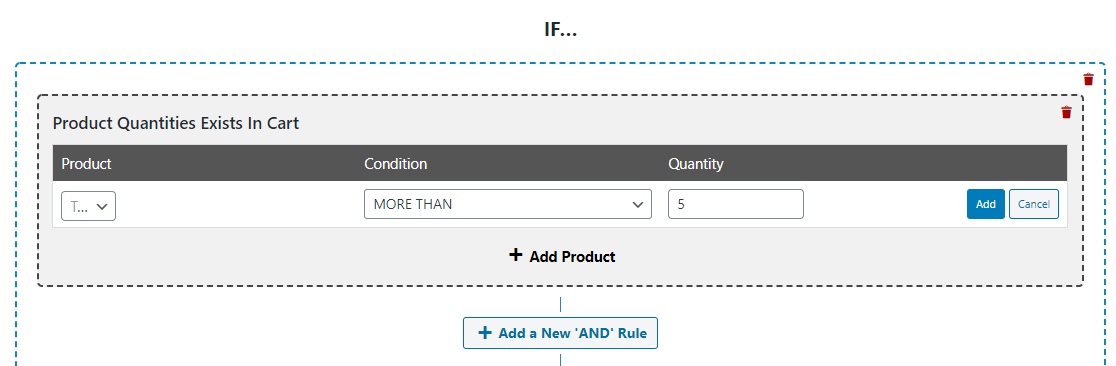
An dieser Stelle sollte der Gutschein ohne Probleme funktionieren. Bevor Sie jedoch fertig sind, wechseln Sie zur Registerkarte „Warenkorbedingungen > Zusätzliche Einstellungen“. Hier können Sie die Nachricht konfigurieren, die für Warenkörbe angezeigt wird, die Ihre Gutscheinbedingungen nicht erfüllen:
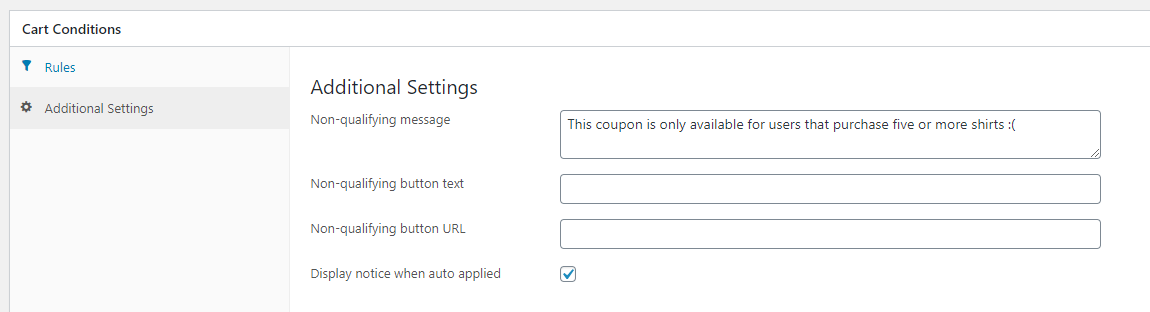
Diese Nachricht ist gutscheinspezifisch, machen Sie sie also so informativ wie möglich. Wenn Sie die automatische Anwendungseinstellung in Schritt eins aktiviert haben, aktivieren Sie hier die Option „Hinweis anzeigen, wenn automatisch angewendet“. Wenn Sie fertig sind, speichern Sie den Gutschein und lassen Sie Ihre Benutzer massenhaft Hemden kaufen!
Fazit
Rabatte für bestimmte Produkte anzubieten, kann eine großartige Möglichkeit sein, den Umsatz anzukurbeln und Ihnen zu helfen, überschüssige Lagerbestände abzubauen. Je nachdem, welchen Ansatz Sie verfolgen möchten, können Sie prozentuale Rabatte oder Gutscheine für bestimmte Beträge anbieten. Wenn Sie Gutscheine für Einkäufe einrichten möchten, die mehr als einen Artikel desselben Typs enthalten, empfehlen wir einen prozentualen Rabatt.
Sie können jeden Ansatz für WooCommerce mit denselben zwei Schritten und dem Advanced Coupons-Plugin implementieren:
- Erstellen Sie einen neuen Gutschein und legen Sie Ihren Rabatttyp fest.
- Konfigurieren Sie die Warenkorbedingungen für Ihren produktspezifischen Gutschein.
Haben Sie Fragen dazu, wie Sie beim Anwenden eines WooCommerce-Gutscheins auf ein Produkt prüfen können? Lassen Sie uns diese im Kommentarbereich unten besprechen!


