

Eine kreative und effektive Methode, um Kunden zu gewinnen und zu binden, ist die Erstellung eines Link-Gutscheincodes, auch bekannt als URL-Gutschein. Diese speziellen Gutscheine ermöglichen es Ihnen, einen einzigartigen Weblink zu erstellen. Wenn Kunden auf diesen Link klicken, wird automatisch ein Rabatt oder eine Aktion in ihren Warenkorb gelegt.
In diesem Artikel führen wir Sie durch die Erstellung und Verwendung dieser URL-Gutscheine, um Ihr E-Mail-Marketing zu verbessern und Ihren Kunden ein einfaches und reibungsloses Rabatterlebnis zu bieten. Anschließend besprechen wir das beste Plugin dafür in WooCommerce. Tauchen wir tiefer ein!
Was ist ein Link-Gutscheincode?
Stellen Sie sich einen Link-Gutscheincode, auch URL-Gutschein genannt, als einen speziellen Rabatt vor, der in einem Weblink versteckt ist.
Wenn jemand auf den Link klickt, wird der Rabatt automatisch hinzugefügt, sodass er ein Angebot erhält, ohne während des Bezahlvorgangs Codes eingeben zu müssen. Link-Gutscheincodes sind besonders nützlich für E-Mail-Marketing-Kampagnen, Social-Media-Aktionen und Affiliate-Marketing.
Einfach ausgedrückt, machen sie es Kunden leichter, Rabatte zu erhalten und den Umsatz zu steigern, ohne zusätzlichen Aufwand.
Indem Sie Kunden einen einfachen Link für Rabatte anbieten, erleichtern Sie ihnen den Erhalt eines Angebots und verbessern ihr Einkaufserlebnis.
Warum Sie URL-Gutscheine in Ihrem Shop benötigen
Die Verwendung von Link-Gutscheincodes in Ihrem E-Commerce-Shop hat Vorteile sowohl für Kunden als auch für Ihr Unternehmen. Hier sind einige Gründe, warum Sie die Einführung in Erwägung ziehen sollten:
- Verbesserte Benutzererfahrung: Link-Gutscheincodes erleichtern den Einkauf für Kunden, da sie keine Rabattcodes manuell eingeben müssen. Dies spart ihnen Zeit und Mühe beim Bezahlvorgang.
- Bequem und nachverfolgbar: Wenn Sie Gutscheincodes in URLs einbetten, wird die Nachverfolgung Ihrer Aktionen einfach. Das bedeutet, dass Sie messen können, wie gut Ihre Marketingkampagnen laufen, und diese Daten verwenden können, um fundierte Entscheidungen zur Verbesserung Ihrer Rabatte zu treffen.
- Verbessertes E-Mail-Marketing: Darüber hinaus können Link-Gutscheincodes Ihre E-Mail-Kampagnen aufwerten. Mit einem klickbaren Link, der den Rabatt automatisch anwendet, können Sie höhere Öffnungsraten, mehr Klicks und gesteigerte Konversionen erwarten.
- Affiliate-Marketing: Affiliates können diese Links auch mit ihrem Publikum teilen. Wenn Kunden über den Link kaufen, verdient der Affiliate eine Provision. Dies ermutigt Affiliates, Ihre Produkte zu bewerben und erweitert Ihre Reichweite auf ein breiteres Publikum.
Nachdem wir nun die Vorteile von Link-Gutscheincodes verstanden haben, wollen wir untersuchen, wie man sie effektiv erstellt.
So erstellen Sie einen Link-Gutscheincode in WooCommerce
Die Erstellung eines Link-Gutscheincodes umfasst mehrere Schritte, darunter die Konfiguration der allgemeinen Einstellungen, die Anpassung der Erfolgsmeldung und die Anwendung von Warenkorbbedingungen.
Dies wäre jedoch ohne ein spezialisiertes Gutschein-Plugin wie Advanced Coupons nicht möglich.
Dieses leistungsstarke Plugin erweitert die grundlegenden WooCommerce-Gutscheinfunktionen. Mit diesem Tool können Sie ganz einfach jede Art von Rabattgutschein einrichten, einschließlich URL-Gutscheinen.
Angenommen, Sie haben Advanced Coupons vollständig eingerichtet. Tauchen wir nun im Detail in jeden Schritt ein:
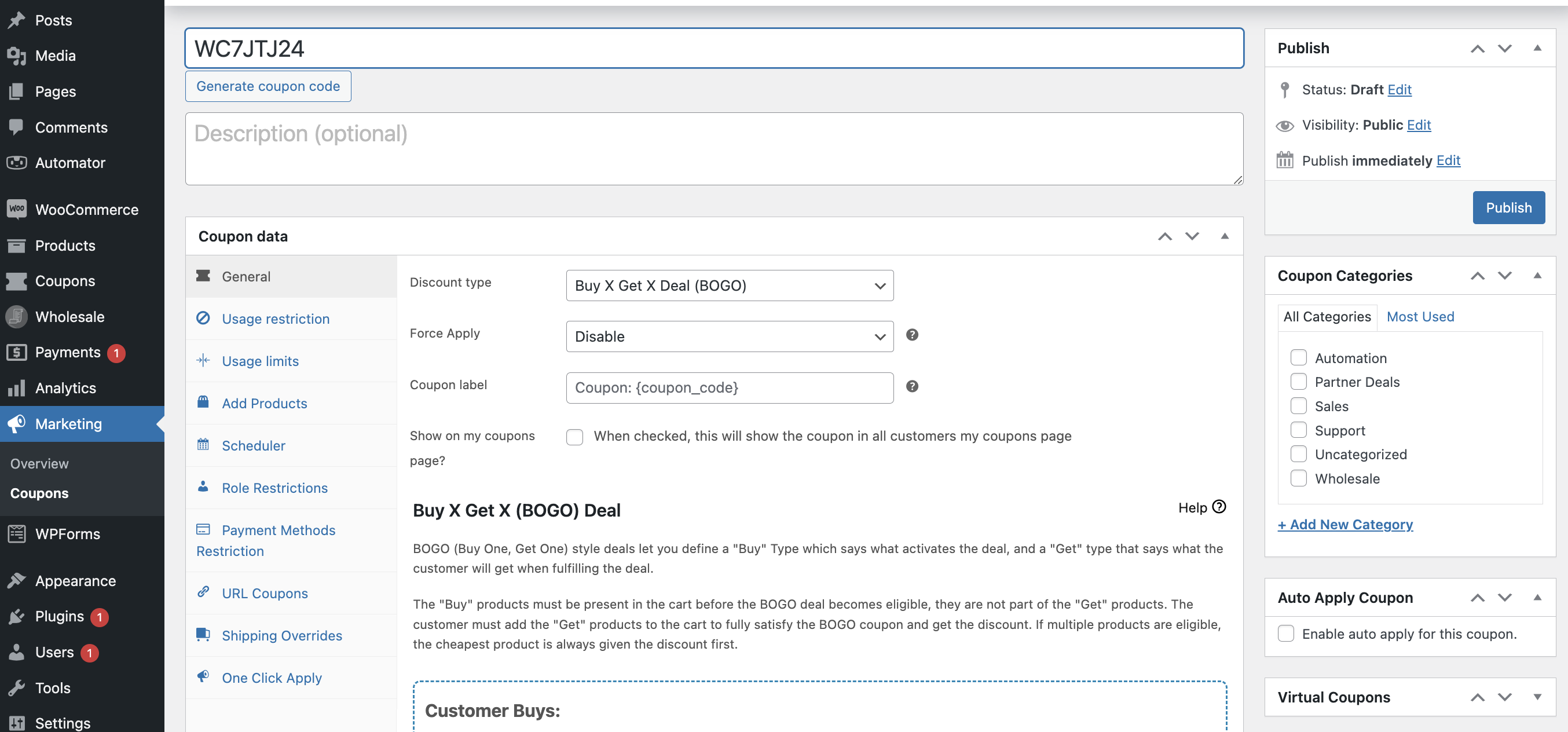
Schritt 1: Konfigurieren Sie die allgemeinen Einstellungen.
Um einen Link-Gutscheincode zu erstellen, müssen Sie zuerst die allgemeinen Einstellungen konfigurieren.
Dies beinhaltet die Festlegung des Rabattbetrags oder -prozentsatzes, die Auswahl der Zielprodukte oder -kategorien und die Wahl des Gültigkeitszeitraums des Gutscheins.
Gehen Sie dazu zu Gutscheine > Neu hinzufügen. Konfigurieren Sie dann die Gutscheindaten:
Schritt 2: Aktivieren Sie die Gutschein-URL-Funktion.
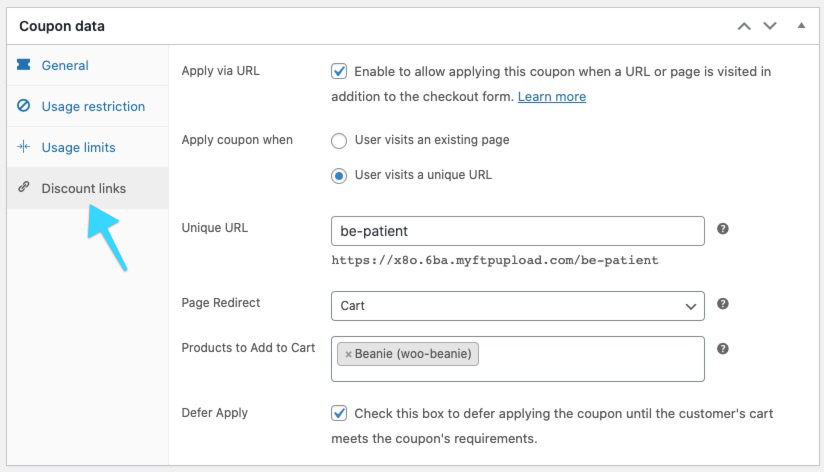
Sobald Sie Ihren Gutschein konfiguriert haben, gehen Sie zum Tab „URL-Gutscheine“.
Standardmäßig werden Sie feststellen, dass die Funktion „Gutschein-URL aktivieren“ aktiviert ist. Wenn sie nicht aktiviert ist, stellen Sie sicher, dass Sie das Kontrollkästchen aktivieren, um sie zu aktivieren.
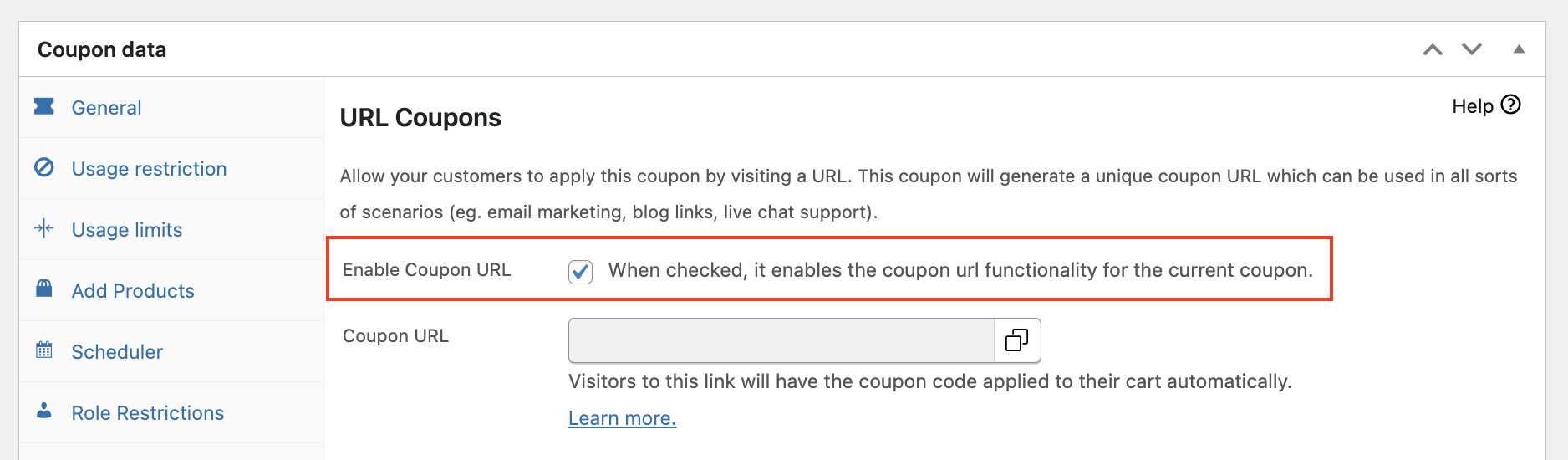
In diesem Tab haben Sie auch die Möglichkeit, die Erfolgsmeldung Ihres URL-Gutscheins anzupassen:
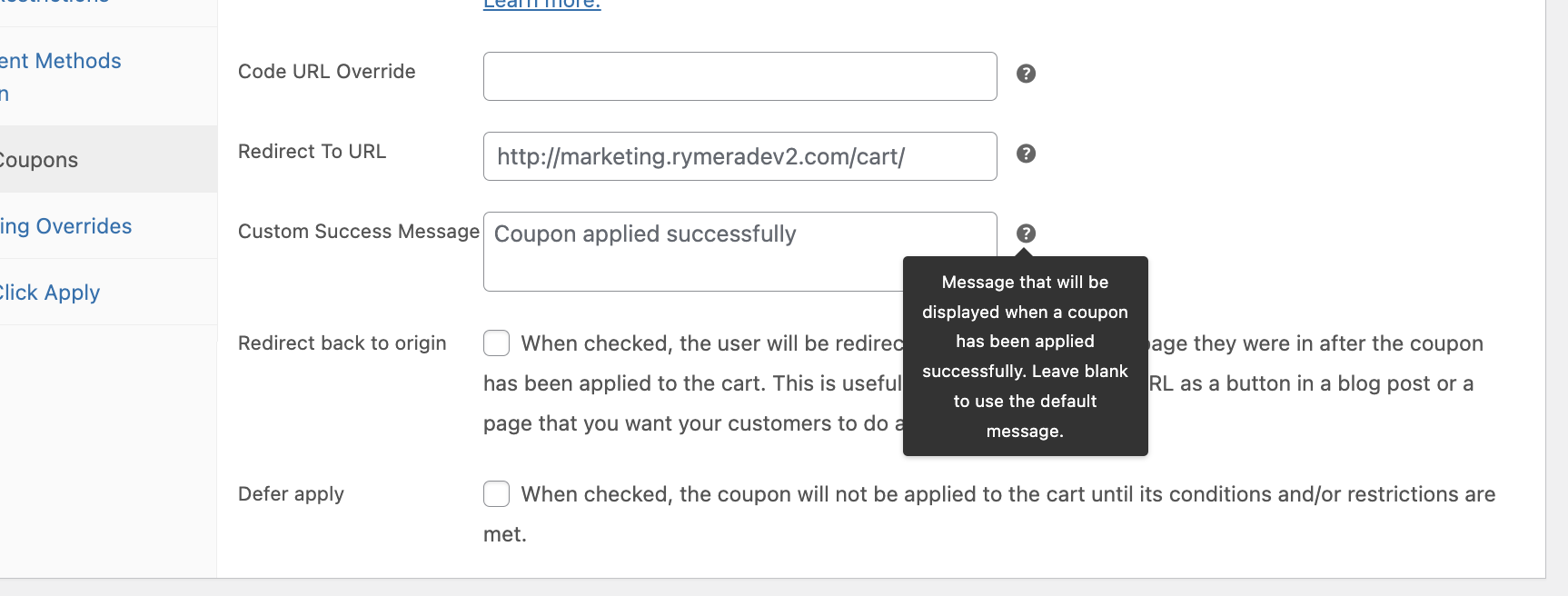
Diese Nachricht wird angezeigt, wenn der Kunde den Gutschein erfolgreich eingelöst hat.
Sie können diese Gelegenheit nutzen, um dem Kunden für seinen Kauf zu danken, zusätzliche Informationen oder Anweisungen bereitzustellen oder sogar verwandte Produkte zu verkaufen. Sie könnten ihn auch auf eine spezielle Coupon-Landingpage verweisen, auf der Ihre anderen aktiven Angebote angezeigt werden.
Schritt 3: Legen Sie Warenkorb-Bedingungen fest.
Um Ihren URL-Gutschein vollständig zu optimieren, können Sie auch Warenkorb-Bedingungen festlegen. Diese ermöglichen es Ihnen, bestimmte Anforderungen festzulegen, die erfüllt sein müssen, damit der Gutschein angewendet wird.
Sie können beispielsweise einen Mindest-Warenkorb-Zwischensumme festlegen oder bestimmte Produkte vom Rabatt ausschließen:
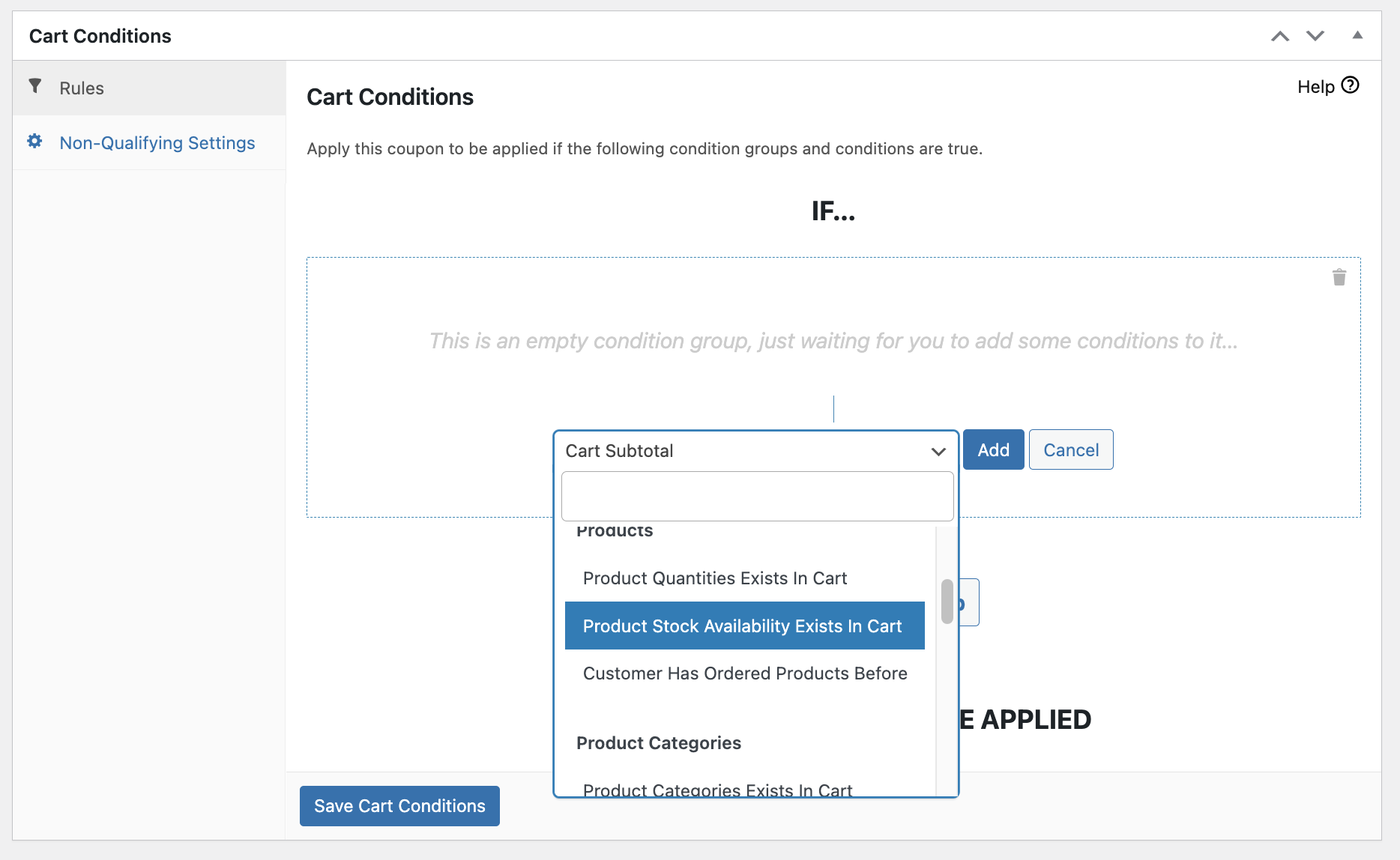
Denken Sie daran, dass es wichtig ist, diese Bedingungen zu kommunizieren, um Verwirrung oder Frustration beim Kunden zu vermeiden.
Nachricht bei Nichterfüllung
Wenn der Warenkorb die angegebenen Bedingungen nicht erfüllt, wird der Gutschein nicht angewendet.
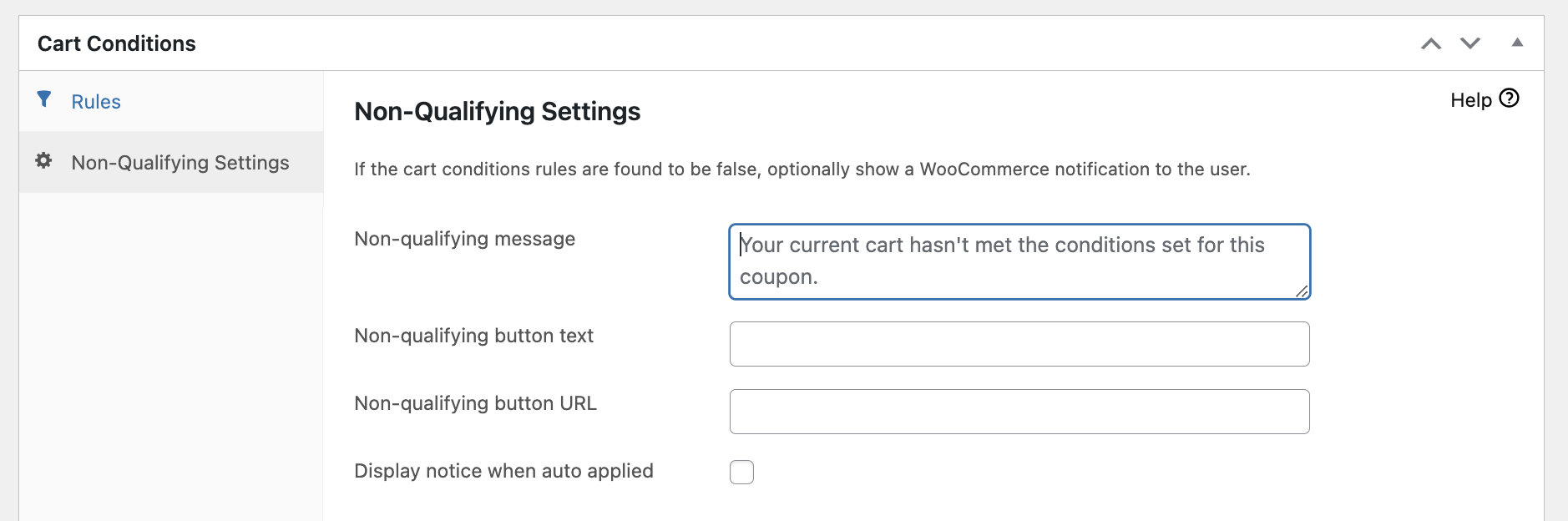
In diesem Fall ist es wichtig, eine klare und informative Nachricht für nicht qualifizierende Kunden zu haben, die erklärt, warum der Gutschein nicht anwendbar ist. Dies hilft dem Kunden, die Anforderungen zu verstehen und ermutigt ihn, mehr Artikel in seinen Warenkorb zu legen, um für den Rabatt in Frage zu kommen.
Option „Aufschub der Anwendung“
Standardmäßig wird der Gutschein nicht automatisch angewendet, wenn ein Kunde die URL des Link-Gutscheincodes aufruft, bevor die Warenkorb-Bedingungen erfüllt sind, sobald die Bedingungen erfüllt sind.
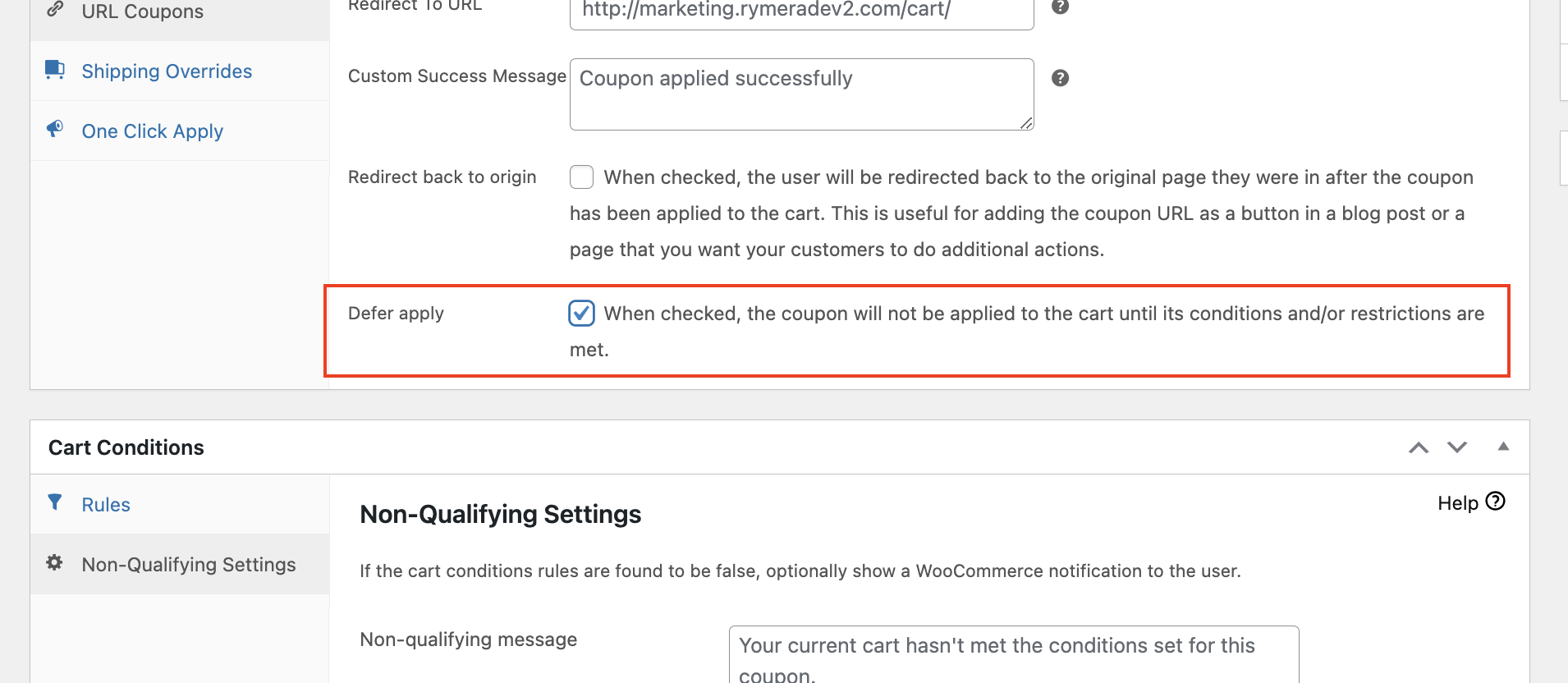
Sie können jedoch die Option „Aufschieben“ aktivieren, die es dem System ermöglicht, sich den Gutschein zu merken und ihn automatisch anzuwenden, sobald der Kunde die Warenkorb-Bedingungen erfüllt.
Schritt 4: Erlauben Sie die Anwendung von Gutscheinen über einen Query-String.
Damit Kunden Gutscheine über einen Query-String anwenden können, müssen Sie diese Option in Ihren Gutscheineinstellungen aktivieren. Gehen Sie zu Gutscheine > Einstellungen > URL-Gutscheine.
Aktivieren Sie dann die Funktion:
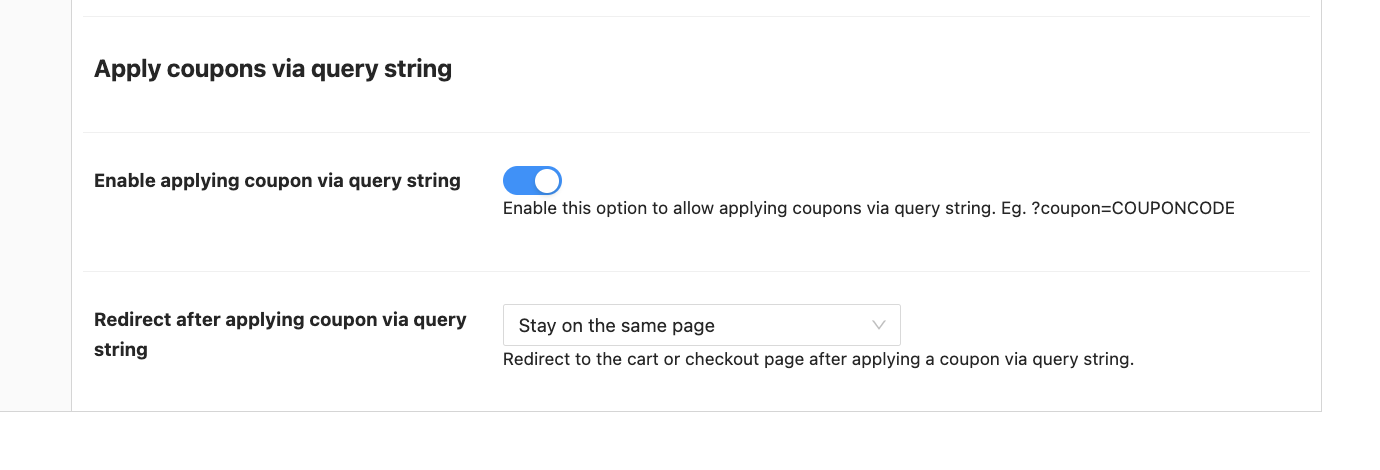
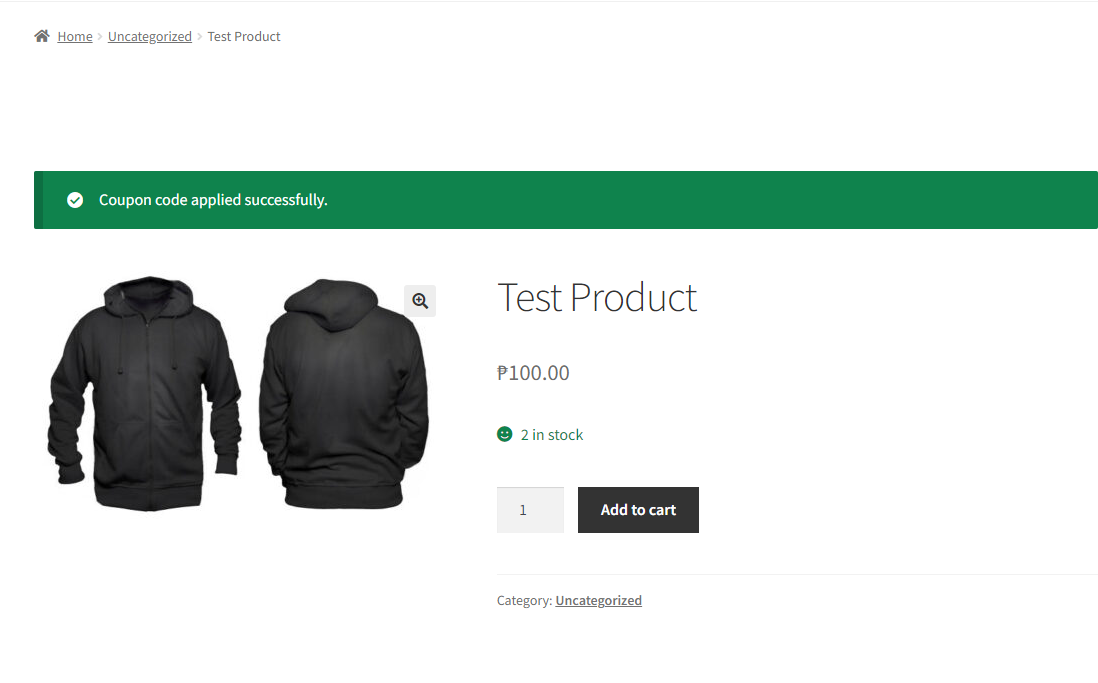
Wenn diese Funktion aktiviert ist, können Kunden den Gutscheincode direkt in die URL einfügen. Zum Beispiel könnte die URL so aussehen: http://example.com/produkt-seite/?coupon=mein-gutschein-name. Wenn der Kunde auf diesen Link zugreift, wird er zur Produktseite weitergeleitet, auf der der Gutscheincode angewendet wird:
Fazit
Link-Gutscheincodes, auch URL-Gutscheine genannt, sind ein mächtiges Werkzeug, um den Umsatz zu steigern und die Benutzererfahrung in Ihrem E-Commerce-Shop zu verbessern. Durch das Einbetten von Rabattcodes in URLs können Sie Ihren Kunden eine nahtlose und bequeme Möglichkeit bieten, Rabatte in Anspruch zu nehmen.
In diesem Artikel haben wir 4 einfache Schritte zum Erstellen eines Link-Gutscheincodes in WooCommerce mit dem Advanced Coupons Plugin: vorgestellt
- Konfigurieren Sie die allgemeinen Einstellungen.
- Gutschein-URL-Funktion aktivieren.
- Richten Sie Warenkorb-Bedingungen ein.
- Gutscheine über eine Query-Zeichenkette anwendbar machen.
Haben Sie Fragen zu URL-Gutscheinen? Lassen Sie es uns in den Kommentaren wissen!




