

Wenn Käufer auf einen Rabatt klicken, sind sie normalerweise auf eines vorbereitet: das Angebot zu sehen und es einfach zu nutzen. Aber wenn sie auf Ihrer Homepage landen, sich umsehen und immer noch nach dem Gutscheincode suchen müssen, kann diese Aufregung schnell zu Frustration werden. Hier kann eine Gutschein- Landingpage helfen.
Anstatt Ihre Angebote über Anzeigen, E-Mails, Banner und Produktseiten zu verteilen, können Sie Ihre aktiven Aktionen an einem klaren Ort zusammenfassen. Käufer können sehen, was verfügbar ist, das passende Angebot auswählen und den Rabatt über einen URL-Gutscheinlink beanspruchen, ohne manuell einen Code eingeben zu müssen.
In diesem Leitfaden führen wir Sie durch den Aufbau einer WooCommerce-Gutschein-Landingpage mit Advanced Coupons. Sie lernen, wie Sie URL-Gutscheine erstellen, Ihre Angebotsseite strukturieren, hervorgehobene Produkte mit Sale-Badges hervorheben und die Seite als sauberere Zielseite für E-Mail-Kampagnen, soziale Anzeigen, Affiliate-Links und andere Werbeaktionen nutzen.
Was ist eine Gutschein-Landingpage (und warum Ihr Shop eine braucht)
Eine Gutschein-Landingpage ist eine einzelne, dedizierte Seite in Ihrem WooCommerce-Shop, auf der Käufer aktive Werbeaktionen an einem Ort sehen und Rabatte über URL-Gutschein-Links erhalten können. Anstatt Werbeaktionen auf verschiedenen Seiten zu verteilen, bieten Sie den Kunden ein einziges Ziel, das Rätselraten und Reibungsverluste im Kaufprozess beseitigt.
Wie Gutschein-Landingpages den Warenkorbabbruch reduzieren
Die manuelle Eingabe von Gutscheinen ist einer der größten Reibungspunkte im Online-Checkout. Wenn Kunden im Checkout ein Feld für „Gutscheincode“ sehen und keinen Code zur Hand haben, verlassen viele Ihre Website, um danach zu suchen. Einige kommen nie zurück.
Laut Baymard Institute liegt die durchschnittliche dokumentierte Rate für den Abbruch von Online-Warenkörben bei 70,22 %. Ihre Forschung ergab auch, dass 18 % der US-amerikanischen Online-Käufer eine Bestellung abgebrochen haben, weil der Checkout zu lang oder kompliziert war, und dass die durchschnittliche große E-Commerce-Website eine Steigerung der Konversionsrate um 35,26 % durch ein besseres Checkout-Design erzielen kann. Eine Gutschein-Landingpage unterstützt dasselbe Ziel, indem sie einen zusätzlichen Schritt aus dem Werbefluss entfernt: Anstatt dass Käufer einen Code finden und eingeben müssen, können Sie sie zu einem Angebotslink weiterleiten, der den Rabatt beim Klicken anwendet.
Anwendungsfälle: E-Mail-Kampagnen, soziale Anzeigen, Affiliate-Links
Eine Gutschein-Landingpage wird zum universellen Ziel für jeden Marketingkanal, den Sie betreiben. In E-Mail-Kampagnen betten Sie den URL-Gutschein-Link in Ihren Call-to-Action-Button ein, sodass Empfänger klicken und der Rabatt ohne manuelle Eingabe angewendet wird. Für Social-Media-Anzeigen verwenden Sie den URL-Gutschein-Link als Ziel der Anzeige, sodass weniger Reibung zwischen dem Sehen der Anzeige und dem Erhalt des Rabatts besteht. Affiliate-Partner können auch Partner-spezifische URL-Gutschein-Links teilen, wenn Sie für jeden Partner einen separaten Gutschein erstellen, was die Nachverfolgung der Einlösung erleichtert.
Die Seite funktioniert, weil die URL selbst den Rabatt trägt. Wo immer Sie diesen Link teilen, folgt der Gutschein.
So erstellen Sie eine WooCommerce-Gutschein-Landingpage (Schritt für Schritt)
Um eine Gutschein-Landingpage zu erstellen, benötigen Sie drei einfache Elemente: in Advanced Coupons konfigurierte Gutscheine, URL-Gutschein-Links für jede Aktion und eine WordPress-Seite, die die Angebote zusammenführt.
Schritt 1: Erstellen Sie Ihre Gutscheine in Advanced Coupons
Beginnen Sie mit der Einrichtung der Aktionen, die Sie auf Ihrer Angebotsseite hervorheben möchten. Dies kann prozentuale Rabatte, BOGO-Angebote, kostenlose Versandangebote oder warenkorbbasierte Rabatte umfassen.
Gehen Sie in Ihrem WordPress-Dashboard zu Coupons > Neu hinzufügen, um für jede Aktion einen neuen Coupon zu erstellen. Mit installiertem Advanced Coupons sehen Sie zusätzliche Couponeinstellungen und -registerkarten, einschließlich Warenkorbbedingungen. Hier können Sie steuern, wann jeder Coupon angewendet wird. Sie können beispielsweise einen Mindest-Warenkorb-Gesamtwert verlangen oder den Coupon auf bestimmte Produktkategorien beschränken.
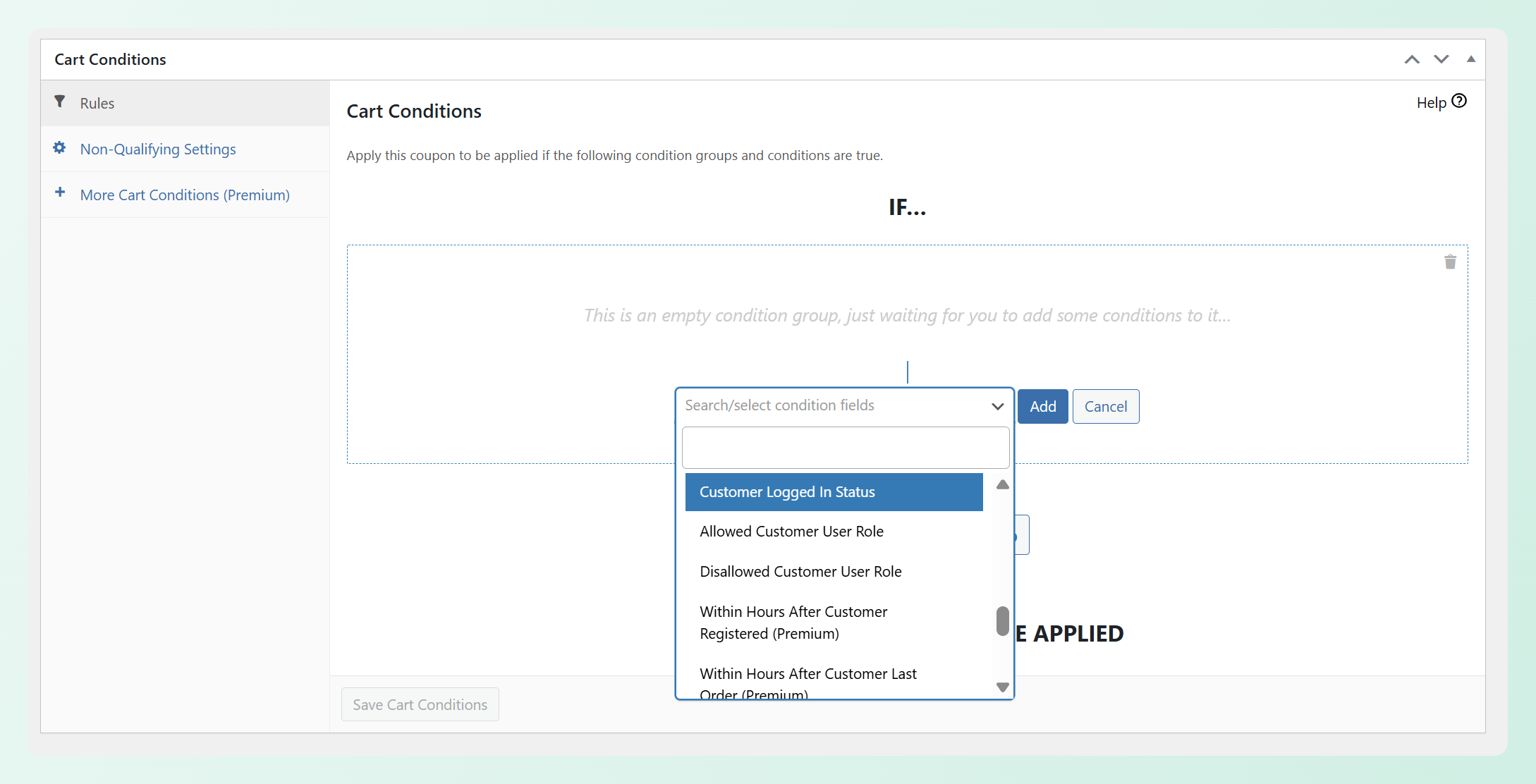
Ein praktischer Ausgangspunkt ist, einige Aktionen mit unterschiedlicher Anziehungskraft hervorzuheben: ein prozentualer Rabatt für allgemeine Käufer, ein BOGO-Angebot für bestimmte Produkte und ein kostenloses Versandangebot, um die wahrgenommenen Kostenbarrieren zu senken. Dies gibt verschiedenen Käufern mehr als einen Grund, durchzuklicken.
Schritt 2: URL-Coupons für jede Aktion generieren
URL-Coupons sind eindeutige Links, die einen Rabatt anwenden, wenn ein Kunde darauf klickt. Dies ist eine integrierte Funktion von Advanced Coupons, die in der kostenlosen Version verfügbar ist. Wenn Sie mit dem installierten Plugin einen Coupon erstellen, wird automatisch eine eindeutige URL für diesen Coupon generiert. Sie können diese URL kopieren und überall verwenden: Schaltflächen, Links, E-Mails, Blogbeiträge und soziale Medien.
Scrollen Sie im Coupon-Editor nach unten zum Bereich Coupon-Daten und öffnen Sie die Registerkarte URL-Coupons. Aktivieren Sie dort Coupon-URL aktivieren. Advanced Coupons generiert eine eindeutige Coupon-URL für diese Aktion, die Sie kopieren und in Schaltflächen, E-Mails, Anzeigen, Blogbeiträgen oder sozialen Medien verwenden können. Wenn ein Kunde auf diesen Link klickt, kann Advanced Coupons den Coupon anwenden, ohne dass der Käufer manuell einen Code eingeben muss.
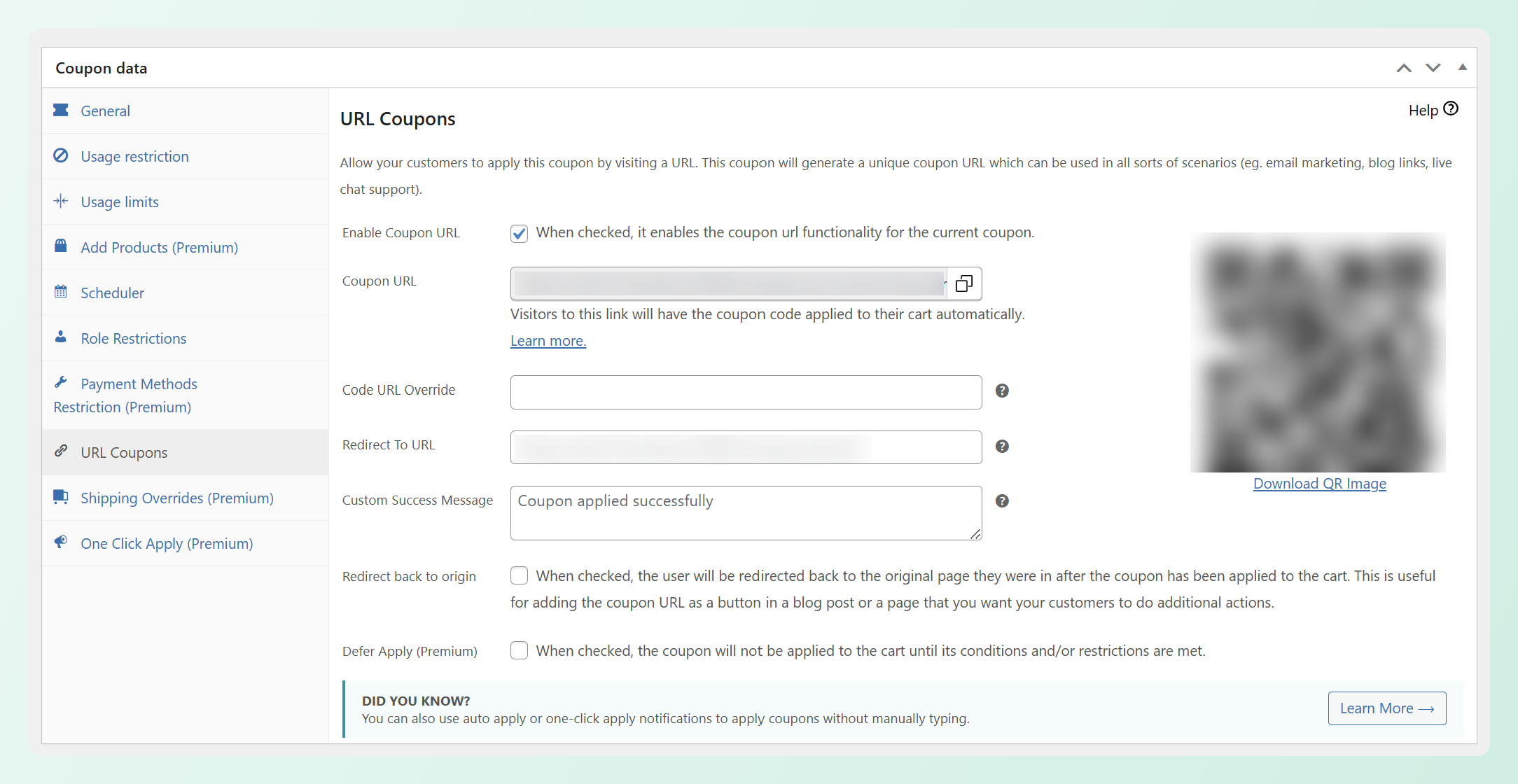
Wenn ein Käufer auf einen URL-Coupon-Link klickt, versucht Advanced Coupons, den Coupon automatisch anzuwenden. Wenn die Anforderungen des Coupons erfüllt sind, muss der Käufer keinen Code manuell eingeben, was den Aktionsfluss erheblich reibungsloser gestaltet.
Schritt 3: Die Angebotsseite in WordPress erstellen
Erstellen Sie eine neue Seite in WordPress mit dem Block-Editor. Diese Seite wird Ihre zentrale Coupon-Landingpage sein, auf der alle aktiven Aktionen leben.
Organisieren Sie die Seite mit klaren Abschnitten für jede Aktion. Verwenden Sie Überschriften, um jedes Angebot zu kennzeichnen (z. B. „20 % Rabatt auf alle Sommer-Styles“ oder „Kaufe 2, erhalte 1 kostenloses Zubehör“). Fügen Sie unter jeder Überschrift eine kurze Beschreibung der Aktion, die Produkte, für die sie gilt, und ein Produktgitter oder Produktbilder hinzu. Das wichtigste Element ist die Call-to-Action-Schaltfläche für jede Aktion. Jede „Angebot kaufen“-Schaltfläche sollte auf die URL-Coupon dieser Aktion verlinken, damit Käufer den Rabatt beanspruchen können, ohne manuell einen Code eingeben zu müssen.
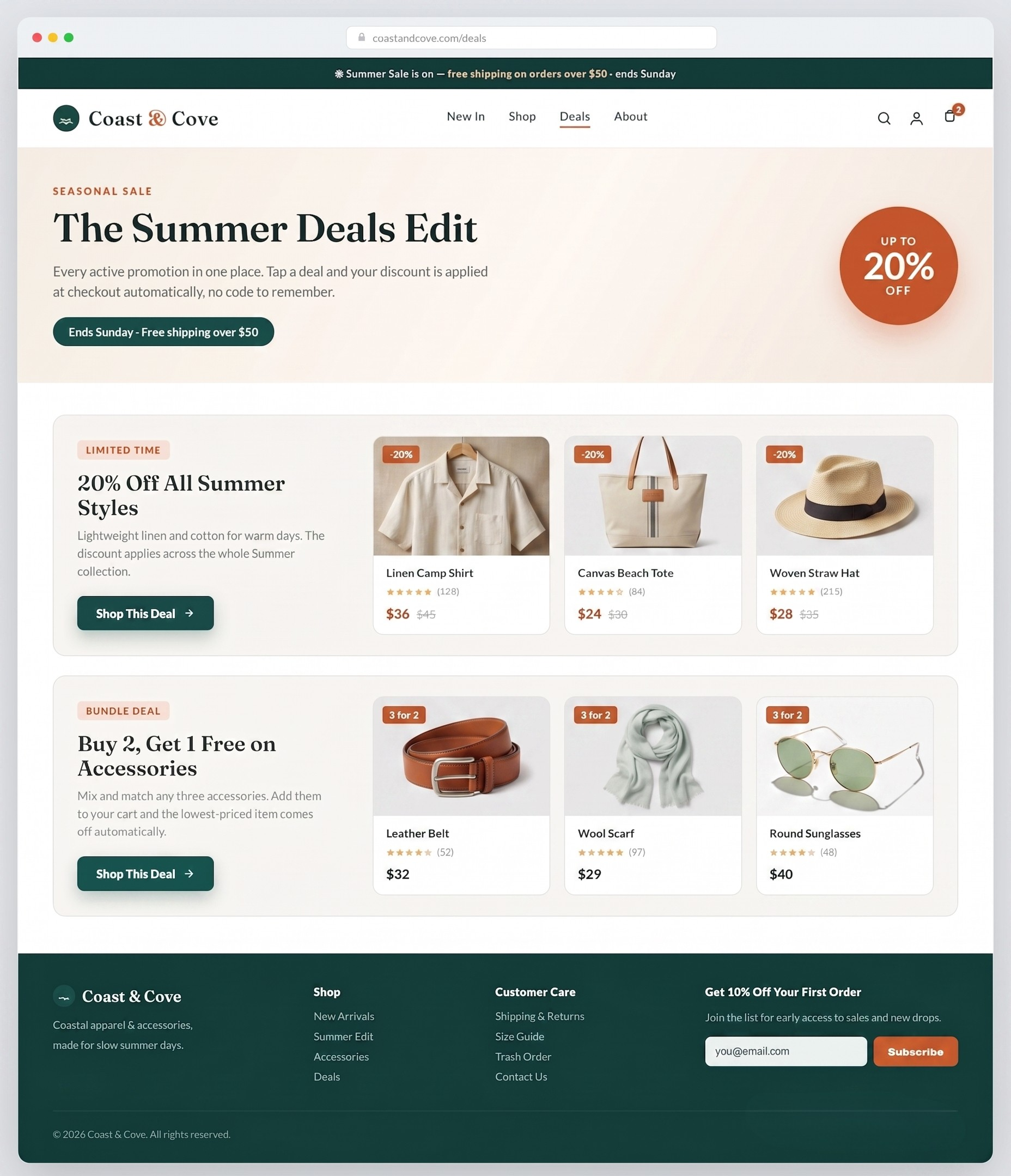
Halten Sie die Seitenstruktur einfach. Eine Überschrift, eine kurze Beschreibung, Produktbilder und ein CTA-Button für jede Aktion. Käufer, die eine Angebotsseite besuchen, möchten schnell scannen und etwas Relevantes finden.
Schritt 4: Fügen Sie Sale-Badges zu ausgewählten Produkten hinzu
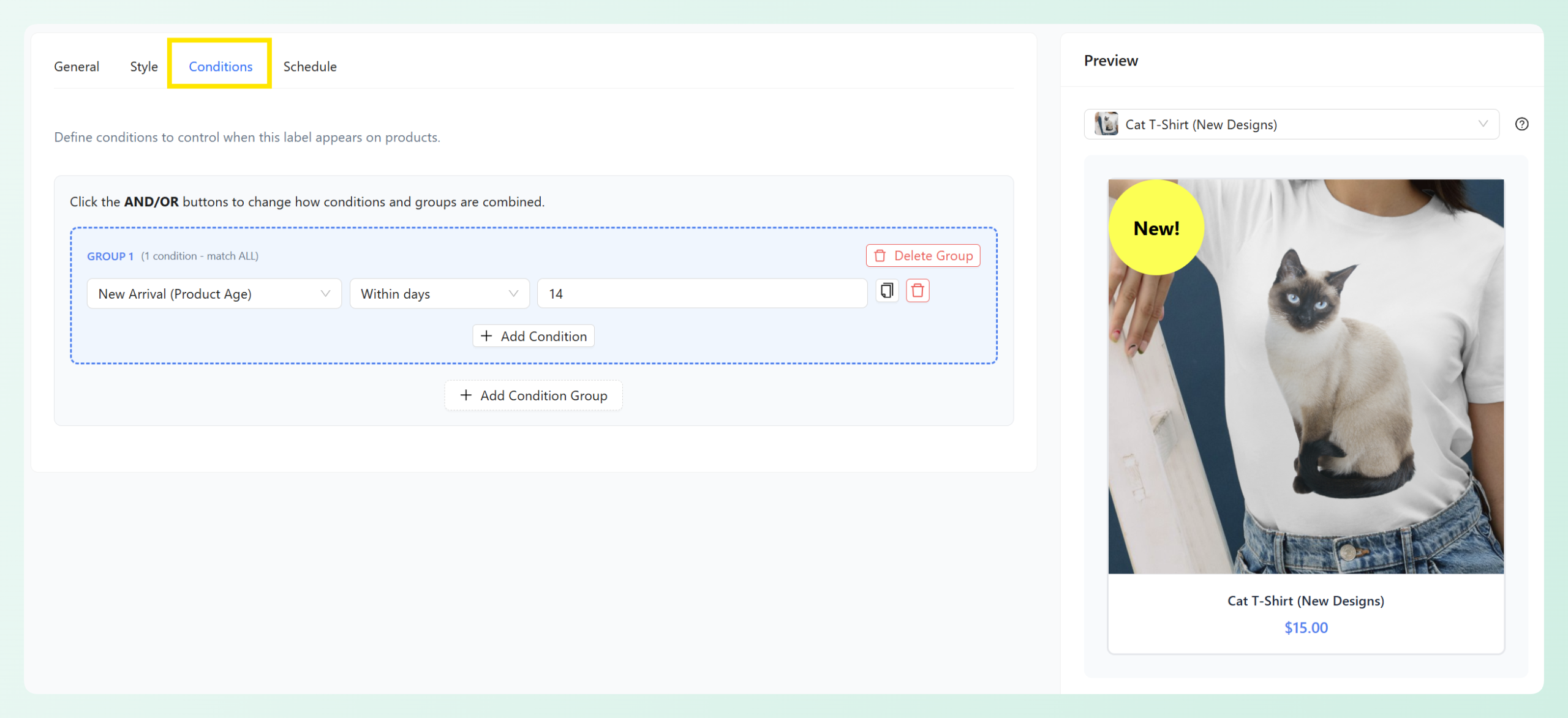
Sale-Badges heben Deal-Produkte auf Ihrer Coupon-Landingpage und in Ihrem gesamten Shop visuell hervor. Advanced Promo Kit ist Teil der Advanced Coupons-Toolfamilie und wurde entwickelt, um WooCommerce-Shops dabei zu helfen, benutzerdefinierte Sale-Badges und Produktetiketten ohne CSS oder Code zu erstellen. Sie können aus mehreren Formen und Layouts wählen, Farben und Hintergründe anpassen und sogar Animationen hinzufügen, um bestimmte Angebote hervorzuheben.
Eine nützliche Funktion hier sind intelligente Bedingungsgruppen. Anstatt manuell Badges zu einzelnen Produkten hinzuzufügen, können Sie automatisieren, welche Produkte ein Badge basierend auf Bedingungen wie Produkt-Tags, Lagerbestand, Rabattprozentsatz oder sogar „Neuankömmlinge“-Timing anzeigen. Dies erleichtert die Wartung Ihrer Angebotsseite, wenn sich Aktionen ändern. Weitere Informationen zum Einrichten finden Sie im Leitfaden zum Hinzufügen von Sale-Badges und Produktetiketten zu Ihren WooCommerce-Produkten.
🎯 Schneller Tipp: Ein häufiger Fehler ist, eine Angebotsseite zu erstellen und zu vergessen, abgelaufene Aktionen zu entfernen. Eine Coupon-Landingpage mit toten Coupons kann das Vertrauen beeinträchtigen, da Käufer auf ein Angebot klicken, zur Kasse gehen und feststellen, dass das Angebot nicht mehr funktioniert. Stellen Sie Kalendererinnerungen ein, um die Seite zu aktualisieren, wann immer eine Aktion endet, oder verwenden Sie die geplante Coupon-Funktion von Advanced Coupons, damit abgelaufene Angebote automatisch deaktiviert werden.
Design-Best-Practices für eine hochkonvertierende Angebotsseite
Das Layout und das visuelle Design Ihrer Coupon-Landingpage wirken sich direkt darauf aus, wie viele Besucher konvertieren. Eine überladene oder verwirrende Seite vertreibt Käufer; eine saubere, übersichtliche Seite hält sie bei der Stange.
Layout und visuelle Hierarchie
Strukturieren Sie die Seite so, dass die hochwertigsten Aktionen oben stehen. Verwenden Sie klare Abschnittsüberschriften für jedes Angebot, Produktbilder, die die rabattierten Artikel zeigen, sichtbare Preise mit hervorgehobenem Rabatt und auffällige CTA-Buttons. Jeder Aktionsabschnitt sollte demselben visuellen Muster folgen, damit Käufer die gesamte Seite schnell scannen können, ohne das Layout neu lernen zu müssen.
Ein stärkerer Ansatz ist, jeder Aktion ihren eigenen Abschnitt mit einem klaren Angebot, unterstützenden Produktdetails und einem sichtbaren CTA zu geben. Backlinkos Zusammenfassung von Landingpage-Statistiken weist auch auf klare CTAs und einfache Texte als wichtige Konversionsfaktoren hin, was zur Struktur einer Angebotsseite passt: leicht zu scannen, leicht zu verstehen und leicht zu handeln.
Dringlichkeits- und Knappheitselemente
Das Hinzufügen zeitbasierter Dringlichkeit zu Ihrer Angebotsseite fördert schnellere Entscheidungen. Zeigen Sie Countdown-Timer für Aktionen mit festen Enddaten, „begrenzter Bestand“-Indikatoren für Produkte mit geringem Lagerbestand und „endet bald“-Labels neben saisonalen Kampagnen an. Diese Elemente geben Käufern einen Grund, jetzt zu kaufen, anstatt die Seite für später zu bookmarken.
Erwägen Sie für zeitlich begrenzte Aktionen, Ihre Coupon-Landingpage mit Flash-Sale-Techniken zu kombinieren. Sie können mehr darüber erfahren, wie Sie einen WooCommerce Flash Sale durchführen, um bestimmten Angeboten auf Ihrer Seite Dringlichkeit zu verleihen.
Mobile Optimierung
Laut Firework's Mobile Commerce Report stammen 78 % des globalen E-Commerce-Traffics mittlerweile von Mobilgeräten. Ihre Coupon-Landingpage muss auf Smartphones und Tablets einwandfrei funktionieren.
Verwenden Sie auf Mobilgeräten ein einspaltiges Layout, damit sich Aktionen vertikal stapeln. Machen Sie CTA-Schaltflächen groß genug, um sie leicht mit dem Daumen antippen zu können (mindestens 44px mal 44px). Komprimieren Sie Bilder, damit die Seite über Mobilfunkverbindungen schnell geladen wird. Testen Sie die URL-Coupon-Links auf einem Mobilgerät, um sicherzustellen, dass sie den Rabatt auf kleineren Bildschirmen korrekt anwenden.
So generieren Sie Traffic für Ihre Coupon-Landingpage
Eine gut aufgebaute Coupon-Landingpage funktioniert nur, wenn die Leute sie finden. Sobald die Seite live ist, müssen Sie aktiv Traffic aus mehreren Kanälen generieren.
E-Mail-Kampagnen
Betten Sie URL-Coupon-Links direkt in Ihre Werbe-E-Mails ein. Wenn Abonnenten auf die CTA-Schaltfläche in Ihrer E-Mail klicken, können sie das Angebot beanspruchen, ohne manuell einen Code eingeben zu müssen. Dies funktioniert gut für Willkommens-Serien-E-Mails, saisonale Kampagnen-E-Mails und VIP-exklusive Angebote für Ihre besten Kunden. Der Schlüssel liegt darin, den URL-Coupon-Link als Ziel der Schaltfläche zu verwenden, anstatt auf eine generische Seite zu verlinken und den Kunden zu bitten, sich einen Code zu merken.
Social-Media-Anzeigen
Verwenden Sie den URL-Coupon-Link als Ziel-URL in Ihren Social-Media-Anzeigen. Egal, ob Sie Anzeigen auf Facebook, Instagram oder Pinterest schalten, der Kunde kann auf die Anzeige klicken und den Rabatt in Anspruch nehmen, ohne einen Code aus dem Anzeigen-Kreativmaterial zu kopieren. Dies ist besonders nützlich für Retargeting-Kampagnen, bei denen Sie Besuchern, die bereits Ihren Shop durchsucht haben, Angebote anzeigen.
On-Site-Navigation
Verstecken Sie Ihre Angebotsseite nicht hinter der Suche oder tiefen Menüstrukturen. Fügen Sie einen Link zu „Angebote“ oder „Aktuelle Aktionen“ in Ihr Hauptnavigationsmenü, Ihre Fußzeile und Ihre Ankündigungsleiste ein. Wiederkehrende Besucher sollten aktuelle Aktionen immer mit einem Klick finden können. Für tiefgreifendere Strategien zur Bewerbung von Angeboten in Ihrem gesamten Shop siehe den Leitfaden zu Coupon-Marketingstrategien.
Kanalvergleich: So nutzen Sie Ihre Coupon-Landingpage
- E-Mail-Kampagnen: Betten Sie den URL-Coupon-Link in CTA-Schaltflächen ein, damit Empfänger das Angebot beanspruchen können, ohne einen Code eingeben zu müssen.
- Social-Media-Anzeigen: Verwenden Sie den URL-Coupon-Link als Anzeigenziel, um einen reibungsloseren Weg von der Aktion zum Kauf zu schaffen.
- Affiliate-Partner: Erstellen Sie bei Bedarf partner-spezifische URL-Coupon-Links. Dies erleichtert den Vergleich der Einlösungen nach Partner.
- On-Site-Navigation: Fügen Sie Ihrer Menü- und Fußzeile eine „Angebote“-Seite hinzu, damit wiederkehrende Besucher aktuelle Aktionen finden können.
- QR-Codes (Druck/Verpackung): Generieren Sie einen QR-Code, der auf den URL-Coupon-Link verweist, damit Offline-Käufer das Angebot online beanspruchen können.
Tipps zur Conversion-Optimierung für Ihre Angebotsseite
Der Aufbau der Seite ist der erste Schritt. Die Optimierung für höhere Konversionsraten ist ein fortlaufender Prozess.
Testen Sie verschiedene Seitenlayouts, Texte für CTA-Schaltflächen und die Reihenfolge der Aktionen. Platzieren Sie Ihr umsatzstärkstes Angebot oben und prüfen Sie, ob der Gesamtumsatz der Seite steigt. Probieren Sie verschiedene CTA-Texte aus („Dieses Angebot kaufen“ vs. „Jetzt 20 % Rabatt erhalten“), um zu sehen, was mehr Klicks generiert.
Verfolgen Sie die Seitenleistung mit WooCommerce-Analysen oder Google Analytics. Betrachten Sie Seitenaufrufe, Klickraten einzelner Aktionslinks und die Einlöserate für jeden URL-Gutschein. Diese Zahlen sagen Ihnen, welche Angebote gut ankommen und welche ersetzt werden müssen.
Aktualisieren Sie die Seite mindestens monatlich mit neuen Aktionen. Eine veraltete Angebotsseite gibt wiederkehrenden Besuchern keinen Grund zur Rückkehr. Wenn Ihr Shop saisonale Kampagnen durchführt, nutzen Sie die Planungsfunktion von Advanced Coupons, um Aktionen automatisch zu aktivieren und zu deaktivieren. So bleibt die Seite aktuell, ohne dass Sie bei jedem Beginn oder Ende eines Angebots manuelle Updates durchführen müssen. Weitere Ideen zur Strukturierung von Aktionen finden Sie unter Ideen für E-Commerce-Aktionen, die den Umsatz steigern.
Verwenden Sie automatisch anwendbare Gutscheine als Fallback für Ihre wichtigsten Angebote. Wenn ein Kunde später zurückkehrt und die Warenkorbbedingungen des Gutscheins erfüllt, kann die automatische Anwendung den Rabatt anwenden, ohne dass er erneut auf den URL-Gutscheinlink klicken muss. Die automatische Anwendung ist eine Funktion von Advanced Coupons Premium und hilft, berechtigte Rabatte sichtbar zu halten, wenn Käufer bereit sind zu kaufen.
Häufig gestellte Fragen
Kann ich einen Gutschein von meiner Angebotsseite automatisch anwenden?
Ja, solange der Käufer auf den URL-Gutscheinlink für diese Aktion klickt. Die URL-Gutschein-Funktion von Advanced Coupons generiert für jeden Gutschein einen eindeutigen Link, und der Rabatt wird angewendet, wenn auf diesen Link geklickt wird. Sie können diese Links als CTA-Schaltflächen auf Ihrer Angebotsseite verwenden, damit Käufer jede Aktion in Anspruch nehmen können, ohne einen Code eingeben zu müssen. URL-Gutscheine sind in der kostenlosen Version von Advanced Coupons verfügbar.
Wie viele Aktionen sollte ich auf einer Gutschein-Landingpage hervorheben?
Für viele WooCommerce-Shops sind drei bis fünf aktive Aktionen ein praktischer Ausgangspunkt. Zu wenige Angebote können die Seite spärlich wirken lassen, während zu viele es den Käufern erschweren können, sich zu entscheiden. Konzentrieren Sie sich auf Abwechslung: Fügen Sie mindestens einen prozentualen Rabatt, ein produktspezifisches Angebot und eine Versandaktion hinzu.
Benötige ich ein Page-Builder-Plugin, um eine WooCommerce-Angebotsseite zu erstellen?
Nein. Der WordPress-Block-Editor (Gutenberg) bietet alles, was Sie für die Erstellung einer funktionsfähigen Angebotsseite benötigen. Sie können Überschriften, Produktbilder, Textblöcke und Schaltflächen nativ hinzufügen. Wenn Sie bereits einen Seitenersteller verwenden, funktioniert dieser ebenfalls gut, ist aber keine Voraussetzung.
Wie verfolge ich, welche Aktionen den meisten Umsatz von der Landingpage generieren?
Advanced Coupons verfolgt die Einlöseanzahl für jeden Gutschein, sodass Sie sehen können, wie oft jeder URL-Gutschein verwendet wurde. Kombinieren Sie dies mit dem Google Analytics Event-Tracking auf Ihren CTA-Schaltflächen, um die Klickraten pro Aktion zu messen. Der Vergleich der Einlöseanzahlen über verschiedene Gutscheine hinweg zeigt Ihnen, welche Angebote bei Ihrem Publikum am besten ankommen.
Was passiert, wenn ein Kunde die Angebotsseite besucht, aber keinen URL-Gutscheinlink anklickt?
Dem Kunden wird über den URL-Gutscheinlink kein Rabatt angewendet. URL-Gutscheine werden nur aktiviert, wenn auf diesen spezifischen Link geklickt wird. Wenn Sie eine Sicherheitsmaßnahme wünschen, können Sie in Advanced Coupons Premium die automatische Anwendung für Ihre wichtigsten Gutscheine aktivieren, sodass berechtigte Rabatte angewendet werden, wenn Käufer Ihre Gutscheinbedingungen erfüllen.
Sollte ich für jede Aktion eine neue Angebotsseite erstellen oder eine dauerhafte Seite verwenden?
Verwenden Sie eine dauerhafte Seite und aktualisieren Sie sie mit aktuellen Aktionen. Eine einzelne, dauerhafte URL ist einfacher zu teilen, in E-Mails zu verlinken, in Navigationsmenüs aufzunehmen und über die Zeit mit internen Links zu unterstützen. Halten Sie den Inhalt einfach frisch, indem Sie abgelaufene Angebote durch neue ersetzen.
Beginnen Sie mit dem Aufbau Ihrer WooCommerce-Gutschein-Landingpage
Eine spezielle Gutschein-Landingpage bietet Ihrem WooCommerce-Shop ein zentrales Ziel für aktive Aktionen und eliminiert die Hürde der manuellen Gutscheineingabe. In Kombination mit URL-Gutscheinen, die Rabatte beim Anklicken anwenden, wird die Seite zu einem nützlichen Ziel für E-Mail-Kampagnen, Social-Media-Anzeigen, Affiliate-Links und On-Site-Aktionen.
Hier ist, was als Nächstes zu tun ist:
- Erstellen Sie Ihre Gutscheine und generieren Sie URL-Gutscheinlinks
- Erstellen Sie die Angebotsseite mit Sale-Badges
- Leiten Sie Traffic von E-Mail, Social Media und der Navigation auf der Website
- Optimieren Sie die Seite mit A/B-Tests und monatlichen Aktualisierungen
Sind Sie bereit, eine Gutschein-Landingpage zu erstellen, die Ihre Angebote einfacher zugänglich macht? URL-Gutscheine und Gutscheinplanung sind in Advanced Coupons kostenlos verfügbar, während Advanced Coupons Premium die automatische Anwendung für Rabatte hinzufügt, die angewendet werden, wenn Käufer Ihre Gutscheinbedingungen erfüllen. Schauen Sie sich die Preise von Advanced Coupons an, um den passenden Plan für Ihren Shop zu finden.




