
Sie können einen Kauf belohnen, indem Sie dem Kunden Guthaben anstelle eines Rabatts auf die Bestellung auszahlen. Der Kunde gibt das Guthaben bei seiner nächsten Bestellung aus, sodass das Geld in Ihrem Shop bleibt. Dieser Artikel zeigt Ihnen, wie Sie einen Cashback-Gutschein in Advanced Coupons erstellen, festlegen, wann das Guthaben vergeben wird, und es mit Warenkorbbedingungen automatisieren.
Ein Cashback-Gutschein zahlt einen festen Betrag oder einen Prozentsatz auf das Guthaben des Kundenkontos aus, nachdem die Bestellung einen qualifizierenden Status erreicht hat. Um mehr darüber zu erfahren, wie Kunden dieses Guthaben ausgeben, siehe Guthaben verwenden.
Bevor Sie beginnen
- Cashback-Gutscheine erfordern die Premium-Version von Advanced Coupons 3.5.2 oder neuer. Die Auswahl der Bestellstatus, die Cashback vergeben, erfordert Version 3.6.1 oder neuer.
- Cashback-Gutscheine funktionieren nur für angemeldete Kunden. Ein Gast, der eine Bestellung aufgibt, verdient kein Guthaben.
Erstellen Sie den Cashback-Gutschein
- Gehen Sie zu Gutscheine > Neu hinzufügen.
- Stellen Sie Gutscheintyp auf Fester Cashback (Guthaben) oder Prozentualer Cashback (Guthaben).
- Geben Sie den Betrag oder den Prozentsatz ein.
- Legen Sie die Cashback-Wartezeit fest, wenn Sie die Gutschrift verzögern möchten.
- Veröffentlichen Sie den Gutschein.
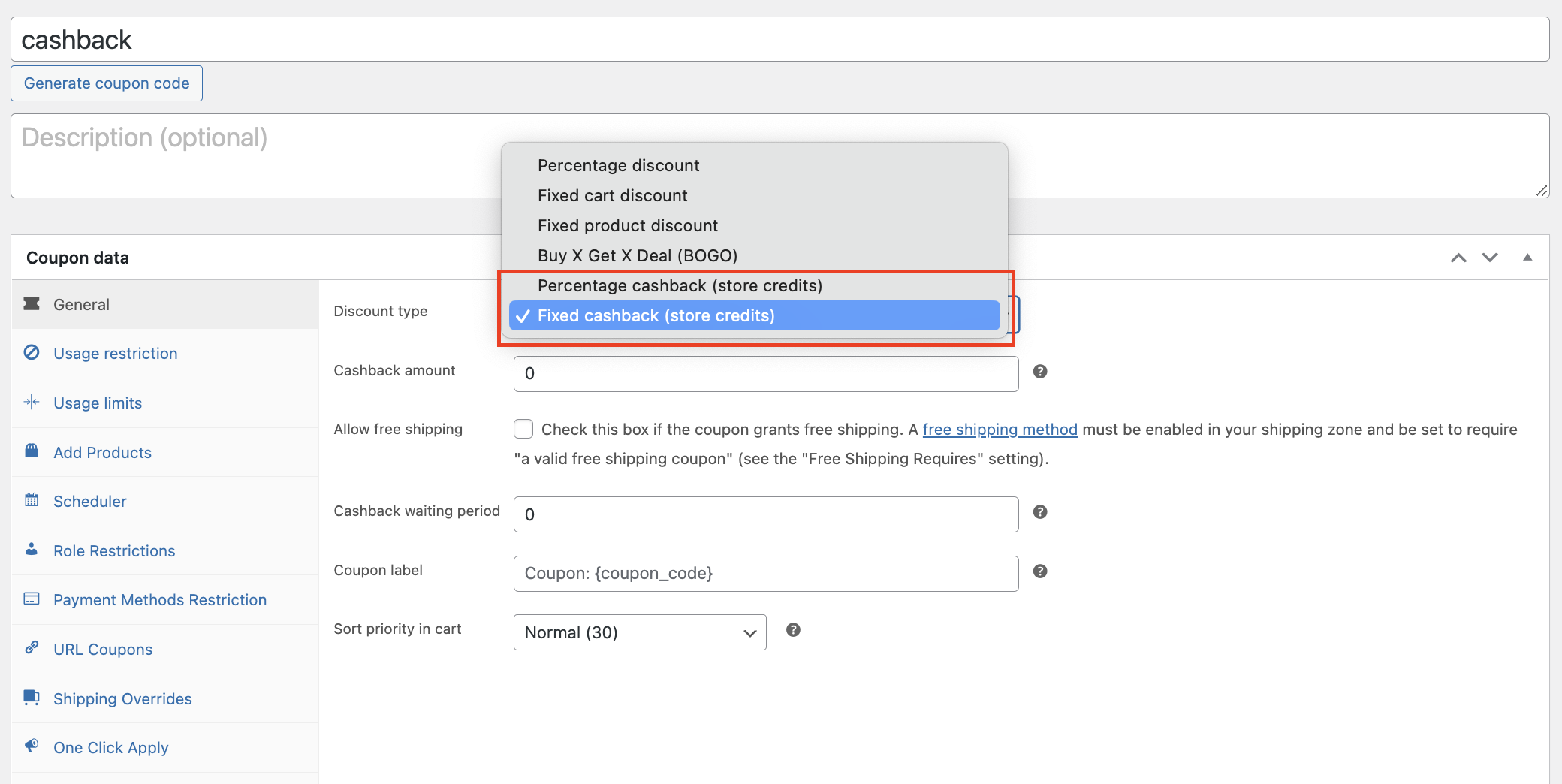
Die Cashback-Wartezeit verzögert, wann der Kunde die Gutschrift erhält, nachdem die Bestellung qualifiziert ist. Der Standardwert ist 0, was die Gutschrift sofort gewährt. Ein Wert von 3 gewährt sie drei Tage, nachdem die Bestellung qualifiziert ist.
Arbeitsbeispiel
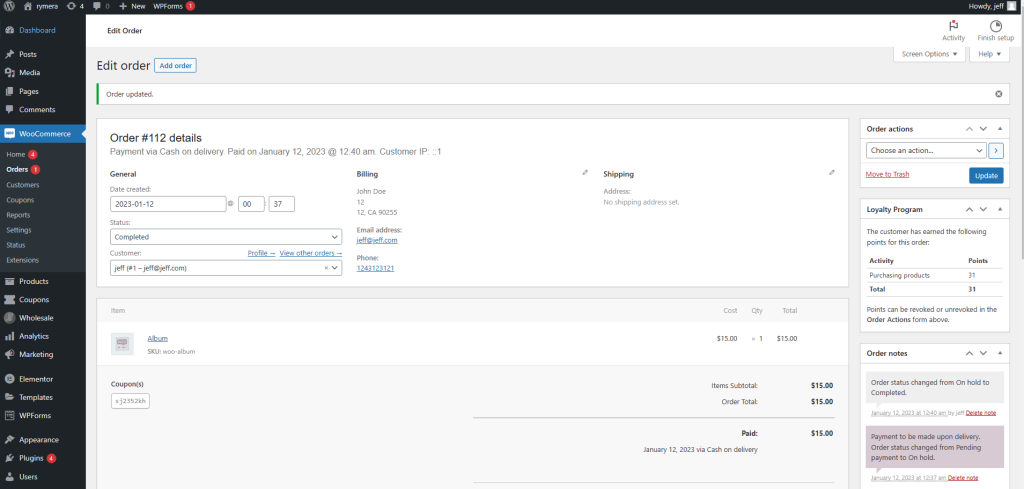
Dieses Beispiel verwendet einen Cashback von 10 $ mit einer Wartezeit von 0.

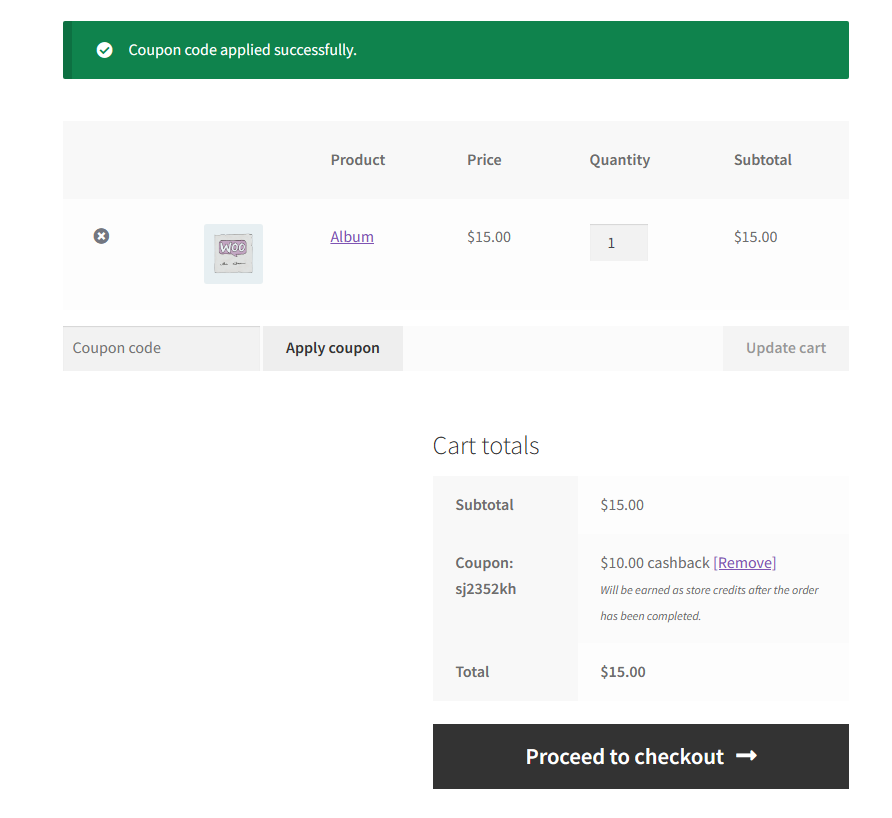
Der Kunde wendet den Gutschein im Warenkorb oder an der Kasse an und sieht die Cashback-Bestätigung.
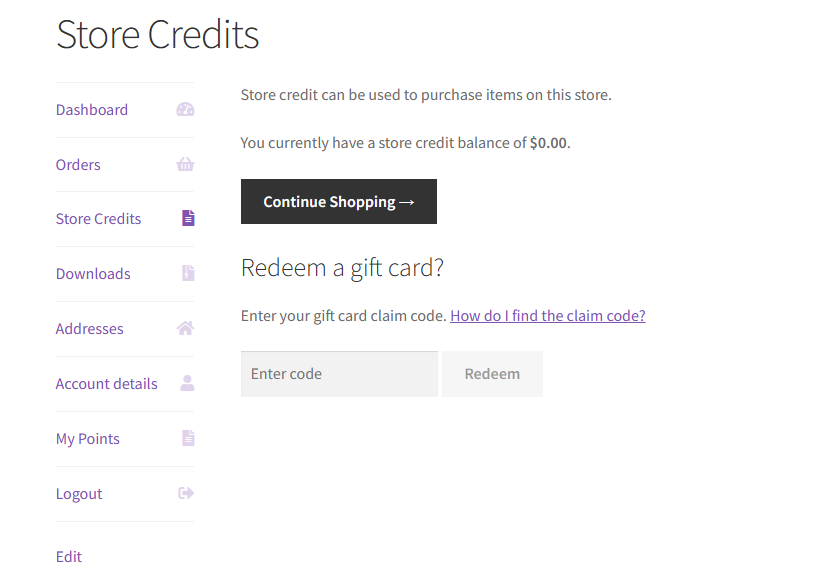
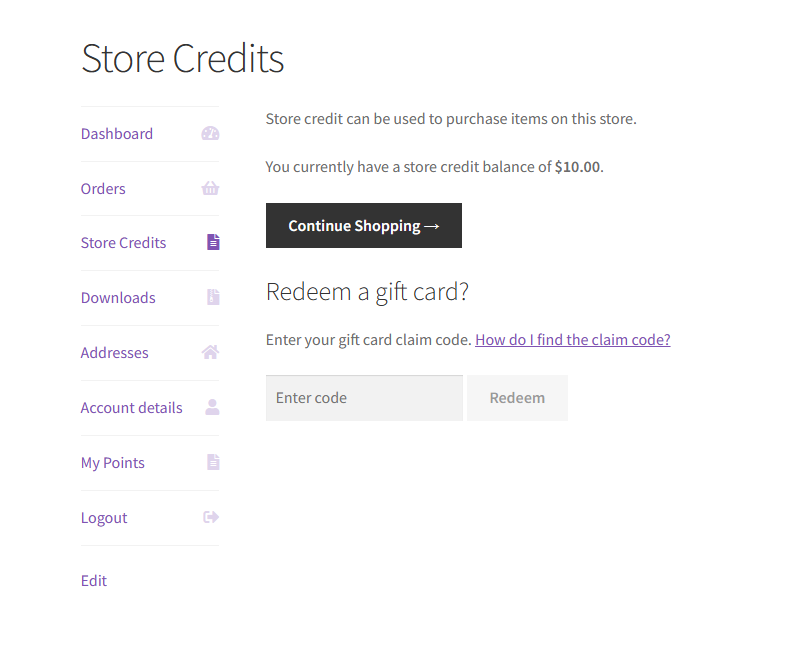
Das Guthaben des Kundenkontos beginnt bei 0.
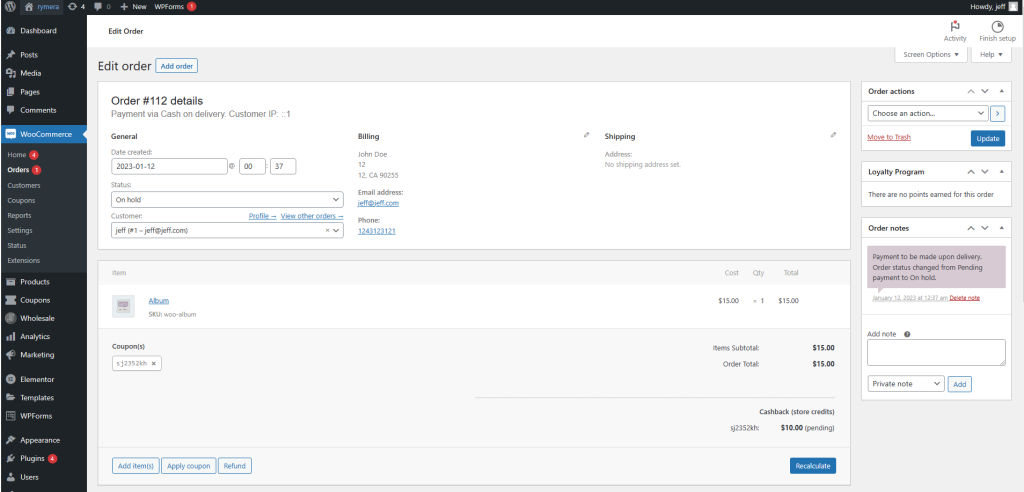
Sobald die Bestellung einen qualifizierenden Status erreicht, werden die 10 $ automatisch zu seinem Guthaben hinzugefügt.
Wählen Sie, welche Bestellstatus Cashback gewähren
Seit Version 3.6.1 können Sie auswählen, welche Bestellstatus das Guthaben gewähren. Vor dieser Version wurde Cashback nach Zahlungseingang gewährt, unabhängig davon, ob die Bestellung noch bearbeitet wurde oder bereits abgeschlossen war.
- Gehen Sie zu Coupons > Einstellungen > Store Credits.
- Finden Sie Bestellstatus für die Gewährung von Cashback-Guthaben.
- Wählen Sie Abgeschlossen, In Bearbeitung oder beides.
- Speichern Sie die Einstellungen.

Kombinieren Sie einen Cashback-Gutschein mit der Warenkorb-Gesamtsumme-Bedingung, damit der Cashback im Verhältnis zum Bestellwert sinnvoll bleibt. 30 $ Guthaben für einen Einkauf von 20 $ wirkt für einen Kunden seltsam. Wie weit Sie damit gehen, hängt von der Aktion ab, die Sie durchführen.
Cashback mit Warenkorbbedingungen automatisieren
Sie können Cashback gewähren, ohne dass der Kunde einen Code eingeben muss, indem Sie einen Cashback-Gutschein mit Warenkorbbedingungen und automatischer Anwendung kombinieren. Zwei Setups decken die meisten Fälle ab.
Cashback für Bestellungen über einem bestimmten Mindestbetrag gewähren
- Gehen Sie zu Gutscheine > Neu hinzufügen und erstellen Sie einen Gutschein.
- Stellen Sie Rabattart auf Fester Cashback (Shop-Guthaben) oder Prozentualer Cashback (Shop-Guthaben) ein und legen Sie dann den Betrag fest.
- Fügen Sie im Feld Warenkorbbedingungen unter dem Abschnitt Gutscheindaten die Bedingung Warenkorb-Gesamtsumme hinzu.
- Setze den Vergleich auf MEHR ALS und den Wert auf 50, sodass Cashback nur oberhalb eines Bestellwerts von 50 $ gewährt wird.
- Im Feld Gutschein automatisch anwenden in der rechten Seitenleiste, aktiviere Gutschein automatisch anwenden.
- Veröffentlichen Sie den Gutschein.
Lege keine Nutzungsbeschränkung pro Gutschein, Nutzungsbeschränkung pro Benutzer, Erlaubte E-Mails oder virtuelle Gutscheine für einen automatisch anzuwendenden Gutschein fest. Jede dieser Einstellungen verhindert, dass die automatische Anwendung funktioniert.
Gewähre Cashback für bestimmte Kundenrollen
- Gehen Sie zu Gutscheine > Neu hinzufügen und erstellen Sie einen Gutschein.
- Stellen Sie Rabattart auf Fester Cashback (Shop-Guthaben) oder Prozentualer Cashback (Shop-Guthaben) ein und legen Sie dann den Betrag fest.
- Füge im Feld Warenkorbbedingungen die Bedingung Erlaubte Kundenbenutzerrolle hinzu.
- Wähle die Rollen aus, die Cashback erhalten sollen.
- Im Feld Gutschein automatisch anwenden, aktiviere Gutschein automatisch anwenden.
- Veröffentlichen Sie den Gutschein.
Die Rollen-Dropdownliste zeigt die Rollen an, die bereits auf deiner Website vorhanden sind. Erstelle zuerst die Rolle, z. B. eine VIP-Kundenrolle, oder verwende eine Rolle, die dein Membership-Plugin hinzufügt. Dieselben Einschränkungen für die automatische Anwendung gelten auch hier.
Fehlerbehebung
Der Kunde hat keine Gutschrift erhalten. Überprüfe, ob er beim Bestellen angemeldet war, da Gäste keine Store-Gutschriften erhalten. Überprüfe dann den Bestellstatus im Vergleich zu Bestellstatus für die Gutschrift von Cashback-Gutschriften.
Die Gutschrift ist verspätet. Überprüfe die Wartezeit für Cashback auf dem Gutschein. Ein Wert über 0 verzögert die Gutschrift um so viele Tage, nachdem die Bestellung qualifiziert ist.
Der automatisch anzuwendende Gutschein wird nicht angewendet. Entferne alle Nutzungsbeschränkungen, erlaubten E-Mails oder virtuellen Gutscheineinstellungen vom Gutschein. Jede dieser Einstellungen verhindert die automatische Anwendung. Überprüfe dann, ob der Warenkorb tatsächlich die Warenkorbbedingung erfüllt.
Benötigen Sie Hilfe?
Wenn Sie eine Frage haben oder auf Probleme stoßen, sind wir für Sie da.
- Premium-Benutzer: Support-Ticket eröffnen
- Kostenlose Benutzer: Besuchen Sie unser Community-Forum

