
Wenn ein Kunde eine Rückerstattung verlangt, können Sie den Wert als Store Credit statt als Bargeld zurückgeben. Das Geld bleibt in Ihrem Shop und der Kunde kann es bei seiner nächsten Bestellung ausgeben. Dieser Artikel zeigt Ihnen, wie Sie eine Store-Credit-Rückerstattung über den Bestellbildschirm ausstellen und wo Sie sie anschließend überprüfen können.
Bevor Sie beginnen
- Store Credits müssen in Advanced Coupons aktiviert sein.
- Die Bestellung muss zu einem registrierten Kunden gehören, da Store Credits einem Kundenkonto zugeordnet sind.
Die Rückerstattung als Store Credit ausstellen
- Gehen Sie zu WooCommerce > Bestellungen.
- Öffnen Sie die Bestellung, die Sie erstatten möchten.
- Klicken Sie unter der Produktliste auf Erstatten.
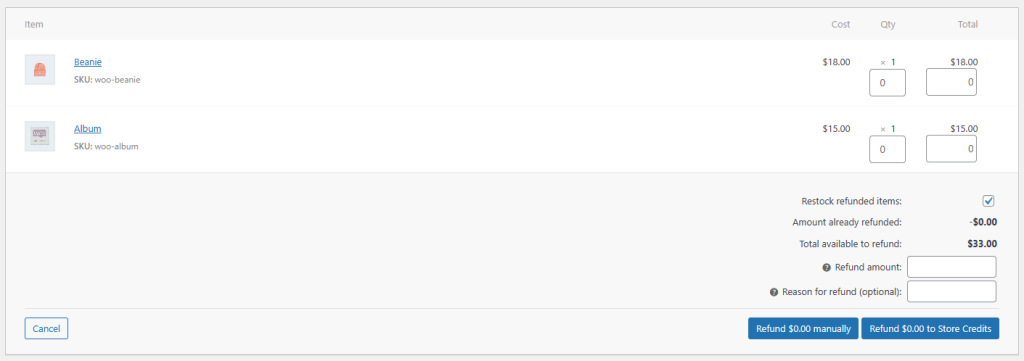
- Geben Sie den Betrag ein, den Sie erstatten möchten.
- Fügen Sie bei Bedarf Rückerstattungsnotizen hinzu.
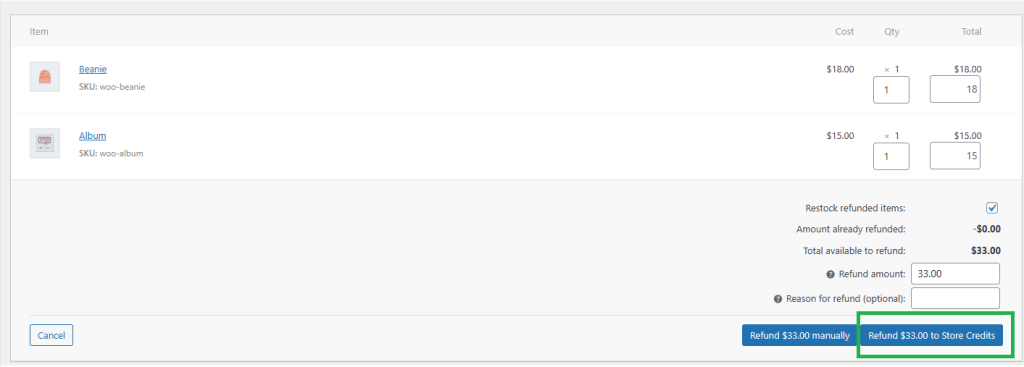
- Klicken Sie auf XX € als Store Credits zurückerstatten. Der Button zeigt den von Ihnen eingegebenen Betrag anstelle von XX €.
Überprüfen Sie die Rückerstattung
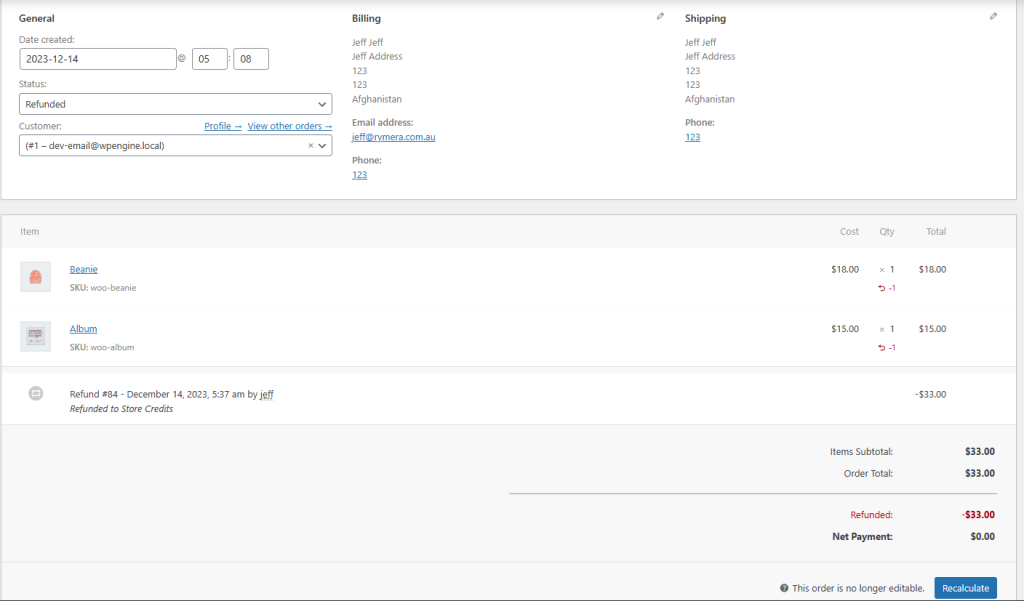
Der Bestellstatus ändert sich zu Erstattet und der Bestellbildschirm zeigt den erstatteten Betrag an.
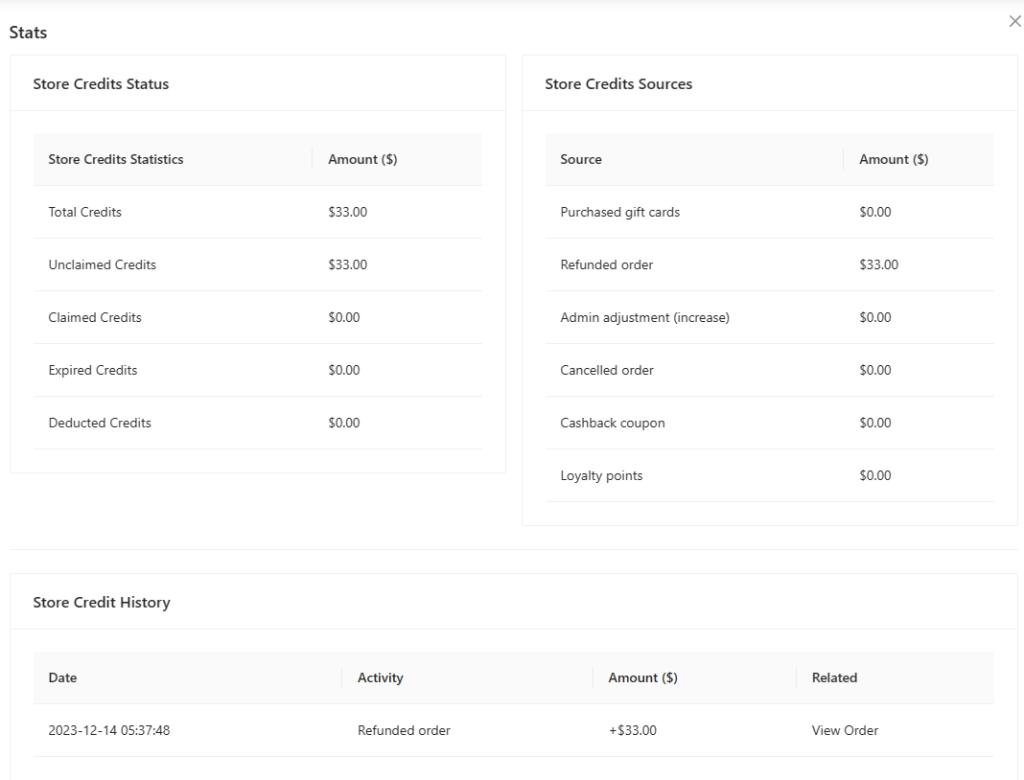
Das Guthaben erscheint auch in der Store-Credit-Historie des Kunden, sodass Sie bestätigen können, dass es seinem Konto gutgeschrieben wurde.
Was passiert, wenn eine Bestellung storniert wird
Die obigen Schritte behandeln eine Rückerstattung, die Sie selbst ausstellen. Die Stornierung ist anders: Wenn ein Kunde mit Store-Guthaben bezahlt hat und die Bestellung dann storniert wird, wird das Guthaben automatisch auf sein Guthaben zurückgebucht. Sie müssen keine zusätzliche Rückerstattung ausstellen, und dies würde den Betrag doppelt zurückerstatten.
Der zurückerstattete Betrag ist das Store-Guthaben, das tatsächlich auf diese Bestellung angewendet wurde.
Wenn Sie eine Version älter als 4.7.3 verwenden, gibt es einen Fall, den Sie kennen sollten. Wenn ein Kunde Store-Guthaben mehrmals angewendet und entfernt hat, bevor er bezahlt hat, normalerweise auf der Bestellzahlungsseite, könnte die Stornierung der Bestellung mehr Guthaben zurückgeben, als jemals abgebucht wurde. Version 4.7.3 hat dies korrigiert, sodass die Rückgabe auf dem Betrag basiert, der für die Bestellung einbehalten wurde, anstatt auf einer laufenden Summe aller Anwendungen und Entfernungen. Wenn Sie glauben, dass ein Kunde nach einer Stornierung in einer älteren Version zu viel Guthaben erhalten hat, überprüfen Sie seine Guthabenhistorie und passen Sie sie manuell an.
Fehlerbehebung
Der Button für die Store-Credit-Rückerstattung fehlt. Überprüfen Sie, ob Store Credits unter Coupons > Einstellungen > Store Credits aktiviert sind, und prüfen Sie dann, ob die Bestellung einen registrierten Kunden und keinen Gast hat.
Der Kunde sagt, das Guthaben sei nicht angekommen. Öffnen Sie Coupons > Store Credits verwalten und überprüfen Sie seinen Saldo und seine Store-Credit-Historie. Der Eintrag verzeichnet die Bestellung, aus der das Guthaben stammt.
Sie haben den falschen Betrag erstattet. Passen Sie den Saldo über Coupons > Store Credits verwalten mit Anpassen an. Die Anpassung wird in der Historie des Kunden vermerkt.
Benötigen Sie Hilfe?
Wenn Sie eine Frage haben oder auf Probleme stoßen, sind wir für Sie da.
- Premium-Benutzer: Support-Ticket eröffnen
- Kostenlose Benutzer: Besuchen Sie unser Community-Forum

