

Als Inhaber eines E-Commerce-Shops wissen Sie das nur zu gut: Jeder liebt ein gutes Angebot! Und wenn es um gute Angebote geht, ist nichts besser als der klassische "Kaufe eins, erhalte eins gratis"-Rabatt. Indem Sie eine WooCommerce "Kaufe eins, erhalte eins gratis"-Aktion anbieten, können Sie Kunden ermutigen, mehr Artikel in ihren Warenkorb zu legen, den Umsatz zu steigern und Ihnen helfen, Lagerbestände abzubauen.
Das Beste daran? Die Einrichtung dieser Angebote in WooCommerce muss überhaupt nicht kompliziert sein! Mit Plugins wie Advanced Coupons können Sie mühelos "Kaufe eins, erhalte eins" (BOGO)-Angebote erstellen, die bei Ihren Kunden Anklang finden. In dieser vollständigen Anleitung erfahren Sie alles, was Sie wissen müssen.
Bereit zu lernen? Tauchen wir ein!
Was ist ein WooCommerce "Kaufe eins, erhalte eins gratis"-Angebot?
"Kaufe eins, erhalte eins gratis"-Aktionen ermöglichen es Kunden, einen zusätzlichen Artikel kostenlos zu erhalten , wenn sie ein bestimmtes Produkt in Ihrem Shop kaufen. Es ist eine der beliebtesten (und effektivsten) Arten von Angeboten, die Sie anbieten können.
Indem Sie ein kostenloses Produkt anbieten, schaffen Sie ein Gefühl von größerem Wert, da Käufer ein weiteres Produkt ohne zusätzliche Kosten erhalten. Tatsächlich bevorzugen Käufer laut Branchenforschung "Kaufe eins, erhalte eins gratis"-Angebote gegenüber prozentualen Rabatten.
Diese Art von Aktion gehört zu einer breiteren Kategorie von Aktionen, die als "Kaufe eins, erhalte eins (BOGO)-Angebote" bezeichnet werden und in vielen verschiedenen Formen auftreten können, wie zum Beispiel:
- Kaufe eins, erhalte eins 50% Rabatt: Käufer kaufen einen bestimmten Artikel und erhalten den zweiten zum halben Preis.
- Kaufe eins, erhalte ein anderes Produkt gratis (Kaufe X, erhalte Y): Dieses Angebot eignet sich gut für ergänzende Produkte. Wenn ein Kunde beispielsweise ein Make-up-Produkt kauft, können Sie ihm eine kostenlose Make-up-Bürste oder ein Fixierspray anbieten.
- Kaufe zwei, erhalte eins gratis: Bei diesem Angebot erhalten Sie ein kostenloses Produkt, wenn Kunden zwei Artikel kaufen.
Wann Sie "Kaufe eins, erhalte eins gratis"-Angebote anbieten sollten
Wie bei jeder anderen Art von Werbestrategie sind Timing und Kontext entscheidend, um die Wirkung Ihrer "Kaufe eins, erhalte eins gratis"-Angebote zu maximieren. In diesem Abschnitt untersuchen wir einige der besten Zeitpunkte, um diese Art von Werbeaktionen zu starten, um sicherzustellen, dass sie die gewünschten Ergebnisse liefern. Bevor Sie starten, verwenden Sie unseren BOGO-Rechner, um sicherzustellen, dass das kostenlose Produkt immer noch eine gesunde Marge hinterlässt.
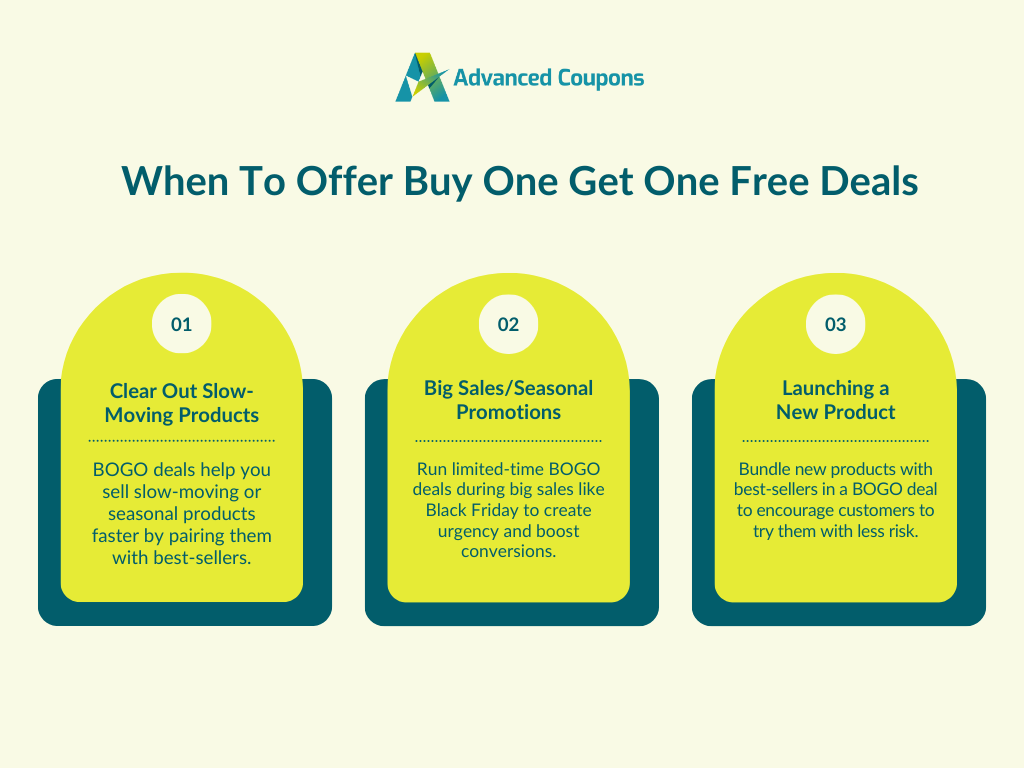
1. Langsam verkaufende Produkte abverkaufen
Überschüssige unverkauftte Lagerbestände binden wertvollen Lagerplatz und verlangsamen Ihren Cashflow. Indem Sie BOGO-Angebote für diese Artikel anbieten, können Sie diese Produkte schneller abverkaufen, um Platz für neue Ware zu schaffen.
Sie können beispielsweise langsam verkaufende Artikel mit Ihren Bestsellern kombinieren. Abgesehen davon, dass Sie Ihren Kunden mehr Wert bieten, ermutigt diese Strategie sie, Produkte auszuprobieren, die sie vielleicht noch nicht in Betracht gezogen hätten.
Es ist auch eine großartige Strategie, um saisonale Artikel wie Sommerbekleidung oder themenbezogene Feiertagsprodukte zu verkaufen. Diese Produkte haben ein begrenztes Verkaufsfenster, und BOGO-Angebote können Ihnen helfen, sie schnell zu verkaufen, bevor sie veraltet sind.
Das bringt uns zum nächsten Punkt…
2. Große Verkaufsaktionen/saisonale Aktionen
Große Verkaufszeiten wie Black Friday und Feiertagsverkäufe sind einige der besten Zeiten, um unwiderstehliche BOGO-Angebote anzubieten. Käufer sind bereits auf der Jagd nach den besten Angeboten, und diese Aktionen sind ein sicherer Weg, um aufzufallen.
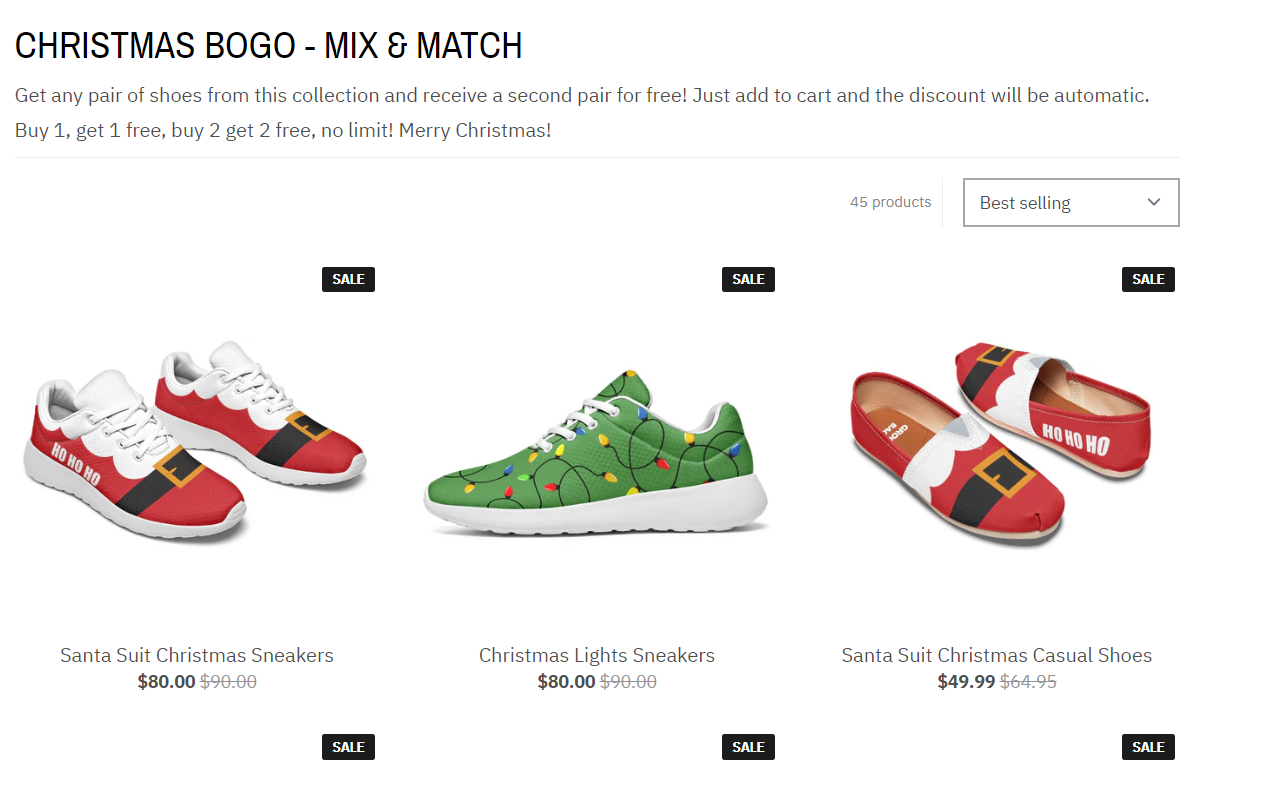
Um Ihr Angebot effektiver zu gestalten, sollten Sie es nur für eine begrenzte Zeit anbieten. Sie können zum Beispiel 24-stündige Black Friday Flash Sales durchführen und BOGO-Angebote nur während dieses Zeitfensters anbieten. Dies ermutigt Kunden, schnell zu handeln, und kann Ihre Konversionsraten während dieser Spitzen-Einkaufszeiten potenziell erhöhen.
Zusätzlich können Sie BOGO-Gutscheine exklusiv für Ihre feiertagsbezogenen Produkte anbieten, wie z. B. Geschenksets und Dekorationen. Die Relevanz für den Anlass macht dies zu einem attraktiveren Angebot für Ihre Kunden, und der zusätzliche Anreiz eines kostenlosen Produkts kann sie zum Abschluss ihres Kaufs bewegen!
3. Einführung eines neuen Produkts
Die Einführung eines neuen Produkts kann eine ziemliche Herausforderung sein – Kunden zögern möglicherweise, in etwas Unbekanntes zu investieren. Eine Möglichkeit, anfängliches Interesse und Schwung für Ihre neuen Produkte zu gewinnen, ist das Anbieten von BOGO-Angeboten!
Erwägen Sie, Ihr neues Produkt mit einem Ihrer Bestseller zu kombinieren. Diese Strategie kann gut für ergänzende Produkte funktionieren. In der Hautpflege-Nische zum Beispiel sind Kunden eher bereit, eine neue Feuchtigkeitscreme auszuprobieren, wenn sie mit einem Bestseller-Reiniger gebündelt wird, der für sie bereits funktioniert. Es ist eine wirkungsvolle Methode, um ihre wahrgenommenen Risiken beim Ausprobieren von etwas Neuem zu reduzieren.
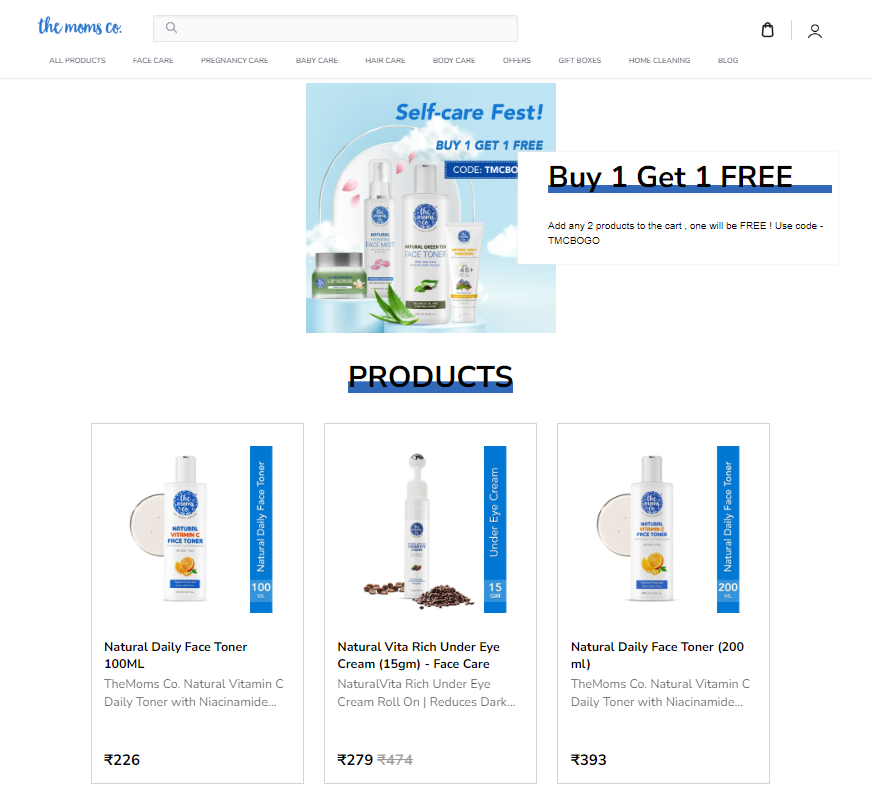
So erstellen Sie WooCommerce „Kaufe eins, erhalte eins gratis“-Angebote (Tutorial)
Wie wir gesehen haben, können WooCommerce „Kaufe eins, erhalte eins gratis“-Aktionen dazu beitragen, Kunden zu binden und sie zu einem Kauf zu bewegen. Obwohl WooCommerce diese Gutscheinfunktionalität nicht standardmäßig anbietet, können Sie diese Aktionen ganz einfach mit Plugins wie Advanced Coupons einrichten.
Advanced Coupons ist ein leistungsstarkes Plugin, das die Standard-Gutscheinfunktionalität von WooCommerce erweitert und es Ihnen ermöglicht, erweiterte Aktionen wie BOGO-Angebote, Versandrabatte, geplante Gutscheine und vieles mehr zu erstellen!
Beachten Sie, dass wir Advanced Coupons in diesem Tutorial verwenden werden. Schauen Sie sich unseren offiziellen Leitfaden für den Einstieg an, um einen schnellen Überblick über die Funktionen des Plugins zu erhalten.
Damit das aus dem Weg geräumt ist, legen wir los!
Schritt 1: Erstellen Sie einen BOGO-Gutschein
Gehen Sie von Ihrem WordPress-Dashboard zu Gutscheine und klicken Sie auf „Neu hinzufügen“. Geben Sie Ihrem Gutscheincode einen eindeutigen Namen (oder generieren Sie einen). Wir empfehlen außerdem, eine kurze Beschreibung hinzuzufügen, wofür der Gutschein gilt.
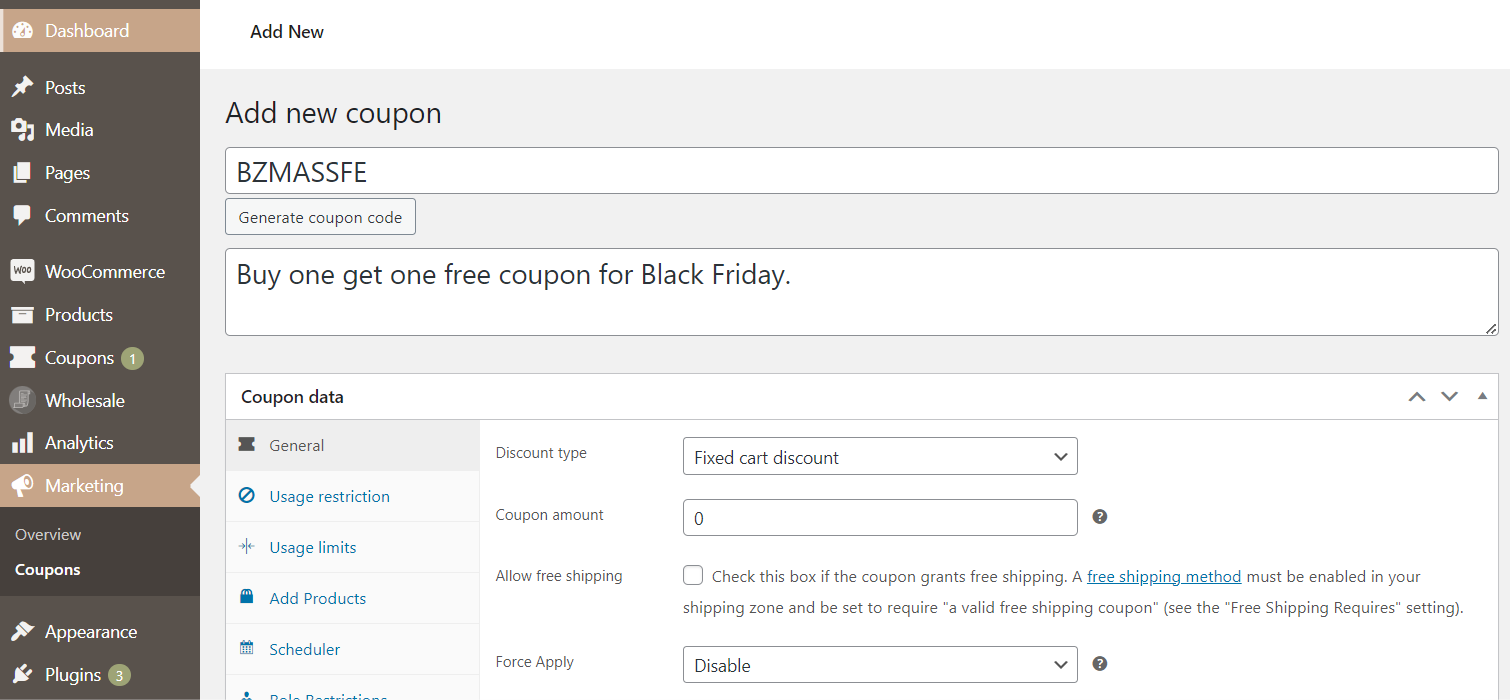
Mit installiertem Advanced Coupons erhalten Sie viele weitere Optionen zur Anpassung Ihres Gutscheins, einschließlich der Erstellung von BOGO-Angeboten! Gehen Sie dazu zum Allgemein-Tab und wählen Sie im Dropdown-Menü für den Rabatt-Typ „Kaufe X Erhalte X Deal (BOGO)“ aus:
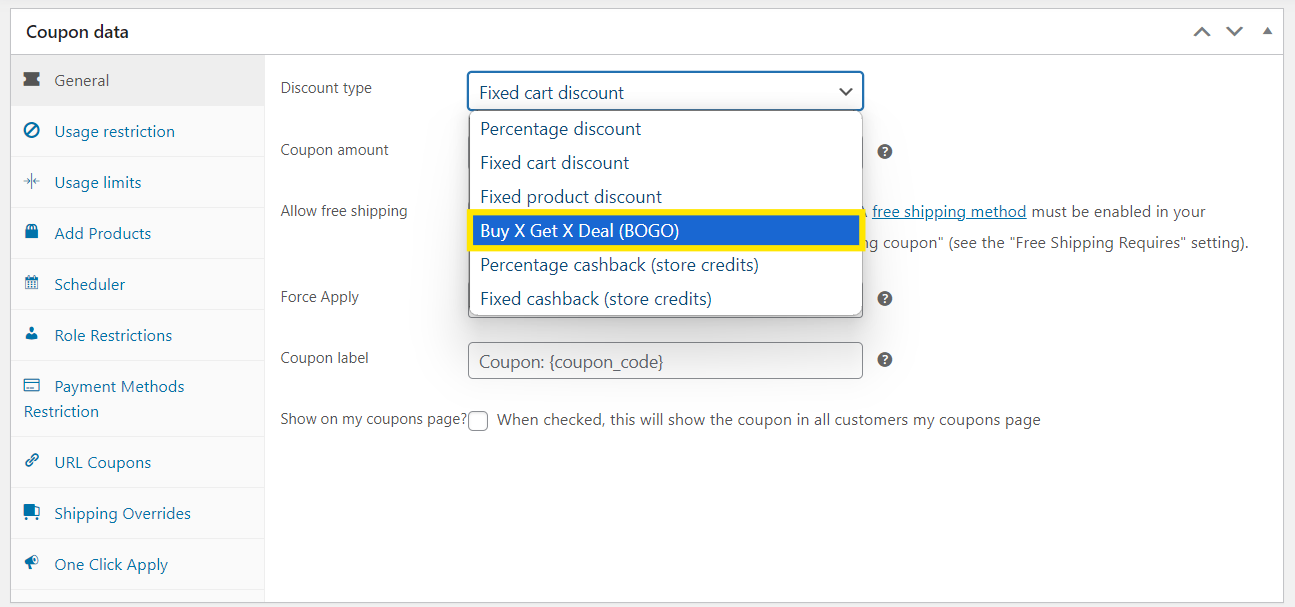
Schritt 2: Legen Sie Ihren BOGO-Auslöser fest
Nachdem Sie den Rabatt-Typ „Kaufe X Erhalte X Deal (BOGO)“ ausgewählt haben, sehen Sie zwei wichtige Abschnitte: „Kunde kauft“ und „Kunde erhält“. Hier können Sie Ihren BOGO-Deal konfigurieren.
Im Abschnitt „Kunde kauft“ können Sie auswählen, welche Produkte oder Kategorien Käufer erwerben müssen, um Ihr Angebot zu aktivieren, sowie die Anzahl der Artikel, die sie kaufen müssen. Sie haben vier Optionen:
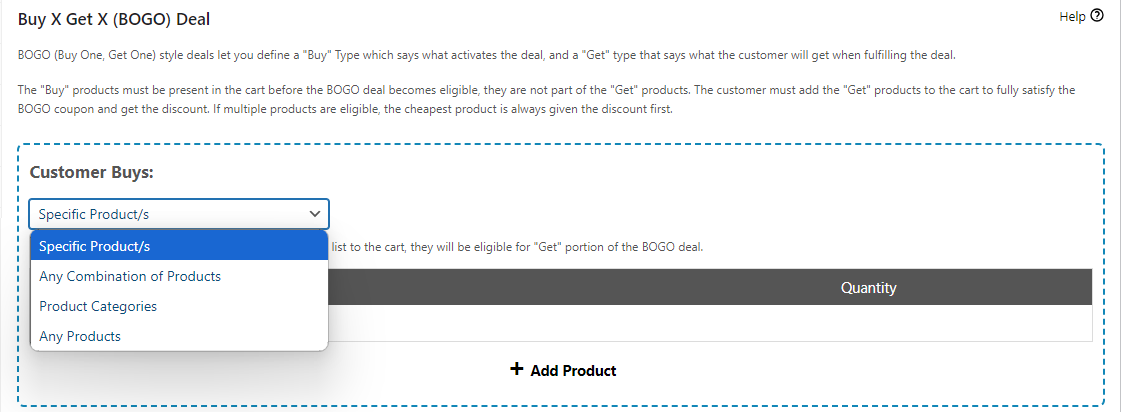
- Spezifisches Produkt/e: Wählen Sie aus, welche spezifischen Produkte gekauft werden müssen, um das BOGO-Angebot auszulösen.
- Beliebige Kombination von Produkten: Wenn Sie diese Option wählen, können Kunden beliebige der angegebenen Produkte kaufen, um das BOGO-Angebot zu erhalten.
- Produktkategorien: Wenden Sie das BOGO-Angebot auf alle Produkte innerhalb einer ausgewählten Kategorie an.
- Beliebige Produkte: Wählen Sie diese Option, wenn Ihr BOGO-Deal für jedes Produkt in Ihrem Shop gelten soll.
Diese Optionen bieten Ihnen immense Flexibilität bei der Erstellung verschiedener Arten von BOGO-Gutscheinen.
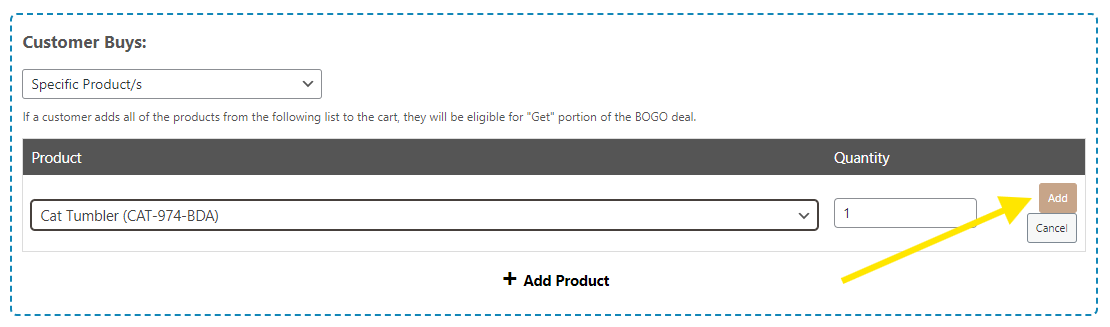
In diesem Beispiel erstellen wir ein BOGO-Angebot für ein bestimmtes Produkt, bei dem der Kunde einen weiteren identischen Artikel kostenlos erhalten kann. Wählen Sie dazu Ihr gewünschtes Produkt aus dem Dropdown-Menü, setzen Sie die „Menge“ auf 1 und klicken Sie auf „Hinzufügen“:
Schritt 3: Wählen Sie Ihren kostenlosen Artikel
Als Nächstes müssen wir konfigurieren, was unser Kunde erhält, sobald er die Anforderungen für unseren BOGO-Deal erfüllt hat. Scrollen Sie nach unten zum Abschnitt „Kunde erhält“.
Da wir unseren Käufern in diesem Beispiel denselben Artikel kostenlos geben, wählen wir im Dropdown-Menü „Spezifisches Produkt“ aus. Wählen Sie dann dasselbe Produkt aus, das im Abschnitt „Kunde kauft“ festgelegt wurde, und setzen Sie die „Menge“ auf 1:
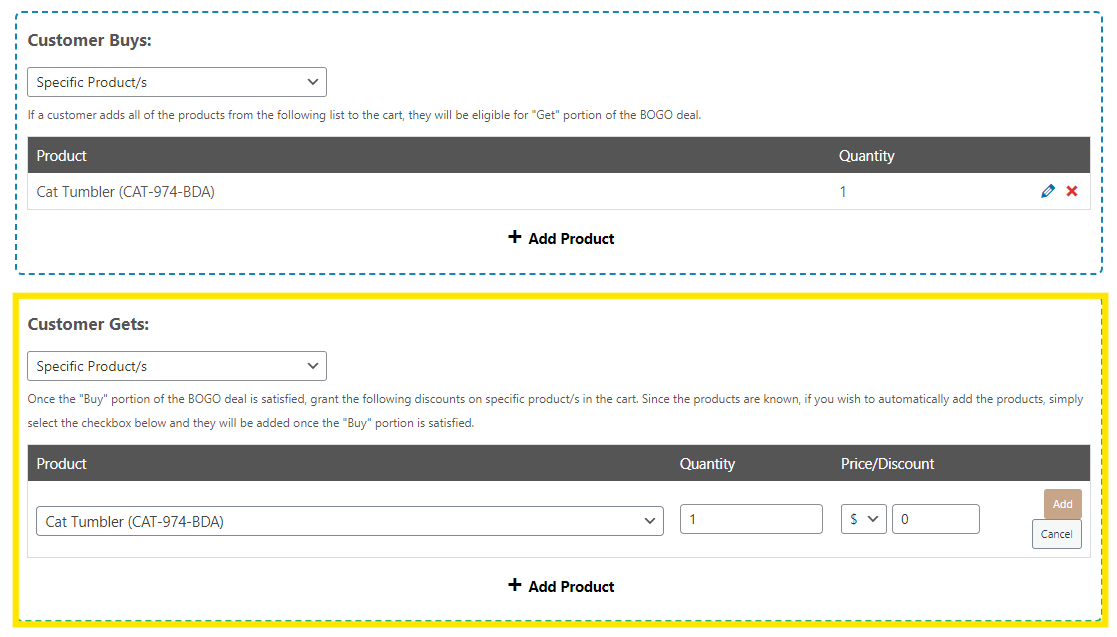
Sie werden feststellen, dass Sie unter der Einstellung „Preis/Rabatt“ drei Optionen zur Auswahl haben:
- Preis überschreiben ($): Ermöglicht es Ihnen, einen benutzerdefinierten Preis für den kostenlosen Artikel festzulegen.
- Rabatt in Prozent (%): Dies wendet einen prozentualen Rabatt auf den zweiten Artikel an.
- Fester Rabatt (-$): Mit dieser Option können Sie einen bestimmten Dollarbetrag auf den zweiten Artikel rabattieren.
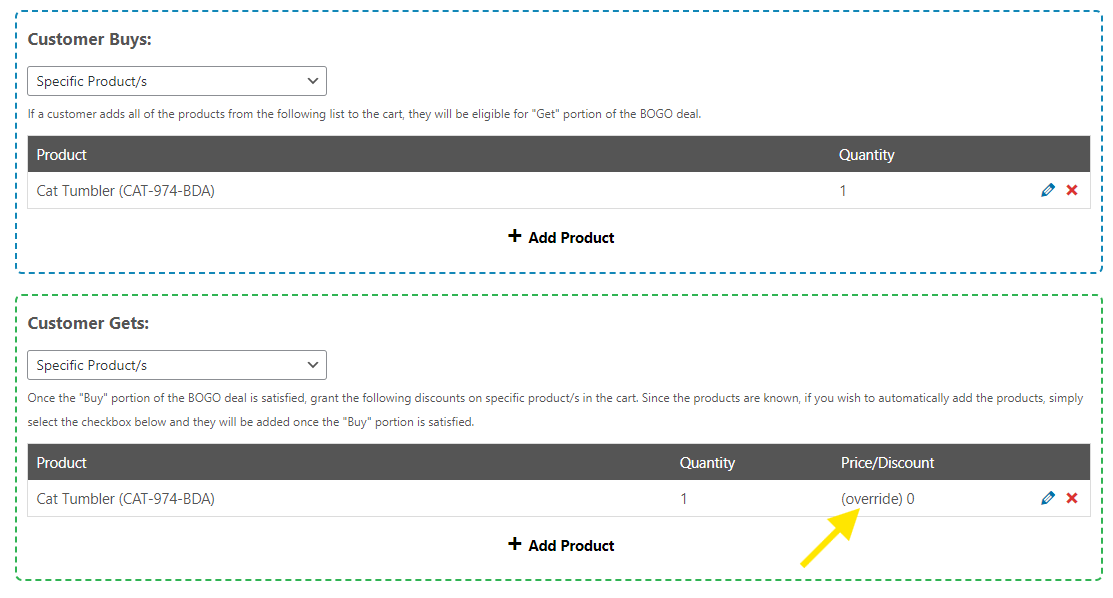
Da wir in unserem Beispiel das zweite Produkt komplett kostenlos anbieten, setzen wir den „Preis-Override“ auf 0. Klicken Sie auf „Hinzufügen“, um Ihre Änderungen zu speichern!
Schritt 4: Zusätzliche Einstellungen konfigurieren
Direkt unter dem Abschnitt „Kunde erhält“ können Sie zusätzliche Einstellungen konfigurieren, um Ihr BOGO-Angebot anzupassen.
Sie können zum Beispiel wählen, ob das kostenlose Produkt automatisch in den Warenkorb Ihres Kunden gelegt werden soll, wenn dieser die festgelegten Bedingungen erfüllt. Sie können auch die Benachrichtigung anpassen, die angezeigt wird, wenn Käufer für das Angebot qualifiziert sind.
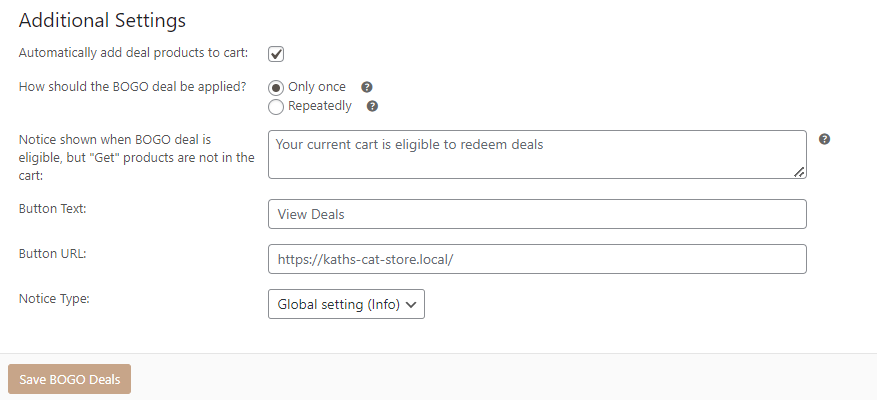
Experimentieren Sie gerne mit diesen Optionen und legen Sie sie entsprechend den Anforderungen Ihres Shops fest. Wenn Sie mit den Änderungen zufrieden sind, klicken Sie auf „BOGO-Angebote speichern“ und veröffentlichen Sie Ihren Gutschein!
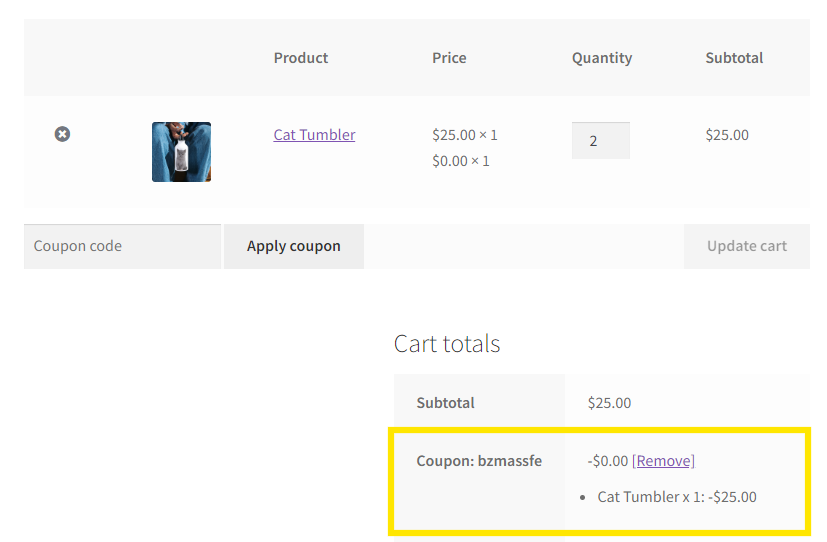
Das ist im Grunde alles. Werfen wir einen kurzen Blick darauf, wie dieses Angebot für WooCommerce-Kunden aussieht:
Verwandte Ressourcen
Mit Advanced Coupons haben Sie immense Flexibilität, um verschiedene Arten von BOGO-Angeboten zu erstellen. Wenn Sie mehr darüber erfahren möchten, wie Sie diese einrichten, lesen Sie unsere verwandten Tutorials unten!
- Wie man einen WooCommerce BOGO-Coupon erstellt (Vollständige Anleitung)
- So erstellen Sie ein Angebot „Kaufe eins, erhalte eins zum halben Preis“ (WooCommerce)
- Erstellen Sie ein „Kaufe 2, Erhalte 1 Gratis“-Angebot: Schritt-für-Schritt-Anleitung für WooCommerce
- 7 bewährte Tipps zur Steigerung von BOGO-Verkäufen in WooCommerce
Fazit
WooCommerce „Kaufe Eins, Erhalte Eins Gratis“-Angebote können Ihnen helfen, Kunden zu binden, höhere Bestellwerte zu fördern und Lagerbestände abzubauen! Es ist eine der vielseitigsten und beliebtesten Werbeformen und bietet viele Möglichkeiten, den Umsatz für Ihr Unternehmen zu steigern.
In dieser Anleitung haben wir einige der besten Szenarien für solche Angebote vorgestellt und beschrieben, wie Sie sie mühelos in WooCommerce einrichten können. Mit Advanced Coupons können Sie sie in nur vier Schritten einrichten:
- Erstellen Sie einen BOGO-Gutschein
- Legen Sie Ihren BOGO-Auslöser fest
- Wählen Sie Ihren kostenlosen Artikel
- Konfigurieren Sie zusätzliche Einstellungen
Tools wie Advanced Coupons machen es Ihnen leicht, unwiderstehliche Angebote für WooCommerce zu erstellen. Mit diesem leistungsstarken WooCommerce-Plugin können Sie erweiterte BOGO-Angebote, Versandrabatte, zeitgesteuerte Aktionen und vieles mehr erstellen!
Haben Sie Fragen zur Einrichtung von WooCommerce BOGO-Aktionen? Lassen Sie es uns wissen!




