

Buy X Get Y Aktionen sind eine der effektivsten Methoden, um den Umsatz zu steigern, ohne die Preise pauschal zu senken. Diese Angebote bieten den Kunden mehr Wert, indem sie ein kostenloses oder vergünstigtes zweites Produkt anbieten, wenn sie einen bestimmten Artikel kaufen. Für Ladenbesitzer wie Sie ist es eine clevere Möglichkeit, Lagerbestände zu bewegen, den Warenkorbwert zu erhöhen und die Kundenbindung zu fördern.
Wir helfen Ihnen beim Einstieg! In diesem Leitfaden erfahren Sie, was Buy X Get Y Aktionen sind und wie Sie sie in WooCommerce einrichten können. Mit Advanced Coupons ist es schnell, flexibel und einfach. Legen wir los!
Was sind Buy X Get Y Rabatte?
Bei einer Buy X Get Y Aktion erhalten Kunden ein kostenloses oder vergünstigtes Produkt (Y), nachdem sie einen bestimmten Artikel oder eine bestimmte Menge (X) gekauft haben.
Im Gegensatz zu herkömmlichen BOGO (Buy One, Get One) Angeboten bietet diese Art von Aktion mehr Anpassung und Flexibilität. Als Ladenbesitzer entscheiden Sie über den Auslöser (X) und die Belohnung (Y), um sie an Ihr Inventar und Ihre Geschäftsziele anzupassen. Sie können zum Beispiel verschiedene Artikel mischen und kombinieren, eine Mindestkaufmenge festlegen oder Rabatte in Prozent oder festen Beträgen anwenden.
Hier sind einige typische Buy X Get Y Beispiele:
- Kaufe Produkt A, erhalte Produkt B gratis
- Kaufe 3 Hautpflegeartikel, erhalte 1 Reisegröße Reinigungsmittel zu 50% Rabatt
- Kaufe 1 Kaffeemaschine, erhalte 2 Packungen Kaffeebohnen gratis
- Kaufe aus Kategorie X, erhalte einen Artikel aus Kategorie Y
Diese Art von Angeboten ist besonders nützlich für Bundles, den Abverkauf von Überbeständen oder um Kunden zum Ausprobieren neuer Produkte zu ermutigen.
💡GUT ZU WISSEN: Mit Advanced Coupons können Sie ganz einfach Buy X Get Y-Angebote in WooCommerce einrichten. Erhalten Sie die volle Kontrolle über Warenkorbbedingungen, Produktübereinstimmungen und Rabattlogik, um maßgeschneiderte Aktionen zu erstellen, die für Ihr einzigartiges Shop-Setup funktionieren.
Warum Buy X Get Y-Aktionen anbieten?
Buy X Get Y-Angebote helfen, das Einkaufsverhalten der Kunden zu steuern und spezifische Geschäftsziele zu unterstützen. Sie sind flexibel genug, um Produktneueinführungen, Lagerbereinigungen oder Kundenbindungsstrategien zu unterstützen.
Hier sind nur einige der wichtigsten Gründe, warum sie sich für Ihren Shop lohnen:
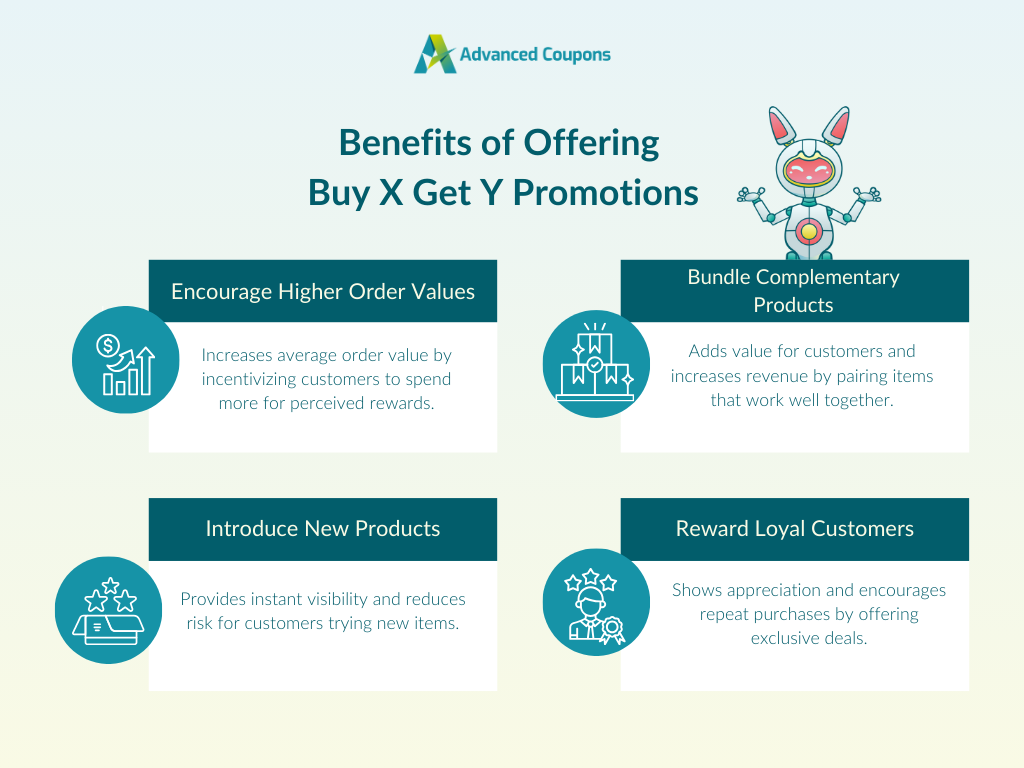
1. Fördert höhere Bestellwerte
Kunden lieben es, mehr Wert für ihr Geld zu bekommen, was oft bedeutet, dass sie bereit sind, mehr als geplant auszugeben, *wenn* ihnen das eine wahrgenommene Belohnung verschafft.
Die Einrichtung mengenbasierter Buy X Get Y-Angebote kann Kunden dazu anregen, mehr in ihren Warenkorb zu legen, um den Bonus freizuschalten. Dies hilft, Ihren durchschnittlichen Bestellwert zu erhöhen, ohne Ihre Gewinnmargen stark zu schmälern. Sie können dies erreichen, indem Sie eine Mindestmenge oder einen Mindestwarenkorbwert verlangen, bevor die Belohnung angewendet wird.
2. Perfekt zur Einführung neuer Produkte
Buy X Get Y-Angebote sind auch eine großartige Möglichkeit, Kunden zum Ausprobieren neuer Produkte zu ermutigen. Anstatt darauf zu warten, dass Käufer Ihren neuen Artikel entdecken, können Sie ihn als kostenloses oder vergünstigtes Y-Produkt in Ihr Angebot aufnehmen. Dies verleiht dem Produkt sofortige Sichtbarkeit und reduziert das wahrgenommene Risiko für Käufer, wenn sie etwas Unbekanntes ausprobieren.
3. Ideal zum Bündeln komplementärer Produkte
Die Kombination komplementärer Produkte in Ihren Buy X Get Y-Angeboten bietet Ihren Kunden mehr Wert und steigert gleichzeitig den Umsatz Ihres Shops. Dies sind Produkte, die natürlich gut zusammenpassen oder oft als Set verwendet werden.
Wenn Ihr Shop beispielsweise Laptops verkauft, können Sie Zubehör wie eine kabellose Tastatur oder Maus zu einem reduzierten Preis anbieten. Durch die Erstellung kuratierter Bundles, die gut zusammenarbeiten, verbessern Sie das gesamte Einkaufserlebnis. Es ist auch eine großartige Möglichkeit, langsam verkaufte Artikel zu bewegen, die gut zu Bestsellern passen.
4. Belohnt treue Kunden
Treue, wiederkehrende Kunden geben 67 % mehr aus als neue Käufer. Eine Möglichkeit, Ihre Top-Kunden wertzuschätzen, ist die Durchführung exklusiver Buy X Get Y-Angebote.
Sie können das Aktionsangebot so einrichten, dass Käufer belohnt werden, die bestimmte Bedingungen erfüllen, wie z. B. eine dritte Bestellung, ein Ausgaben über einem bestimmten Betrag oder der Kauf aus einer bestimmten Produktkategorie. Plugins wie Advanced Coupons ermöglichen es Ihnen, spezifische Warenkorbbedingungen festzulegen, wie z. B. die Gesamtausgaben des Kunden, die Gesamtzahl der Bestellungen oder produktspezifische Auslöser.
🎯 POWER-TIPP: Sie können exklusive Aktionen mit einem punktebasierten Belohnungssystem kombinieren, um ein lohnenderes Treueerlebnis zu schaffen. Dies ist mit einem Plugin wie WooCommerce Loyalty Program einfach einzurichten.
So richten Sie Buy X Get Y-Angebote in WooCommerce ein
Obwohl WooCommerce keine integrierte Funktionalität für „Kaufe X, erhalte Y“-Aktionen bietet, können Sie Advanced Coupons verwenden, um diese einzurichten. Dieses Plugin bietet immense Flexibilität und ermöglicht es Ihnen, den Auslöser, die Belohnung und spezifische Warenkorbbedingungen für die Aktion zu definieren, um sicherzustellen, dass Ihr Angebot nur dann gilt, wenn die richtigen Artikel im Warenkorb sind.
Im Folgenden führen wir Sie Schritt für Schritt durch den gesamten Einrichtungsprozess.
1. Erstellen Sie Ihren BOGO-Coupon
Beginnen Sie, indem Sie zu Ihrem WordPress-Dashboard > Gutscheine navigieren und dann auf „Neu hinzufügen“ klicken. Dies bringt Sie zum Bildschirm zur Gutscheinerstellung, auf dem Sie Ihrem Gutschein einen Namen geben und eine kurze Beschreibung hinzufügen können.
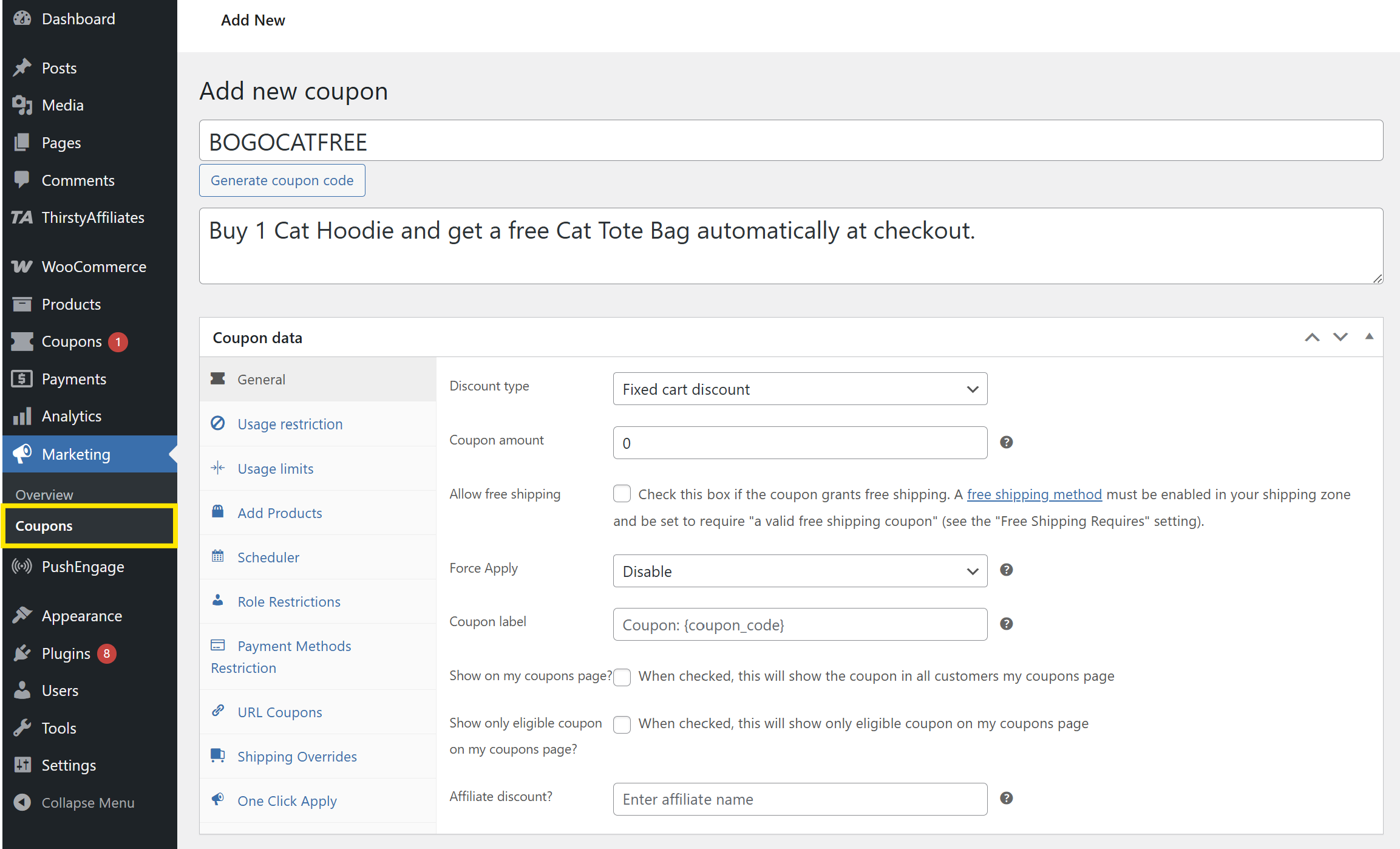
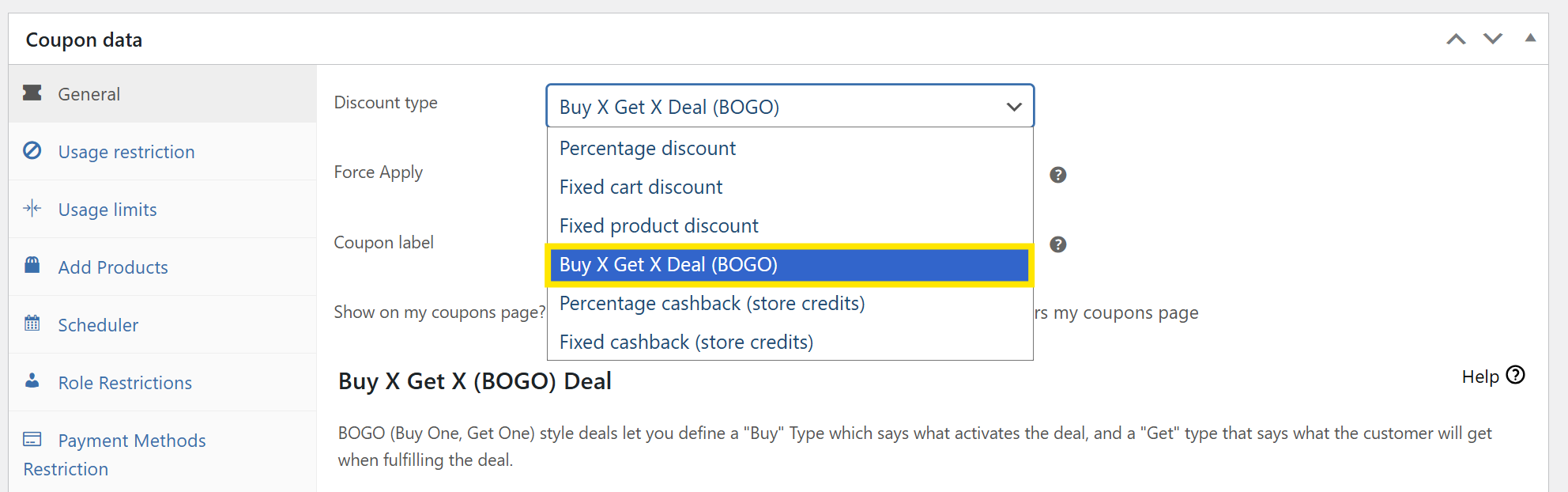
Mit installiertem Advanced Coupons werden Sie viele zusätzliche Registerkarten bemerken, die Sie für Ihre Aktionen konfigurieren können. Wählen Sie auf der Registerkarte „Allgemein“ im Dropdown-Menü „Rabattart“ die Option „Kaufe X, erhalte X-Angebot (BOGO)“. Sie sehen auch weitere Gutscheinoptionen, einschließlich BOGO, Prozent-Cashback und feste Cashback-Belohnungen.
2. Legen Sie Ihren Auslöser (X) fest
Nachdem Sie BOGO als Angebotstyp ausgewählt haben, erhalten Sie Zugriff auf die Abschnitte „Kunde kauft“ und „Kunde erhält“. Diese Optionen definieren die Logik hinter Ihrer Aktion: Was der Kunde kaufen muss (der Auslöser) und welche Belohnung er danach erhält.
Konfigurieren wir zuerst den Auslöser!
Wählen Sie im Abschnitt „Kunde kauft“ aus, was das Angebot aktivieren soll. Sie sehen mehrere Optionen, darunter:
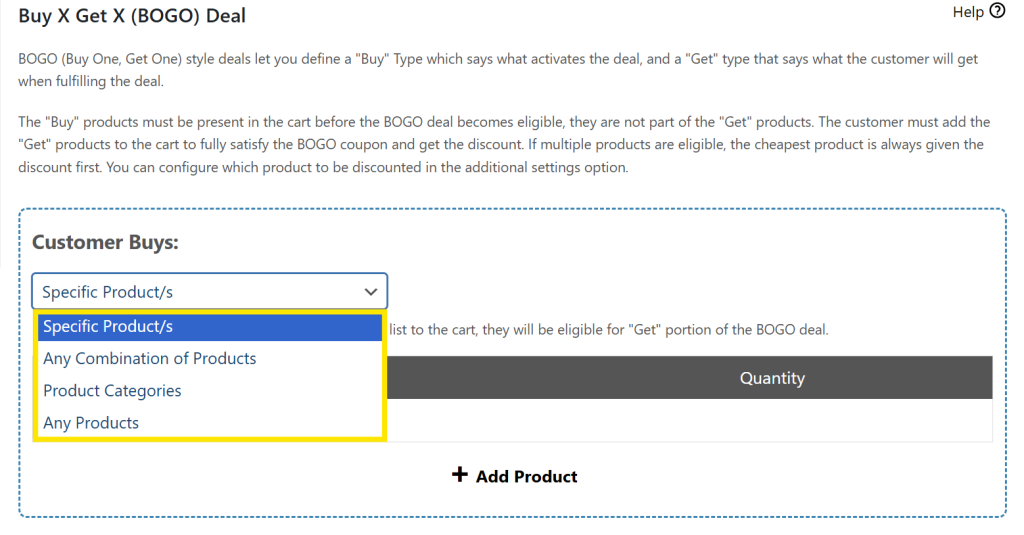
- Spezifisches Produkt/e: Der Kunde muss bestimmte von Ihnen ausgewählte Artikel kaufen
- Beliebige Kombination von Produkten: Der Kunde kann jeden Artikel aus einer ausgewählten Liste kaufen
- Produktkategorien: Der Kunde muss Artikel aus einer bestimmten Kategorie kaufen
- Beliebige Produkte: Das Angebot wird durch jeden Einkauf im Geschäft ausgelöst
Sie können diese Optionen verwenden, um hyper-zielgerichtete Aktionen zu erstellen, abhängig von den Produkten oder Kategorien, die Sie ansprechen möchten. In unserem Beispiel unten konfigurieren wir das Angebot so, dass es aktiviert wird, wenn der Artikel „Katzen-Kapuzenpullover“ im Warenkorb des Kunden ist.
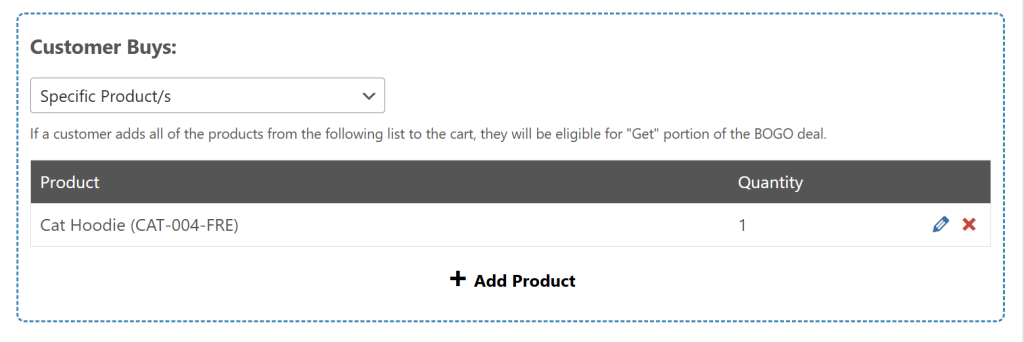
Stellen Sie nach der Auswahl des Auslösertyps sicher, dass Sie die erforderliche Menge festlegen, um das Angebot zu aktivieren.
Sobald Sie damit fertig sind, klicken Sie auf „Produkt hinzufügen“.
3. Legen Sie Ihre Belohnung (Y) fest
Nachdem wir nun den Angebotsauslöser konfiguriert haben, ist es an der Zeit, die Belohnung festzulegen, die unsere Kunden erhalten! Im Abschnitt „Kunde erhält“ finden Sie mehrere Optionen, wie Sie die Belohnung gewähren möchten:
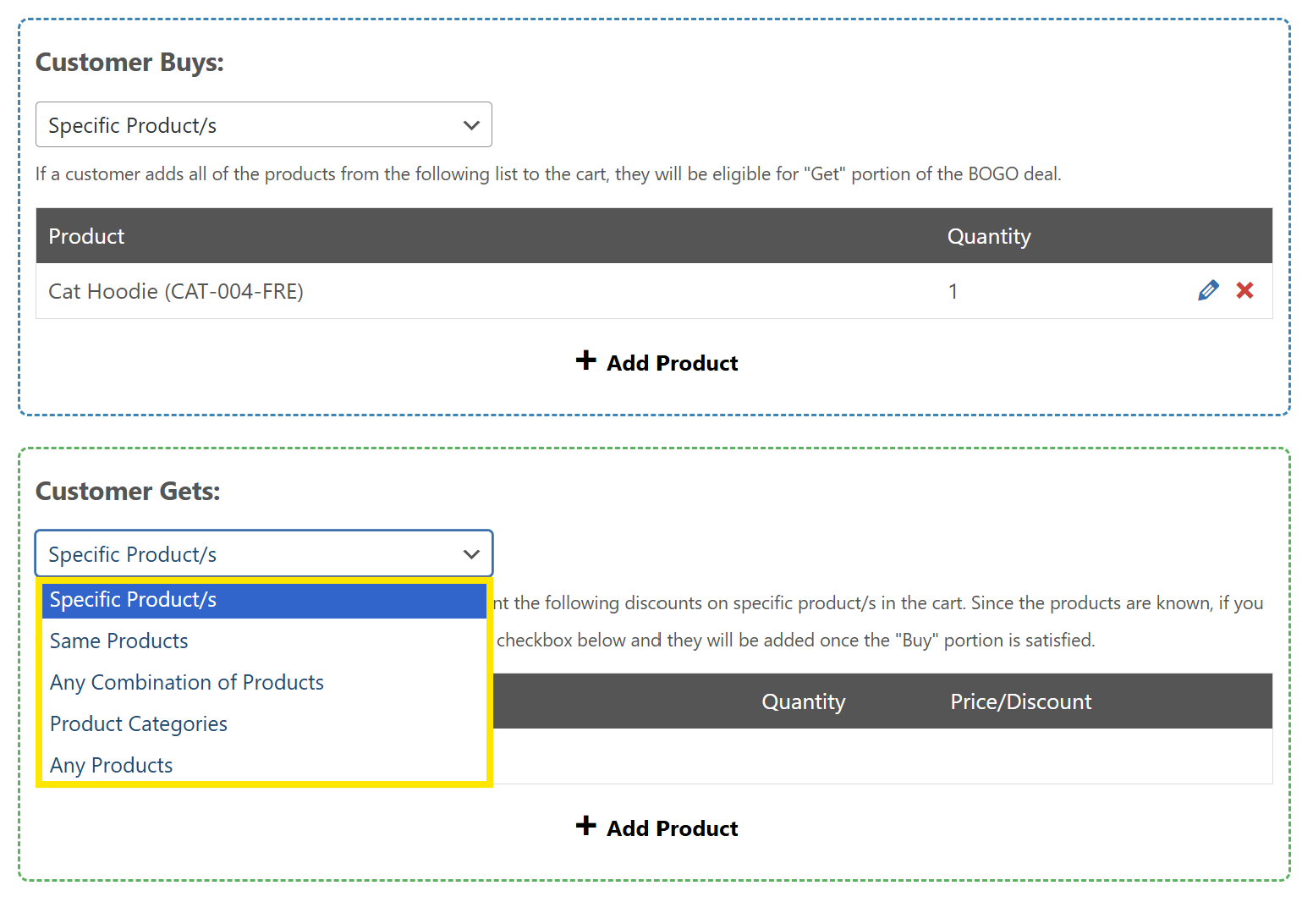
- Spezifische Produkte: Bieten Sie ein bestimmtes Produkt als Belohnung an
- Gleiche Produkte: Belohnen Sie den gleichen Artikel, den der Kunde gekauft hat
- Beliebige Produktkombination: Kunden erhalten jeden Artikel aus einer vordefinierten Liste
- Produktkategorien: Belohnen Sie Kunden mit jedem Produkt aus einer bestimmten Kategorie
- Beliebige Produkte: Lassen Sie den Kunden jedes Produkt aus Ihrem Shop als Belohnung wählen
Diese Optionen ermöglichen es Ihnen, die Funktionsweise Ihrer Prämien anzupassen, egal ob Sie festlegen möchten, welche Produkte angeboten werden, oder flexible Auswahlmöglichkeiten basierend auf bestimmten Kategorien anbieten möchten.
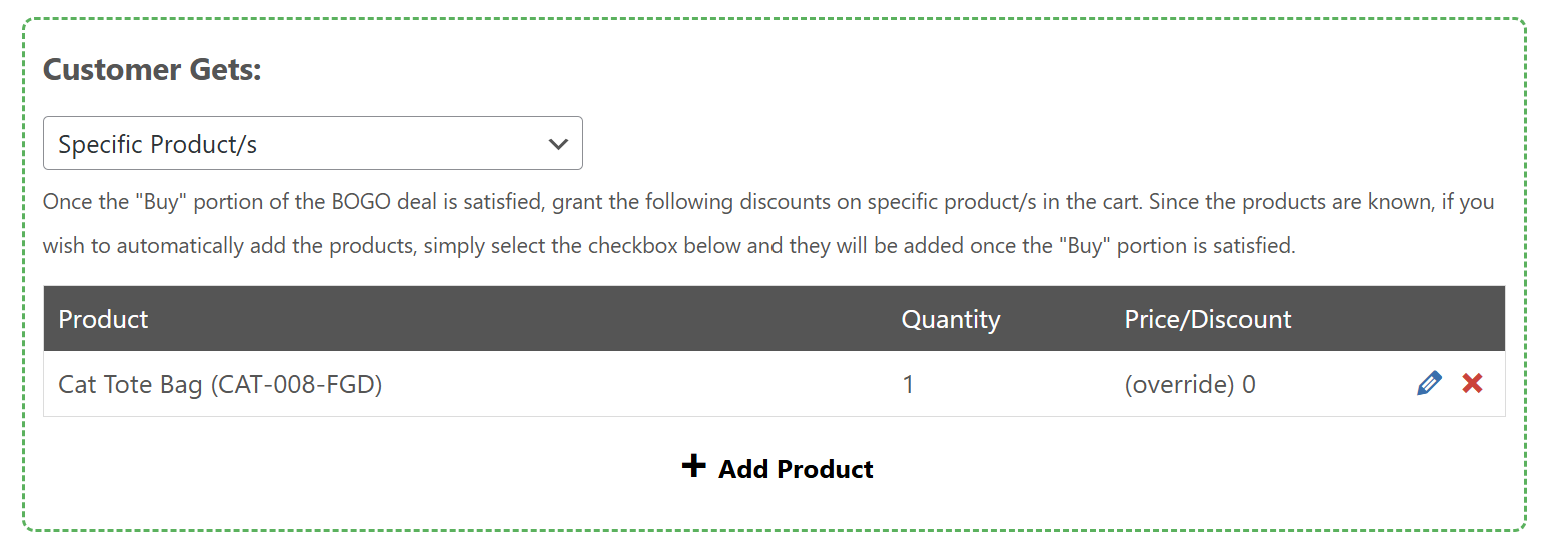
In unserem Beispiel wählen wir ein bestimmtes Produkt, um unseren Käufer zu belohnen. Nachdem Sie das Produkt hinzugefügt haben, werden Sie feststellen, dass Sie auch die Menge und die Art der Anwendung des Rabatts definieren können.
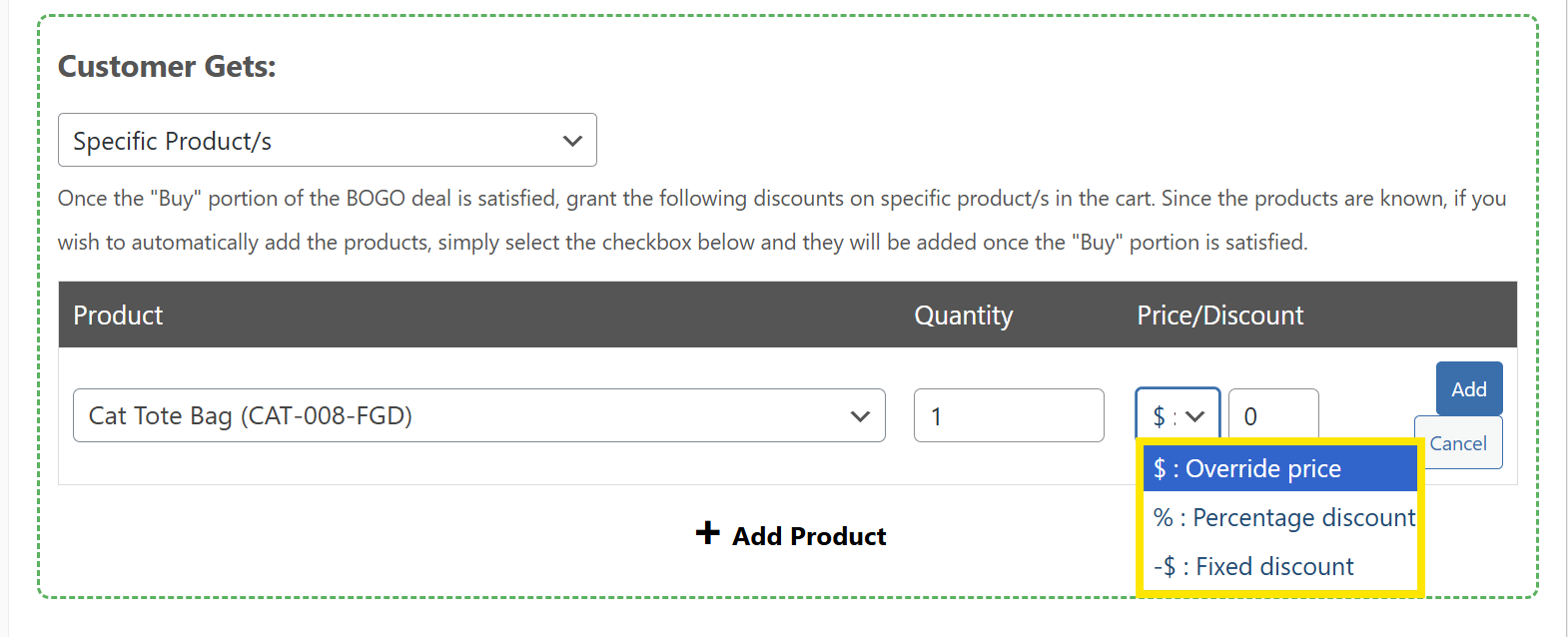
Es stehen drei Preisoptionen zur Verfügung:
- Preisüberschreibung ($): Legen Sie einen Festpreis für den Prämienartikel fest (z. B. erhalten Sie ihn für 5 $)
- Prozentualer Rabatt (%): Wenden Sie einen prozentualen Rabatt an (z. B. 50 % Rabatt)
- Fester Rabatt (-$): Ziehen Sie einen bestimmten Betrag vom Artikelpreis ab (z. B. 10 $ Rabatt)
In unserem Beispiel geben wir den Artikel „Katzen-Tragetasche“ komplett kostenlos, indem wir eine Preisüberschreibung von 0 festlegen.
4. Zusätzliche BOGO-Einstellungen konfigurieren
Nachdem Sie Ihr Hauptangebot eingerichtet haben, empfehlen wir Ihnen, die zusätzlichen BOGO-Einrichtungseinstellungen im Abschnitt „Kunde erhält“ zu überprüfen. Hier können Sie wählen, ob der Rabatt auf das günstigste oder das teuerste berechtigte Produkt angewendet werden soll (hilfreich, wenn mehrere Artikel qualifiziert sind) oder entscheiden, ob das Angebot nur einmal oder wiederholt innerhalb einer einzigen Bestellung angewendet werden soll.
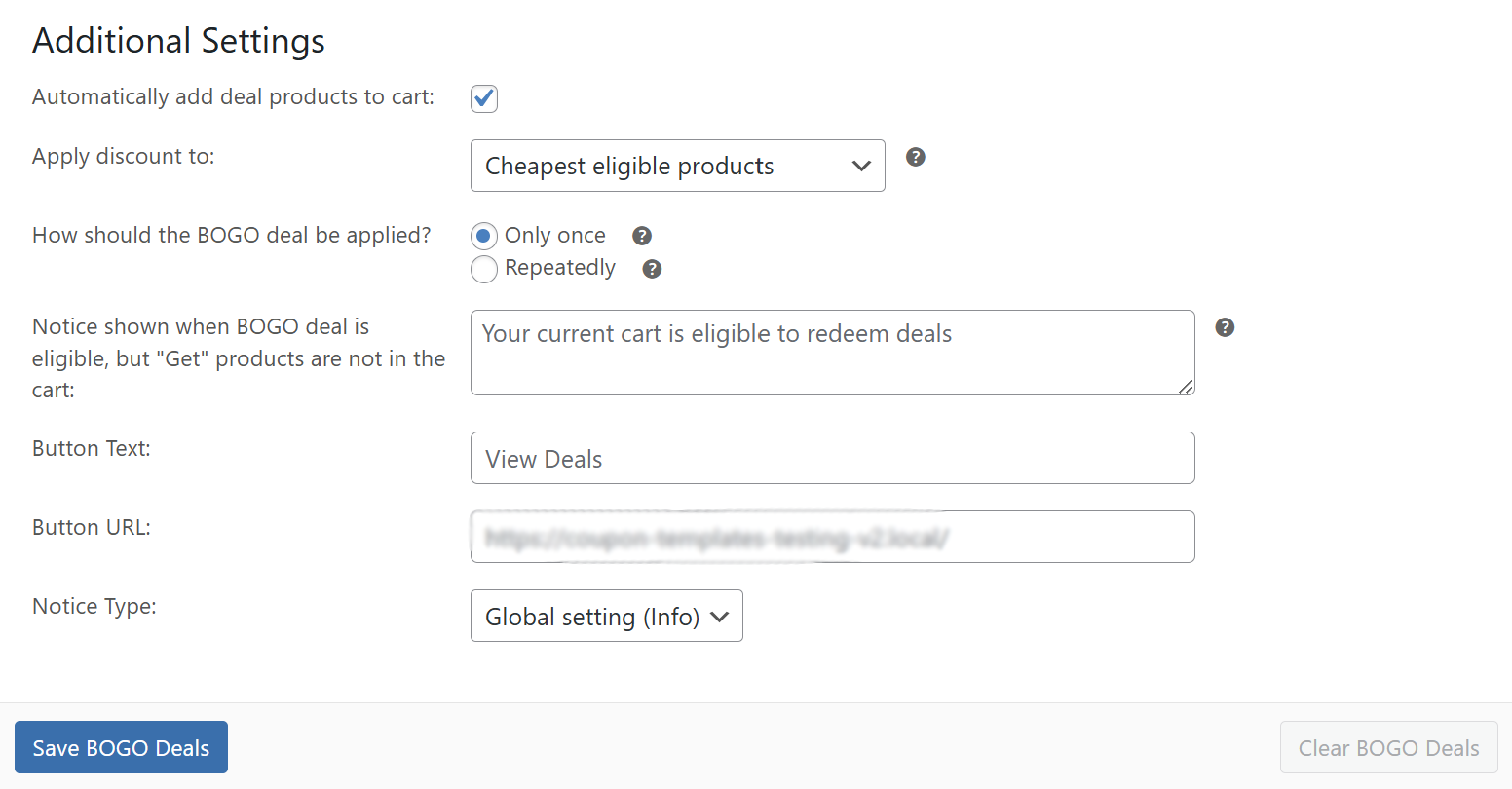
Hier können Sie auch die Benachrichtigung und die Schaltfläche anpassen, die angezeigt werden, wenn der Warenkorb für die Prämie qualifiziert ist, der Käufer jedoch seinen „Erhalten“-Artikel noch nicht hinzugefügt hat. Es ist eine großartige Gelegenheit, laufende BOGO-Angebote hervorzuheben, die er möglicherweise verpasst hat.
Wenn Sie mit Ihrer Einrichtung zufrieden sind, klicken Sie auf „BOGO-Angebote speichern“, um Ihr Angebot festzulegen.
5. Warenkorbbedingungen hinzufügen (Optional)
Dieser Schritt ist optional, aber perfekt, wenn Sie mehr Kontrolle darüber haben möchten, wann und wie Ihr Angebot angewendet wird.
💡GUT ZU WISSEN: Warenkorbbedingungen ermöglichen es Ihnen, zusätzliche Regeln festzulegen, die erfüllt sein müssen, bevor Ihr Kaufen Sie X Erhalten Sie Y-Angebot angewendet wird. Es ist eine der leistungsstärksten Funktionen von Advanced Coupons und gibt Ihnen die Möglichkeit, Bedingungen mit „UND“- und „ODER“-Logik zu stapeln. Das bedeutet, dass Sie hochgradig gezielte Angebote erstellen können, die nur basierend auf Bestellwert, Warenkorbinhalt, Kundenverhalten, Benutzerrollen und mehr ausgelöst werden.
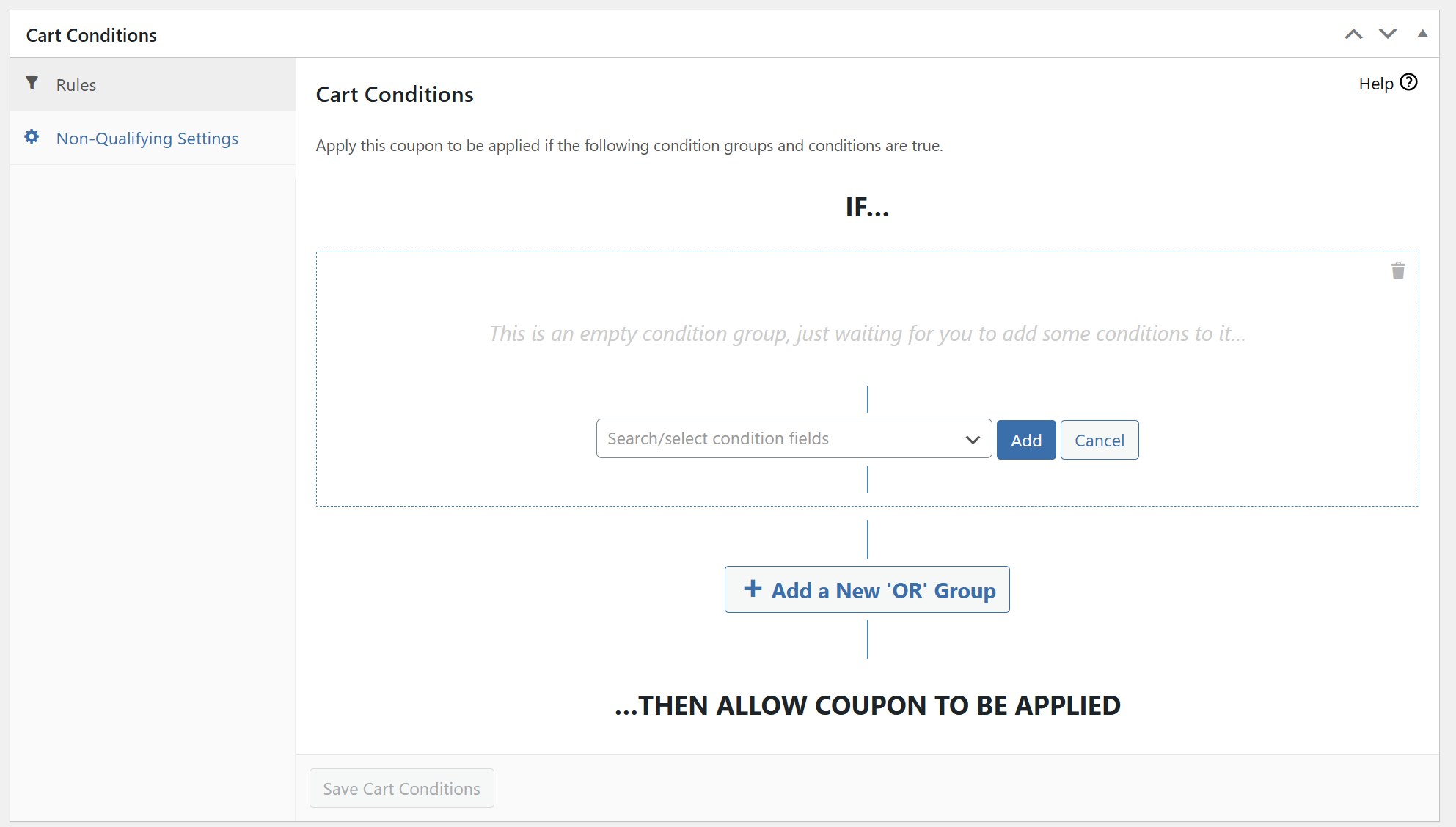
Um Warenkorbbedingungen festzulegen, scrollen Sie nach unten zu den Einstellungen für Warenkorbbedingungen. Von hier aus können Sie aus Dutzenden von Bedingungstypen wählen, darunter:
- Kunde hat bereits X Mal bestellt
- Warenkorb-Zwischensumme liegt über einem bestimmten Betrag
- Produkt aus Kategorie Y ist im Warenkorb
- Kunde ist angemeldet / Benutzerrolle ist X
- Spezifische Versandzone ist ausgewählt
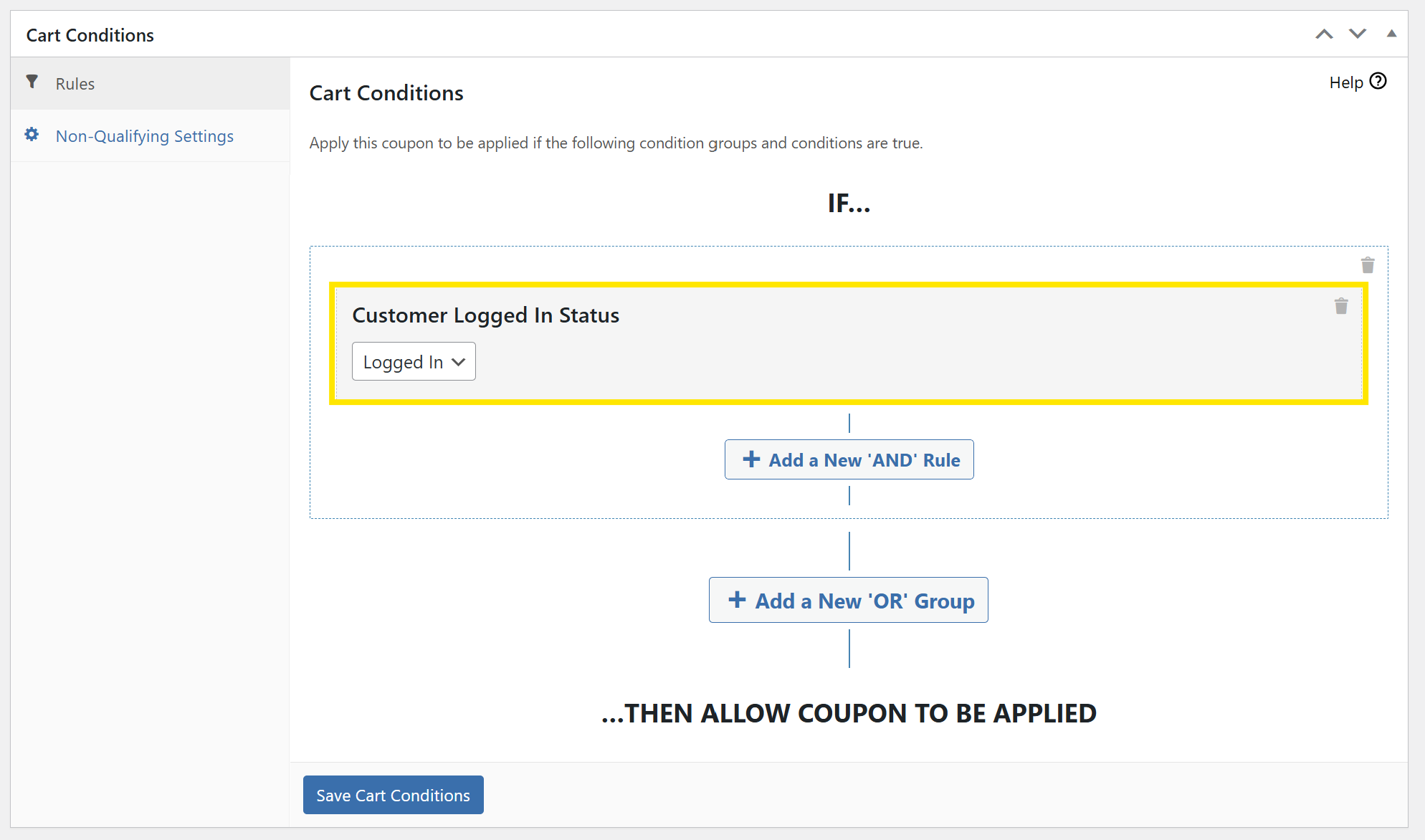
Im folgenden Beispiel legen wir das Angebot so fest, dass es nur aktiviert wird, wenn ein Kunde angemeldet ist. Dies ist nützlich, wenn Sie Ihr Angebot nur auf registrierte Kunden beschränken möchten.
Erkunden Sie gerne alle anderen verfügbaren Warenkorbbedingungen. Eine detailliertere Übersicht über jede Bedingung finden Sie in unserem vollständigen Leitfaden hier.
Wenn Sie zufrieden sind, klicken Sie auf „Warenkorbbedingungen speichern“ und veröffentlichen Sie Ihr Angebot!
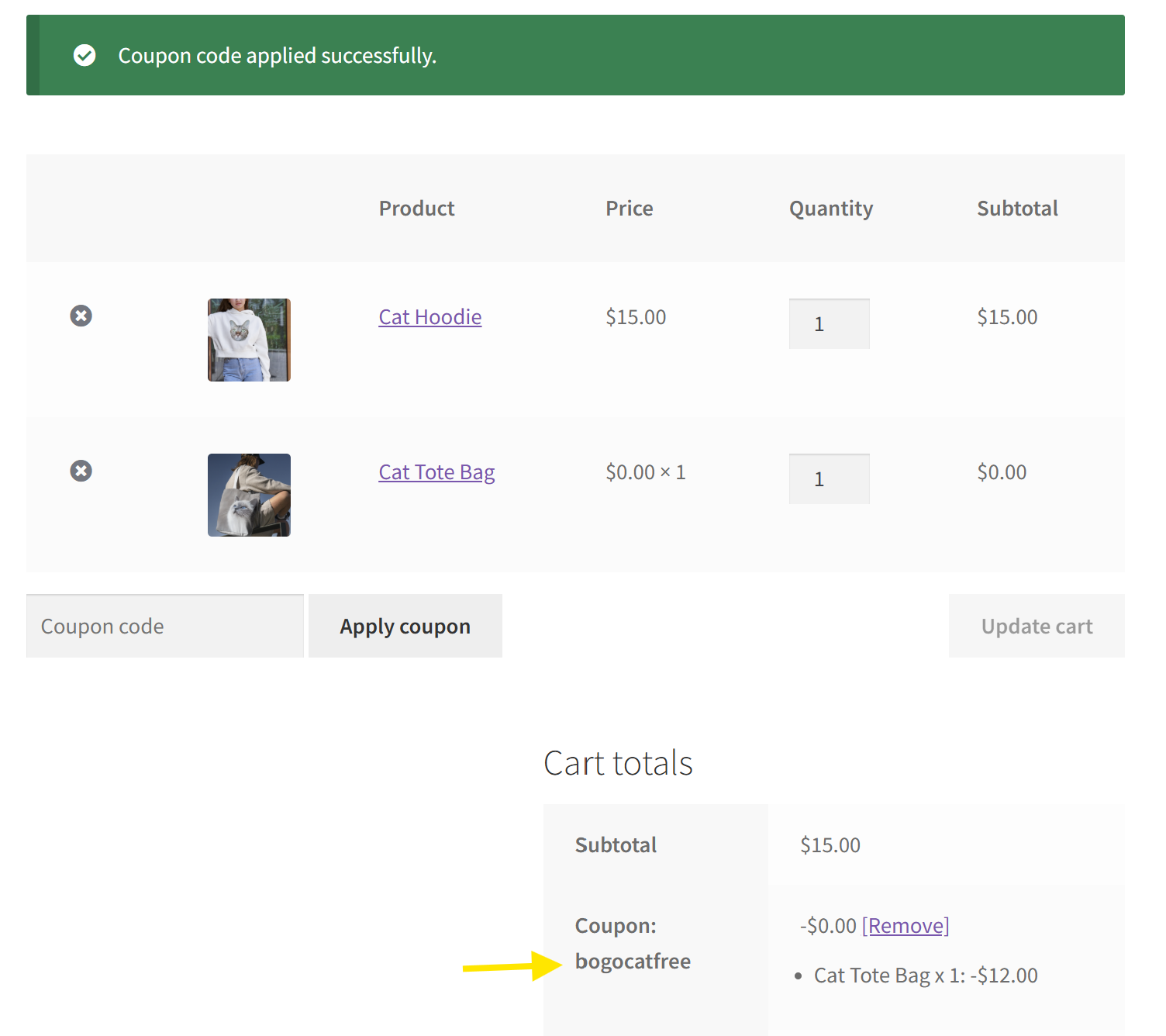
🎉 So sieht unser „Kaufe X, erhalte Y“-Angebot aus, wenn es auf den Warenkorb angewendet wird:
Häufig gestellte Fragen
Was sind Buy X Get Y Aktionen und wie funktionieren sie?
Buy X Get Y Aktionen sind Sonderangebote, bei denen Kunden ein kostenloses oder vergünstigtes Produkt (Y) erhalten, nachdem sie einen bestimmten Artikel oder eine bestimmte Menge (X) gekauft haben. Sie sind anpassbar und ermöglichen es Ladenbesitzern, Auslöser und Belohnungen zu definieren, die zu ihrem Inventar und ihren Zielen passen.
Warum sollte ich Buy X Get Y Angebote in meinem WooCommerce-Shop anbieten?
Das Anbieten von Buy X Get Y Angeboten kann höhere Bestellwerte fördern, bei der Einführung neuer Produkte helfen, ergänzende Artikel bündeln und treue Kunden belohnen, was alles Ihr Geschäftswachstum und die Kundenbindung unterstützt.
Wie kann ich Buy X Get Y Angebote in WooCommerce einrichten?
Sie benötigen ein Plugin wie Advanced Coupons. Nach der Installation erstellen Sie einen Gutschein wie gewohnt und wählen die Option „Kaufe X, erhalte X Deal“. Von hier aus können Sie die Auslösebedingungen (X) und Belohnungen (Y) definieren, bei Bedarf zusätzliche Einstellungen konfigurieren und schließlich alle Warenkorbbedingungen hinzufügen, bevor Sie Ihr Angebot speichern und veröffentlichen.
Zusammenfassung
„Kaufe X, erhalte Y“-Angebote sind so effektiv, weil sie den Käufern mehr Wert bieten und sie ermutigen, Produkte zu entdecken, die sie sonst vielleicht übersehen hätten. Für Ladenbesitzer bedeutet dies höhere Bestellwerte, intelligenteres Bestandsmanagement und ansprechendere Kundenerlebnisse.
In diesem Leitfaden haben wir Sie durch Folgendes geführt:
- Was „Kaufe X, erhalte Y“-Angebote sind und wie sie funktionieren
- Die Vorteile, sie in Ihrem WooCommerce-Shop anzubieten
- Wie Sie das vollständige Angebot mit Advanced Coupons einrichten
Advanced Coupons erweitert die Standard-Gutscheinfunktionen von WooCommerce und ermöglicht es Ihnen, hochgradig zielgerichtete Werbeaktionen zu erstellen, die über einfache Rabatte hinausgehen.
Wir hoffen, dieser Leitfaden hat Ihnen geholfen! 😊 Lassen Sie uns wissen, wenn Sie Fragen haben.




