
Grazie per aver acquistato Advanced Gift Cards For WooCommerce! Questo documento è una guida per aiutarti a iniziare con questo plugin.
I programmi di buoni regalo cambiano davvero le regole del gioco per qualsiasi attività di e-commerce. I buoni regalo possono aiutare ad aumentare la fedeltà dei clienti, creare affari ripetuti e allo stesso tempo introdurre nuovi clienti alla tua azienda.
Il nostro plugin Advanced Gift Cards For WooCommerce ti consente di avere un programma di buoni regalo rapido e semplice ma completo. Questo plugin consente ai clienti di acquistare buoni regalo per sé stessi o di regalarli a qualcun altro. Funziona in sinergia con il sistema di crediti del negozio Advanced Coupons per riscattare i buoni regalo.
Questa guida coprirà i seguenti argomenti:
- Panoramica – descriviamo cosa fa il plugin
- Creazione di buoni regalo – impara come creare un prodotto buono regalo
- Come vengono visualizzati i buoni regalo sul negozio – visualizza i buoni regalo sul negozio
- Acquisto di buoni regalo – spieghiamo il processo di acquisto di un buono regalo
- Email del buono regalo – vedi come viene inviata un'email di conferma dopo l'acquisto di un buono regalo
- Modulo di riscatto del buono regalo – dai un'occhiata ai vari modi per riscattare i buoni regalo
- Utilizzo dei crediti del negozio al momento del checkout – utilizzo dei crediti del negozio per pagare gli ordini
1. Panoramica
Con le nostre Advanced Gift Cards per WooCommerce, puoi offrire buoni regalo ai tuoi clienti, il che è un ottimo modo per aumentare le entrate e migliorare la fidelizzazione dei clienti.
Questo plugin richiede l'installazione e l'attivazione di questo plugin gratuito Advanced Coupons For WooCommerce versione 4.0 o successiva per funzionare correttamente.
2. Creazione di buoni regalo
Ora puoi creare due tipi di prodotti Advanced Gift Card: Advanced Gift Card (un semplice buono regalo) e Variable Advanced Gift Card. La Variable Advanced Gift Card è una nuova funzionalità che ti consente di offrire più varianti di buoni regalo all'interno di un singolo prodotto.
Advanced Gift Card (Semplice)
Dopo aver installato questo plugin, troverai il tipo di prodotto "The Advanced Gift Card" nell'elenco delle opzioni del tipo di prodotto.
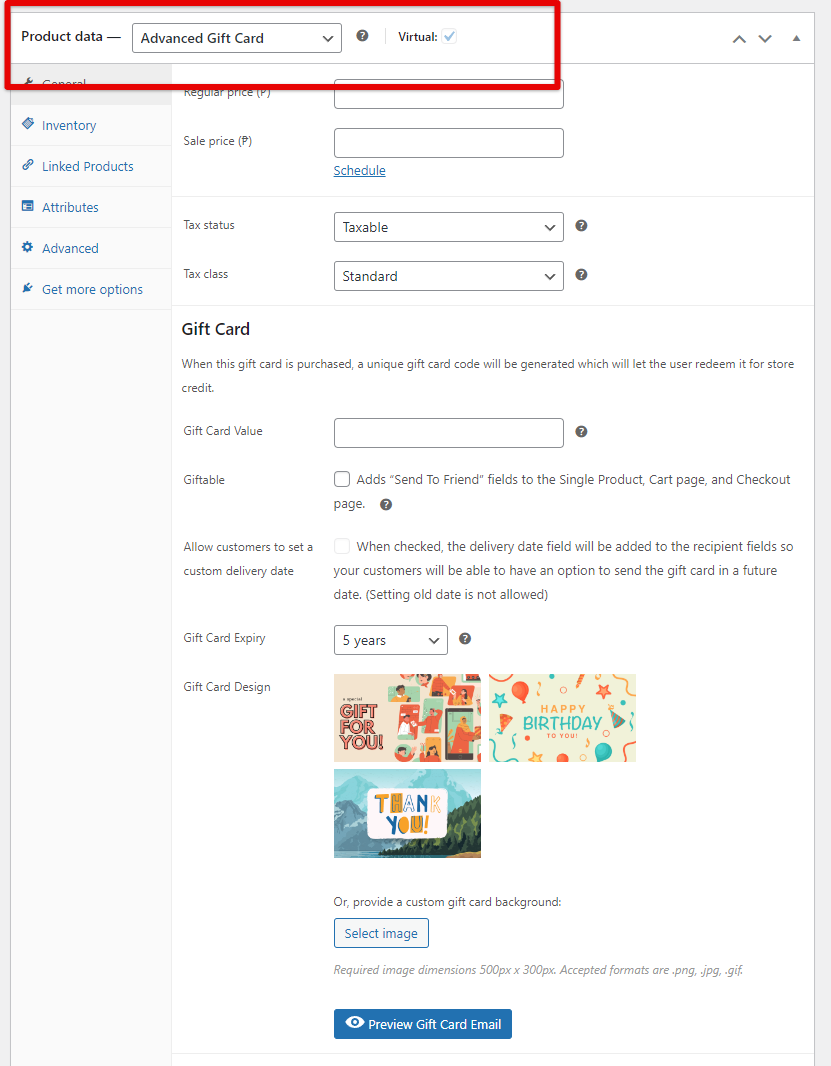
Seleziona "Advanced Gift Card" come tipo di prodotto e i campi correlati verranno visualizzati nella scheda generale nel proprio gruppo di opzioni, come:
- Valore del buono regalo:
Puoi determinare il numero di crediti del negozio da aggiungere all'account del cliente una volta riscattato il buono regalo.
- Regalabile:
I buoni regalo possono essere impostati come regalabili o meno. Quando l'opzione "Regalabile" è selezionata, il cliente potrà inserire i dettagli del destinatario.
- Data di consegna personalizzata:
Quando l'opzione "Regalabile" è selezionata, è possibile selezionare l'opzione "Consenti ai clienti di impostare una data di consegna personalizzata". Ciò consentirà ai tuoi clienti di impostare una data in cui la gift card verrà inviata all'email del loro amico.
- Scadenza Gift Card
Come proprietario del negozio, ora hai anche la possibilità di impostare una scadenza per la gift card.
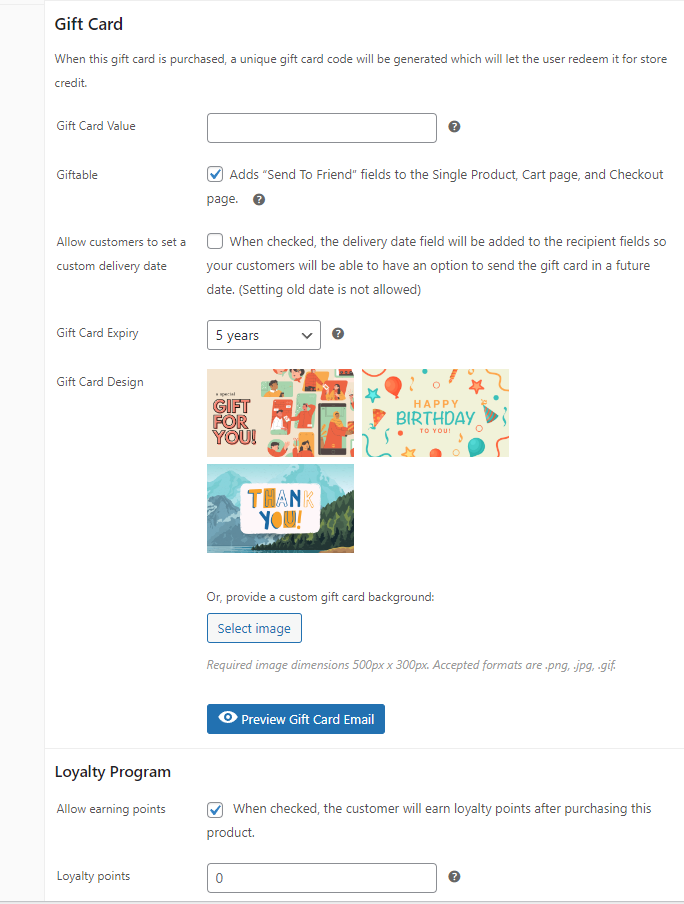
Design della Gift Card:
La gift card virtuale verrà aggiunta in cima al contenuto dell'email inviata al cliente dopo l'acquisto della gift card.
Per impostazione predefinita, avrai i seguenti design di gift card integrati:
- Carta regalo
- Buon Compleanno!
- Grazie!
Avrai anche la possibilità di impostare un design personalizzato per la gift card caricando o selezionando un'immagine dalla libreria multimediale.
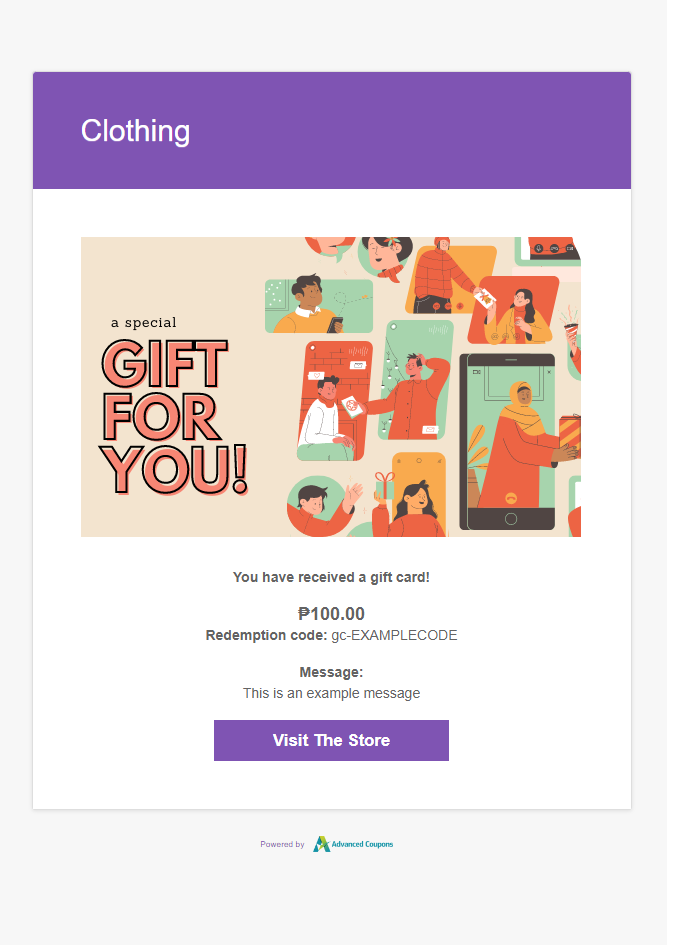
Anteprima Email Gift Card:
Una volta impostato il valore della gift card, puoi vedere l'anteprima di come sarà l'email.
Advanced Gift Card Variabile
Se preferisci offrire un singolo prodotto gift card con più opzioni di valore, seleziona Advanced Gift Card Variabile sotto Dati Prodotto. Questo ti permette di impostare importi predefiniti per la gift card, come €10, €20, €50 e €100.

Dopo aver selezionato Advanced Gift Card Variabile, vai alla scheda Attributi e imposta i prezzi della tua gift card che verranno utilizzati per le variazioni.
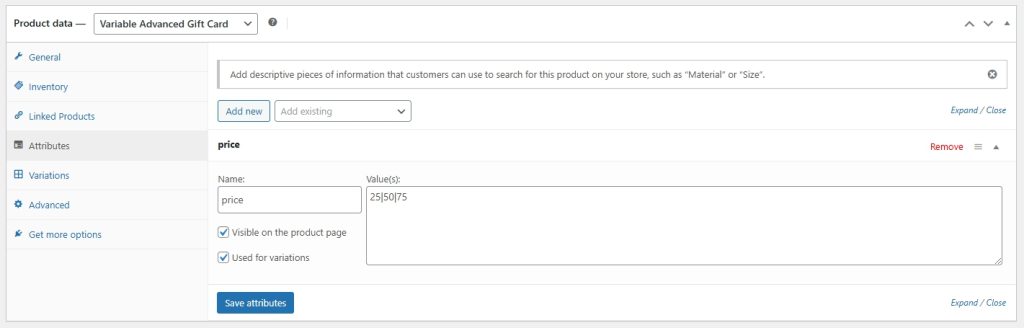
*Ricorda di selezionare le opzioni Visibile sulla pagina del prodotto e Usato per le variazioni. E naturalmente, fai clic sul pulsante Salva attributi.
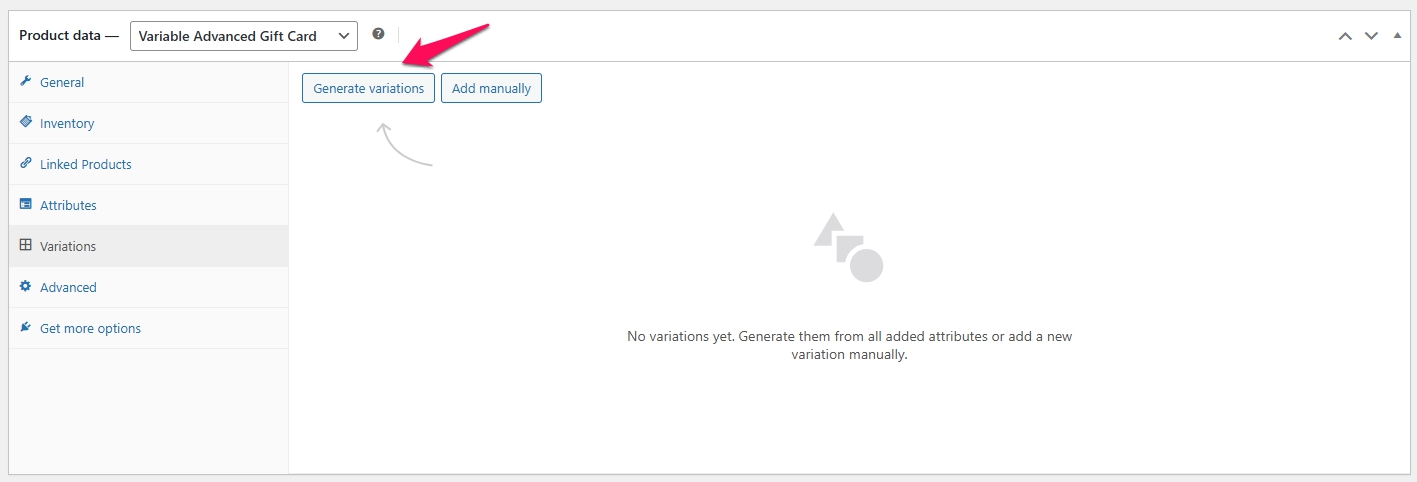
Quindi, naviga alla scheda Variazioni. All'inizio, non verranno visualizzate variazioni. Devi prima fare clic sul pulsante Genera Variazioni.
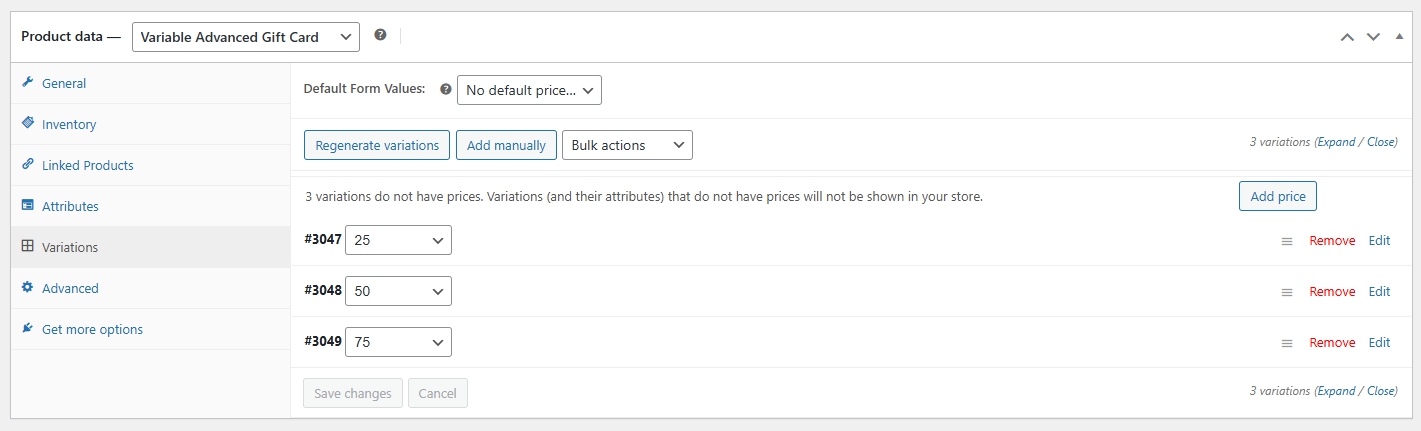
Dopo aver fatto clic sul pulsante, le tue variazioni di gift card verranno generate. Abbiamo aggiunto tre variazioni dalla schermata precedente, quindi ora vedrai tre fisarmoniche.
Infine, fai clic sul link Modifica per aggiungere i dettagli della tua gift card.
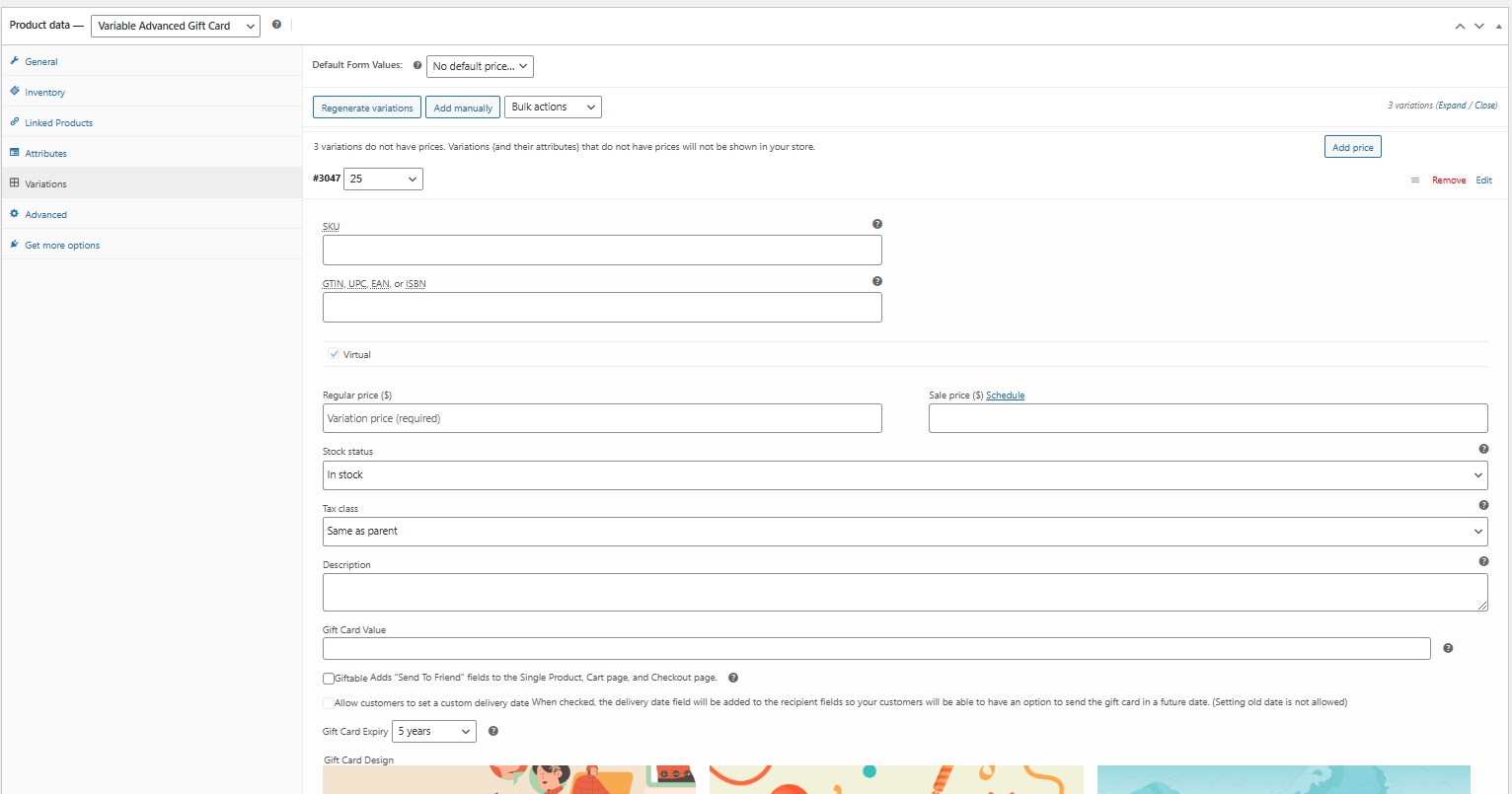
Puoi fare riferimento alle istruzioni discusse su Advanced Gift Card (Semplice) per aggiungere i dettagli necessari alla creazione della tua gift card. Ricorda di seguire le istruzioni su ogni variazione che hai creato.
3. Come vengono visualizzati i buoni regalo nello store
Una gift card viene visualizzata nella pagina dello shop come un prodotto che può essere aggiunto al carrello.
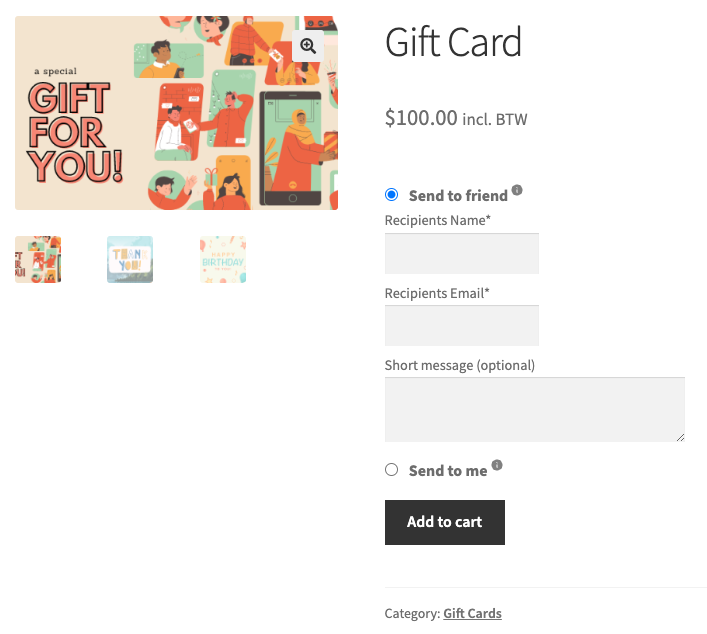
- Invia ad un amico:
Quando il prodotto gift card è impostato su "Regalabile", verranno visualizzati i seguenti campi destinatario:
- Nome del destinatario (obbligatorio)
- Email del destinatario (richiesto)
- Messaggio breve (facoltativo)
- Invia a me:
I clienti possono anche acquistare buoni regalo per se stessi, non è necessario compilare i dettagli del destinatario.
4. Acquisto di buoni regalo
I clienti possono acquistare buoni regalo aggiungendoli al carrello. Non potranno modificare la quantità dei buoni regalo dopo che sono stati aggiunti al carrello.
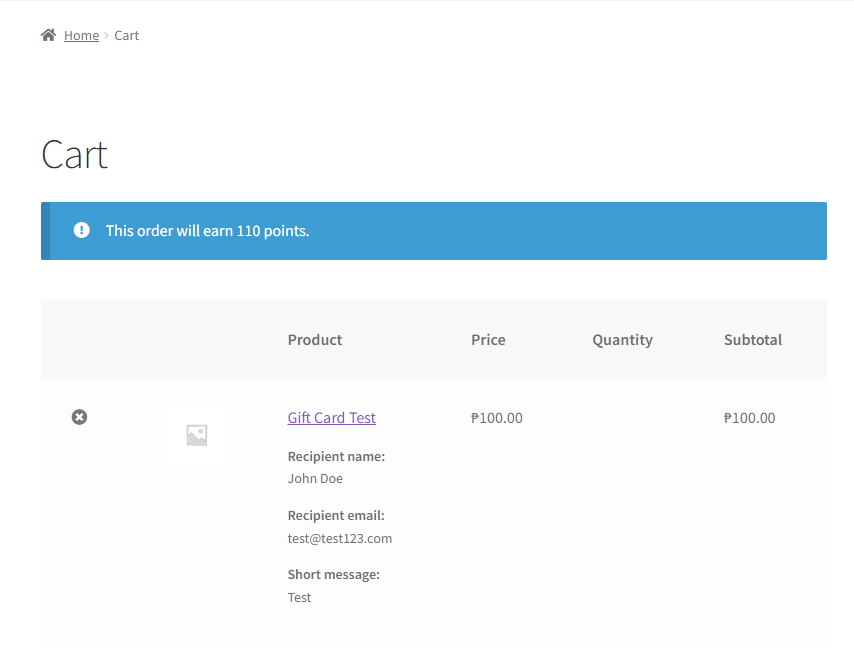
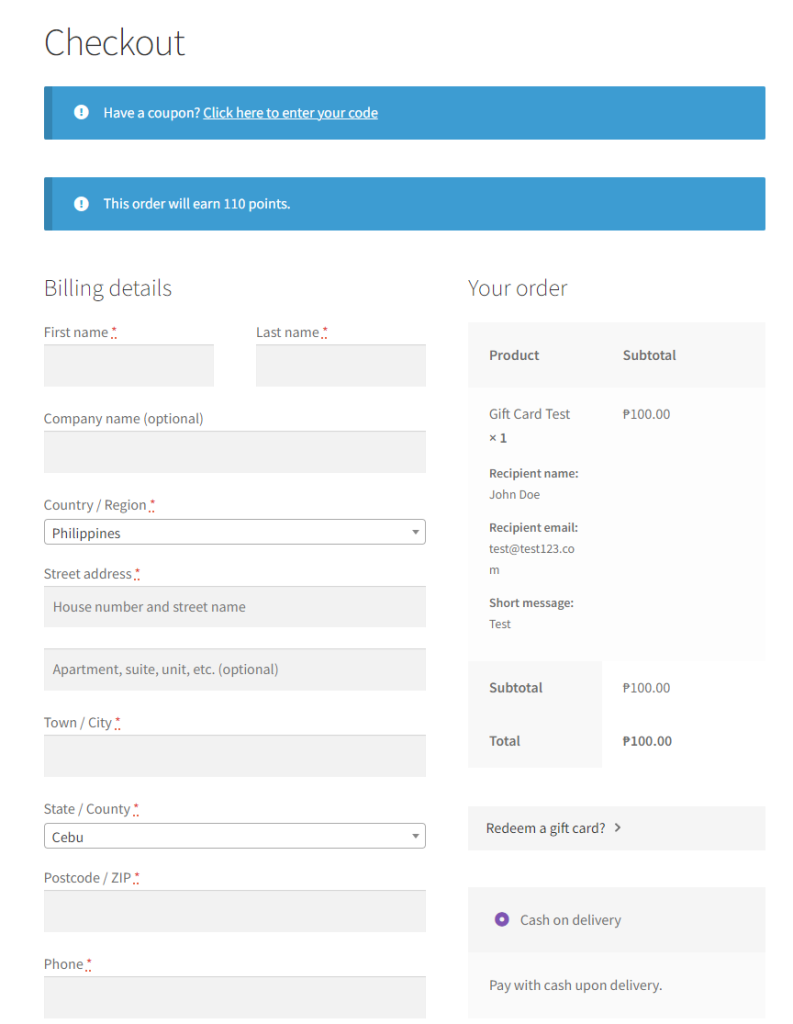
Quando un buono regalo inviato a un amico viene aggiunto al carrello, i dettagli del destinatario verranno visualizzati nella riga dell'articolo nella pagina del carrello e del checkout.
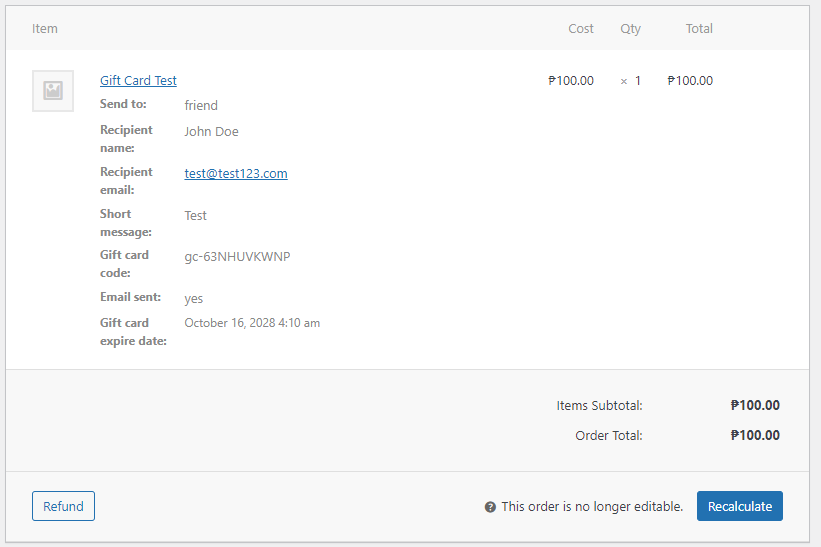
I dettagli del destinatario vengono visualizzati anche nella tabella dei dettagli dell'ordine, che puoi visualizzare nelle seguenti pagine:
- Pagina Ordine Ricevuto o Grazie
- Il mio account > Ordini > Visualizza un ordine specifico
- Email Ordine
- Dashboard > WooCommerce > Ordini > Modifica un ordine specifico
4. Email del buono regalo
Una volta che il cliente acquista il buono regalo e lo stato dell'ordine viene modificato in "in elaborazione" o "completato", verrà inviata un'email al destinatario informandolo che ha ricevuto un buono regalo che può utilizzare per acquistare articoli nel tuo negozio.
Una nuova opzione verrà aggiunta alla pagina delle impostazioni delle notifiche email chiamata “Advanced Gift Card”.
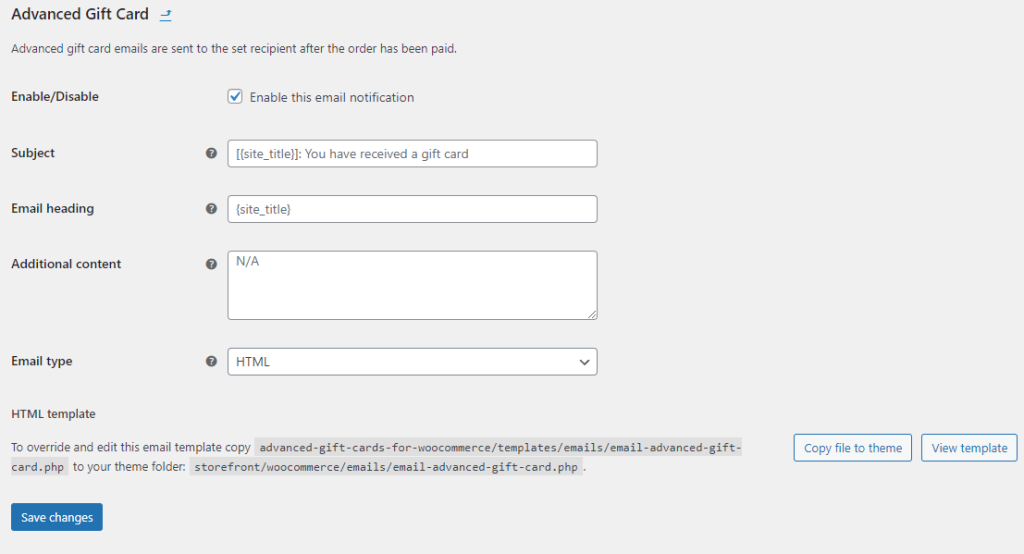
Quando la riga viene cliccata, la pagina viene reindirizzata alla pagina dedicata per la gestione delle impostazioni del contenuto dell'email.
Le seguenti informazioni possono essere aggiornate in questa pagina:
- Abilita/Disabilita
- Oggetto
- Intestazione email
- Contenuto aggiuntivo
- Tipo di email
L'email può essere inviata nei seguenti formati:
- HTML
- testo normale
- multipart (HTML e testo normale)
I seguenti tag personalizzati possono essere utilizzati nei campi delle impostazioni per visualizzare valori relativi alla gift card:
- {gift_card_value}
- {gift_card_code}
- {gift_card_expire}
6. Modulo di riscatto del buono regalo
I clienti possono riscattare il valore della loro gift card in crediti negozio inserendo il codice di riscatto nel modulo di riscatto.
Una volta che l'ordine è stato pagato, un codice di riscatto della gift card ti verrà inviato automaticamente via email o al tuo destinatario insieme al tuo breve messaggio e alle istruzioni su come riscattare la gift card. Ci sono quattro modi per visualizzare il modulo di riscatto della gift card:
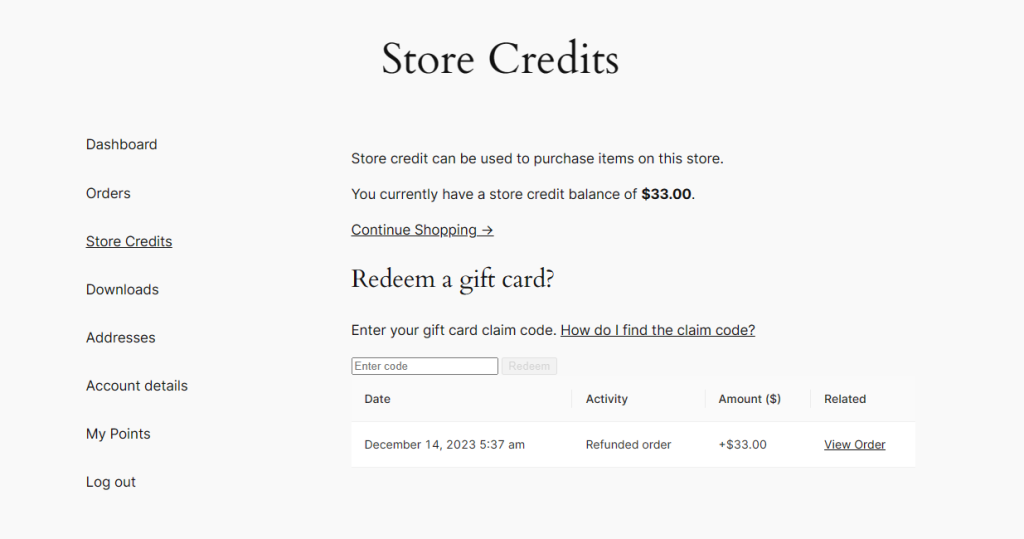
- Pagina Il mio account
Viene aggiunta una nuova sezione nella sottopagina Crediti negozio sotto Il mio account per il riscatto dei codici delle gift card.
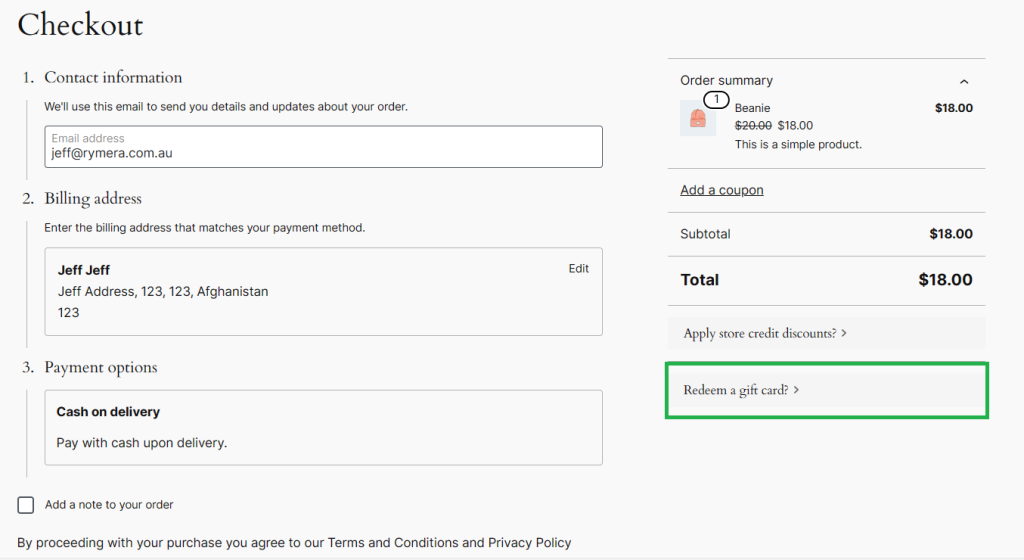
- Pagina di checkout
Viene aggiunta una nuova sezione in fondo alla tabella di revisione dell'ordine. Dovrebbe essere compressa per impostazione predefinita e verrà mostrata facendo clic sul titolo.
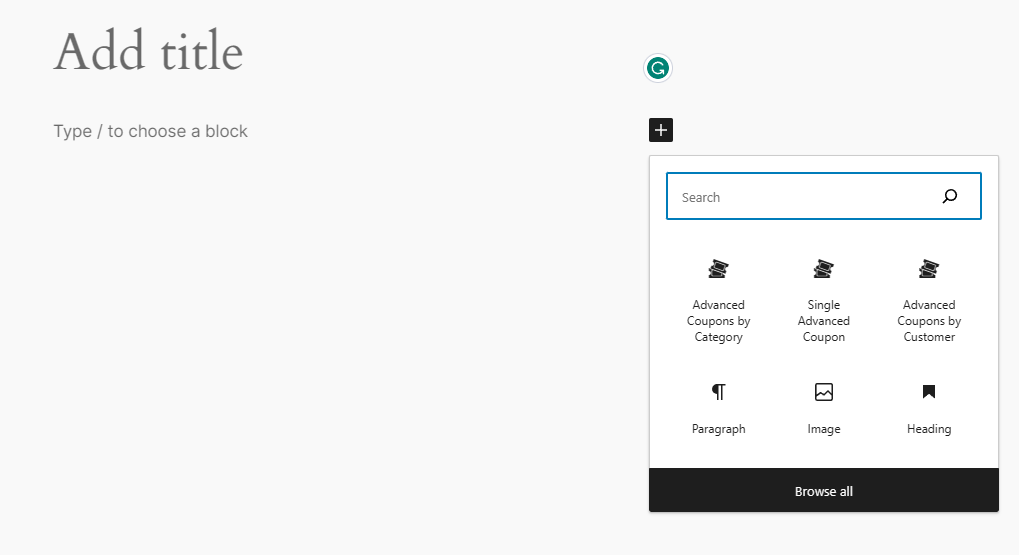
- Blocco Gutenberg: “Modulo di riscatto Advanced Gift Cards”
Un nuovo blocco Gutenberg dovrebbe essere disponibile per la visualizzazione del riscatto su qualsiasi pagina o post.
I seguenti testi dovrebbero essere modificabili nelle impostazioni del blocco:
- Titolo
- Descrizione
- Testo tooltip
- Titolo tooltip
- Contenuto tooltip
- Placeholder input
- Testo pulsante
- Shortcode
Il modulo di riscatto può anche essere visualizzato tramite lo shortcode [agcfw_gift_card_redeem_form].
7. I destinatari necessitano di un account per riscattare un buono regalo?
Un buono regalo viene riscattato in credito negozio, e il credito negozio è detenuto su un account cliente. Per questo motivo, il destinatario accede o crea un account per riscattare il buono regalo e per conservare il saldo per un uso futuro.
A un destinatario non connesso viene richiesto di accedere o registrarsi per riscattare il buono regalo. Una volta riscattato, il valore viene aggiunto al suo saldo di credito negozio su quell'account.
Se un riscatto non utilizza l'intero importo, il saldo rimanente rimane come credito negozio sull'account e può essere utilizzato in un ordine futuro. Un destinatario senza account non può conservare o riutilizzare un saldo residuo, quindi è meglio accedere o creare un account prima, poi riscattare.
8. Utilizzo dei crediti negozio al checkout
I clienti possono pagare l'ordine utilizzando i loro crediti negozio al checkout. Tuttavia, non potranno utilizzarli per acquistare le gift card.
Aiuto e Supporto
Abbiamo un team di supporto dedicato per il plugin Advanced Gift Cards For WooCommerce che comprende molto bene i nostri prodotti, WooCommerce e il settore. Sei il benvenuto a sfruttare la loro esperienza in qualsiasi momento, in tutto il mondo.
Se desideri saperne di più su questo plugin o riscontrare problemi, vai al modulo di richiesta di supporto e inviaci un messaggio.

